透明背景的咖啡店 logo
免费:4 种颜色 · 36 条路径 · 60 KB
徽章的每种色调都保留了,透明背景也在,文字放多大都清晰。
在浏览器里免费把 PNG 转 SVG:真正的矢量路径,颜色准确,保留透明,图片不上传。遇到小字或照片,可以用 AI 矢量化,每张 1 积分。
小字、细线或细节多的照片:AI 矢量化在我们的服务器上描摹,每张 1 积分,可以和免费结果对比。
用 AI 把图片转成干净的 SVG:小字、细节和照片都更好。
不用 Illustrator,不用注册,一两秒得到干净的矢量文件。
PNG、JPG 或 WebP 都可以:logo、图标、贴纸设计、线稿或照片。图片留在你的设备上。
Logo 和插画、线稿、照片海报或切割机。自动模式会找出图里真正的颜色;在调色板里可以改色或去掉某个颜色。
下载 SVG 或它的 PNG,复制代码;难图可以交给下方的 AI 矢量化。
这里的图片都由我们自己的图像模型生成,再用这个 PNG 转 SVG 转换器在浏览器里描摹,设置就是载入后看到的那些。其中三张可以切到 AI,对比 AI 矢量化的结果。
免费:4 种颜色 · 36 条路径 · 60 KB
徽章的每种色调都保留了,透明背景也在,文字放多大都清晰。
免费:2 种颜色 · 16 条路径 · 19 KB
切割机预设:曲线平滑,两种颜色,贴纸的白色外边单独一层。
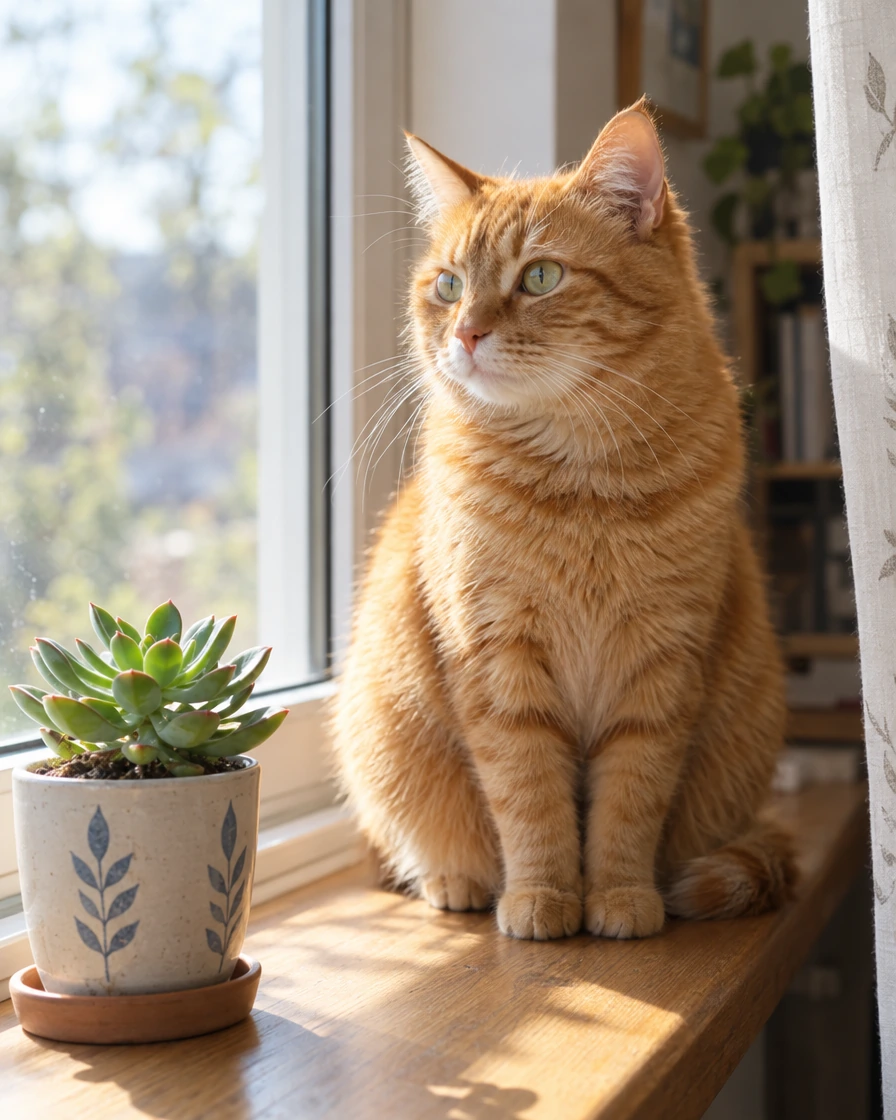
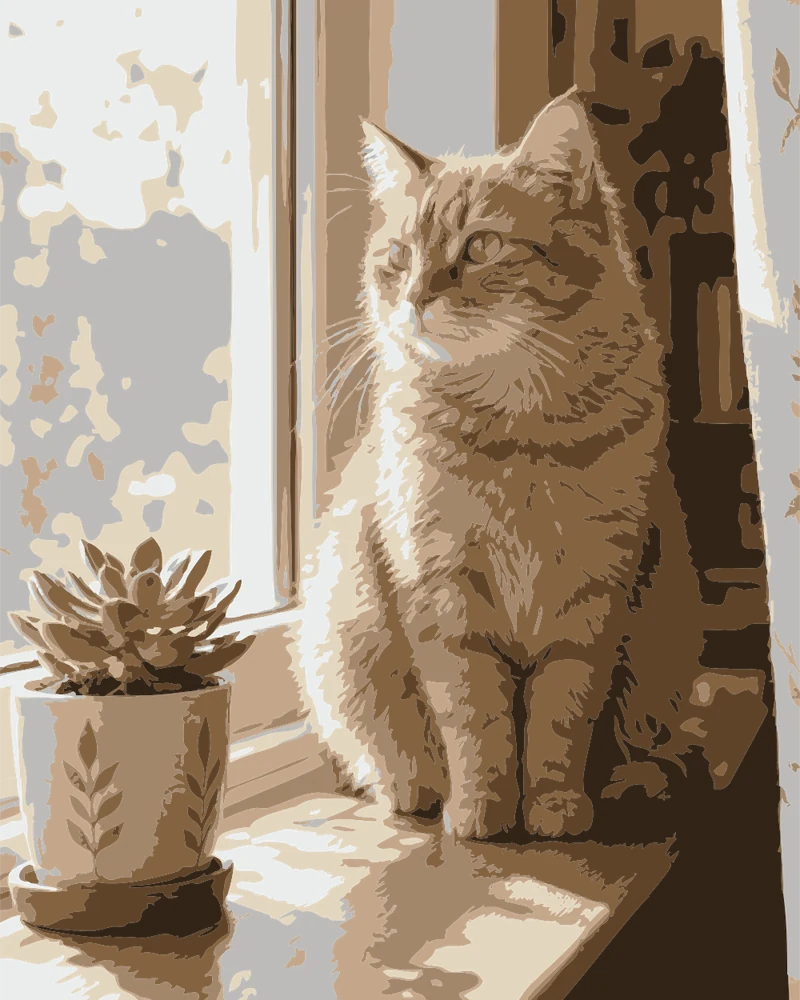
免费:8 种颜色 · 740 条路径 · 323 KB
照片海报预设:八种平涂颜色,文件很轻;AI 版本保留了更多毛发细节。
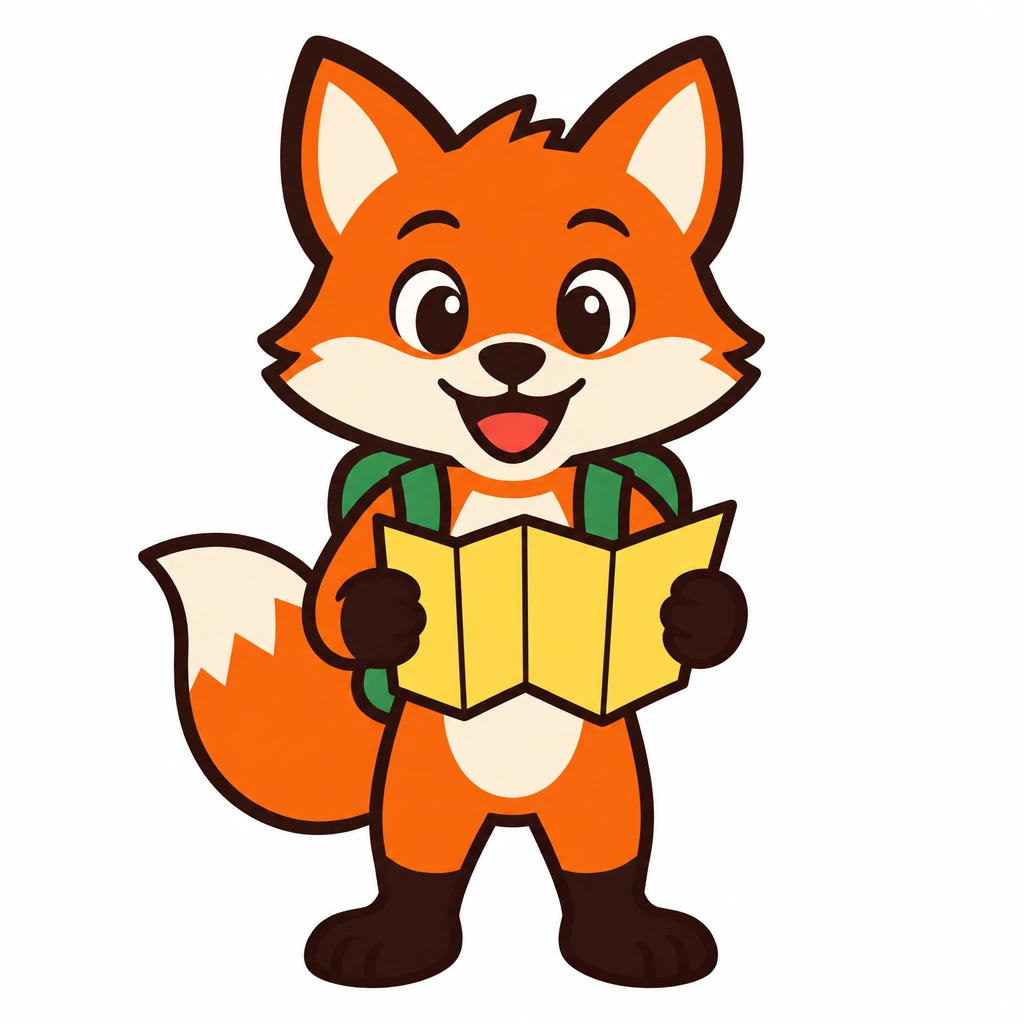
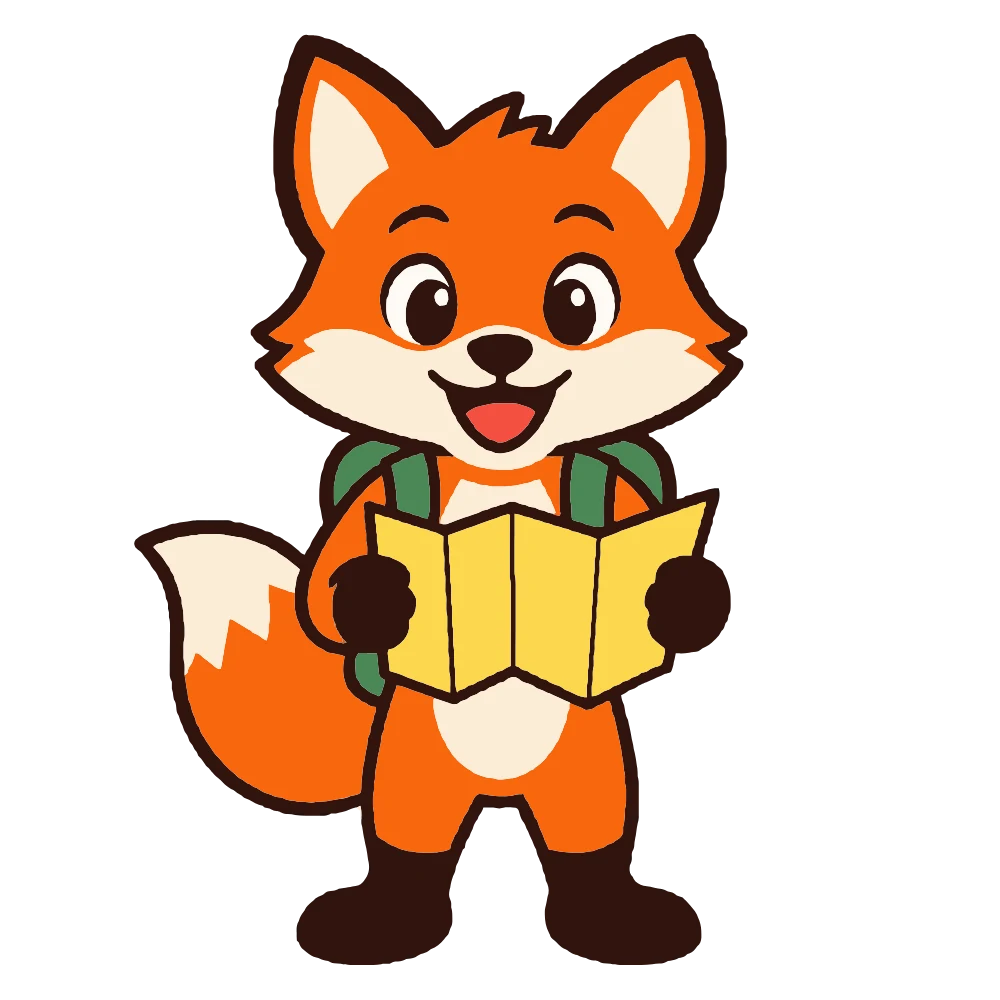
免费:8 种颜色 · 42 条路径 · 87 KB
插画里的每种颜色都分开,连舌头的红色也在;深色描边是完整的一块。
免费:7 种颜色 · 20 条路径 · 45 KB
蓝和紫、黄和橙都保持各自的颜色;每个白色图形边缘都很干净。
免费:1 种颜色 · 9 条路径 · 94 KB
线稿预设:只描墨线,纸张去掉,可以直接用于雕刻或镂空模板。
描摹会把像素变成平涂颜色的形状。下面是 PNG 转 SVG 效果好的情况,和效果会打折扣的情况。
小图会先放大再描摹,结果会显示颜色数、路径数和文件大小,不会悄悄改动。
很多免费转换器只给预览、加水印或要求注册。这个 PNG 转 SVG 转换器都不会,而且生成的文件很干净。
不用注册,没有水印,不限次数。描摹在你的浏览器里进行,logo 不会离开你的设备。
自动模式会找出图里真正的颜色,也可以选 2 到 16 种。任何颜色都能改,相近的两个可以合并,去掉一个颜色,那里就变透明。
有 viewBox,每种颜色一个有名字的分组,只有路径:不嵌位图,没有脚本。在 Illustrator、Figma、Inkscape 和 Cricut Design Space 里都能干净地打开。
切割机预设只保留几个平滑、互不重叠的图层,适合 Cricut、Silhouette 和激光切割机。
小字、细节或照片:把同一张图交给 AI 矢量化,每张 1 积分,两个结果并排对比。
透明 PNG 转完还是透明的,镂空和柔边都保留;白色背景一键去掉。
描摹是怎么回事,怎样得到最干净的文件,什么时候值得用 AI。
PNG 存的是像素,SVG 存的是形状。PNG 转 SVG 时,描摹器会找出每种颜色占的区域,把它的轮廓画成平滑的曲线,得到可以缩放、可以改色的真实路径。有些网站只是把 PNG 包进 SVG 文件里:看起来一样,但不能缩放,也不能编辑。
尽量用最大、最清晰的原图。颜色选到看起来对的最少数量就好:每多一种颜色就多一批形状。白底 logo 保持“去掉白色背景”打开;扫描的线稿用线稿预设,调整线条粗细,直到线条合适。
照片转成 SVG 会变成海报:一块块平涂的颜色,像丝网印刷。照片海报预设默认八种颜色,文件很轻。渐变会变成色带。照片需要保留更多细节时,AI 矢量化效果更好,文件也更大。
先用免费描摹。如果小字变粗、细线断开,或照片需要更多细节,就把同一张图交给描摹器下方的 AI 矢量化:它用更少、更干净的曲线画出形状。它在我们的服务器上运行,约 15 秒,每张 1 积分。
在 Illustrator、Inkscape、Figma 或 Canva 里打开 SVG 就能编辑;上传到 Cricut Design Space 或 Silhouette Studio 就能切割:每种颜色是一个分组,导入后各成一层。还需要大尺寸 PNG 或 JPG?把 SVG 交给 SVG 转 PNG。
一个干净的矢量文件,用在所有需要保持清晰的地方。
把旧的 PNG logo 转成 SVG,名片、网站和店招上都清晰。
为贴纸、T 恤和车贴做切割文件,每种颜色一层。
给印刷厂和刺绣厂一份能缩放到任意尺寸的矢量图。
为应用、幻灯片和网站准备轻量、可编辑的 SVG 图标和插画。
关于 PNG 转 SVG,大家问得最多的问题。