细线图标
256 × 256 px · ICO · 16, 24, 32, 48, 256
24 px 的线条图标在每个尺寸重画;24 和 48 px 时线条正好落在整像素上。
SVG 转 ICO,每个尺寸都从矢量重新画:16 px 到 256 px,透明背景或放在彩色形状上。再点一下就能拿到整套 favicon 和 HTML 代码。免费,在你的设备上完成。
·手边没有 SVG?
在你的设备上转换,文件不会上传到我们的服务器。SVG 里用到的网页字体和外部图片,会由你的浏览器从它们自己的服务器下载,以便正确显示。
为本页原创绘制的图标,每个都按卡片上的设置在这里完成 SVG 转 ICO。点开一个,就能用同样的设置试试。
256 × 256 px · ICO · 16, 24, 32, 48, 256
24 px 的线条图标在每个尺寸重画;24 和 48 px 时线条正好落在整像素上。
256 × 256 px · ICO · 16, 32, 48, 256
favicon 套装里的 icon.svg 保留 SVG 的深色模式配色。
256 × 256 px · ICO · 16, 32, 48, 256
圆形背景加 10% 边距,四角保持透明。
256 × 256 px · ICO · 16, 32, 48, 256
每个尺寸标志周围都透明,柔和边缘保留。
256 × 256 px · ICO · 16, 24, 32, 48, 128, 256
白色符号放在紫色圆角底上,六个尺寸,最大 256 px。
256 × 256 px · ICO · 16, 32, 48, 64, 256
16、32、48、64、256 px 都是整数倍,每个像素都保持方正。
256 × 256 px · ICO · 16, 24, 32, 48, 256
24 px 的线条图标在每个尺寸重画;24 和 48 px 时线条正好落在整像素上。
256 × 256 px · ICO · 16, 24, 32, 48, 128, 256
白色符号放在紫色圆角底上,六个尺寸,最大 256 px。
256 × 256 px · ICO · 16, 32, 48, 256
每个尺寸标志周围都透明,柔和边缘保留。
256 × 256 px · ICO · 16, 32, 48, 256
圆形背景加 10% 边距,四角保持透明。
256 × 256 px · ICO · 16, 32, 48, 256
favicon 套装里的 icon.svg 保留 SVG 的深色模式配色。
256 × 256 px · ICO · 16, 32, 48, 64, 256
16、32、48、64、256 px 都是整数倍,每个像素都保持方正。
SVG 转 ICO:添加、选择、下载。
一次最多 50 个 .svg 或 .svgz 文件,每个 20 MB,也可以直接粘贴 SVG 代码。
默认 16、32、48、256 px。保持透明,或选一种颜色,放在方形、圆角或圆形上。
在列表里看清每个尺寸,再保存 ICO、ZIP 或 favicon 套装。
这个免费工具最拿手的六件事,适合 favicon、应用图标和快捷方式。
每个尺寸都按自己的大小从矢量重新画,16 px 的 ICO 图标就是真正的 16 px,边缘干净利落。按 16 或 24 px 网格画的线条图标效果最好:这只小帆船在 24 和 48 px 时线条正好落在整像素上。
SVG 转 ICO 时,透明区域在每个尺寸里都保持透明,柔和边缘和渐变也都在。小尺寸存 32 位 BMP,128 和 256 px 存 PNG,和 Windows 自带图标的存法一样。这枚火焰标志在每个尺寸都保留渐变和透明的四周。
favicon.ico、保留深色模式的 icon.svg、apple-touch-icon、192 和 512 px 应用图标和 manifest,外加放进 <head> 的几行代码。这个字母标志的 icon.svg 会自动换成深色模式配色。
透明、白色、黑色或任意颜色,做成方形、圆角或圆形,边距 5% 到 20%。接近方形的标志和符号最能填满底板,比如这枚放在青绿圆形上的嫩芽徽章,边距 10%,四角保持透明。
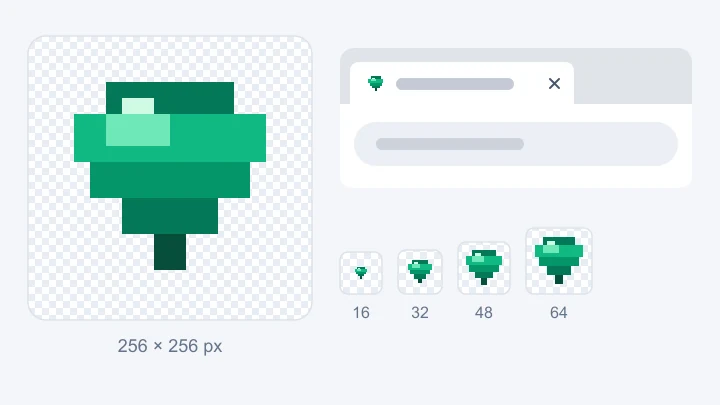
SVG 转 ICO 后,每个文件按真实像素显示小尺寸,16 px 图标上线前就能看到。像素画按整数倍保存,每个像素都方方正正,比如这颗爱心的 16、32、48、64 和 256 px。
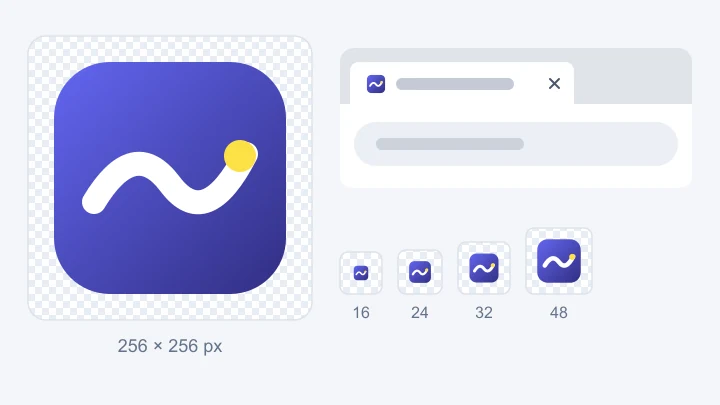
一次最多 50 个 SVG 文件,打包成一个 ZIP。全部在你的设备上完成,不上传。这个应用符号放在紫色圆角底上,存成一个含六个尺寸、最大 256 px 的 ICO,直接给 Windows 应用用。
SVG 转 ICO 时文件里装什么,每个尺寸用在哪里。
一个 ICO 里装着几张方形图片,各处取自己要的那张。16 px 用在浏览器标签和书签,32 px 用在高清屏标签和 Windows 任务栏,48 px 用在桌面和 Google 搜索结果,256 px 用在 Windows 大图标视图。做 favicon 有 16、32、48 px 就够;做 Windows 应用或快捷方式,再加上 24、64、128 和 256 px。
在每个尺寸重新画一遍 SVG,每个尺寸都有自己干净的边缘,细线到 16 px 依然是细线。这个 SVG 转 ICO 转换器对你选的每个尺寸都这样画。看一下列表里的 16 px 图标:细节很多的标志或很宽的文字标志,在这个尺寸只用符号部分最好认。
ICO 文件保留完整的透明通道,透明区域和柔和边缘在任何任务栏或标签上都是透明的。选一种背景色,就能把标志放在方形、圆角或圆形上;圆角和圆形四周的角落保持透明。贴边的标志加 10% 到 15% 边距会更舒展。
浏览器至今仍会请求 /favicon.ico,所以它是基础。新浏览器优先用 icon.svg,任意尺寸都清晰,还保留 SVG 的深色模式配色。iPhone 用 180 px 的 apple-touch-icon.png,SVG 透明时用白底,因为 iOS 会把透明显示成黑色。安卓和安装的应用从 manifest 读取 192 和 512 px 图标。把文件放在网站根目录,再把四行代码粘贴到 <head> 里。
像素画在网格的整数倍时保持方正:16 px 的设计适合 16、32、48、64、128 和 256 px,选这些尺寸就对了。按 24 px 网格画的线条图标在 24 和 48 px 最清晰;到 16 px 时,线条至少一个像素宽,每条线都清清楚楚。
这些地方仍然要 ICO 图标。
根目录放 favicon.ico,再加上给手机和应用的整套图标。
一个 16 到 256 px 的 ICO 图标,给 Electron、.NET 或安装包制作工具用。
给 Windows 桌面快捷方式和文件夹换图标。
可安装的网页应用要用的 192、512 px 图标和 manifest。
怎么转换、favicon 尺寸、favicon.ico 还用不用、透明、SVG favicon、Windows 图标、模糊和隐私。
把 SVG 文件拖到这里或粘贴 SVG 代码,保持默认尺寸或自己选,再选背景,下载每个 ICO 或一个 ZIP。电脑和手机上的新浏览器都能用。
favicon.ico 里放 16、32、48 px。Google 要求图标是方形,建议大于 48 px,180 px 的 apple-touch-icon 正好满足。再加 192 和 512 px PNG 给安卓和安装的应用用。这里的 favicon 套装全部都会生成。
有用。页面没写图标时,浏览器仍会请求 /favicon.ico,老浏览器和很多工具也只认 ICO。新浏览器优先用 SVG favicon,所以套装里两种都有,HTML 里也都写上了。
能。每个尺寸都保留透明通道,包括柔和的边缘。背景选「透明」,或者选一种颜色,把标志放在方形、圆角或圆形上。
能。新浏览器会用 SVG favicon,任意尺寸都清晰,还能跟随深色模式;老浏览器、很多工具和 Google 搜索读的是 favicon.ico 或 PNG。转换后点「Favicon 套装」,两种都有,还有 iPhone 和应用图标,以及放进 <head> 的四行代码。
Windows 在列表、任务栏和桌面用 16、24、32、48 px,大图标视图用 256 px。做应用或快捷方式图标,选 16、24、32、48、64、128 和 256 px。
通常是把大图缩小了。这里每个尺寸都从矢量画,16 px 时边缘依然清晰;细节很多的标志,在这个尺寸只用符号部分最好认。
免费,不用账号,没有水印。文件在你的设备上转换,不会上传到我们的服务器;浏览器只会下载 SVG 链接的字体或图片。