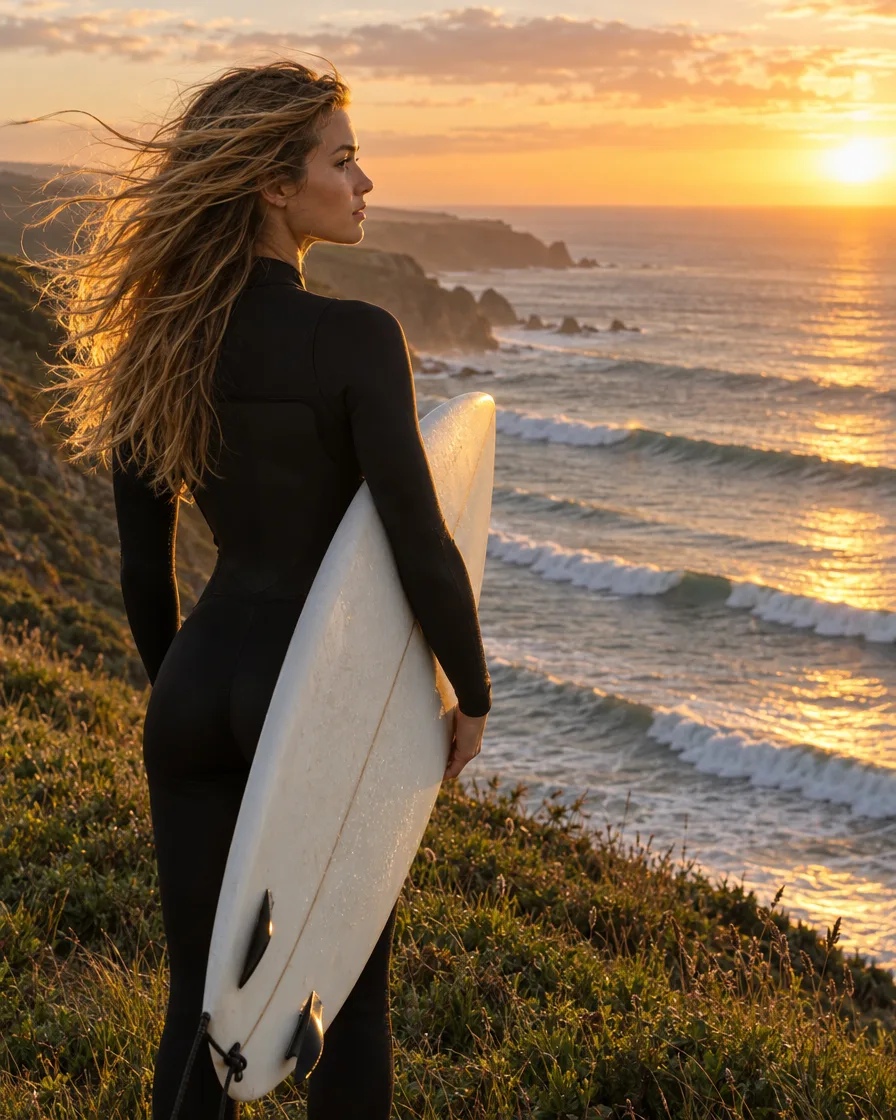
让主体完整
AI 延续的是画面里看得到的内容。主体完整、周围留有空间的照片,扩展出来最自然,所以尽量选人物或商品完整在画面里的照片。
选一个新比例,AI 扩图会把画面自然地延伸到原图边框之外。生成后原图会贴回原来的位置,细节保持原样;默认每次给你 2 张结果挑选(可选 1 到 4 张),清晰度 2K 以上。
试试这些例子
下面都是本工具的真实结果。虚线框里是原图,框外都是 AI 生成的。
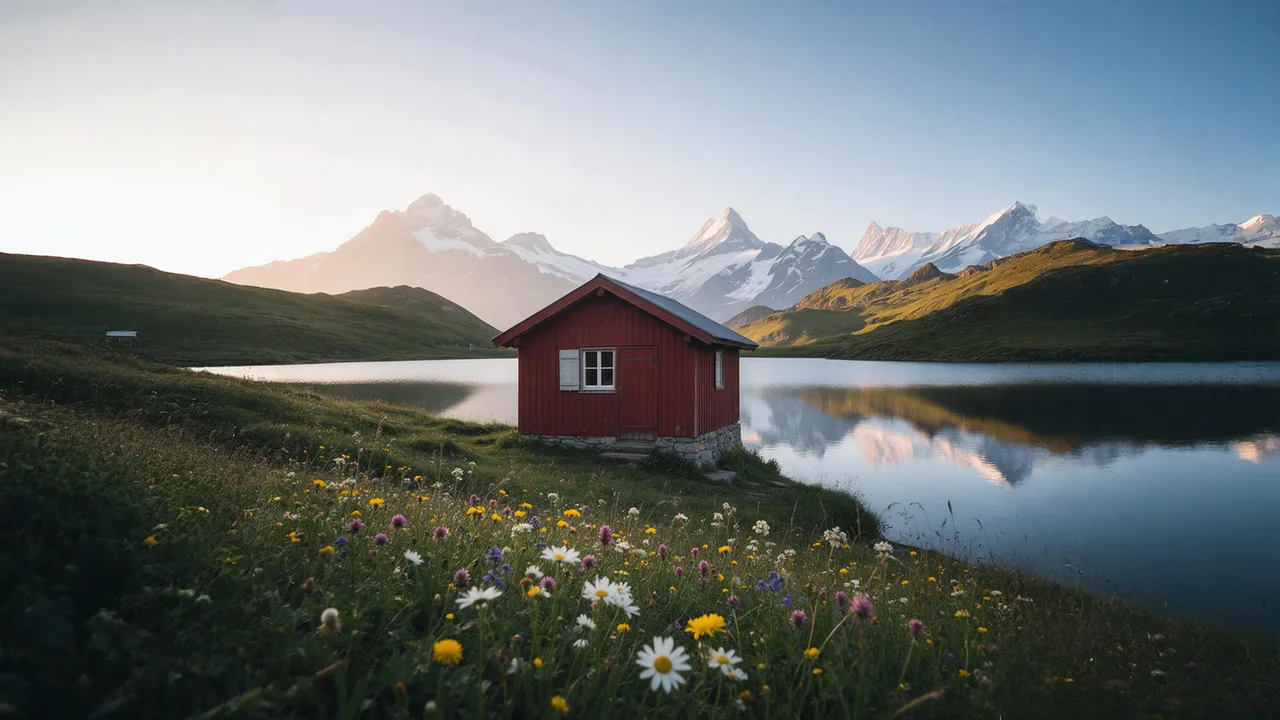
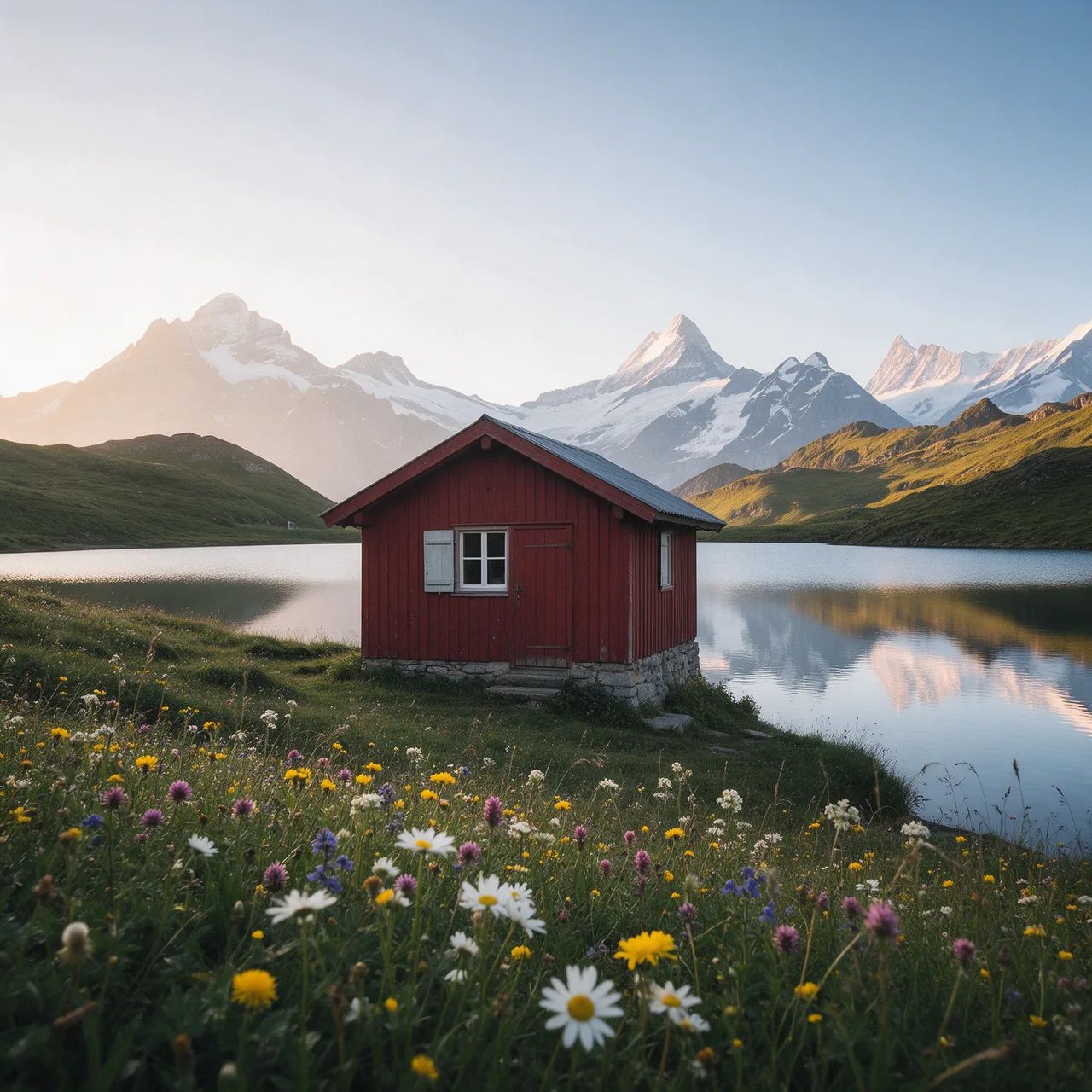
一张方形湖景照片,通过智能扩图做成 16:9 桌面图、9:16 竖版快拍和 3:1 横幅。框内的小屋和湖面都是原图。
原图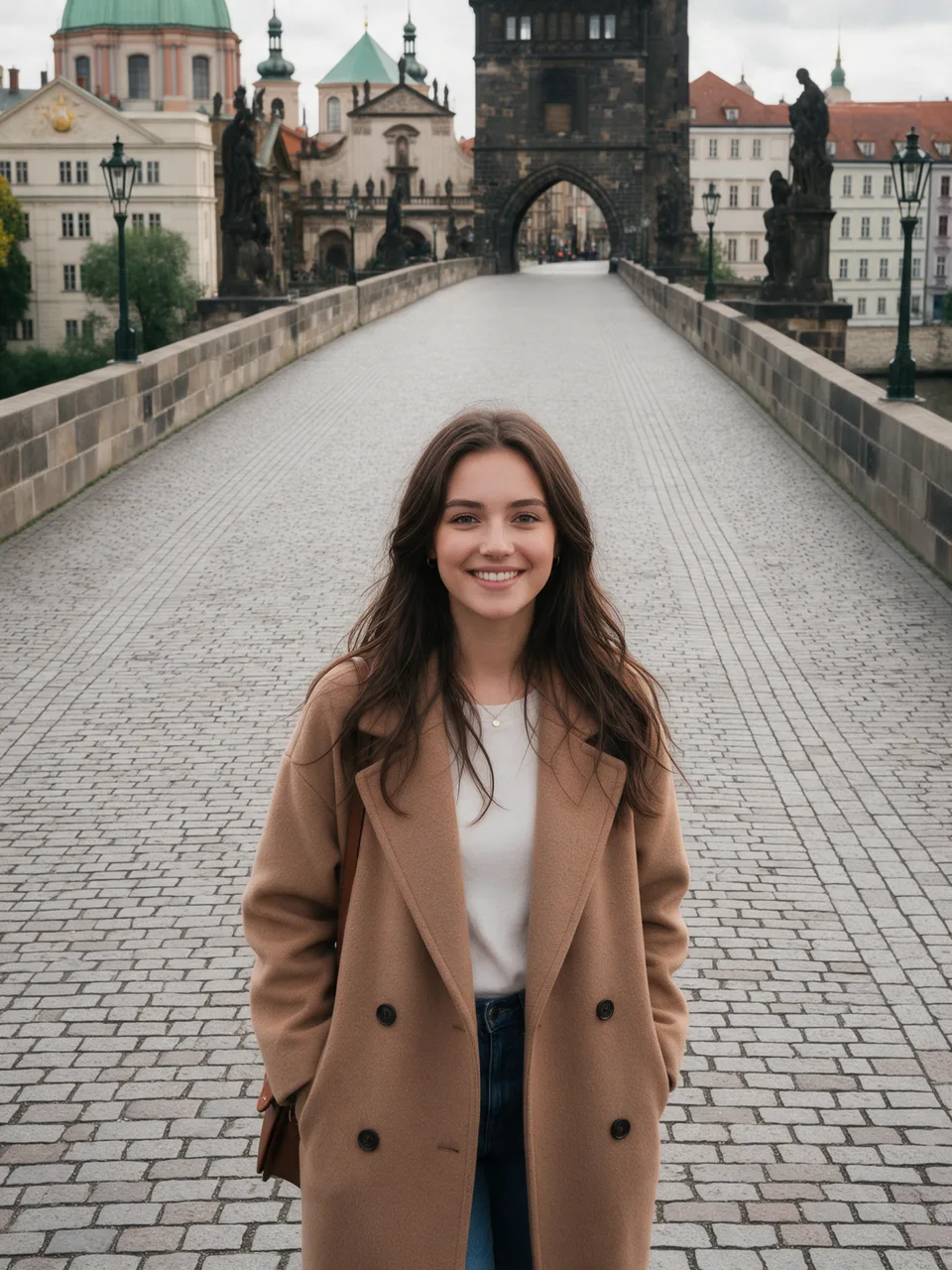
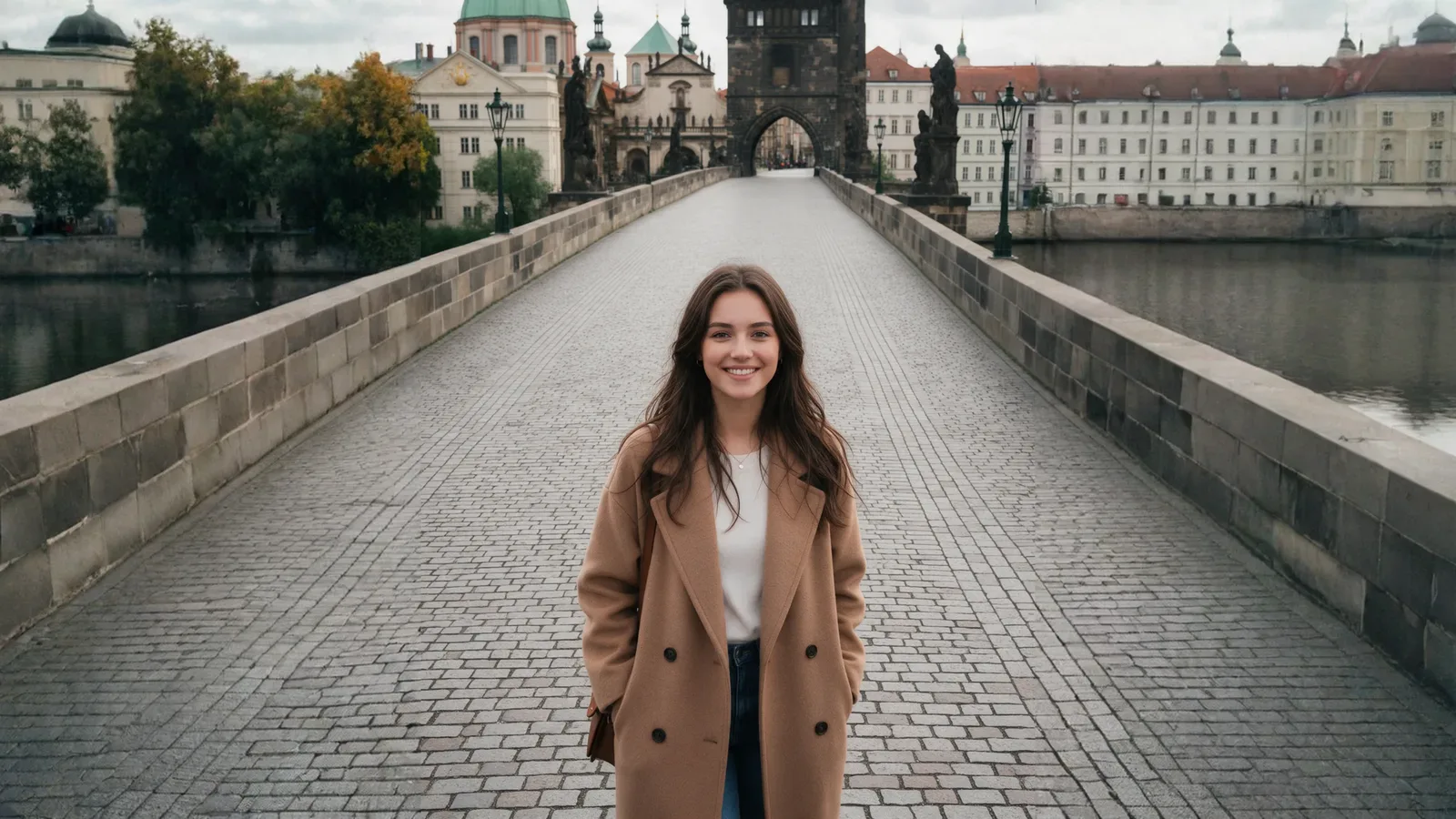
石桥上的人像做成 16:9 封面。同一次运行得到这两张不同的扩展结果,挑适合你设计的那张。
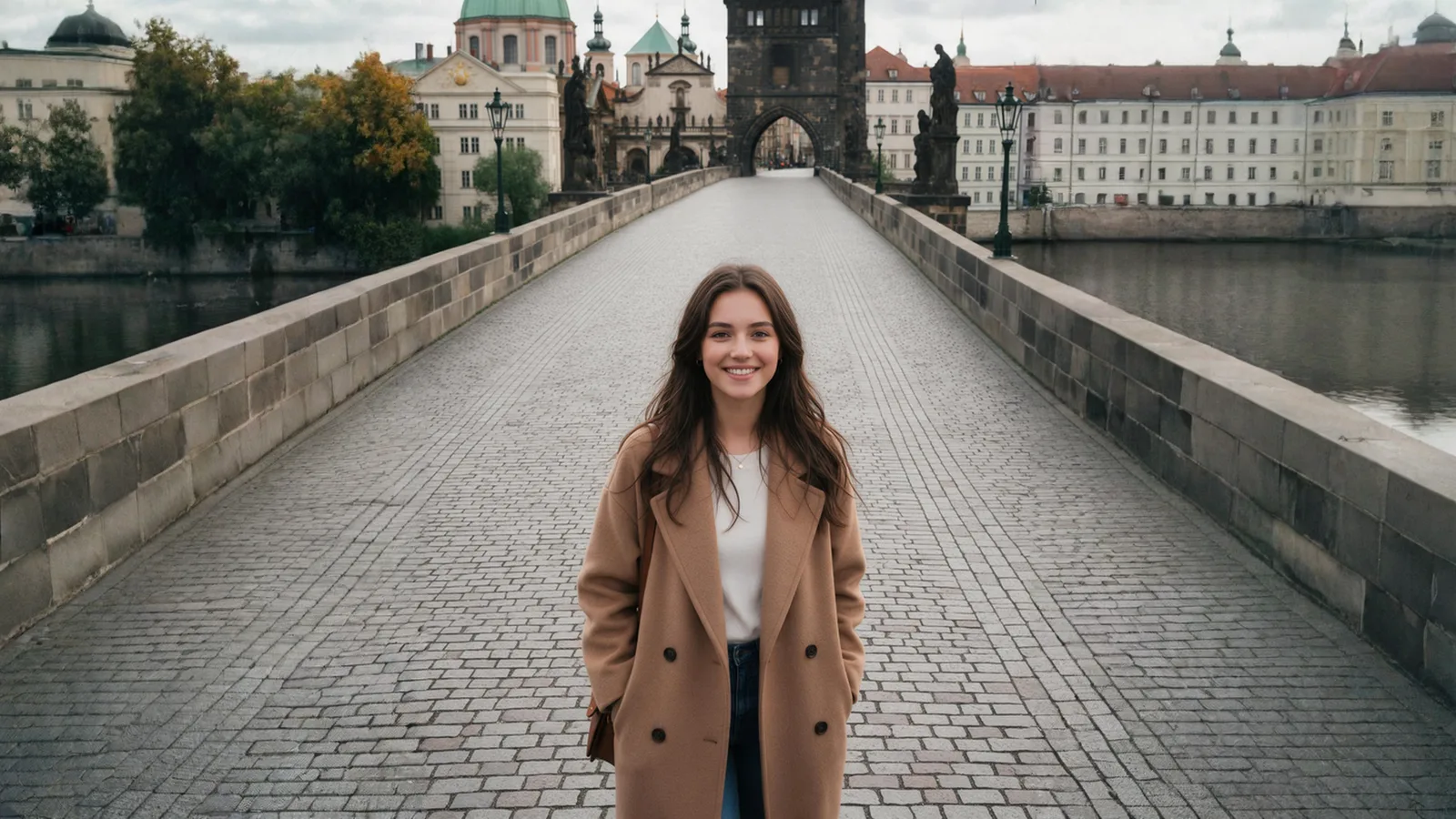
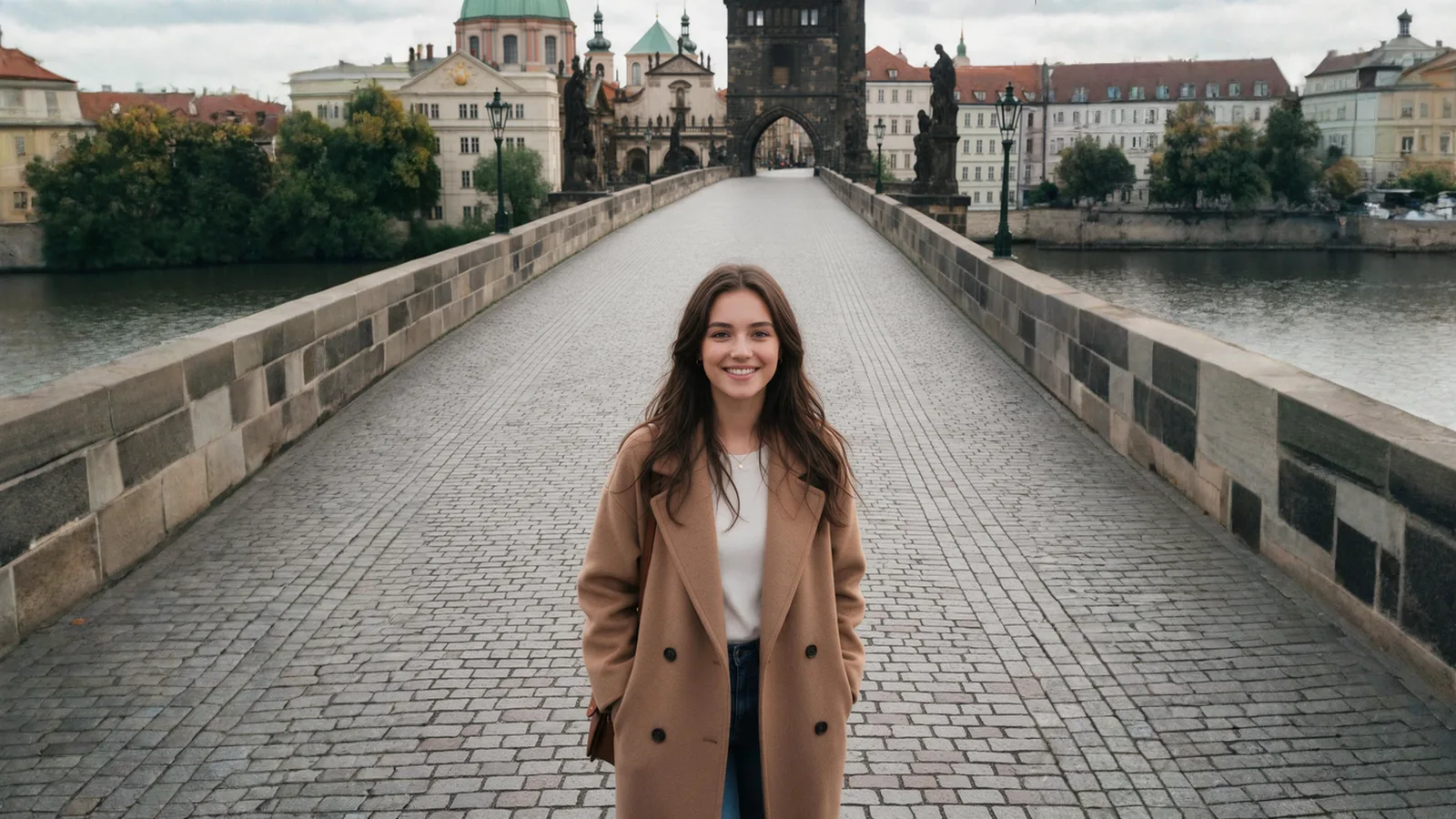
选好比例,AI 扩图帮你完成其余部分;想指定新区域的内容,再加一句说明即可。
拖入、粘贴或选择 JPG、PNG、WebP,最大 10 MB。
可选 1:1、4:5、16:9、9:16、3:2、2:3 或 3:1 横幅,再选要几张结果。想让图片扩展出特定内容,可以写一句简短的说明。
大约半分钟出结果。选中喜欢的下载 PNG,或下载分层 PSD,原图单独一层。
六个强项,围绕一个承诺:AI 扩图只补新区域,你的照片原样保留。
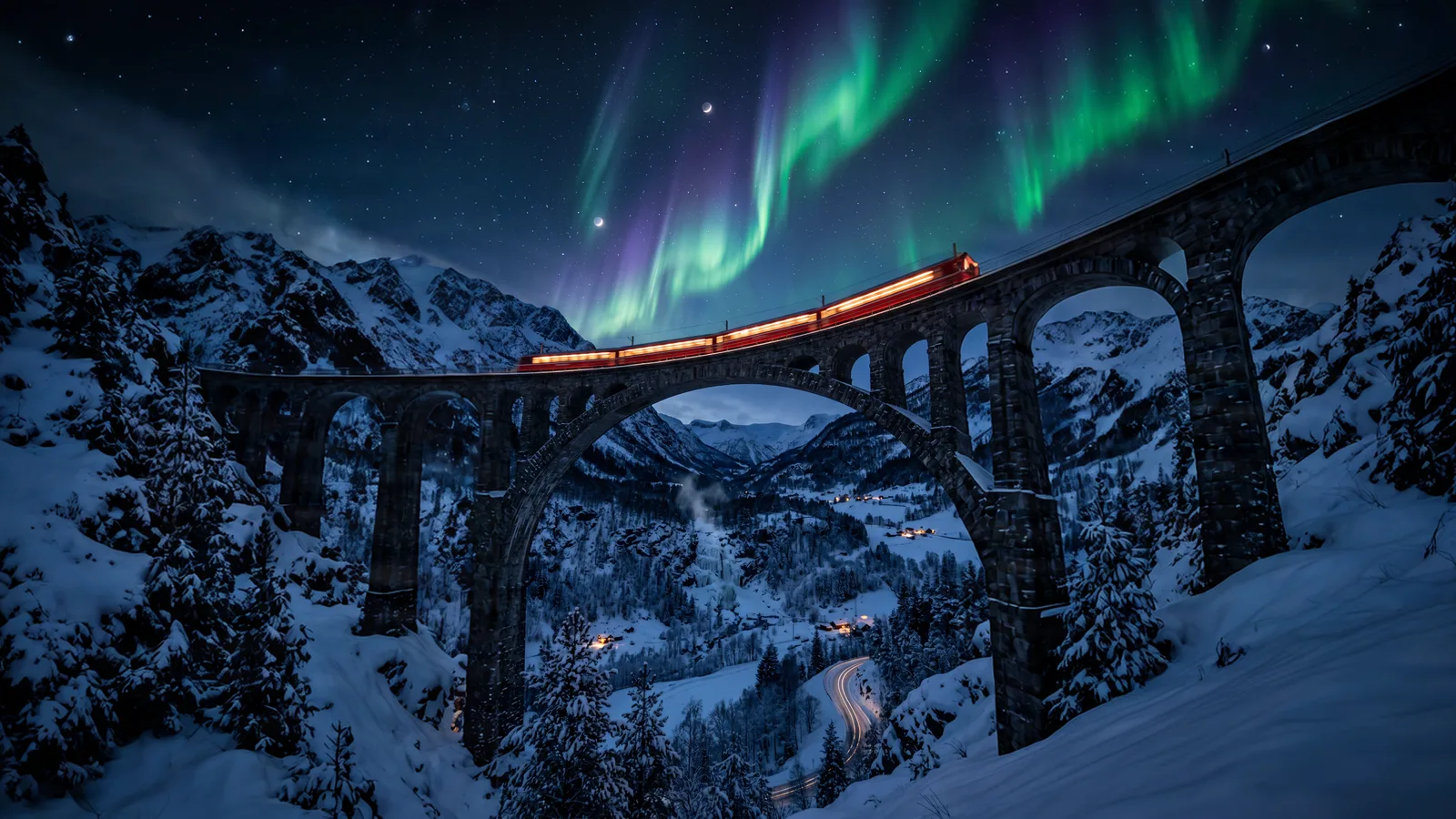
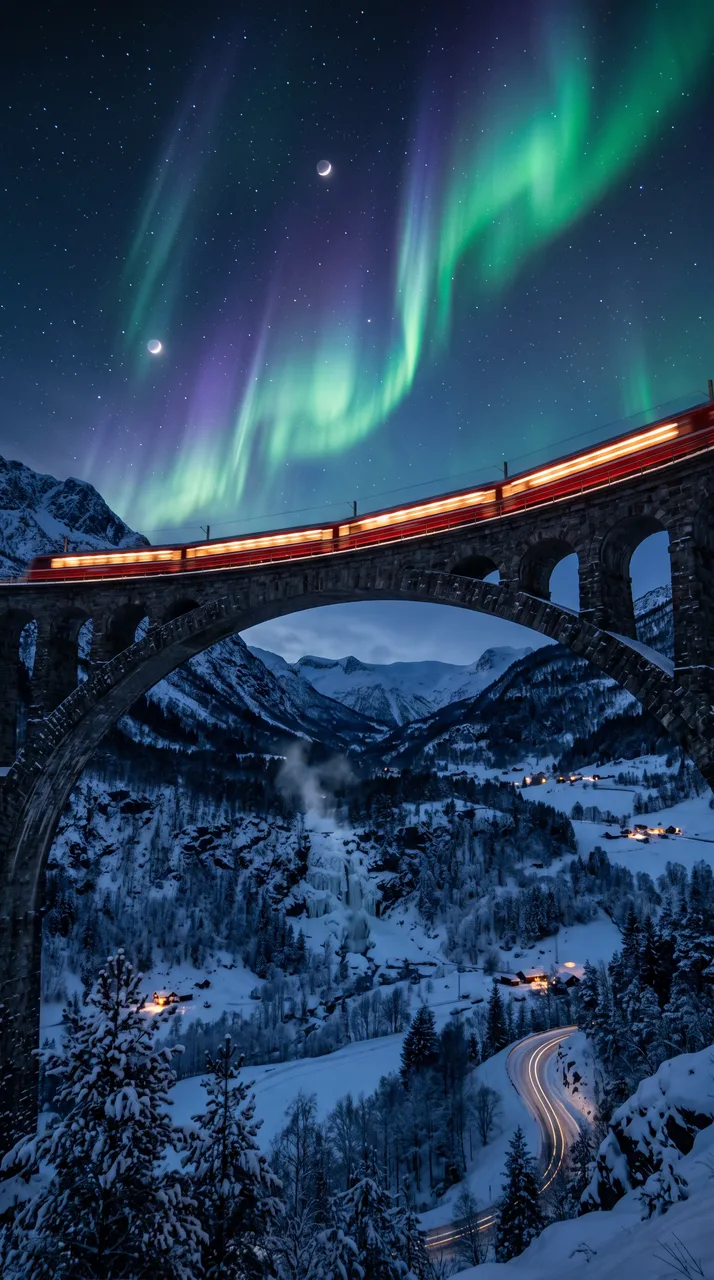 原图
生成后,原图会贴回自己的位置,只在一条很窄的接缝处过渡:新区域由 AI 生成,照片本身的细节全部保留。风景、天空、水面、墙面和地面都能自然延续。
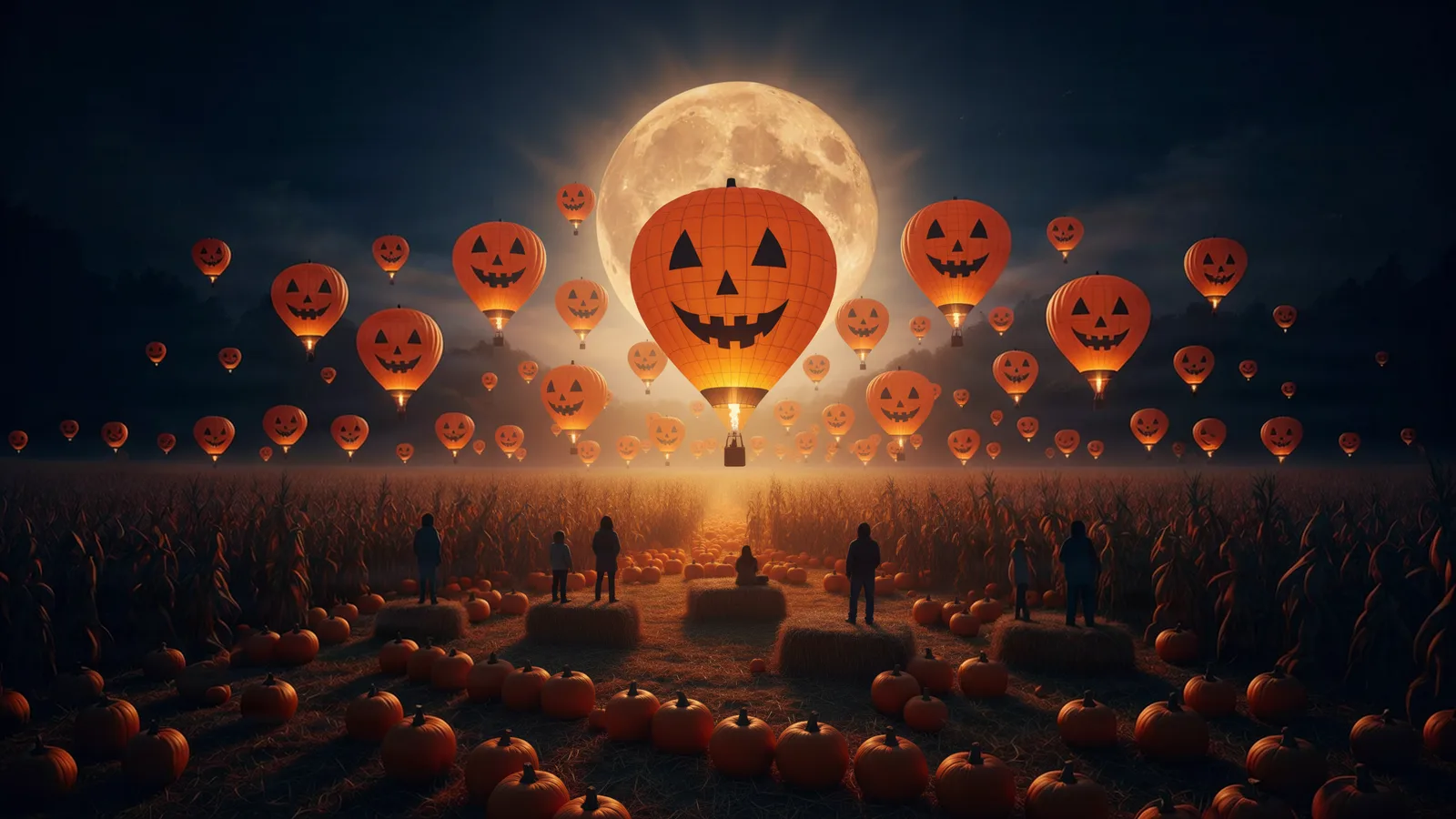
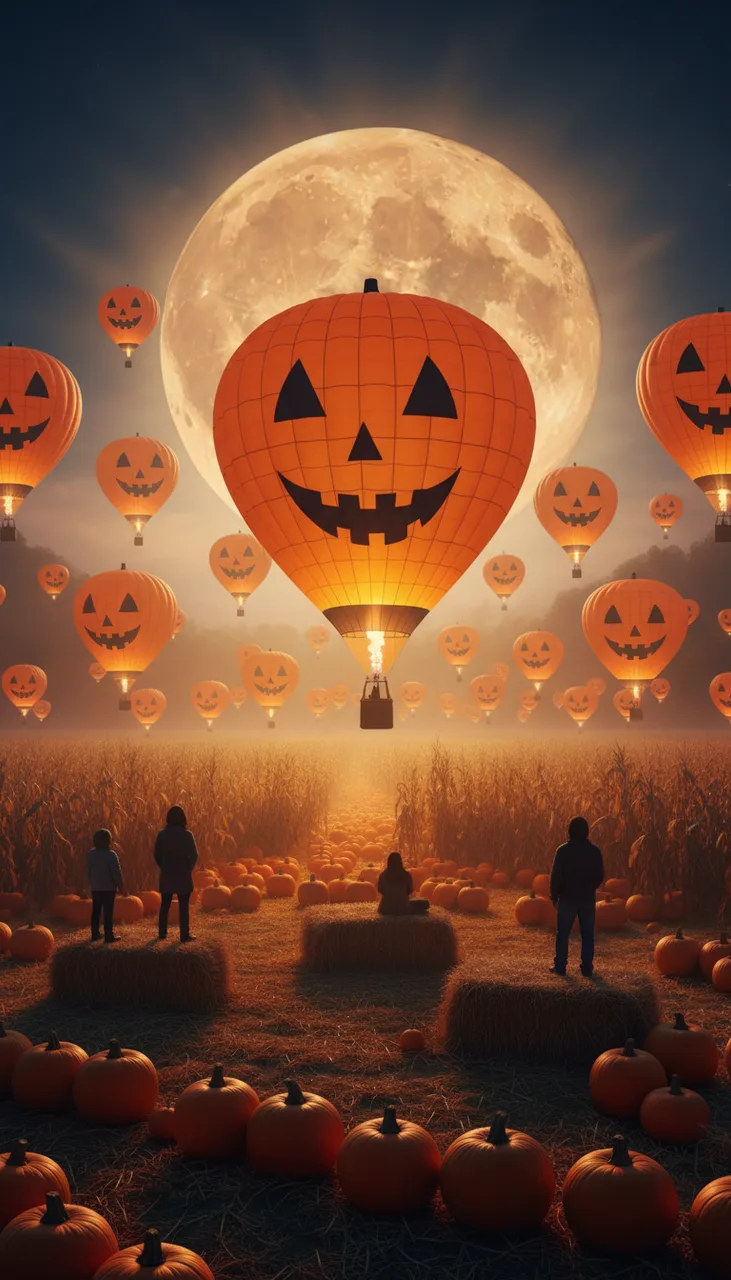
默认每次给出 2 种不同的扩展,也可以选 1 到 4 张,挑最适合你设计的那张。每张结果 2 积分,开始前按钮上就显示。
 原图
多数照片的结果长边至少 2048 像素,最大 5000 像素,幻灯片、横幅和印刷都够用。小图会先放大,让结果达到约 2K。
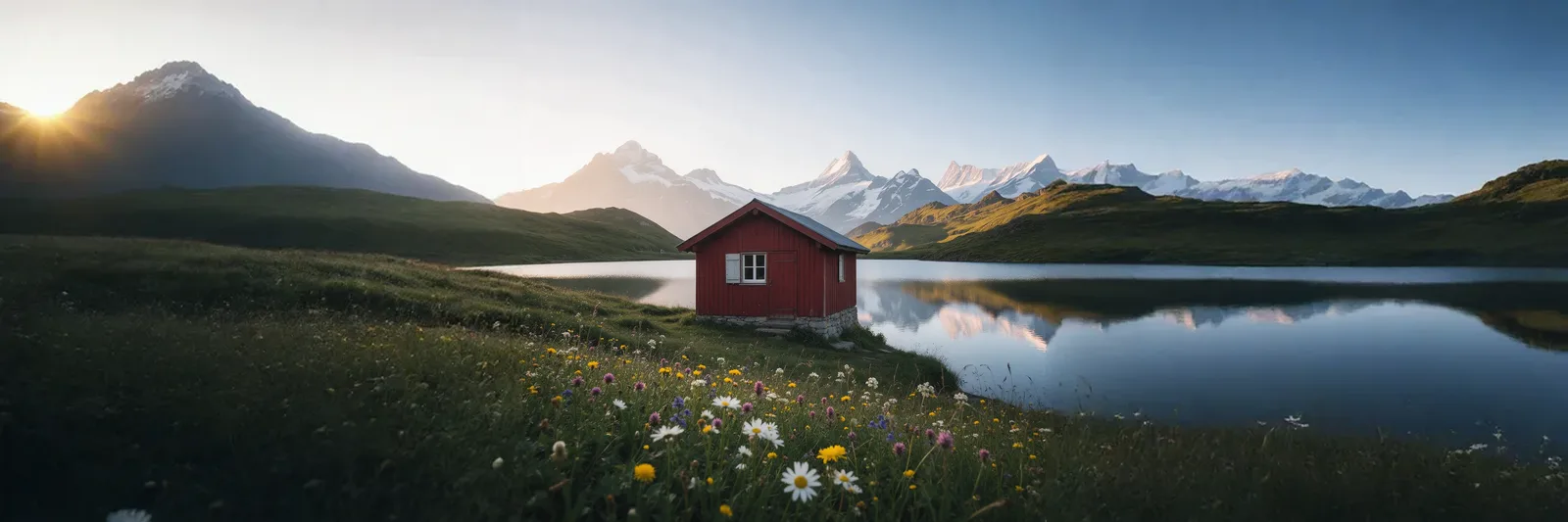
1:1、4:5、16:9、9:16、3:2、2:3 和 3:1 横幅,一张照片就能做成帖子、快拍、封面和横幅。运行前会显示新尺寸。
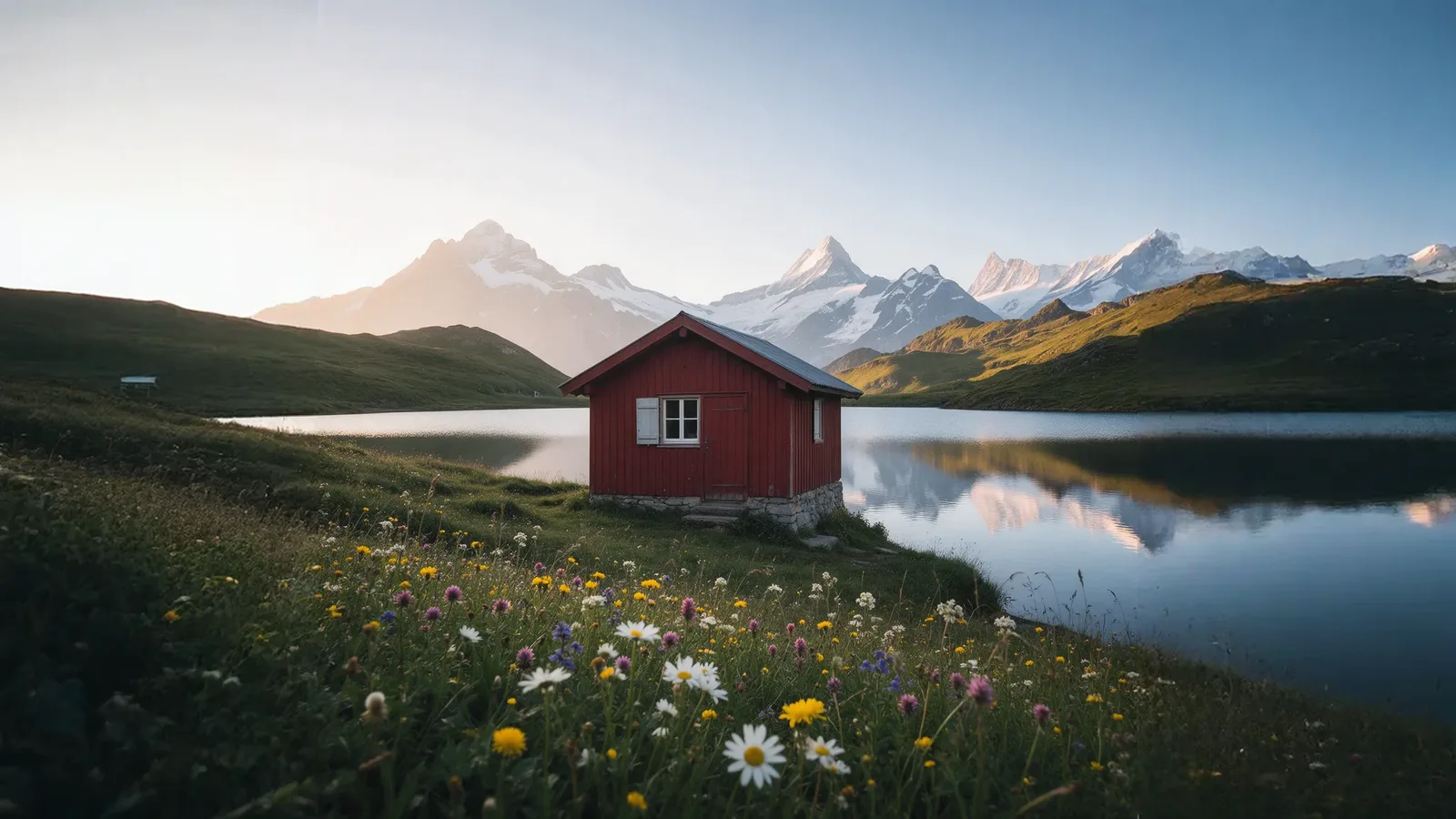
可以下载 PNG,也可以下载 PSD:生成的整图和原图分层保存,原图带蒙版单独一层,在 Photoshop 里随时微调。
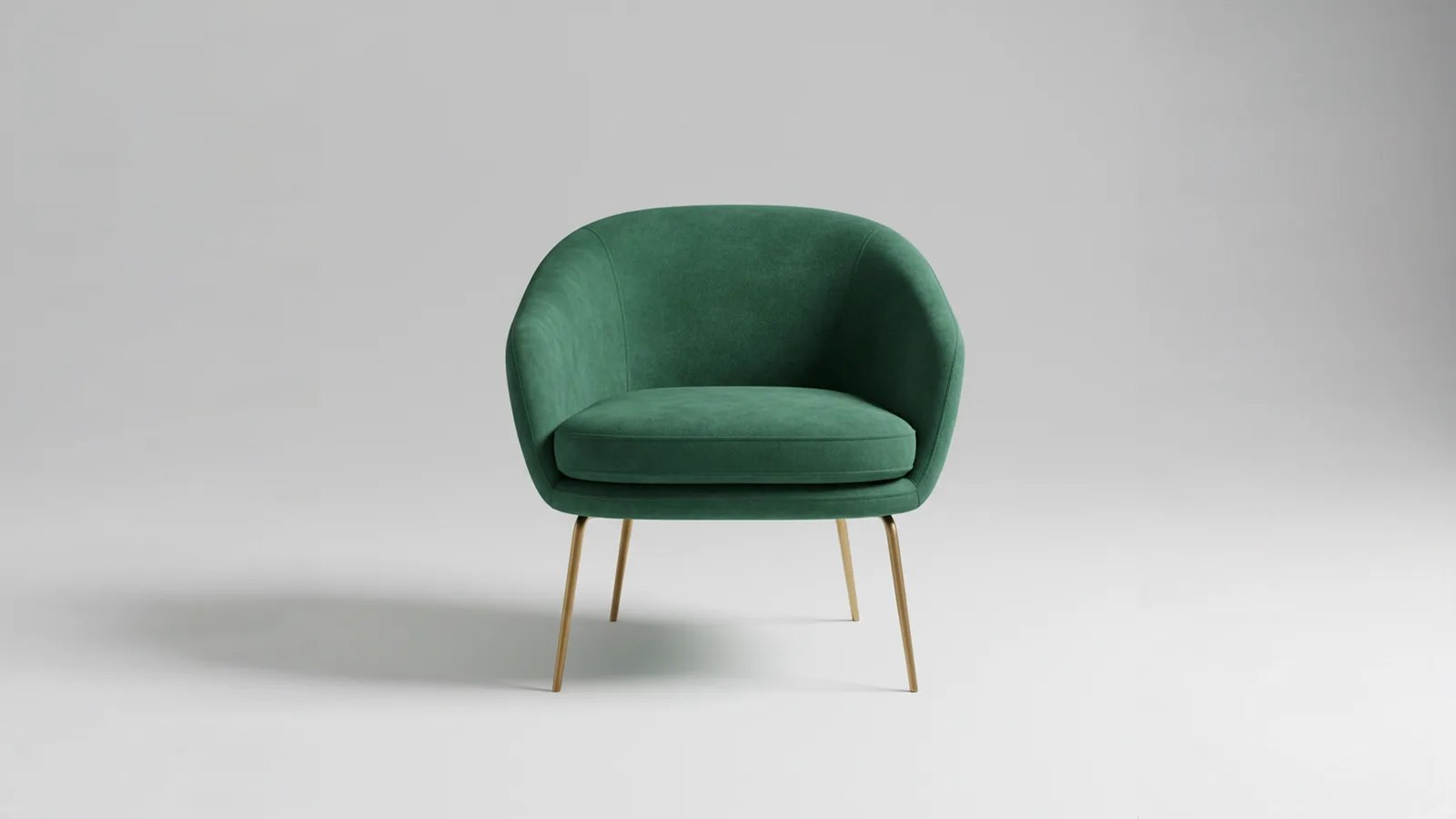
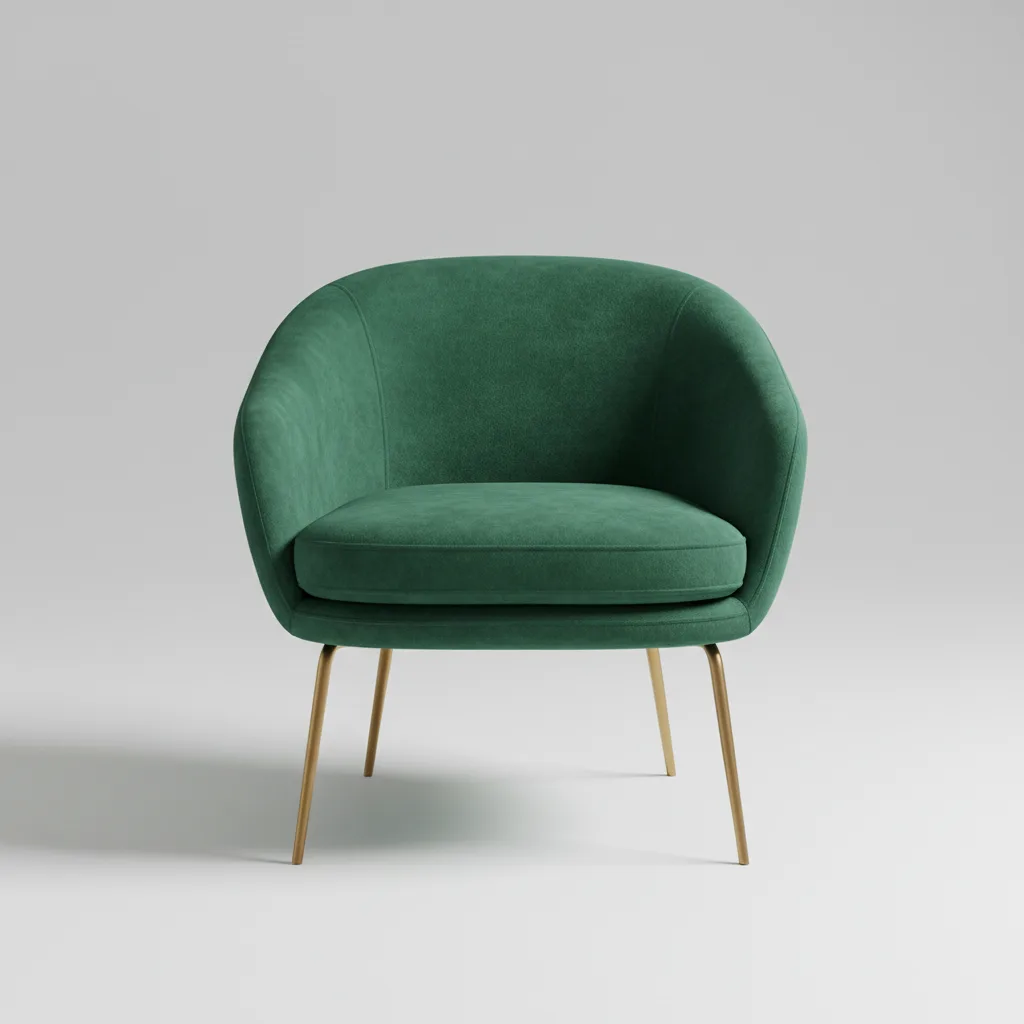 原图
图片保存在你自己的记录里,链接不可猜测,只有你能看到,也不会用于 AI 训练。
5 个小技巧,让扩展图片看起来就像原本这样拍的。
AI 延续的是画面里看得到的内容。主体完整、周围留有空间的照片,扩展出来最自然,所以尽量选人物或商品完整在画面里的照片。
快拍和 Reels 用 9:16,信息流帖子用 4:5,YouTube 和幻灯片用 16:9,网站和 Twitter/X 头图用 3:1。工具会把照片放在中间,两边均匀扩展。
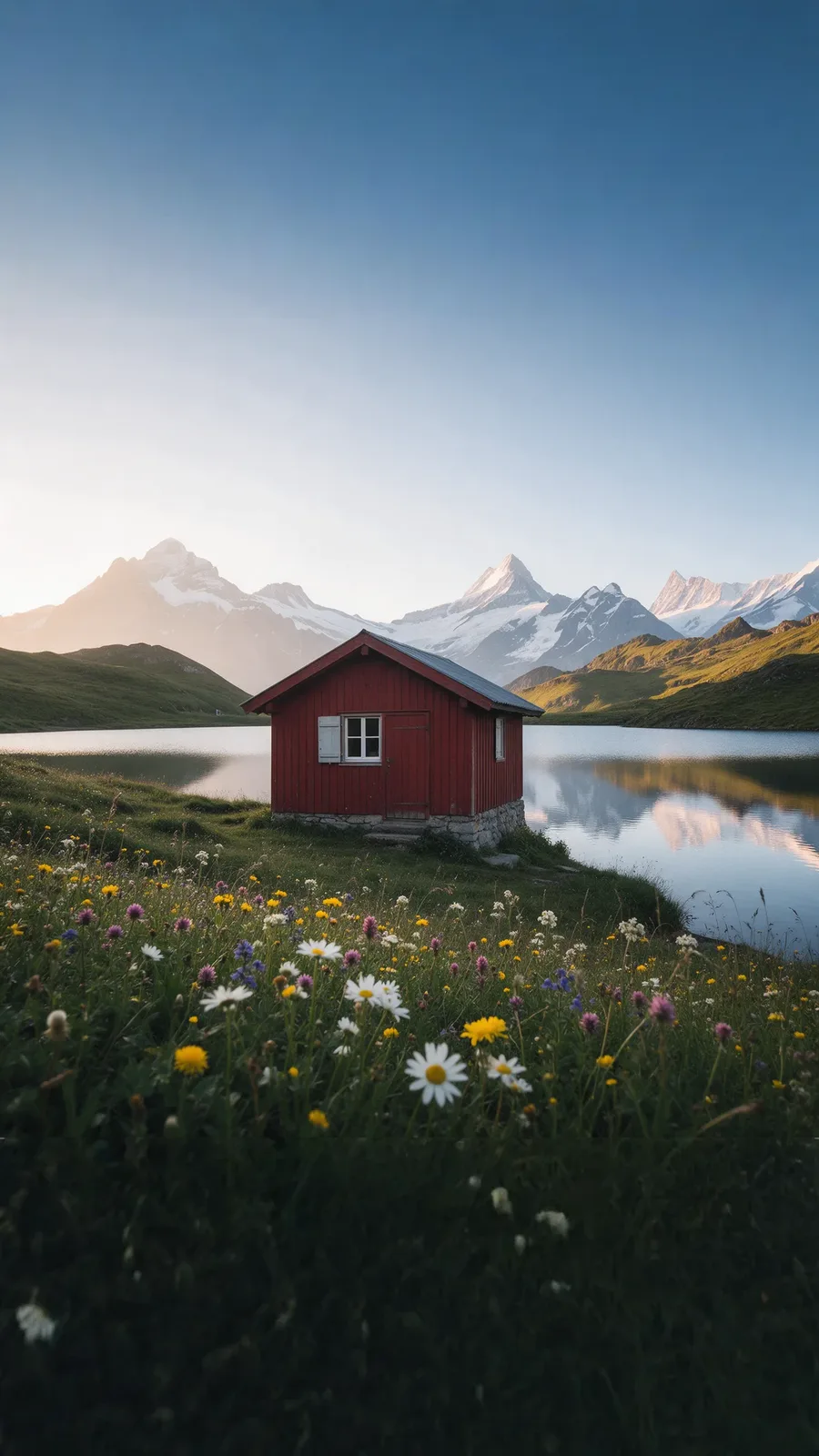
说明框可以不填。写几个词,比如“更多沙滩和天空”或“留一面空墙放文字”,就能引导新区域,中文也可以。
每张结果都是一种不同的扩展。2 张通常就有合适的,想要更多选择就再跑一次。无论在线扩图试多少次,每次都会把原图贴回原位。
分层 PSD 里原图单独一层,带蒙版叠在生成的整图上。涂抹蒙版就能调整两者各露多少,接缝怎么过渡由你决定。
一张照片要适配多种尺寸时,智能扩图让每个尺寸里的主体都完整。
一张照片做成帖子、快拍和封面,不用裁掉主体。
给商品图留出放价格、标签和横幅文字的空间。
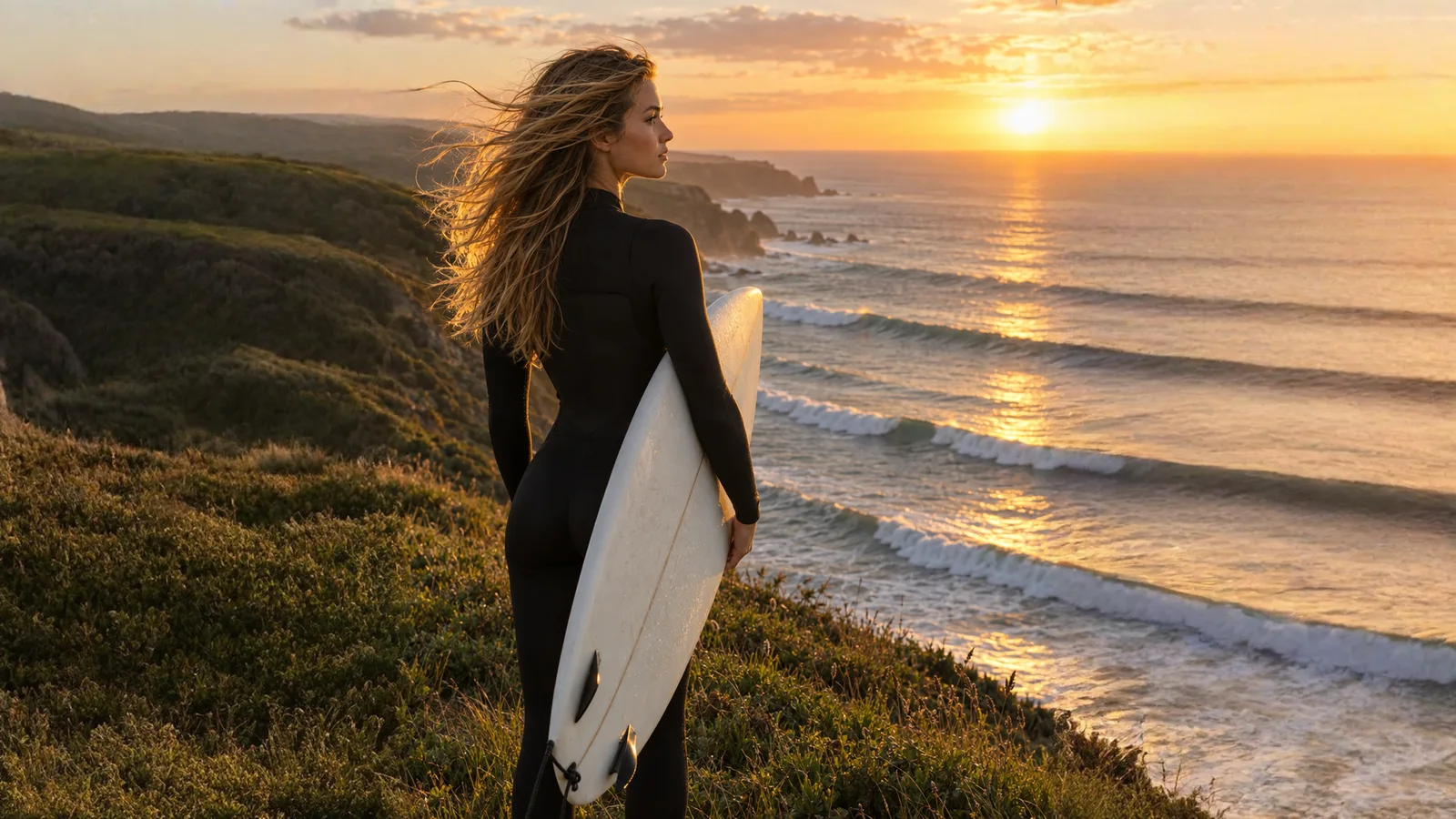
做演示文稿和 YouTube 封面用的 16:9 宽幅背景。
把裁得太紧的照片做成首页横幅、头图和海报。
关于价格、比例、尺寸、原图、说明和隐私。
把你的照片放到所选比例的更大画布上,再生成缺少的区域,让光线、透视和纹理自然延续。这里生成后还会把原图按位置贴回,所以只有新区域是生成的。
每张结果 2 积分。默认每次 2 张(4 积分),也可以选 1 到 4 张(2 到 8 积分)。
需要积分:每张结果都调用付费的 AI 服务,每张 2 积分,使用前先登录。开始前按钮上就显示价格,运行失败时积分会退回。
生成后会把原图贴回原位置,只在一条很窄的接缝处(12~64 像素)做过渡,所以照片里的人脸和物体保持原有细节。主体周围留有空间时扩展最自然,小图会先放大到 2K。
能。选 16:9 或 3:2,AI 扩图会把照片放在中间,向两边扩展。两侧是天空、水面或纯色墙面的照片,扩成横版最自然。
1:1、4:5、16:9、9:16、3:2、2:3 和 3:1 横幅:信息流帖子用 4:5,快拍和 Reels 用 9:16,YouTube 封面和幻灯片用 16:9,头图用 3:1。多数照片的结果长边至少 2048 像素,最大 5000 像素,运行前会显示准确尺寸。
可以,选填。写一句简短说明,比如“更多天空”或“留一面空墙放文字”,它只影响新区域。用中文或其他语言写都可以。
图片只会发给负责检查和扩图的 AI 服务,保存在你自己的记录里,链接不可猜测,只有你能看到,也不会用于 AI 训练;你可以随时在“我的作品”里删除这些记录。