AI 图片去背景
上传照片,几秒钟完成图片去背景。得到原尺寸的透明 PNG,发丝和边缘都干净,每张 1 积分,换成白底或任意纯色免费。
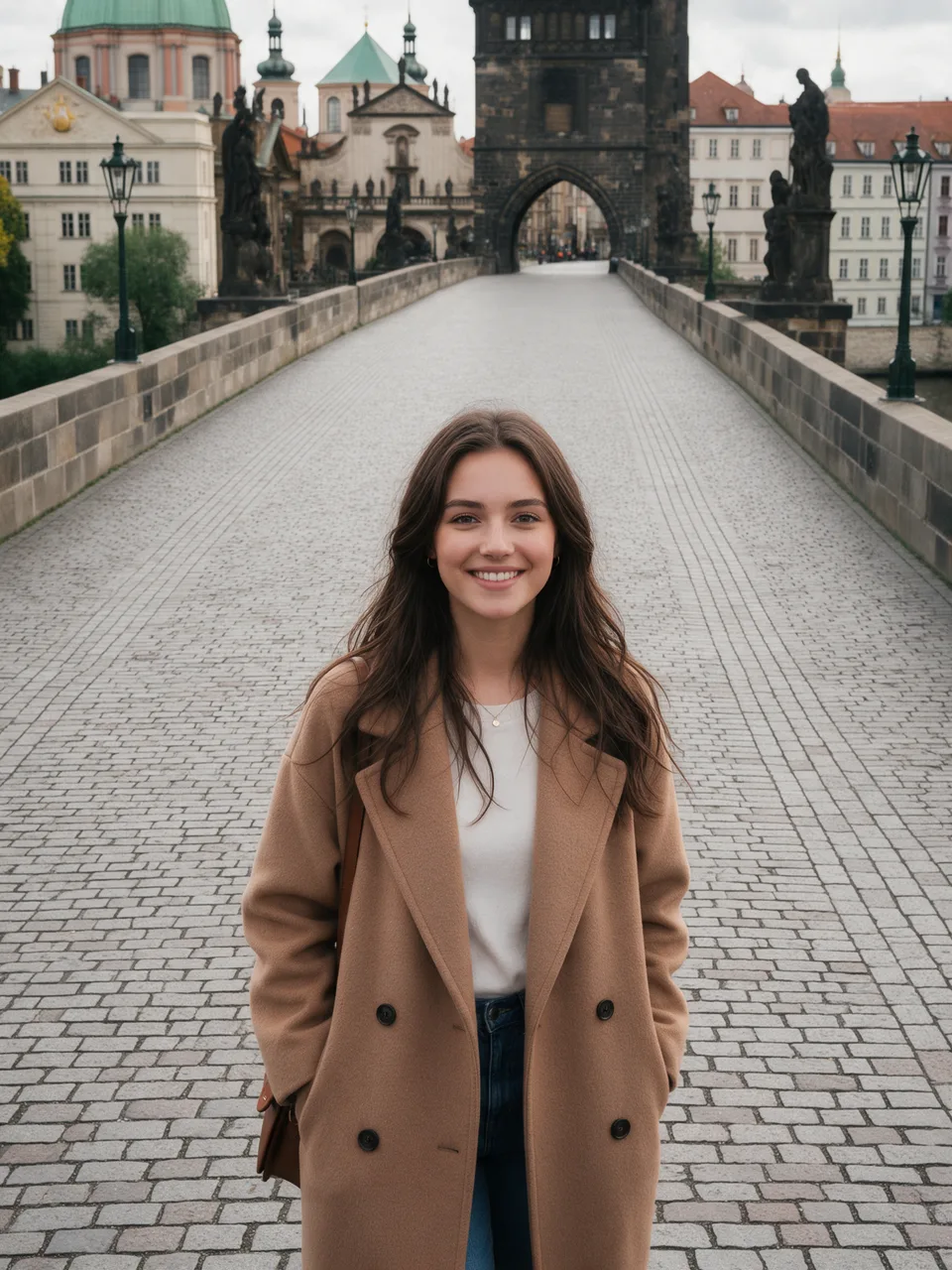

这是本工具生成的真实结果,拖动中间的手柄对比前后。
- 原尺寸透明 PNG
- 每张 1 积分
- 白底、纯色背景免费
- 带蒙版的分层 PSD
图片去背景只需 3 步
不用套索,不用蒙版:AI 会自动找到主体。
- 1
上传图片
拖入、粘贴或选择 JPG、PNG、WebP,最大 10 MB。人像、宠物、商品都可以。
- 2
去除背景
AI 几秒钟把主体和背景分开,保持照片原来的尺寸。
- 3
选背景并下载
保持透明,或者换成白底、任意纯色,然后下载 PNG 或分层 PSD。
透明背景效果示例
下面两组都是本工具的真实抠图结果。切换背景,看看边缘在白底和彩色背景上的表现。
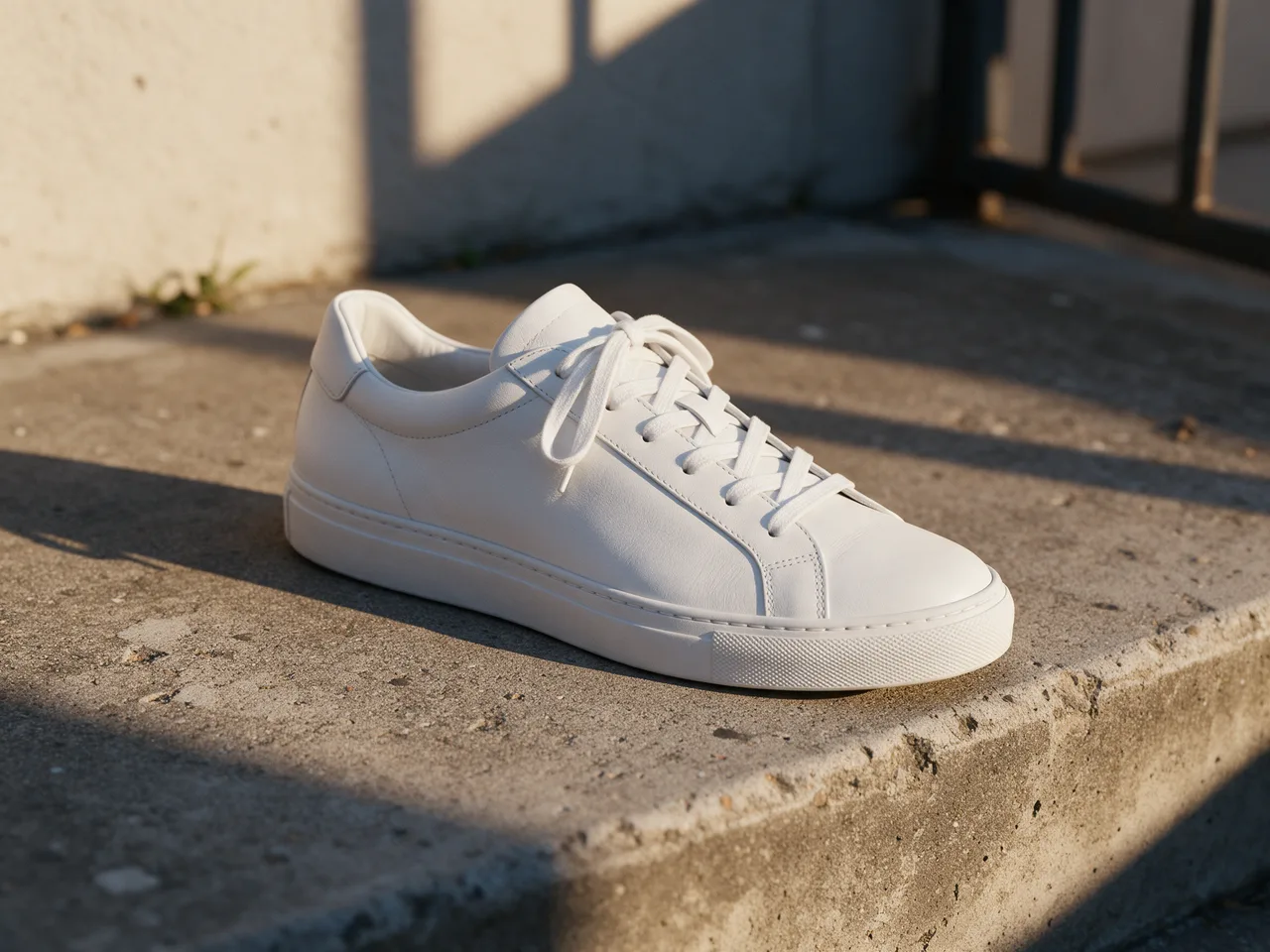 原图结果
原图结果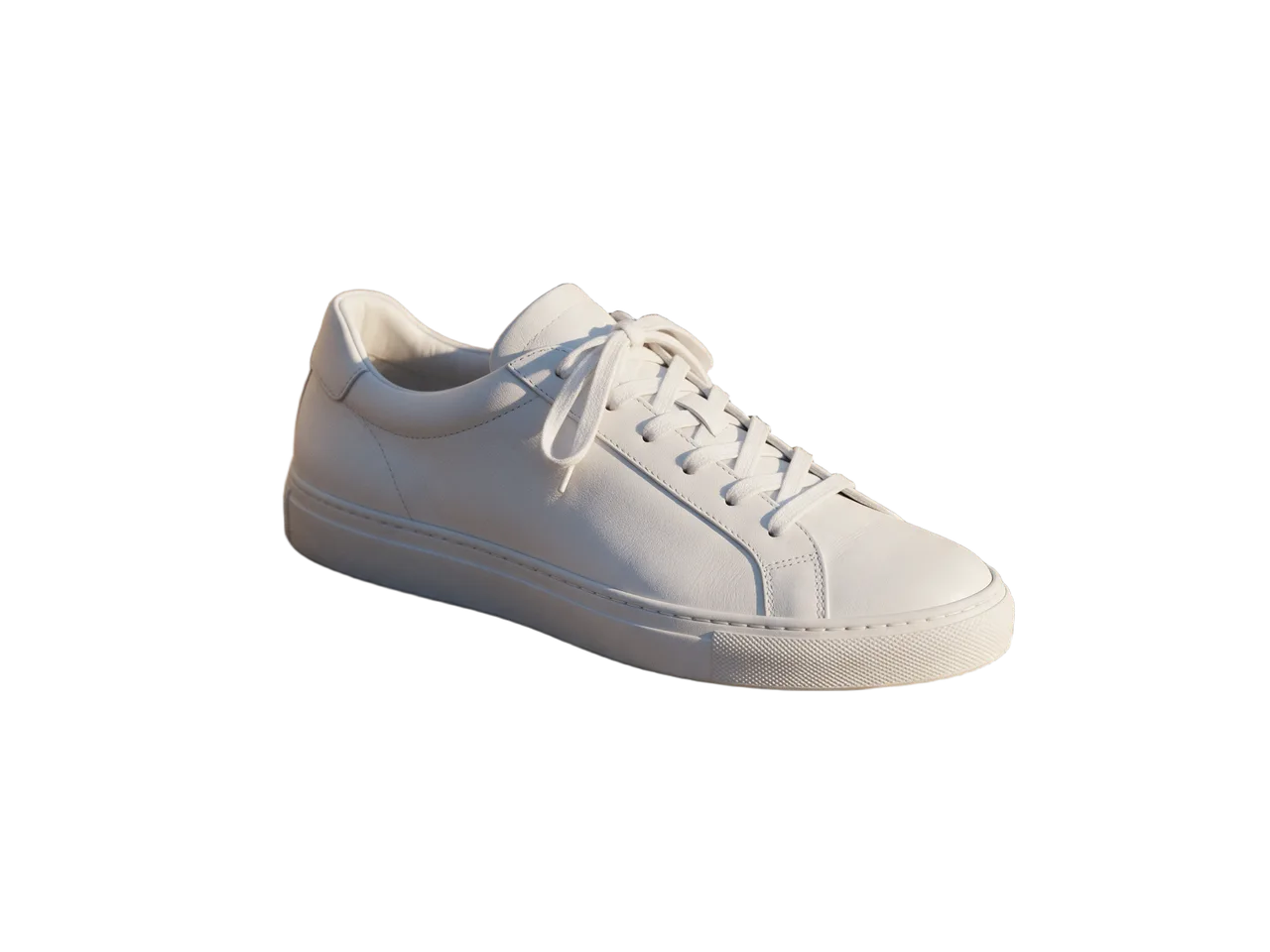
商品照片
水泥台阶上的球鞋,抠成 2304 × 1728 的干净商品图,可以直接上架。
换个背景看看
- 原图结果
长发人像,石桥老城背景
石桥和老城建筑前的长发人像,抠出 1776 × 2368 的透明背景图,换成白底或彩色,发丝边缘依然自然。
换个背景看看
在线抠图擅长什么,哪些较难
大多数照片都能抠得很干净,少数类型的图片会难一些,先了解一下。
效果好
- 主体清楚的人像、宠物和商品。
- 头发、毛发和柔和边缘,保留自然过渡,不会变成生硬的轮廓。
- 大图:PNG 保持你上传的原始尺寸。
- 街道、货架、房间这类复杂背景前的主体。
较难
- 玻璃、烟雾和很薄的纱,可能被保留成实心或被部分去掉。
- 两个分量差不多的主体,工具会保留看起来更像主体的那个。
- 纯色底上的 Logo 和平面图形,用编辑软件按颜色抠图可能更精确。
- 很小或很糊的图片,先去模糊,边缘会更干净。
小提示:阴影会和背景一起去掉。商品图可以在设计软件里加一个柔和的阴影,看起来更自然。
为什么用 ImageToPsd.AI 做图片去背景
价格清楚,每次都给原尺寸文件的透明 PNG 工具。
原尺寸,不是预览图
很多工具免费给小预览图,高清版另外收费。这里每次结果都是原尺寸的透明 PNG。
每张 1 积分
每次抠图 1 积分,开始前按钮上就显示。
发丝和边缘干净
头发、毛发这类柔和边缘保留自然过渡,主体放在任何新背景上都协调。
换背景免费
抠图后可以把透明背景换成白底或任意纯色,在浏览器里完成,不额外收费。
PNG 或分层 PSD
可以下载 PNG,也可以下载 PSD:主体带图层蒙版,原图放在下面,在 Photoshop 里随时修边。
默认私密
图片保存在不可猜测的链接下,只出现在你自己的记录里,不会用于训练 AI 模型。
透明 PNG 指南:抠出干净的图
5 个小技巧,让抠图更干净,也更好地用在店铺、幻灯片和印刷上。
选主体突出的照片
主体和背景的分界越清楚,边缘越干净。光线均匀、对焦清晰最有帮助。背景复杂没关系,主体和背景颜色太接近才是难点。
保存成 PNG
只有带透明通道的格式才能保留透明。下载 PNG,在设计软件里也保持 PNG 或 WebP。存成 JPG 会把透明区域填成颜色,通常是白色或黑色。
换成白底或纯色
抠图完成后,下载前选白底或任意颜色。工具在浏览器里按原尺寸填好背景,不用打开编辑软件就能得到成品。
电商商品图
亚马逊等平台要求主图使用纯白背景。把商品抠出来,选白底,让商品占满画面的大部分。每张图用同样的设置,整个店铺看起来更统一。
用好抠出来的图
把透明 PNG 放进幻灯片、海报和社交帖子,或者做成贴纸印刷。边缘想再修一下?下载分层 PSD,在 Photoshop 里涂抹蒙版,就能找回或去掉细节。
谁在用在线抠图
只要主体需要放到新背景上,在线抠图都能省下不少时间。
电商店铺
白底或品牌色的商品图,用于店铺、平台和广告。
头像和证件风照片
纯色背景的整洁人像,用于领英、团队页面和证件风照片。
设计和幻灯片
做演示文稿、拼贴、封面和海报的素材。
贴纸和印刷
边缘干净,适合贴纸、T 恤、马克杯等印刷品。
图片去背景常见问题
关于价格、尺寸、格式、头发和隐私。