AI 图片去模糊与放大
上传模糊或太小的图片,一次完成图片去模糊和 2 倍或 4 倍放大。边缘、头发和文字重新变清晰,人脸保持原样,大多数图片只要 1 积分。
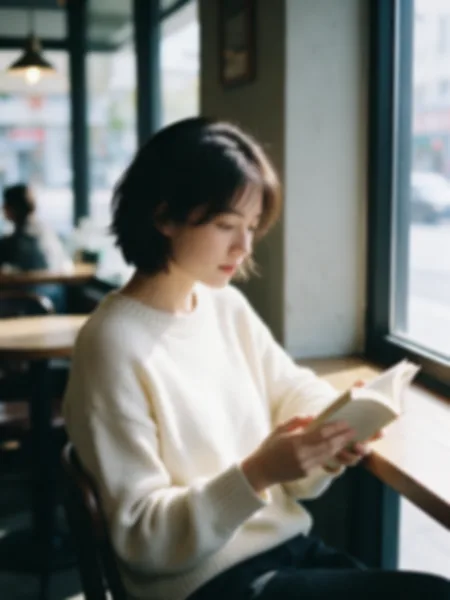
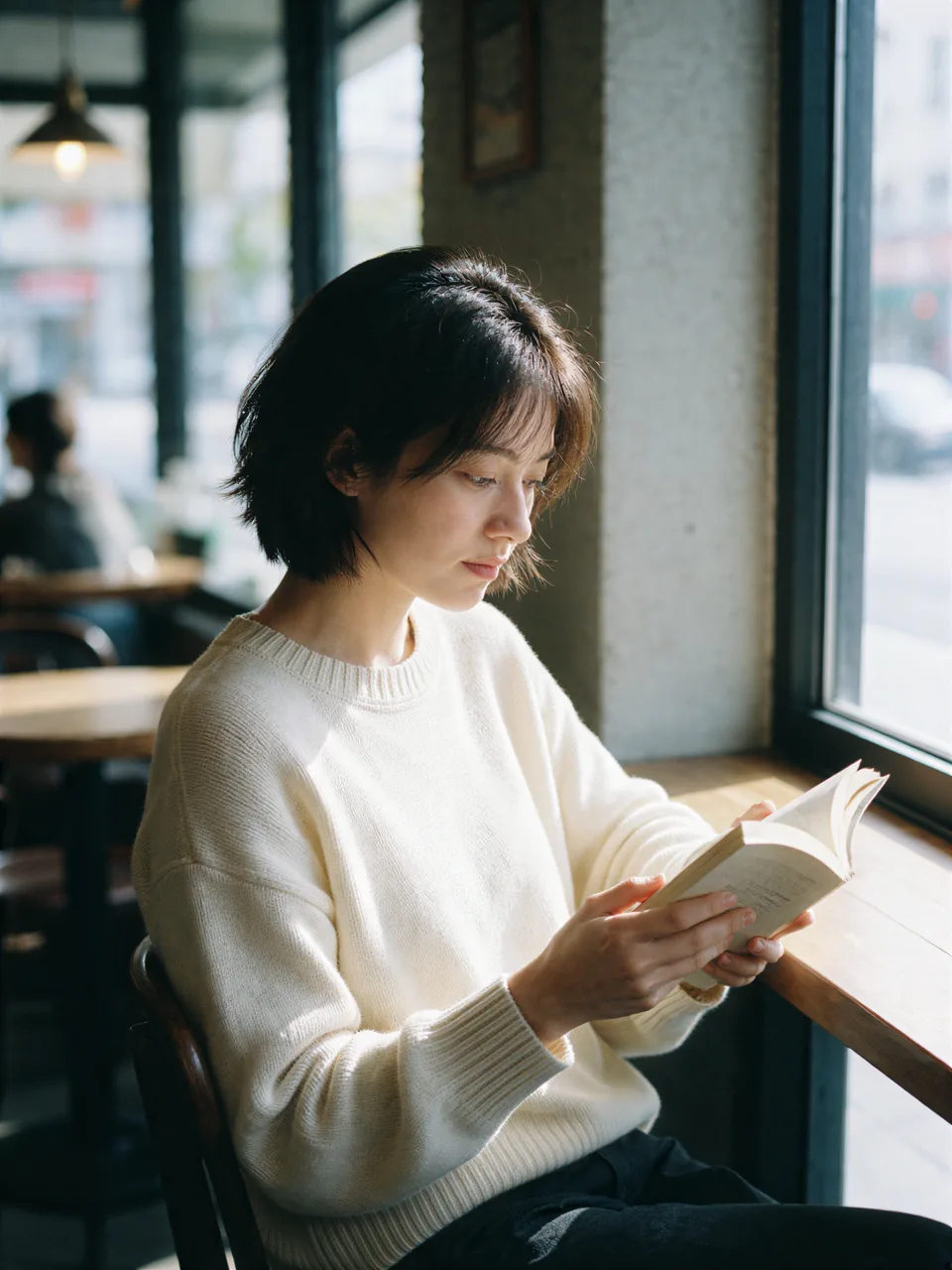
这是本工具生成的真实结果,拖动中间的手柄对比前后。
- 去模糊和放大一次完成
- 2 倍或 4 倍,最大 8192 × 8192
- 大多数图片 1 积分
- 人脸保持原样
图片去模糊只需 3 步
不用调滑块,也不用写提示词:选好尺寸,AI 会完成其余的事。
- 1
上传模糊的图片
拖入、粘贴或选择 JPG、PNG、WebP,最大 10 MB。运行前就能看到输出尺寸和价格。
- 2
选 2 倍或 4 倍
大多数照片选 2 倍;小的网络图片、缩略图和要打印的图选 4 倍。两档都会在放大的同时去模糊。
- 3
对比并下载
拖动滑块对比处理前后,然后下载清晰版,或者送去其他工具继续处理。
图片去模糊前后对比
下面两组都只用本工具处理,没有其他修饰。右侧小方块是同一位置的特写。
- 原图结果
失焦照片去模糊,2 倍
600 × 800 的失焦人像变成 1200 × 1600,头发、眼睛和毛衣纹理都清晰了,人还是同一个人。
同一位置的特写
处理前 处理后 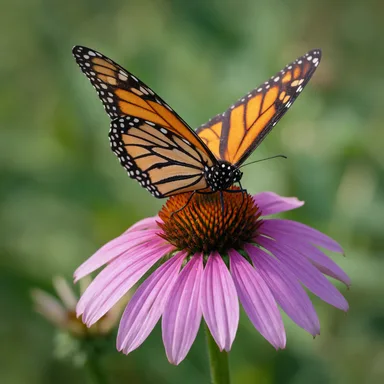 原图结果
原图结果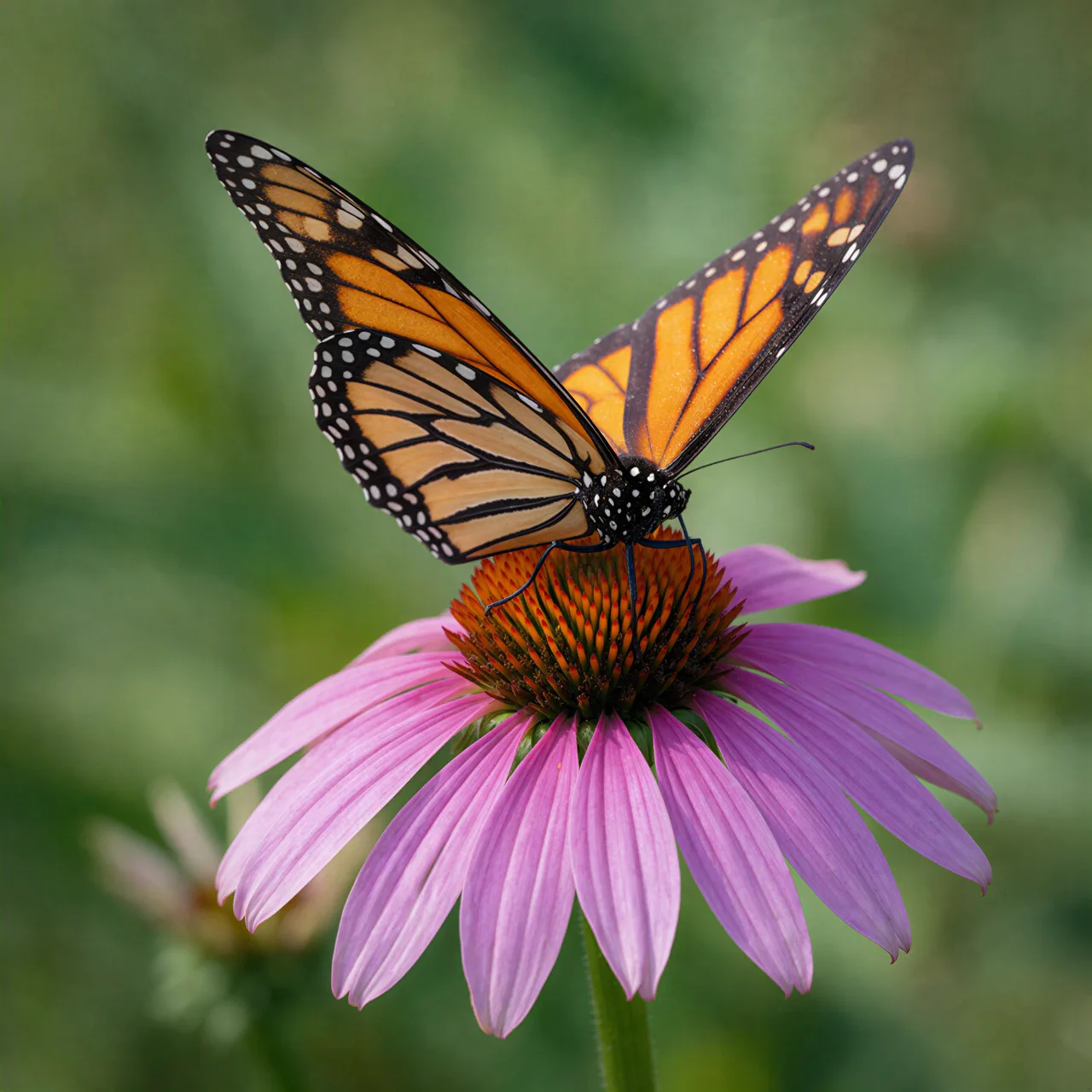
小图放大 4 倍
384 像素的图片放大到 1536 像素,翅膀鳞片和花瓣纹路是重建出来的,不是拉伸出来的。
同一位置的特写
处理前 处理后
去模糊能修好什么,修不好什么
照片是“发虚”而不是“拖影”时,去模糊效果最好。花积分前先了解一下。
效果好
- 轻微失焦的照片、手机拍虚的照片、保存得太小的图片。
- 人像和宠物:头发、眼睛和毛发恢复清晰,脸不会变。
- 小的网络图片、缩略图和 AI 生成图,需要放大用于打印或横幅。
- 边缘和纹理清晰的商品、建筑。
较难
- 严重的运动模糊,主体已经拖成一道道的。
- 原本就看不清的车牌和小字,工具不会凭空编出来。
- 人群里只有几个像素大的脸。
- 透明背景:透明 PNG 会变成纯色背景,放大后再用背景移除即可。
小提示:又小又糊的图片先用 2 倍;还需要更大就再跑一次 2 倍,比直接对大图做 4 倍更省积分。
为什么用 ImageToPsd.AI 做图片去模糊
一个引擎同时变清晰和放大,运行前就能看到尺寸和价格。
去模糊和放大一起做
很多工具只会放大,模糊的照片只会变成更大的模糊照片。这里做图片去模糊时,AI 在增加像素的同时恢复丢失的细节。
人脸还是那张脸
我们用同一张模糊人像测试了 4 个引擎,选了最能保留原图眼睛、鼻子和笑容的那个。
最大 8192 × 8192
可选 2 倍或 4 倍。运行前显示准确的输出尺寸,超过上限会在扣积分前拒绝。
最低 1 积分
大多数图片只要 1 积分,只有特别大的 4 倍结果要 2 或 3 积分,运行前就显示价格。
不用提示词,不用调参数
没有需要调的东西。AI 读懂图片后直接修复,结果稳定可预期。
默认私密
图片保存在不可猜测的链接下,只出现在你自己的记录里,不会用于训练 AI 模型。
图片去模糊指南:拿到最清晰的结果
关于选尺寸、准备图片和使用结果的 5 个小技巧。
去模糊和放大不是一回事
放大是增加像素,去模糊是找回相机没拍清的细节。普通放大一张发虚的照片,只会得到一张更大的发虚照片。本工具两件事一起做,选好需要的尺寸,变清晰在放大过程中顺带完成。
选 2 倍还是 4 倍
尺寸正常但发虚的照片用 2 倍;网络缩略图、老截图、512 像素的 AI 图这类小图用 4 倍。面板会在运行前显示输出尺寸,方便确认是否符合打印或排版需要。
用手头最好的那份原图
上传原始文件,不要用截图或聊天软件转存的图,它们会被再压缩一次。先裁掉不需要的部分,AI 图片放大就会把像素用在真正重要的地方。
打印和屏幕需要多大
清晰打印大约需要每英寸 300 像素:8 × 10 英寸照片约 2400 × 3000。4K 屏幕或横幅,宽 3840 像素就够了。放大到需要的尺寸即可,不必追求最大,下载也更快。
和其他工具搭配
先给图片去模糊,再去掉背景做成干净的抠图、扩展画布做横幅,或者把照片转成画。每个工具都从清晰版开始,最终效果也更好。
去模糊和放大的常见用途
从家庭照片到商品页面,这些是最常见的需要变清晰的情况。
家庭和手机照片
抢救生日、旅行或旧手机里拍虚的照片,清晰到可以装框或分享。
商品和店铺图片
把供应商给的小图变清晰,让商品在店铺、平台和画册里看起来干净利落。
打印和海报
放大图片用于画布、海报和相册,没有普通拉伸的马赛克感。
设计和 AI 作品
把 AI 图片、缩略图和老网页素材放大到能用于幻灯片、横幅和 Photoshop 的尺寸。
图片去模糊常见问题
关于画质、尺寸、价格、人脸和隐私。