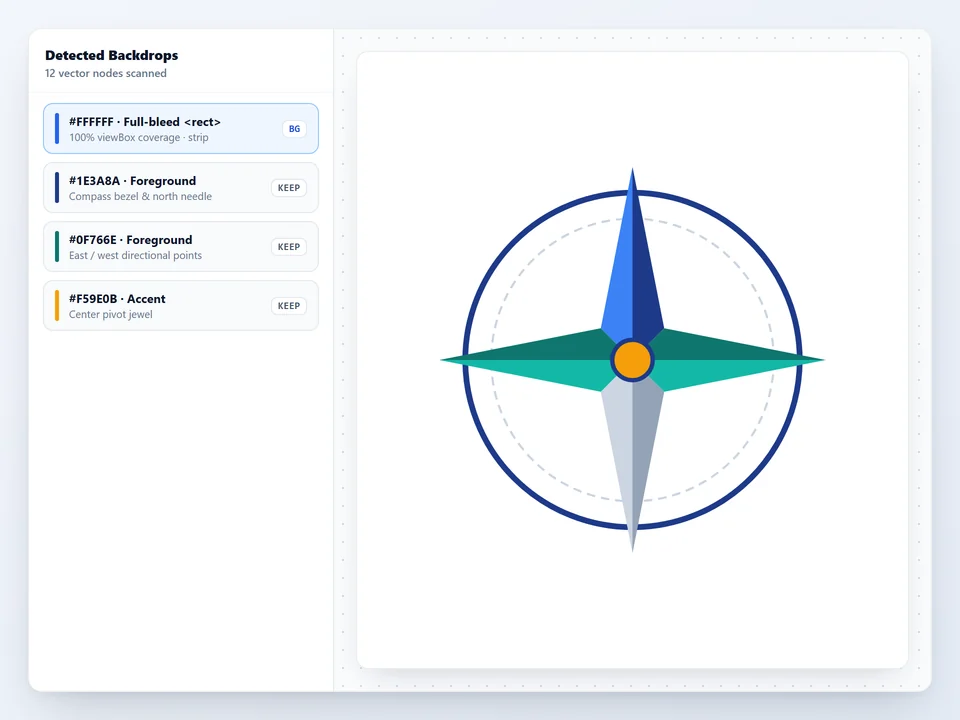
Logo auf weißem Zeichenflächen-Rechteck
Isoliert das vollflächige weiße Zeichenflächen-Rechteck aus Desktop-Exporten, während jeder Markenbuchstabe im Vordergrund und jeder Negativraum exakt erhalten bleiben.
Entferne weiße oder farbige Hintergrundflächen direkt im Vektor-Code: Mit unserem Browser-Tool kannst du kostenlos deinen SVG Hintergrund entfernen, vollflächige rect-, polygon-, path- und CSS-Hintergrundebenen ohne Rasterung einer einzigen Bezier-Kurve löschen, das Ergebnis live auf dem Schachbrett prüfen und klares transparentes SVG, EPS oder 2x PNG exportieren.

Klicke auf ein Beispiel, um direkt im Browser einen SVG Hintergrund entfernen zu lassen und weiße Zeichenflächen, farbige Badge-Füllungen sowie Icon-Boxen im Vorher-Nachher-Vergleich zu prüfen.
Isoliert das vollflächige weiße Zeichenflächen-Rechteck aus Desktop-Exporten, während jeder Markenbuchstabe im Vordergrund und jeder Negativraum exakt erhalten bleiben.


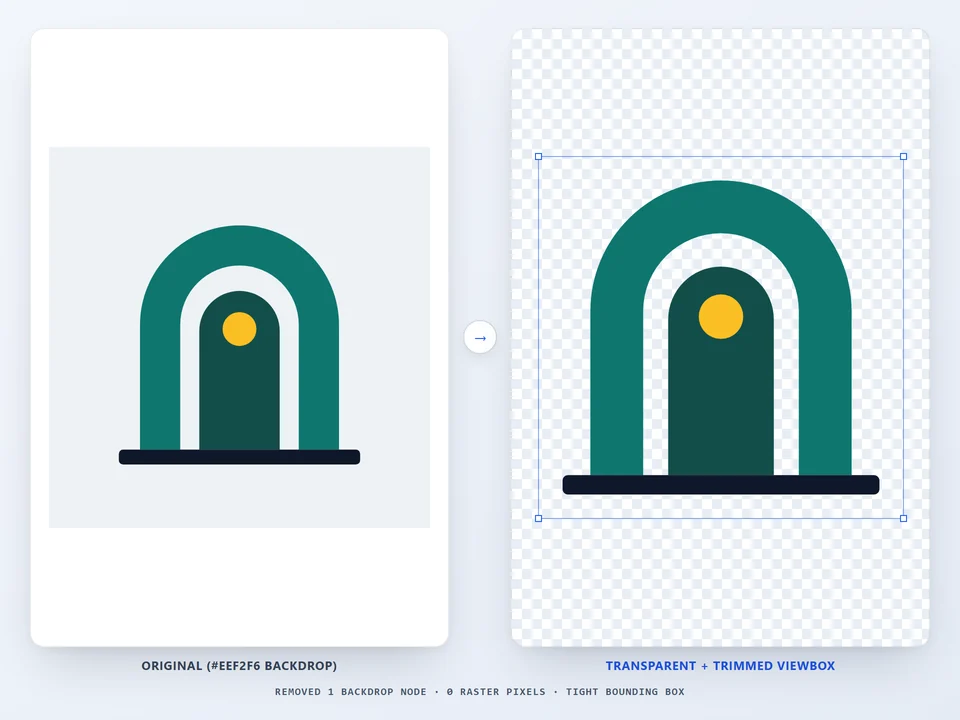
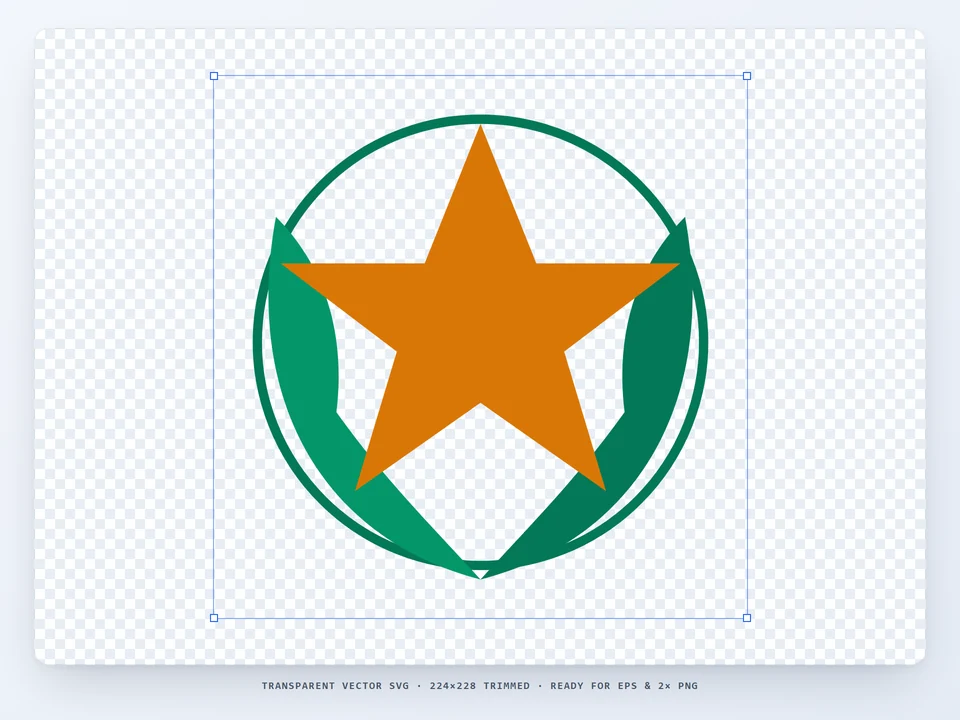
Erkennt eine gesättigte quadratische Hintergrundfläche hinter einem runden Wappen-Emblem und entfernt sie sauber, sodass das Badge frei auf hellen oder dunklen Headern schwebt.


Entfernt sowohl eine CSS-Hintergrundfarbe als auch ein gepolstertes Vektorquadrat und schneidet die viewBox auf Wunsch eng um die eigentlichen Glyphenpfade zu.
Entferne störende weiße Kästen und vollflächige Hintergründe in Sekunden bei 100 % mathematischer Vektorpräzision.
Ziehe ein SVG-Logo, Badge oder Icon-Paket in den Arbeitsbereich. Der Inspektor analysiert sofort Wurzelattribute, Style-Blöcke und vollflächige Formen und listet alle Hintergrund-Kandidaten auf.
Wähle Weiß oder eine beliebige Hintergrundfarbe aus, justiere die Farbtoleranz für gebrochene Weißtöne, schalte einzelne erkannte Ebenen ein oder aus und aktiviere bei Bedarf den viewBox-Zuschnitt im Live-Schachbrett.
Speichere dein bereinigtes transparentes SVG mit unberührten Vordergrundpfaden, exportiere direkt PostScript-EPS für den Druck oder lade eine scharfe transparente 2x-PNG-Vorschau herunter.
Speziell für XML-Vektorbäume entwickelt, damit Vordergrundkurven, Verläufe und Konturen unberührt bleiben, während unerwünschte Hintergrundflächen verschwinden.
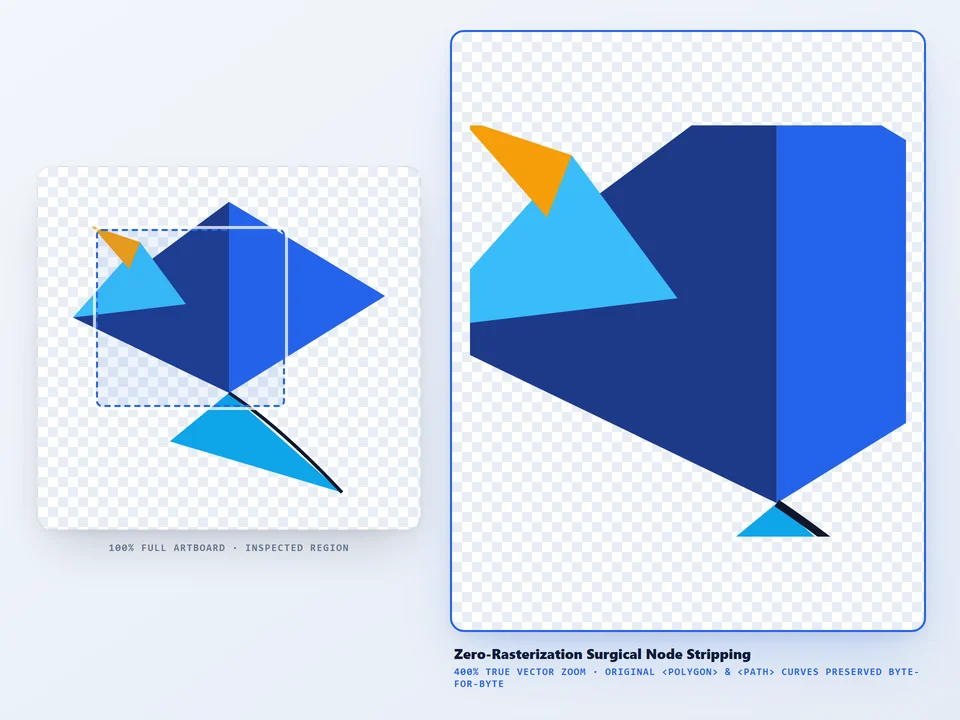
Pixel-Freisteller wandeln scharfe Vektorlogos in starre Bitmaps um. Beim SVG Hintergrund entfernen in unserem Browser-Tool wird direkt der echte XML-Baum bearbeitet, sodass jede Vordergrundkurve verlustfrei skalierbar bleibt.
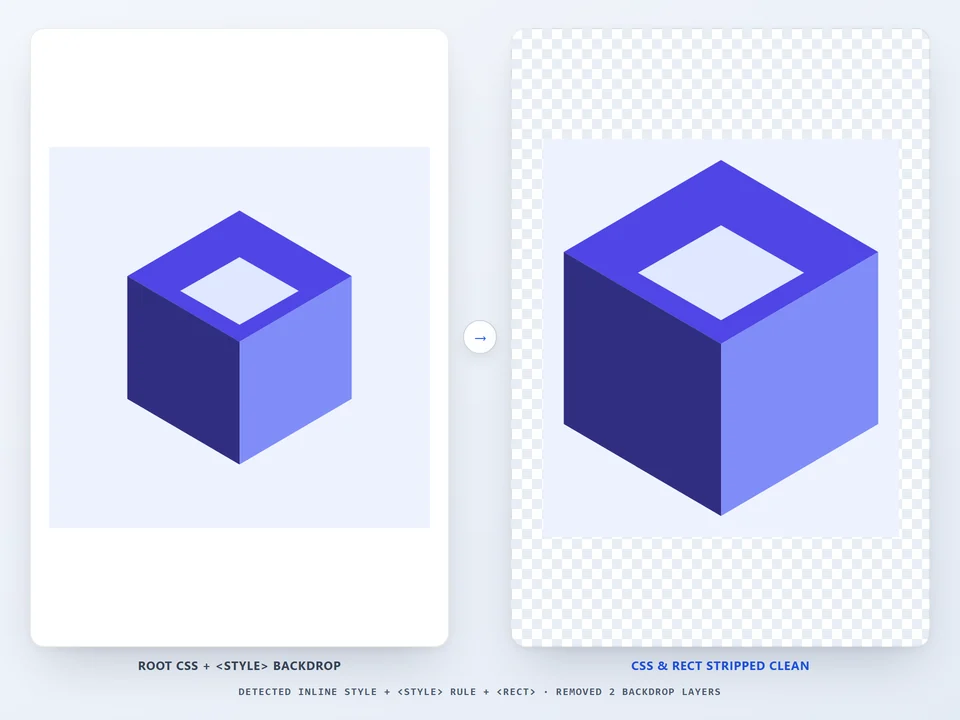
Viele Vektordateien verstecken Volltonflächen in Style-Attributen oder internen Stylesheets. Die Engine prüft Inline-CSS zusammen mit geometrischen Formen für saubere Transparenz per Klick.
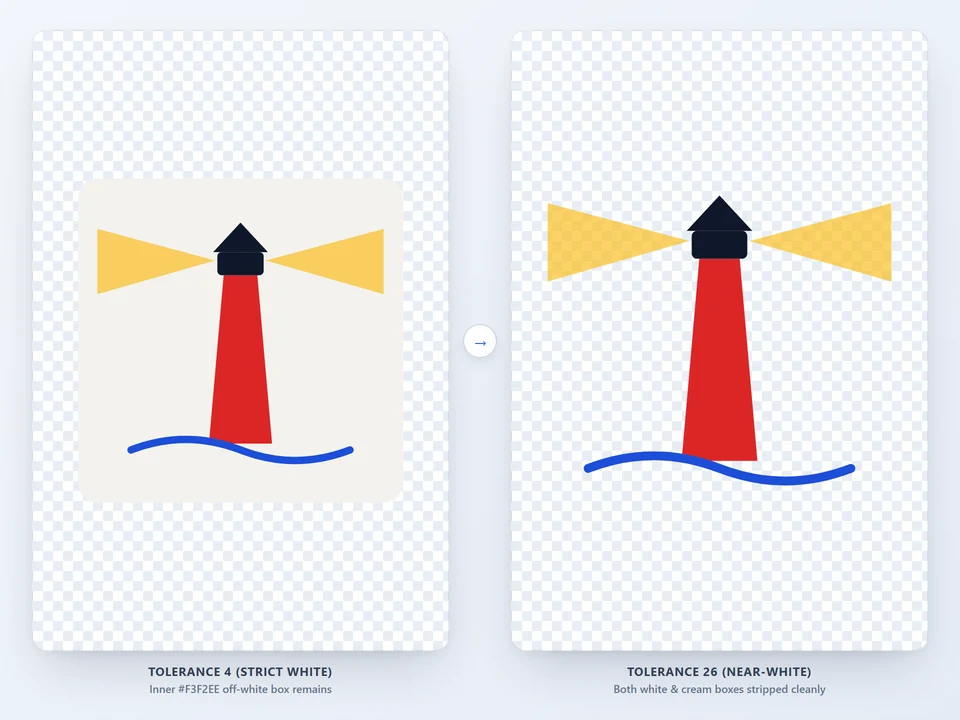
Erfasse reine #FFFFFF-Flächen, leicht getönte #FAF9F6-Scans oder mehrfarbige Rahmenflächen, indem du Farbfelder anklickst und die RGB-Toleranz mit direktem Live-Feedback feinjustierst.
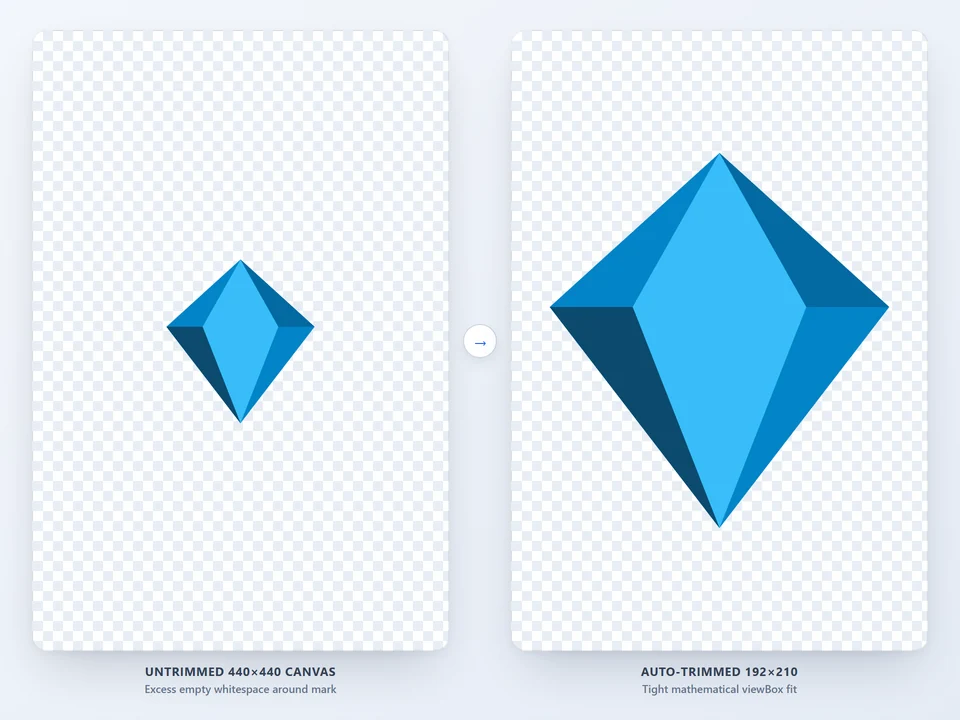
Nach dem Entfernen des Hintergrunds bleibt oft ein übergroßer leerer Zeichenflächen-Rand übrig. Aktiviere den Ein-Klick-viewBox-Zuschnitt, damit sich das transparente SVG eng um dein Logo oder Icon legt.
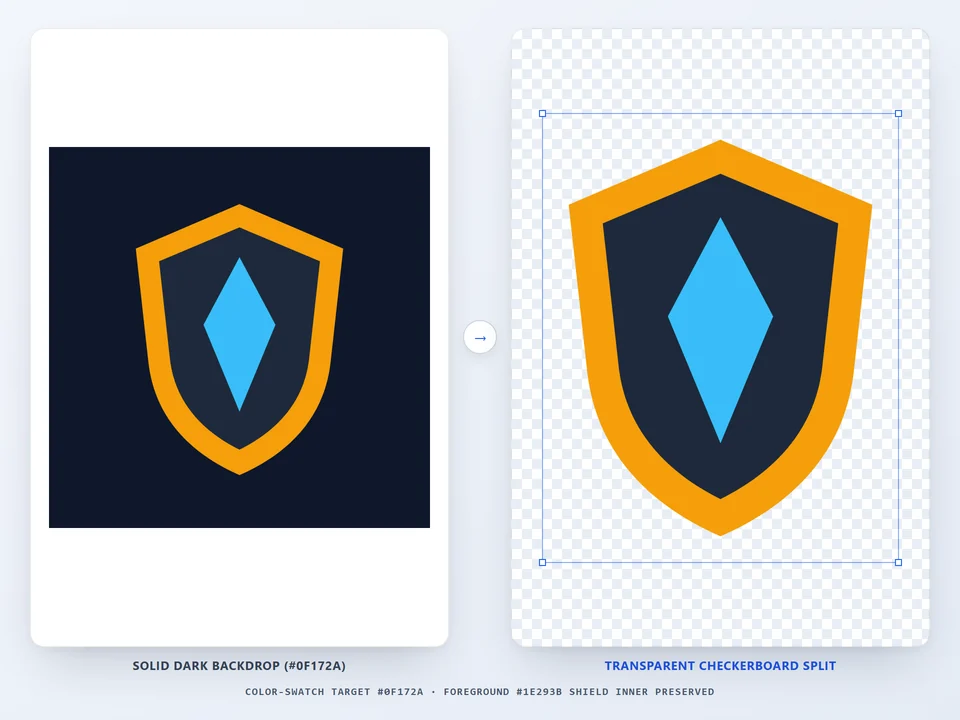
Prüfe feine weiße Akzente und transparente Ausschnitte auf dem neutralen Schachbrettmuster und exportiere transparentes SVG, PostScript-EPS oder scharfes 2x PNG für Web und Folien.

Unveröffentlichte Firmenlogos, geschützte Icons und Kunden-Vektorpakete werden vollständig lokal in deinem Browser-Tab verarbeitet, ohne Datenübertragung an Server.
Fünf Regeln für saubere Vektordateien, damit Logos, Icons und nachgezeichnete Embleme im Dark Mode, im Druck und beim Plotten perfekt sitzen.
Vektorgrafiken wirken auf einer weißen Desktop-Arbeitsfläche oft transparent, bis du sie in einen dunklen Website-Header, auf eine farbige Folie oder ein Verpackungs-Mockup legst und plötzlich ein harter weißer Kasten hinter dem Zeichen auftaucht. Dieser Kasten stammt meist von einem exportierten Artboard-Rechteck, einem nachgezeichneten Hintergrundpfad oder einer CSS-background-color-Regel aus einem Diagramm-Tool. Wenn du stattdessen gezielt deinen SVG Hintergrund entfernen lässt, liest der Editor die Dokumenthierarchie aus und löscht nur den störenden Hintergrundknoten, während Konturen, Verläufe, Kurven und Schnittmasken unberührt bleiben.
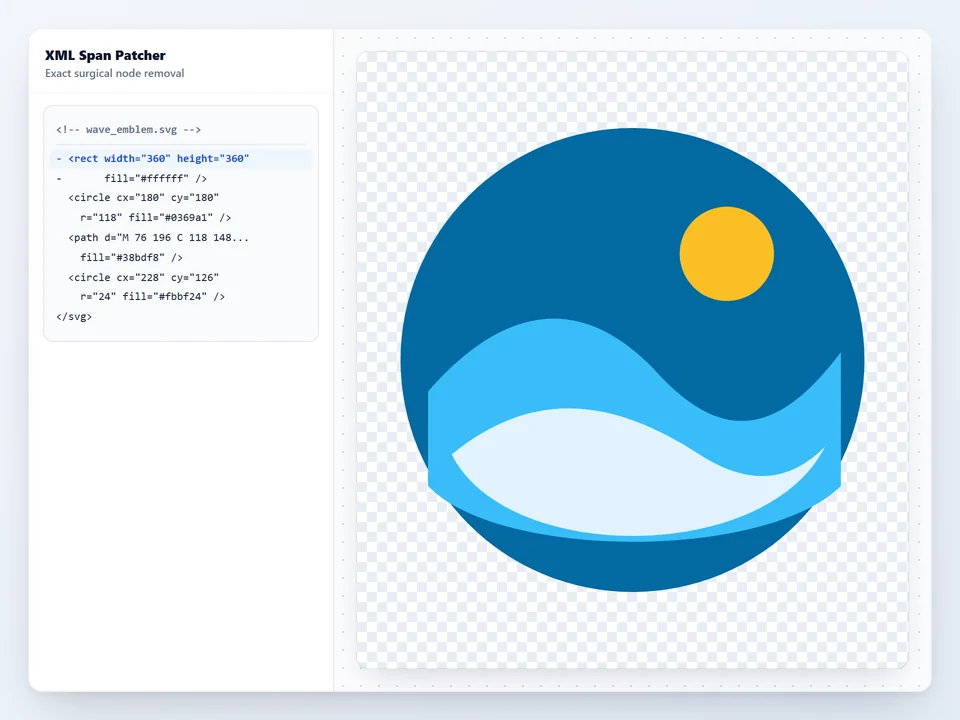
Wenn du eine SVG-Datei durch ein klassisches Pixel-Freistelltool schickst, werden präzise Vektorpfade in eine feste Pixelauflösung umgewandelt. Damit verlierst du die unendliche Skalierbarkeit und bekommst weiche Kantenreste an feinen Diagonalen. Wenn du den Hintergrund hingegen direkt im Vektor-Code entfernst, bleibt deine Datei ein leichtgewichtiges XML-Vektorformat zum direkten Weiterbearbeiten. Ankerpunkte, Bezier-Kurven, Strichstärken und ausgeschnittene Innenflächen bleiben exakt erhalten, vom 16-Pixel-Favicon bis zum großformatigen Messebanner.
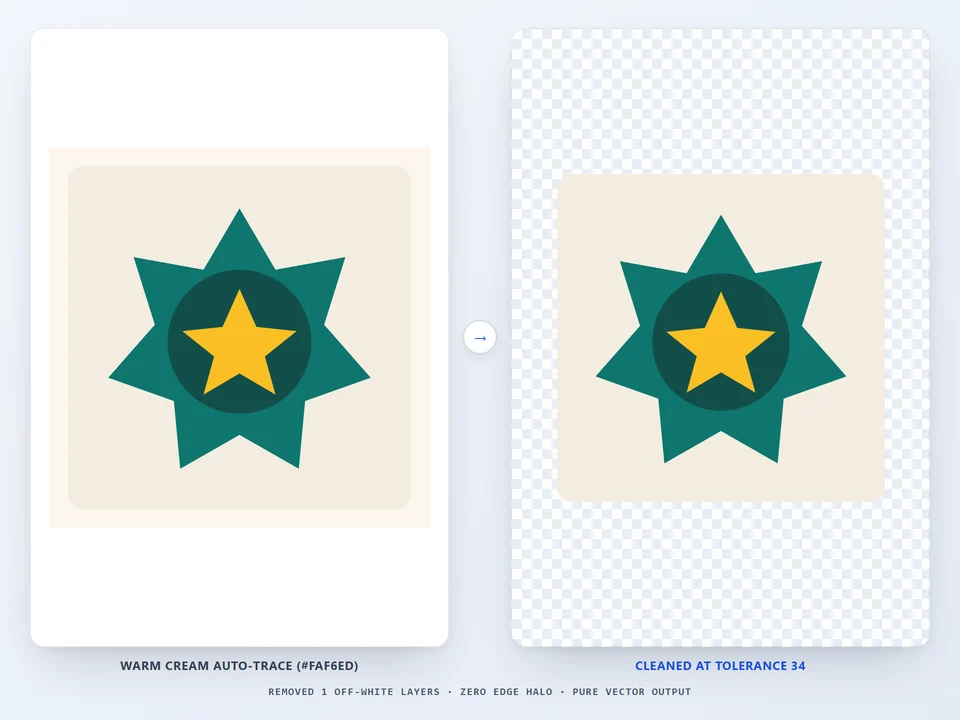
Logos aus gescanntem Briefpapier oder komprimierten JPG-Vorlagen erzeugen selten exakt #FFFFFF; stattdessen liegt die äußere Fläche oft bei #FBFBFB, #F4F5F7 oder hellem Elfenbein. Ein leicht erhöhter Toleranzwert hilft dir zuverlässig dabei, diese leicht getönten Flächen sauber zu erfassen, ohne mittlere Markenfarben anzutasten. Enthält eine Grafik sowohl eine farbige Außenfläche als auch eine helle Innenmatte, wähle einfach mehrere Farbfelder nacheinander aus, prüfe die Liste der erkannten Ebenen und kontrolliere alle feinen Vordergrunddetails auf der Schachbrettvorschau.
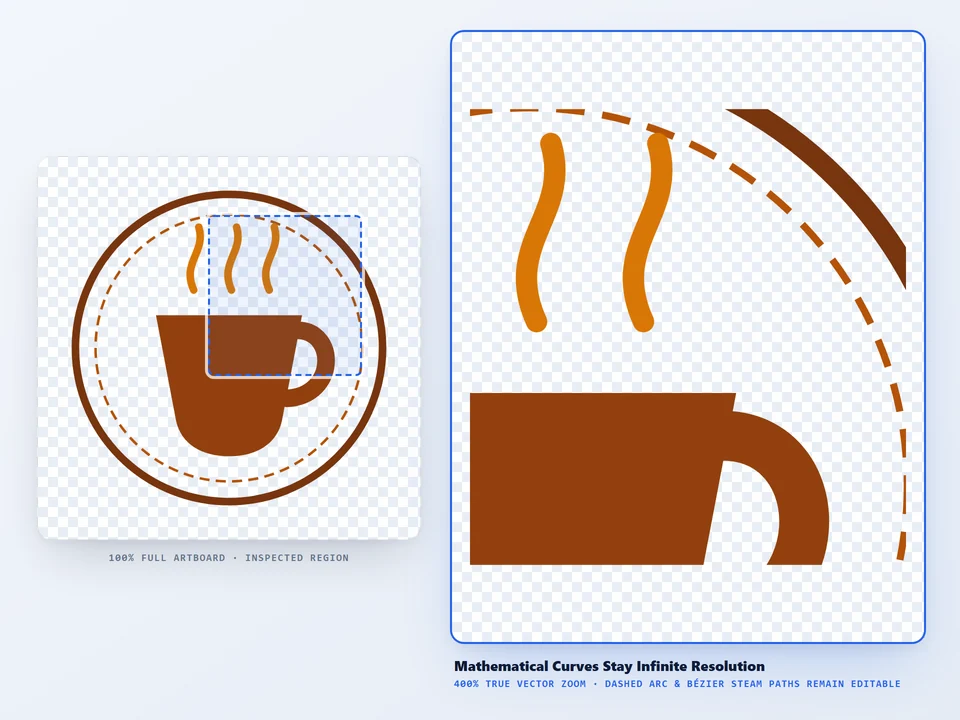
Viele Embleme kombinieren eine unerwünschte weiße Außenfläche mit bewussten weißen Akzenten im Motiv, etwa Glanzlichtern auf Icons, weißer Schrift auf einem Wappen oder geschlossenen Buchstaben-Punzen. Da die Erkennung neben deinen gewählten Farbfeldern auch Flächenabdeckung, Bounding-Box und DOM-Reihenfolge prüft, kannst du sicher die Außenfläche entfernen, während kleinere weiße Formen im Inneren deckend bleiben. Ein kurzer Blick auf den Vorher-Nachher-Umschalter bestätigt sofort, dass weiße Highlights strahlen und nur die Außenfläche transparent wird.
Nach dem Entfernen einer vollflächigen Hintergrundbox sitzt dein Logo oft noch in einer riesigen leeren viewBox, was die Ausrichtung in Figma-Frames, HTML-Flexboxen oder PowerPoint-Folien stört. Aktiviere beim SVG transparent machen online den automatischen viewBox-Zuschnitt, damit sich der Koordinatenrahmen eng um deine sichtbaren Pfade legt. Exportiere danach transparentes SVG für Web und Designsysteme, PostScript-EPS für Druckereien oder scharfes 2x PNG für Präsentationen. Verfeinere deine Vektoren weiter mit SVG zuschneiden, SVG Optimizer, SVG Farbe ändern oder konvertiere mit SVG in PNG.
Sofortige verlustfreie Hintergrundbereinigung für Webentwicklung, Markendesign, Präsentationen und Plotter-Projekte.

Entferne mit unserem Tool zum SVG Hintergrund entfernen starre Kästen aus Partner-Logos und Icon-Bibliotheken, damit Assets im Hell- und Dark Mode sauber sitzen.

Befreie Kunden-Vektordateien in Sekunden von exportierten Artboard-Rechtecken, ohne große Desktop-Suiten zu starten oder Ankerpunkte zu verändern.
Bereinige deine Vektorgrafiken in Sekunden, bevor du Diagramme, Siegel und Sponsoren-Logos auf dunkle Hero-Bereiche, PowerPoint-Folien oder PDF-Angebote legst.
Entferne unerwünschte Rechtecke aus vektorisierten Dateien in Sekunden, bevor du Dateien an Cricut Design Space, Siebdruck oder DTF-Transfer übergibst.
Direkte Antworten zu verlustfreier DOM-Hintergrundentfernung, Farbtoleranz, CSS-Flächen, viewBox-Zuschnitt und Exportformaten.
Nein. Das Tool parst deinen SVG-XML-Baum direkt im Browser und entfernt Hintergrundformen sowie CSS-Hintergrundregeln sauber, ohne eine einzige Vektorkurve, Kontur oder einen Verlauf zu rastern.
Es erkennt vollflächige rect-, polygon- und path-Hintergrundebenen ebenso wie Inline-Style- und Stylesheet-Hintergrundfarben auf dem Wurzelelement, von reinem Weiß über gebrochenes Weiß bis zu kräftigen Volltonflächen.
Ja. Die Erkennung bewertet Flächenabdeckung und Ebenenposition, sodass äußere Zeichenflächen sauber verschwinden, während bewusste weiße Vordergrund-Details intakt bleiben. Zudem kannst du jede erkannte Ebene einzeln an- oder abwählen.
Automatisch nachgezeichnete SVGs enthalten statt reinem Weiß oft leicht getönte #FAFAFA- oder warme Grauflächen. Mit etwas höherer Farbtoleranz kannst du zuverlässig jeden weißen Hintergrund aus SVG entfernen, auch bei leichten Farbabweichungen.
Ja. Über die Mehrfachauswahl markierst du mehrere Volltonfarben oder äußere Rahmenflächen gleichzeitig und kontrollierst das Ergebnis live auf dem Schachbrett-Hintergrund.
Der Auto-Zuschnitt misst die exakte Bounding-Box deiner verbleibenden Vordergrundpfade und passt die SVG-viewBox eng um das Motiv an, damit kein leerer Außenrand zurückbleibt.
Du lädst wahlweise ein sauberes transparentes SVG für Web, Figma, Illustrator und Inkscape, eine PostScript-EPS-Datei für den Druck oder ein scharfes transparentes 2x PNG herunter.
Nein. Jede DOM-Analyse, Hintergrund-Entfernung, viewBox-Anpassung und jeder Export laufen zu 100 % lokal im Speicher deines Browsers, damit vertrauliche Markendateien auf deinem Gerät bleiben.
Entferne weiße oder farbige SVG-Flächen verlustfrei direkt im Vektorcode, beschneide die viewBox automatisch und exportiere transparentes SVG, EPS oder 2x PNG lokal.
Jetzt SVG Hintergrund entfernen