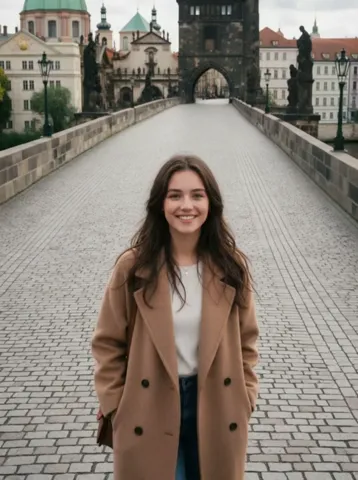
Langes Haar auf einer belebten Straße
Lose Strähnen bleiben scharf, während die Stadt dahinter verschwindet.
Zieh einen Clip hierher und lass die KI den Video Hintergrund entfernen: in jedem Frame, auch um Haare, Fell und schnelle Bewegungen. Lade ein transparentes Video herunter oder denselben Clip auf Weiß, Schwarz, Greenscreen oder jeder Farbe.
Video hinzufügen
Der Hintergrund verschwindet aus jedem Frame, auch um Haare und schnelle Bewegungen. Du bekommst ein transparentes Video und eine Version auf jeder Farbe.
Acht Clips, eigens für diese Seite erstellt: So sieht es aus, wenn du ein Video freistellen lässt. Jedes Ergebnis läuft hier über einem Schachbrettmuster, dort, wo vorher der Hintergrund war.
Lose Strähnen bleiben scharf, während die Stadt dahinter verschwindet.

Stroh, Balken und ein Spinnrad, bei jedem Schritt sauber entfernt.

Das weiche Fell bleibt ganz, während Kissen und Regale verschwinden.

Arme, Füße und weite Kleidung, bei jeder Bewegung genau verfolgt.

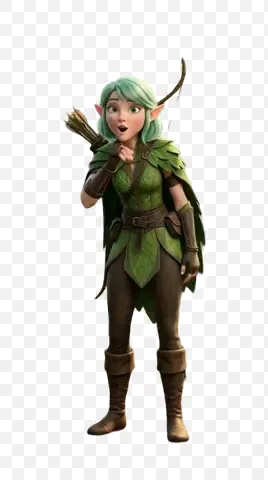
Eine 3D-Figur, aus einem Wald gelöst, samt Umhang und Bogen.

Ein pelziger Künstler, sauber von der dunklen Bühne und ihrem Publikum getrennt.

Der Roboter bleibt, Luftballons und fallendes Konfetti verschwinden.
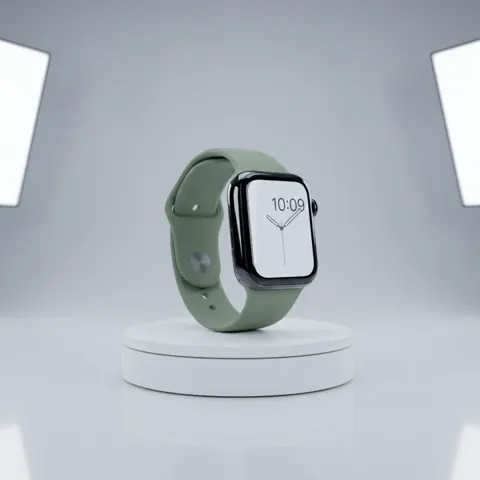
Eine sich drehende Uhr samt Ständer, bereit für jede Werbung oder Shopseite.
Drei Schritte, und den Preis siehst du schon vor dem Start.
Zieh ein MP4, MOV oder WebM mit bis zu 60 Sekunden hierher. Du siehst Länge, Größe und Bildrate und die genauen Credits.
Jeder Frame wird einzeln bearbeitet, einer nach dem anderen. Ein Clip mit 10 Sekunden ist meist in wenigen Minuten fertig.
Speichere ein transparentes WebM, oder wähl Weiß, Schwarz, Greenscreen oder eine beliebige Farbe und speichere den Clip darauf.
Sechs Stärken, vom schnellen transparenten Video bis zum Greenscreen-Material für deinen Schnitt.
 Original
Lose Strähnen, Locken und Fell behalten in jedem Frame ihre weichen Kanten, sodass Mensch oder Haustier auf jedem neuen Hintergrund natürlich wirkt.
 Original
Tanzen, Drehen und Gehen bleiben vom ersten bis zum letzten Frame sauber freigestellt, ohne Flackern an den Kanten.
 Original
Straßen, Räume, Bühnen und Wälder verschwinden vollständig. So kannst du den Video Hintergrund entfernen, ganz ohne Greenscreen beim Dreh.

Lade ein transparentes WebM herunter: Dein freigestelltes Motiv liegt darin bereit für anderes Videomaterial, eine Folie oder eine Webseite.

Leg den Clip auf Weiß, Schwarz, Greenscreen oder deine Markenfarbe und speichere ihn als normales Video, das in jeder App läuft.
 Original
Ob Moderation, Tanz, Tiere, animierte Figuren oder Produkte auf dem Drehteller: Jedes Motiv wird mit seiner eigenen Kontur freigestellt.
Fünf kurze Tipps für das sauberste Ergebnis.
Clips, in denen Person, Tier oder Produkt klar im Bild bleiben, ergeben das sauberste Ergebnis, bei jeder Bewegung genau verfolgt.
Du zahlst pro Sekunde, also schneide den Clip vor dem Hochladen auf den Moment zu, den du brauchst. Bis zu 60 Sekunden und 100 MB pro Video.
Videos mit bis zu 30 Frames pro Sekunde kosten 1 Credit pro Sekunde, mit bis zu 60 Frames pro Sekunde 2 Credits. Die meisten Smartphone-Clips haben 30.
Soll der Video Hintergrund transparent bleiben, nimm das transparente WebM für Webseiten und Schnittprogramme, die es lesen. Für jede andere App speicherst du den Clip auf Greenscreen, um das Grün dort per Chroma Key zu entfernen, oder direkt auf der Farbe, die du brauchst.
Das Ergebnis ist stumm, bereit für deine eigene Musik oder dein Voice-over, wenn du den Clip in deinen Schnitt setzt.
Typische Gründe, ein Video freistellen zu lassen.
Stell dich für Reels, Shorts und Reaction-Videos vor jede beliebige Szene.
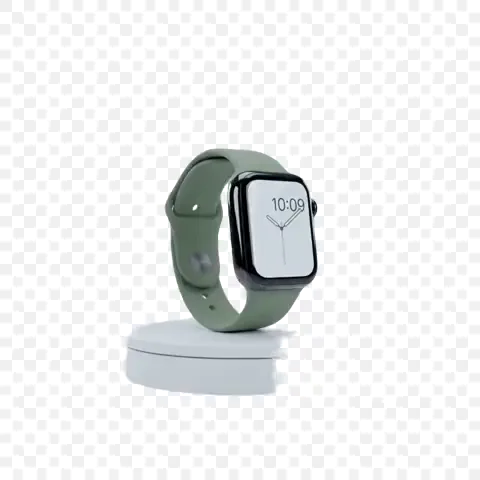
Zeig ein sich drehendes Produkt oder eine Moderation auf Markenfarben, für Werbung und Shopseiten.
Blende dich über Folien und Bildschirmaufnahmen ein, ganz ohne Studio.
Hol dir Greenscreen-Material oder ein transparentes Video für Ebenen in Motion Graphics.
Antworten zu Ergebnissen, Preisen und Dateien.
Zieh den Clip in das Feld oben auf dieser Seite und starte. Ist er fertig, lädst du das transparente WebM herunter oder den Clip auf der Farbe deiner Wahl.
1 Credit pro Sekunde Video bei bis zu 30 Frames pro Sekunde und 2 Credits pro Sekunde bei bis zu 60. Die genauen Credits siehst du vor dem Start.
MP4-, MOV- und WebM-Clips mit bis zu 60 Sekunden, 100 MB und 4K.
Als WebM mit transparentem Hintergrund, das im Browser läuft und direkt in Webseiten und Schnittprogramme passt, die WebM lesen.
Ja. Wähl im Ergebnis „Greenscreen“ oder eine andere Farbe und speichere den Clip darauf. Das Video entsteht in deinem Browser, während der Clip läuft.
Ein paar Minuten für einen Clip mit 10 Sekunden, etwas länger für eine ganze Minute. Du kannst die Seite verlassen; das Ergebnis wartet in deinem Verlauf.
Dein Clip wird nur für dein eigenes Ergebnis verwendet. Hochgeladene Clips werden nach einer Woche gelöscht; die Ergebnisse bleiben in deinem Konto, bis du sie löschst.
Kann ein Durchlauf nicht abgeschlossen werden, werden deine Credits automatisch zurückgebucht.
Zieh einen Clip in das Tool und lade ihn in wenigen Minuten herunter, transparent oder auf jeder Farbe.
Video auswählen