
 Qwen-Image-Layered
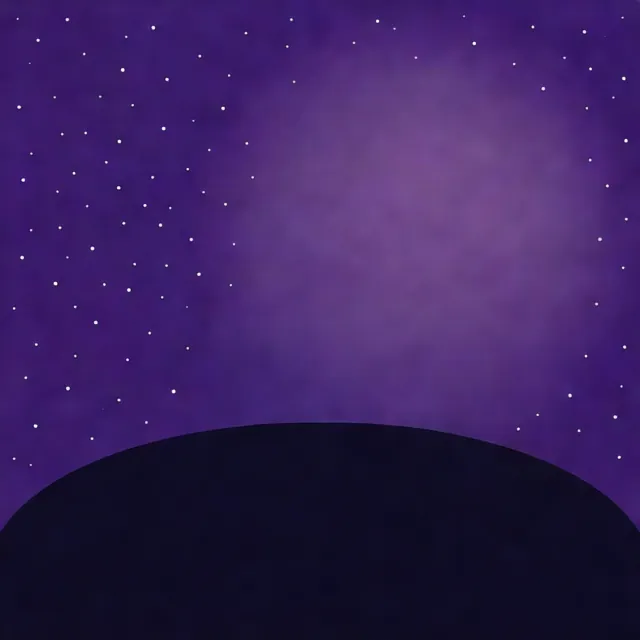 图层 1
图层 1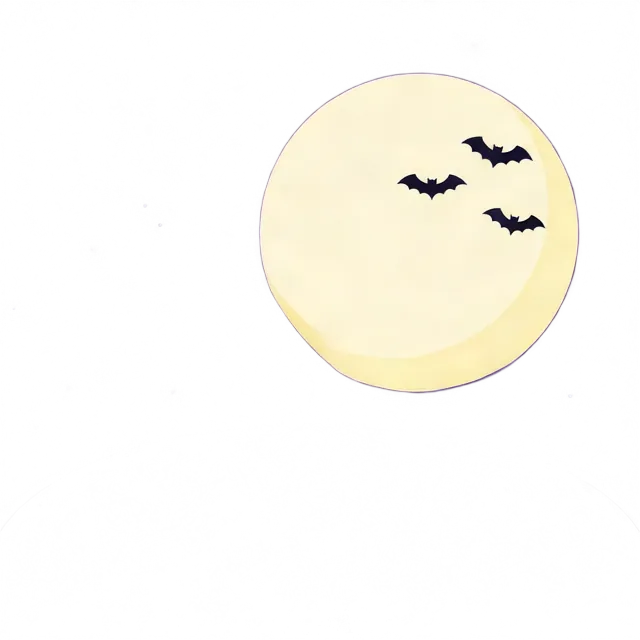 图层 2
图层 2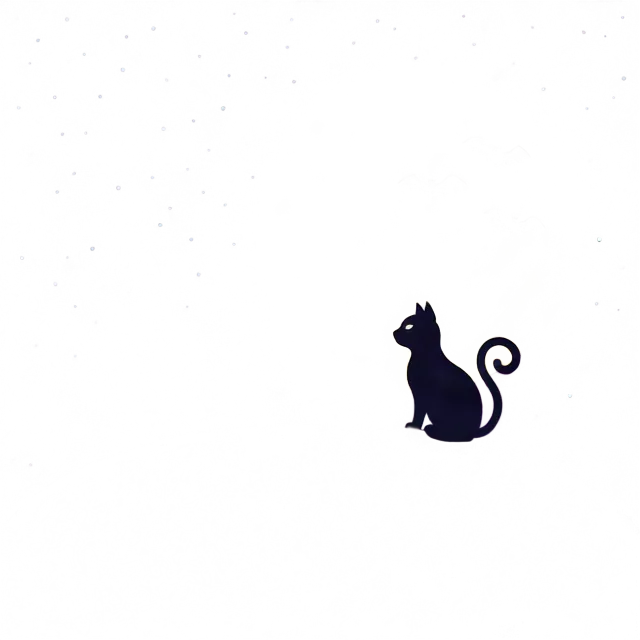 图层 3
图层 3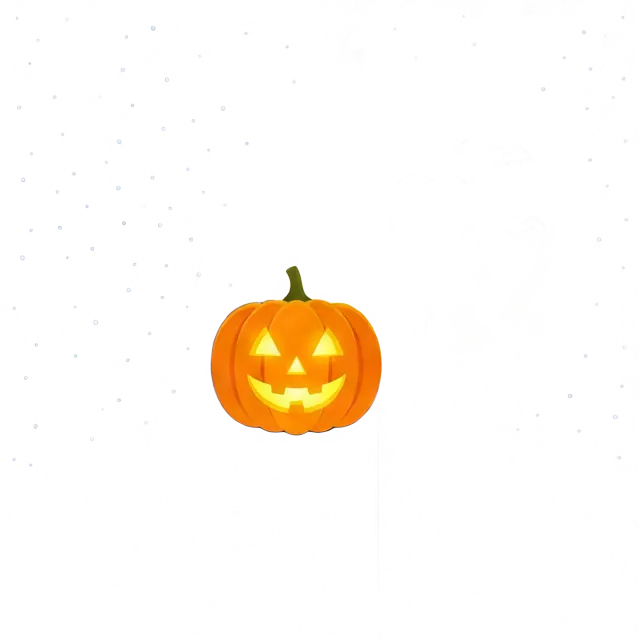 图层 4
图层 4
Alibaba Qwen· 分图层模型Qwen-Image-Layered 是阿里 Qwen 团队开源的分层模型,你要几层,它就把图片拆成几层。选 2~8 层,约 45 秒得到整画布的透明 PNG 图层和分层 PSD,6 积分起。
输出:对齐的透明 PNG 图层(ZIP)和分层 PSD
三张原创示例都是我们在本站用这个模型拆的:万圣节插画 4 层,滑板少年 2 层,黏土纸船场景 3 层,图层都没有修过。
Qwen-Image-Layered图层 1图层 2图层 3图层 4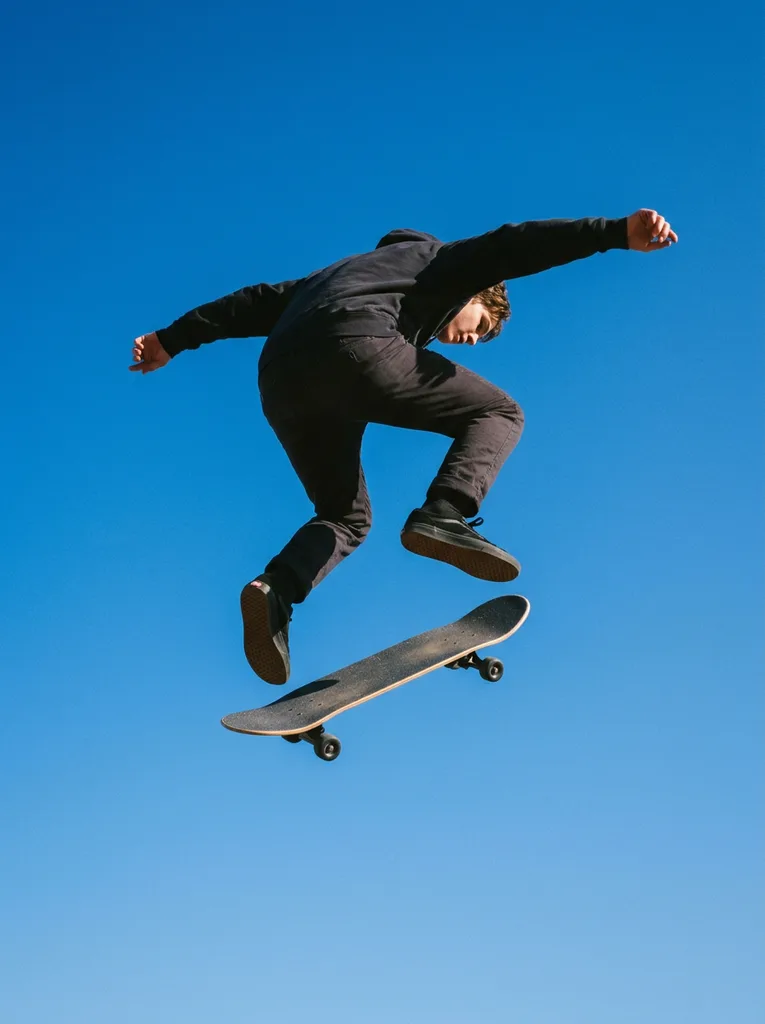 Qwen-Image-Layered
 图层 1
图层 1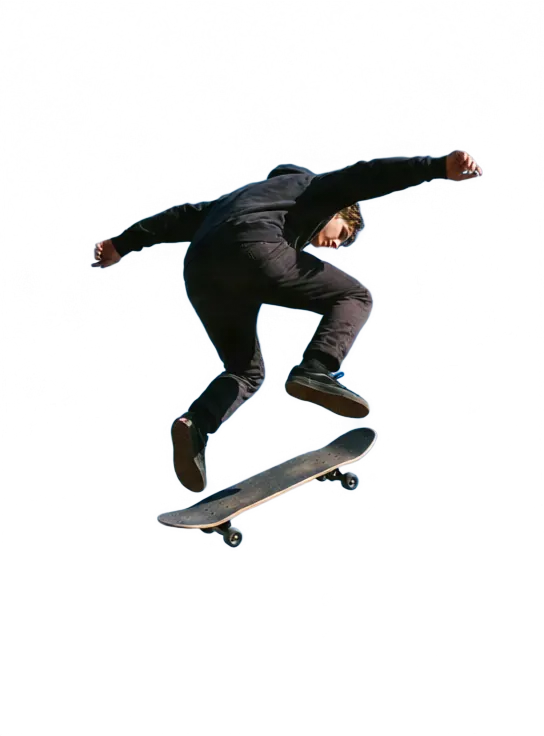 图层 2
图层 2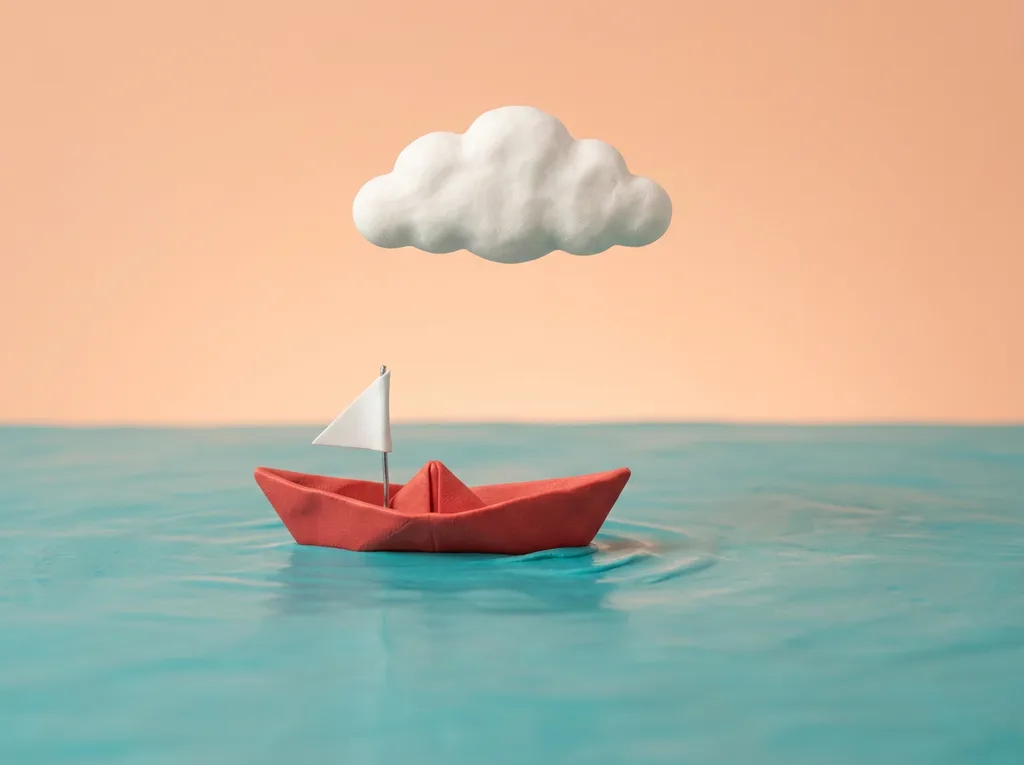 Qwen-Image-Layered
 图层 1
图层 1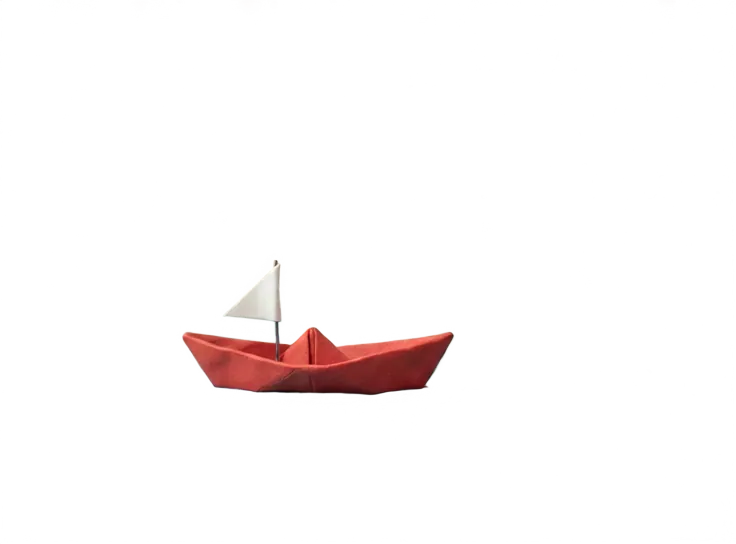 图层 2
图层 2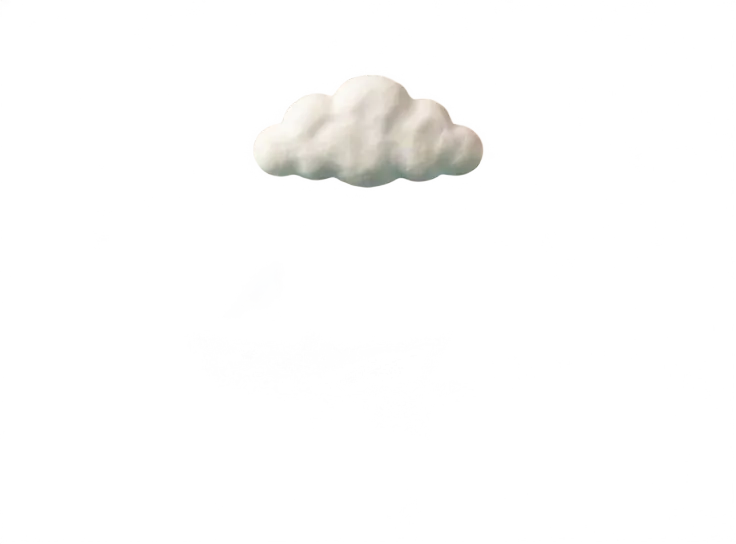 图层 3Qwen-Image-Layered图层 1图层 2图层 3图层 4Qwen-Image-Layered图层 1图层 2Qwen-Image-Layered图层 1图层 2图层 3
Qwen 分层模型的 4 个长处,来自 Qwen 团队的设计和我们自己的实测。
选 2、3、4、5、6 或 8 层,返回的就是这么多层,层数和积分每次都心里有数。拆好后,每一层都能单独移动、缩放、改色或删除。
每一层都是和整张图一样大的透明 PNG,导入 Photoshop、After Effects 或 Figma 后自动对齐,不用再一层层摆回原位。
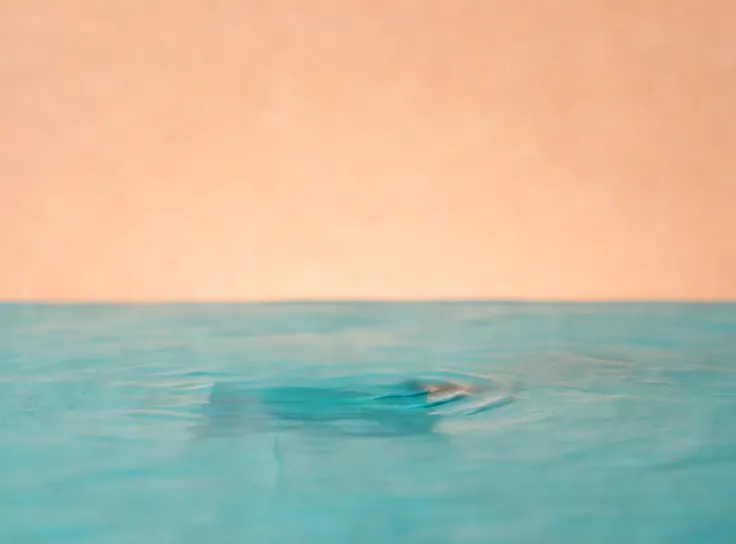
把月亮、滑板少年或纸船拆出来后,它会把后面的天空或水面补画完整,移动图层也不会露出空洞。补出来的部分是 AI 画的,近距离裁切前先检查一下。
一次约 45 秒,拆 2 层只要 6 积分,同一张图多试几种层数也不贵。
两个模型用的是同一个转换器,都会补全被拆走元素后面的背景。Qwen-Image-Layered 每层 2 积分,另加 2 积分,输出约 40 万像素的整画布图层,约 45 秒完成。默认模型 Seedream 5.0 Pro Layerize 会自己决定拆几层并给每层命名,保持原图尺寸(最高 1.5K 或 2K);按返回的图层每层 2 积分(2K 为 3 积分),约 2 分钟。要指定层数或快速试一下,选 Qwen;文字多的海报或需要更大尺寸,选 Seedream。
| 模型 | 本页Qwen-Image-Layered |  Seedream 5.0 Pro Layerize Seedream 5.0 Pro Layerize |
|---|---|---|
| 每次积分 | 6~18(2~8 层) | 每层 2(2K 每层 3) |
| 图层数 | 自选 2~8 层 | 模型自动决定,最多 16 层 |
| 图层尺寸 | 方图约 640 × 640 | 保持原图尺寸,最高 2K |
| 图层命名 | 不支持 | 支持 |
| 拆分预设 | 不支持 | 5 种 |
| 大约耗时 | 每次约 45 秒 | 每次约 2 分钟 |
按每次转换计积分。自动分层的模型会先预留一次最多可能用到的积分,按实际返回的图层结算,其余退回。转换前按钮上会显示积分。
页面顶部的转换器已经选好 Qwen-Image-Layered 模型。
拖入 10 MB 以内的 JPG、PNG 或 WebP。只有几个清楚物体的图片拆得最好。
选 2~8 层,按钮上会先显示积分,默认 4 层 10 积分。图片旁边可以填一段图像描述;「高级设置」里有反向提示词、引导强度和推理步数。
约 45 秒后,在 3D 图层查看器里逐层检查,再下载 PNG 图层(ZIP)或分层 PSD。
四个让图层拆得更干净的习惯,来自 Qwen 团队的说明和我们自己的实测。
先数一数图里有几个清楚的物体,层数选得差不多就好:蓝天下的滑板少年 2 层,黏土纸船场景 3 层,万圣节插画 4 层。小物件很多的复杂画面,层数选高了可能返回空白或奇怪的图层;我们拆一张平铺摆拍时选了 4 层,有一层是全黑的。先从少的试起,两个部分还粘在一起时再加一层。
图像描述写的是整张图片,而不是各个图层。Qwen 团队说明,描述应涵盖画面的整体内容,包括被部分遮住的元素;它不是用来指定某样东西放在哪一层的。例如:湿漉漉的石阶上一只红色球鞋,左边一盆仙人掌,球鞋后面写着「RUN」。留空时,模型会自己生成描述。
先用默认值:引导强度 5,推理步数 28。想快速预览可以用 20 步,定稿用 28 步或更多,Qwen 团队自己的示例用的是 50 步。画面里有些部分难以分辨时,可以把引导强度调高一点。无论怎么设置,积分都不变,可以跑两次对比,留下拆得更干净的那次。
Qwen 分层模型最擅长背景简单、形状清楚的图。严重重叠的物体可能被并成一层;玻璃、水和烟雾会干扰透明通道;颜色和背景相近的主体也可能分不干净。我们拆一张海报时,标题和商品落在了同一层。文字多的设计稿,建议改用默认的 Seedream 模型。
整画布图层适合所有需要让静态图片里某个部分动起来或改掉的项目。
在 After Effects 里把天空、滑板少年和前景放到不同轨道上,做缓慢推进的 2.5D 镜头。
在 Photoshop 或 Figma 里移动、缩放、改色或删掉某个元素,不用手动抠图。
约 40 万像素的图层适合网页、社交媒体、幻灯片和视频叠加层。
把角色或场景拆成几个部分,先搭 Live2D 骨骼、精灵图或视差背景的草稿。
关于积分、速度、文件、许可证,以及和默认模型怎么选。