展示会告知ポスターの単一レイアウト
PDFをPSDに変換する際、単一ページのポスターを背景・画像・ベクター図形・テキストの4層へ自動分離する要素分割モードの実例です。
ファイルアップロードなしで、単一ページのグラフィックや複数ページPDF資料を本物のレイヤー付きPhotoshop PSDファイルへブラウザー内で直接変換できます。このローカル完結型PDF PSD変換ツールでは、各ページを名前付きレイヤーとして積み上げるモードと、1ページを背景・画像・ベクター図形・テキスト層に分離するモードを72・150・300 DPIで選んでPDFをPSDに変換できます。
Drop a PDF file to convert into a layered PSD
Split a page into separate Background, Images, Vector Shapes, and Text Photoshop layers, or stack multi-page PDFs with one layer per page.
Parsed & assembled into real 8BPS .psd locally in your browser.
Or try an instant sample PDF with zero upload:
ご自身の資料を変換する前に、内蔵のサンプルPDFで要素レイヤー分離、複数ページ積層、透過背景レンダリング、DPI解像度設定をPDF Photoshop変換スタジオでお試しください。
PDFをPSDに変換する際、単一ページのポスターを背景・画像・ベクター図形・テキストの4層へ自動分離する要素分割モードの実例です。

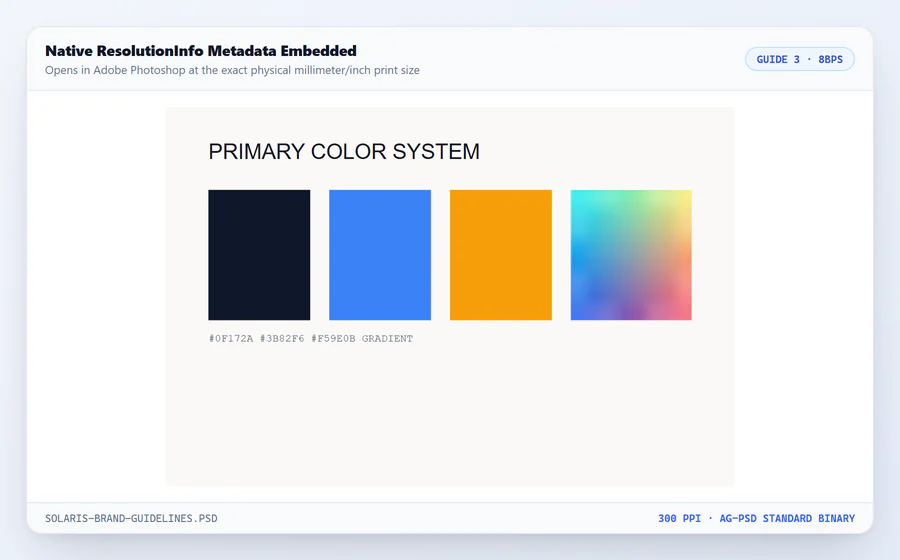
複数ページのアイデンティティ指針書から、表紙エンブレム、カラースウォッチ、タイポグラフィ構成を順序付きPhotoshopレイヤーへ変換します。

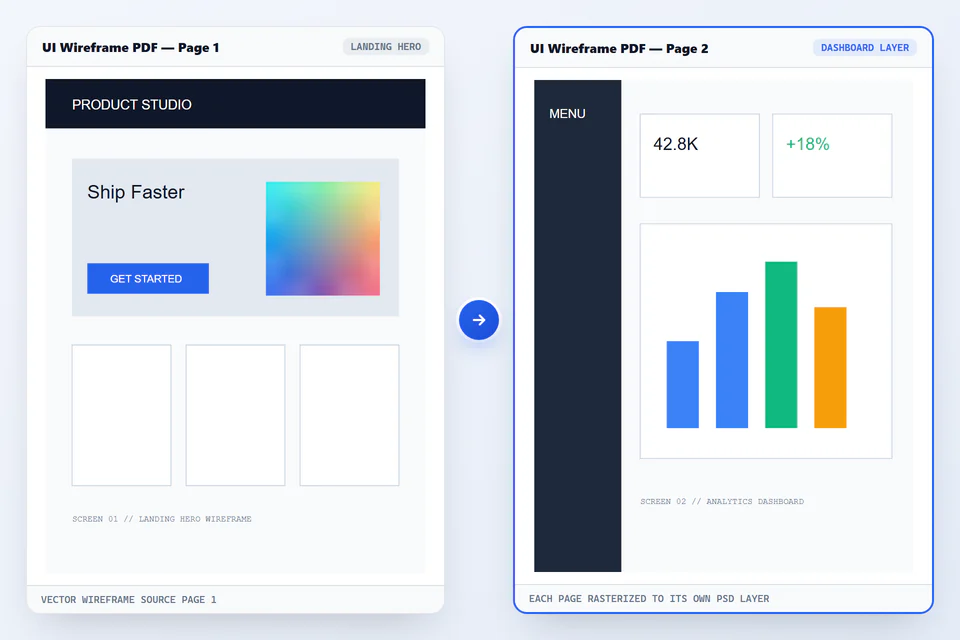
2ページのUIモックアップ資料を使い、鮮明な300 DPI描画と対象ページ選択でPDFからPSDへ仕上げる操作を体験できます。
PDFのパンフレット、ワイヤーフレーム、プレゼン資料をブラウザー上で直接、編集しやすい多層PSDドキュメントへ変換できます。
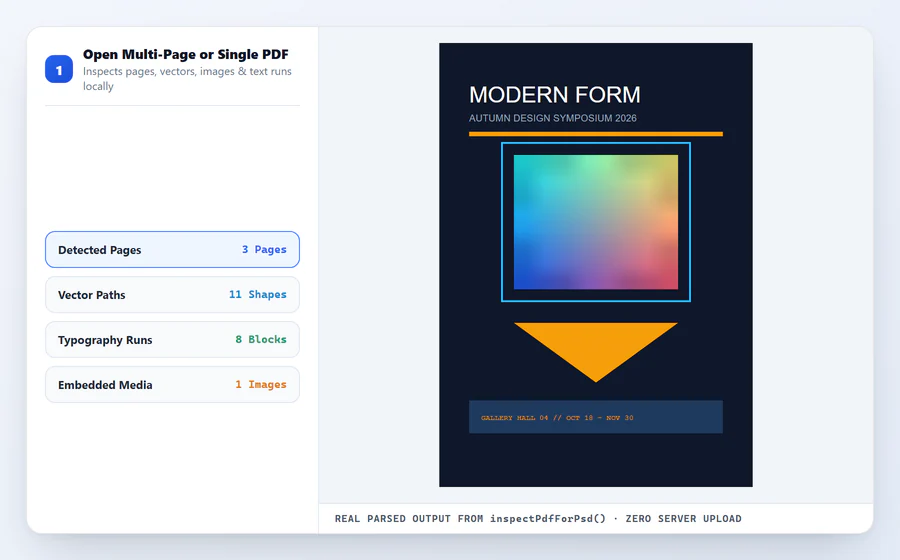
単一ページまたは複数ページのPDFをドロップエリアへドラッグするだけで、端末内でPDF PSD変換オンライン処理が始まります。クライアント解析エンジンがサーバー転送ゼロで各ページのMediaBox、ベクターパス数、埋め込み画像、テキスト要素を読み取ります。
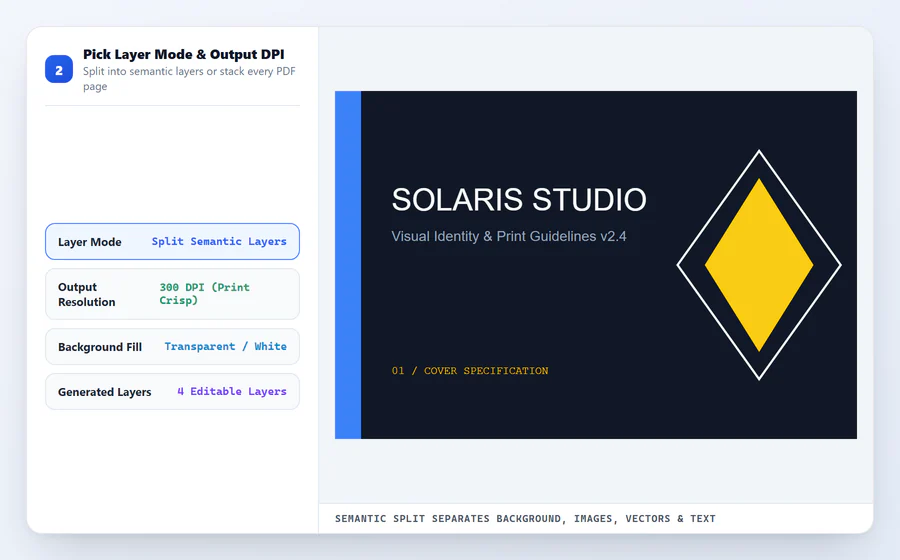
選択した各PDFページを個別の名前付きレイヤーにするページ積層モードか、1ページを背景・画像・ベクター図形・テキストに分離する分割モードを選び、72・150・300 DPIと白または透過背景を設定します。
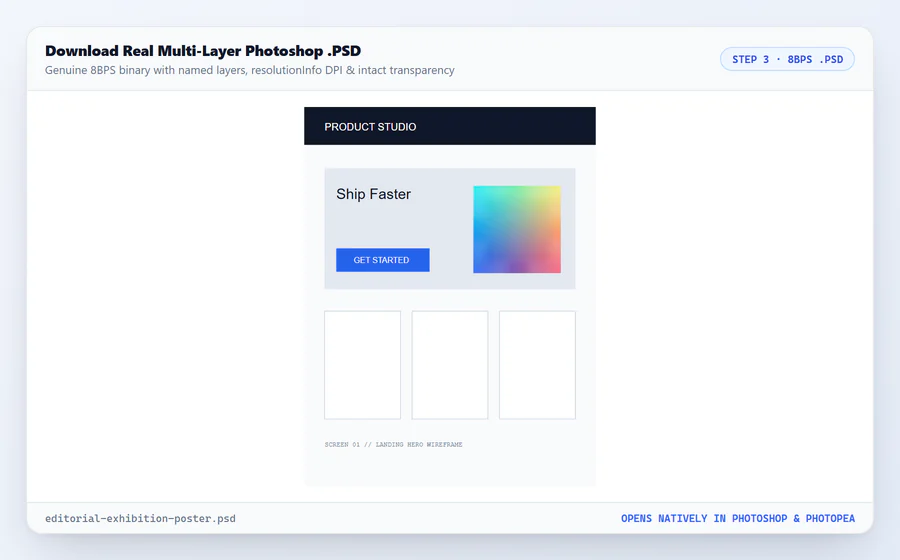
ブラウザーがストレートアルファ精度で各レイヤーをラスタライズし、公式のDPI解像度タグを埋め込んだ正規8BPSバイナリを生成するため、Adobe Photoshopや互換ソフトで即座に開けます。
純粋なTypeScript製のPDFコンテンツ解析とネイティブPSDバイナリ出力を組み合わせ、Photoshop実務でそのまま開ける多層ファイルを生成します。
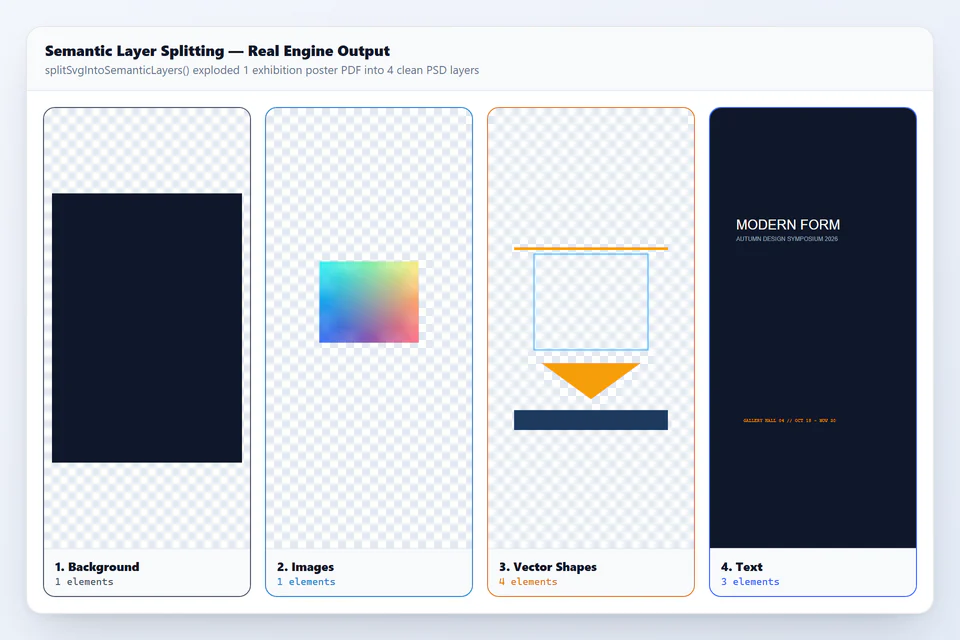
PDFの1ページを背景・画像・ベクター図形・テキストの各層へ自動分離するため、PDFをPSDに変換した直後から見出し差し替え、図形の色変更、写真マスク処理が素早く行えます。
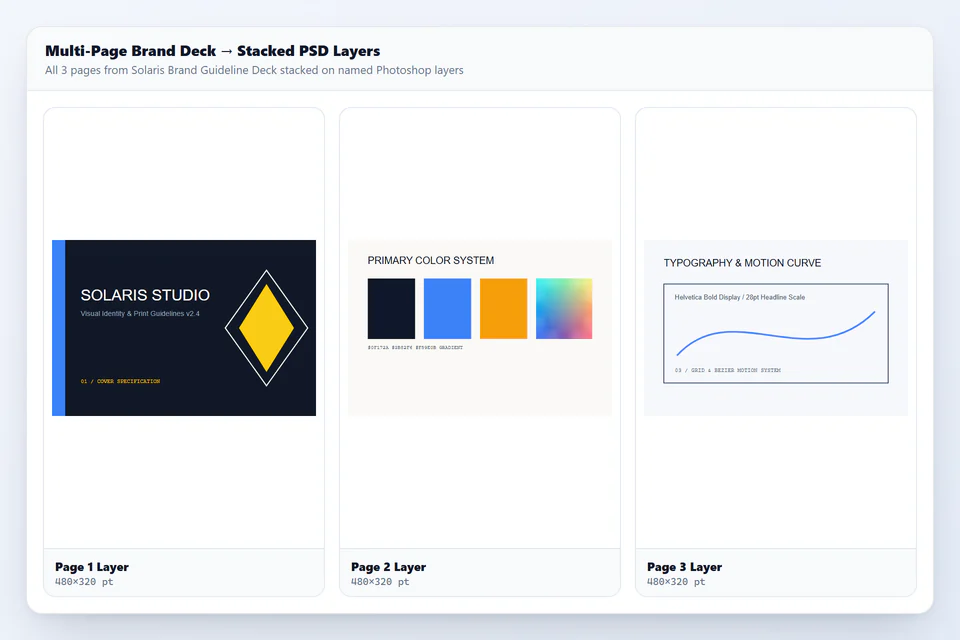
カタログや提案資料の全ページまたは指定ページだけを選び、1つの整理されたPSDキャンバス内にページごとの名前付きレイヤーとして積み上げられます。
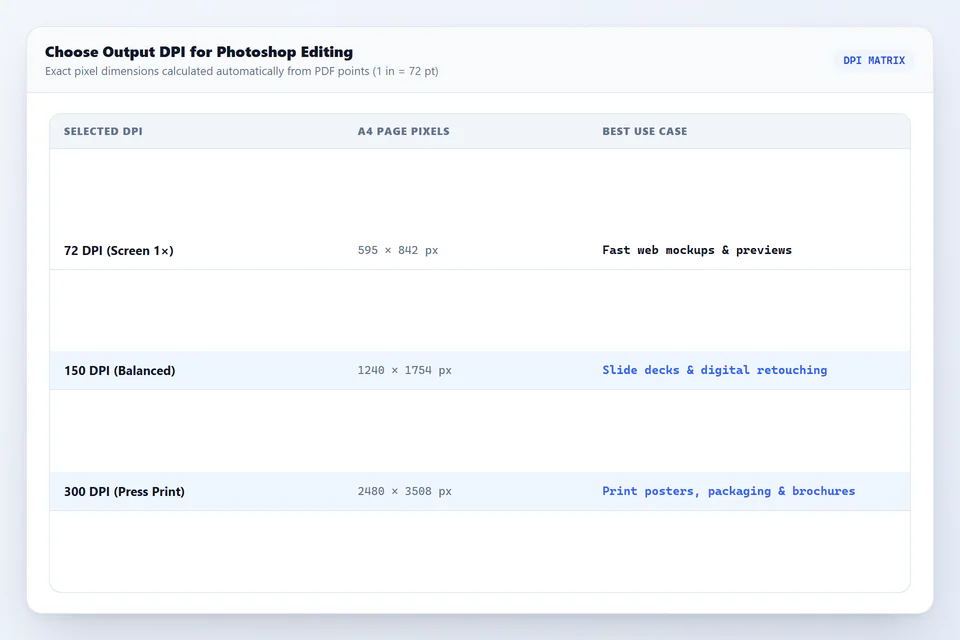
PDFのポイント座標(1/72インチ)から正確なピクセル寸法を算出し、Photoshop公式のresolutionInfo PPI情報を記録するため、印刷サイズと定規が自動で一致します。
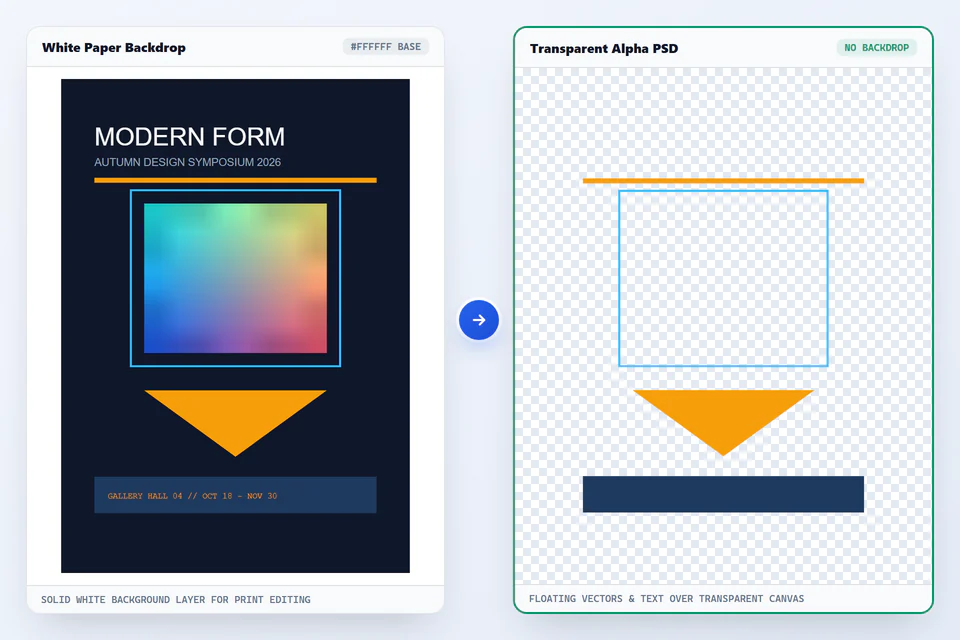
ベクターロゴや浮遊タイポグラフィの背面に完全なアルファ透過を残して即座に合成することも、紙白やブランドカラーの単色背景レイヤーを敷くことも可能です。
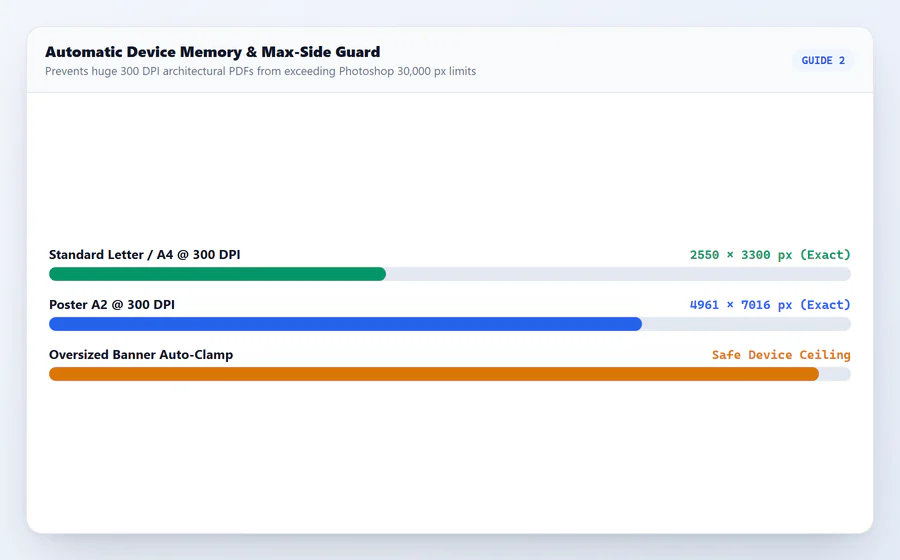
PSD規格の上限である30,000ピクセルと端末メモリ制約を守りつつ、個別のRGBAレイヤーデータと事前結合プレビューの両方を8BPSバイナリへ格納します。
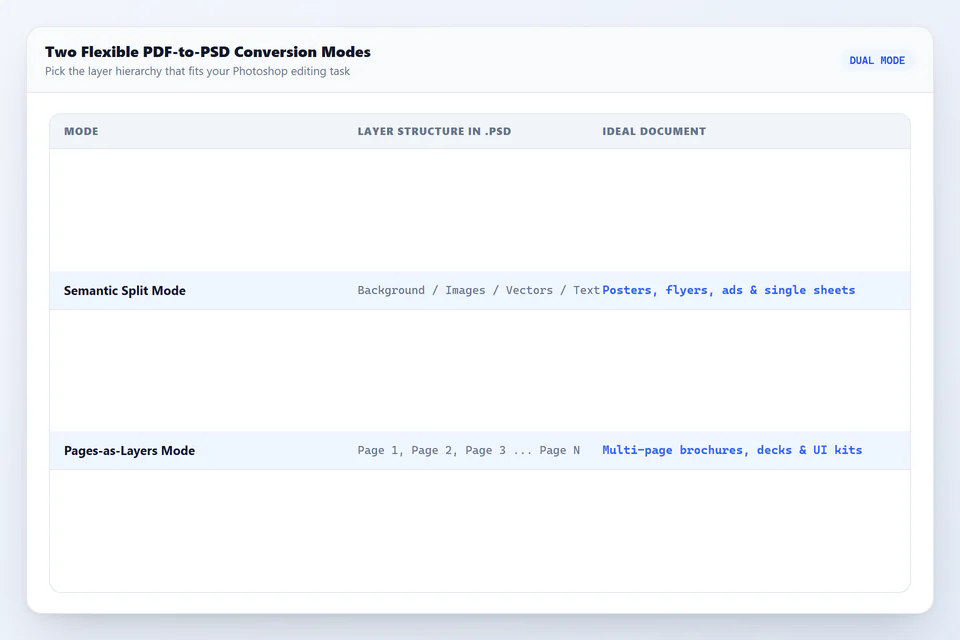
外部クラウドの変換キューを一切経由せず、未公開パンフレット、契約資料、新製品カタログをブラウザーのタブ内だけで安全にPDF Photoshop変換できます。
要素分離モードとページ積層モードの使い分け、PDFポイントからピクセルへのDPI換算、Photoshopレタッチ前の最適な設定を解説します。
クライアントや印刷会社、プロダクト担当者から、元データが見つからない完成チラシ、パッケージ展開図、UI仕様書をPDFで受け取る場面は頻繁にあります(PDF PSD 変換対応)。PDFを1枚の統合画像として開くと、背景差し替えや要素移動だけでも面倒な切り抜き作業が必要です。専用のPDF PSD変換を使えば、ページ要素が整理されたPhotoshopレイヤーへ再構成されるため、レタッチ、色調補正、モックアップ合成が数分で進みます。
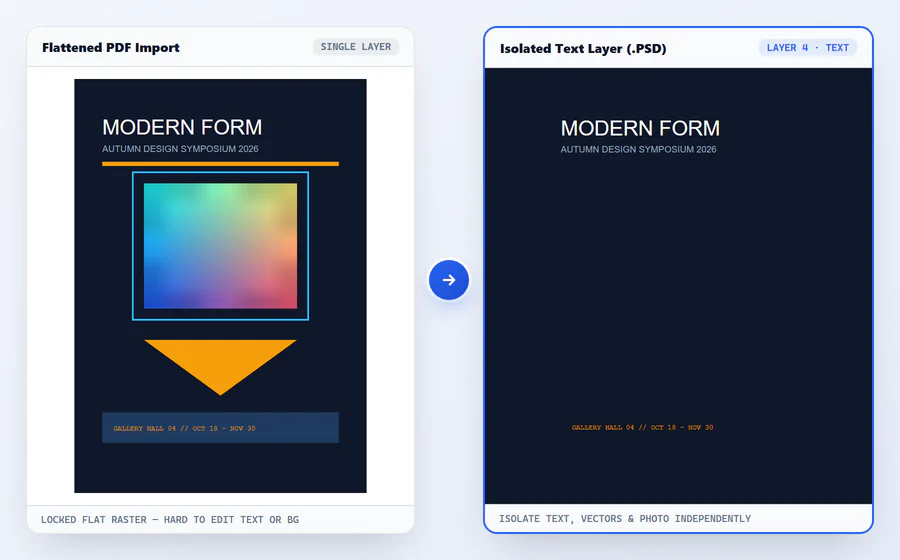
単一ページのポスター、チラシ、広告バナーをPDF Photoshop変換する場合は、要素分離モードがPDF描画ストリームを解析し、全面背景、埋め込み写真、ベクター図形、テキストを底面から順に別レイヤーへ振り分けます(PDF PSD 変換対応)。複数ページの提案資料、商品カタログ、複数アートボードのパンフレットでは、ページ積層モードが選択ページごとにラベル付きレイヤーを1ファイルへまとめるため、構成比較やスライド書き出しが快適です。
PDFの座標は72ポイント=1物理インチのPostScriptポイントで記録されています。標準的なUSレターサイズ(612×792ポイント)は、Webモックアップ用の72 DPIで612×792 px、鮮明な画面確認用の150 DPIで1275×1650 px、商業印刷向けの300 DPIで2550×3300 pxとして描画されます。本変換ツールは正確なPPI値をPSDの解像度情報へ埋め込むため、Photoshopで開いた瞬間に実寸定規が一致します。
PDFとして書き出されたベクターロゴ、記章、ワイヤーフレームには、意図的に描かれていない限り白色背景の矩形は含まれません(PDF PSD 変換対応)。PDFをPSDに変換する際、背景に透過を選べばすべての図形や見出しの周囲に美しいアルファ透過が保たれ、質感のあるモックアップや色付きバナーへそのまま配置できます。スキャン由来の画像専用PDFも自動判別し、埋め込みピクセルの鮮明さを損なわず取り込みます。
ブラウザー上でPDFからPSDへローカル変換すれば、静的な印刷納品物を再び柔軟な編集ワークフローへ戻せます。書き出した多層ファイルはPSDビューアですぐに各レイヤーを確認でき、編集後はPSDをPDFに変換で再び印刷シート化できます。ラスタ層ではなく拡大縮小自在な純粋ベクターパスが必要ならPDFをSVGに変換、PDF内の原寸写真だけを取り出すならPDFから画像を抽出をご活用ください。
PDFレイアウトを再びPhotoshop編集へ戻したいグラフィックデザイナー、マーケティングチーム、プリプレス担当者、UIモックアップ制作者向けに作られています。
クライアント支給のパンフレットやチラシPDFを構造化されたPhotoshopレイヤーへ変換し、キャンペーン写真の差し替え、照明演出、SNS向けサイズ展開を素早く行えます。
平面のラベルや化粧箱PDFを透過背景・300 DPIで変換し、Photoshop上の立体ボトル、化粧箱、店舗陳列レンダリングへそのまま貼り込めます(PDF PSD 変換対応)。
Figmaやスライドから書き出した複数ページPDFを積層PSDレイヤーへ変換し、端末フレーム合成、斜めパースモックアップ、LP用ビジュアルを効率良く作成できます。
扱いにくいPDFデータを正確な解像度メタデータ付きの300 DPI PSDキャンバスへ確実にラスタライズし、総合校正シートや写真プリント準備に活用できます。
Photoshopレイヤー分離、複数ページ変換、300 DPI印刷設定、透過背景、ブラウザー内ローカル処理の安全性について回答します。
このPDF PSD変換ツールにPDFをドロップし、背景・画像・図形・文字を分ける分割モード(または複数ページ用のページ積層モード)とDPIを選んで書き出すだけで、多層PSDをローカル保存できます。
はい(PDF PSD 変換対応)。名前付きRGBAレイヤー、解像度DPIメタデータ、統合済みプレビューを含む正規の8BPSバージョン1バイナリを生成するため、Adobe Photoshopおよび主要なPSD対応ソフトで問題なく開けます。
はい。ページ積層モードで全ページまたは任意のページ番号を選ぶと、各PDFページが分かりやすく命名された個別レイヤーとして1枚のPSD内へ積み上がります。
軽量なWebモックアップには72 DPI、鮮明な資料や画面確認には150 DPI、商業印刷・パッケージラベル・精密レタッチには300 DPIを選ぶのが標準的です。
はい(PDF PSD 変換対応)。背景設定で透過を選択すれば、ベクター図形・写真・文字の周囲にある余白領域が100%アルファ透過のまま保持されます。
解析エンジンが画像専用ページを自動検出し、選択したDPI解像度で各スキャンページを鮮明なPhotoshopレイヤーへきれいに変換します。
いいえ。PDF解析、要素別レイヤー分離、キャンバス描画、PSDバイナリ生成のすべてがブラウザーのタブ内で100%ローカル完結します。
はい。アカウント登録や透かしなしで、DPI設定とレイヤー分離を含め完全に無料でブラウザーからPDFをPSDに変換できます。
この無料PDF PSD変換ツールに単一または複数ページのPDFをドロップし、最大300 DPIの要素分離・ページ積層PSDをブラウザー内で即座に作成できます。
多層PSDを書き出し