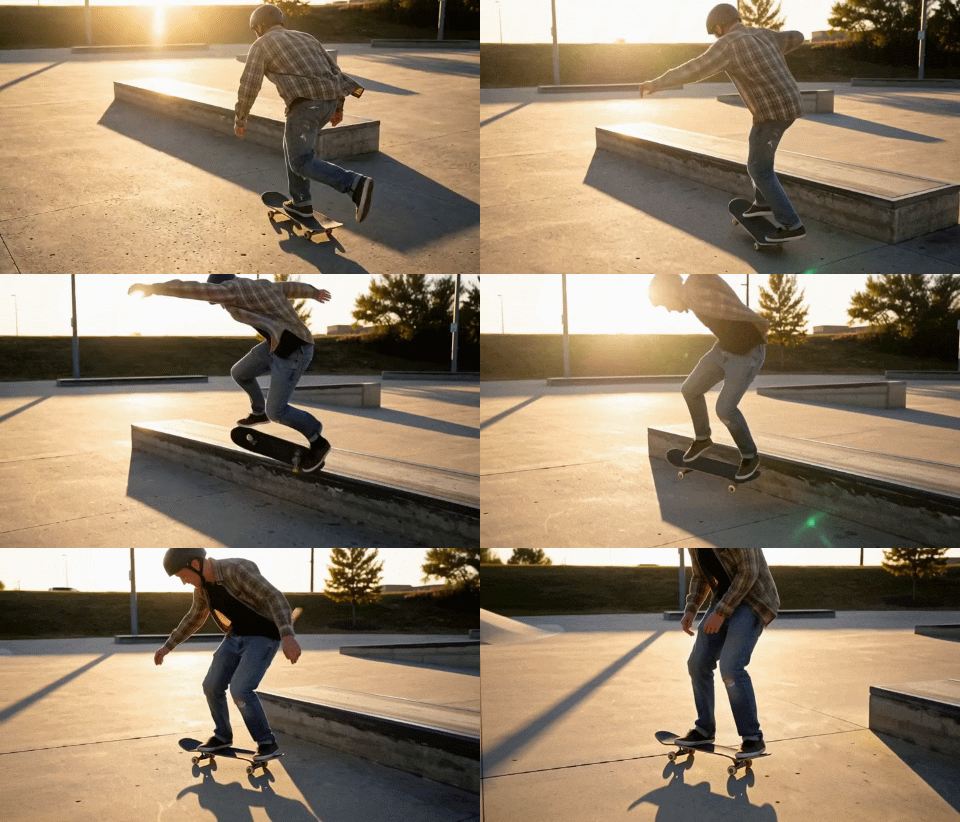
 GIF · 4.1 MB
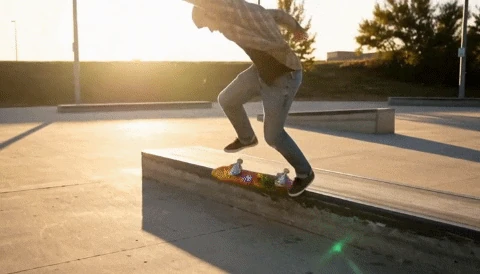
スケートボードのキックフリップ
480 × 274 · 15 fps
カメラが大きく動いてほぼ全画素が変化するため、480px・15fpsで約4.1 MBになります。5 MBや8 MB目標をオンにするとMP4をGIFに変換する際に自動で容量内に収まります。
アップロード不要・登録不要・ウォーターマークなしで、お使いの端末上でそのまま無料でMP4をGIFに変換できます。フィルムストリップで再生区間を切り出し、5〜30fpsや切り抜き枠を調整し、リアルタイムの容量予測やDiscord・Slack・メール向けMB自動フィットを使って理想のループを作成できます。
またはサンプル動画を試す
下の各ループは、表示されている設定を使ってこのページ上で元動画から直接MP4からGIFへ書き出した実例です。カードを開くとクリップがスタジオに読み込まれ、カット範囲・フレームレート・目標MBを試せます。
GIF · 4.1 MB480 × 274 · 15 fps
カメラが大きく動いてほぼ全画素が変化するため、480px・15fpsで約4.1 MBになります。5 MBや8 MB目標をオンにするとMP4をGIFに変換する際に自動で容量内に収まります。
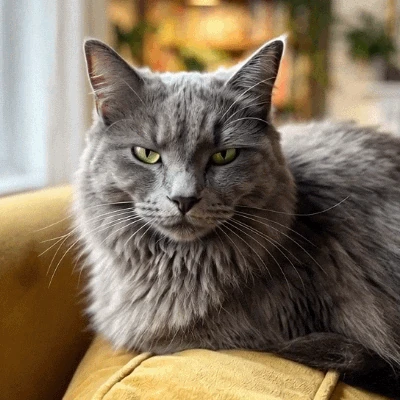
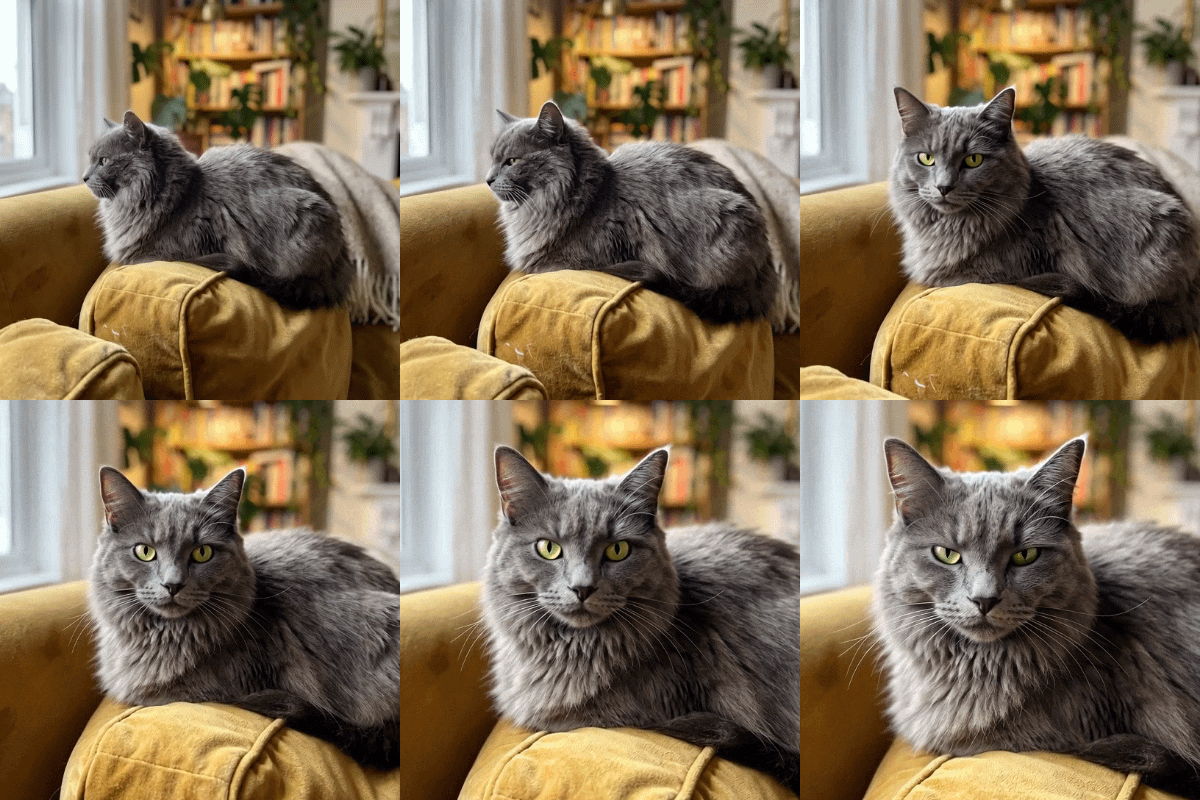 GIF · 4.4 MB
400 × 400 · 12 fps
5 MB目標をオンにして作成。自動調整が400px・12fpsを選び、細かな毛並みとゆっくりしたズームでも厳しいチャット上限をクリアします。
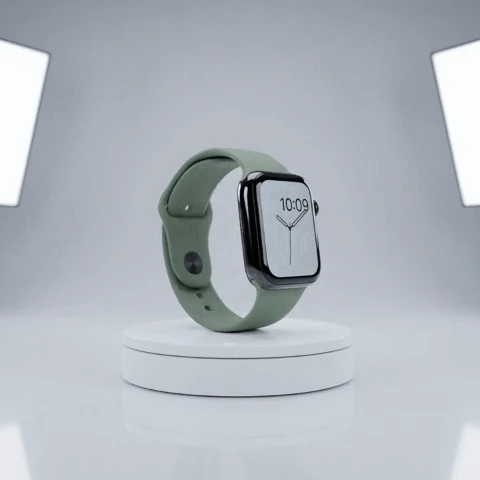
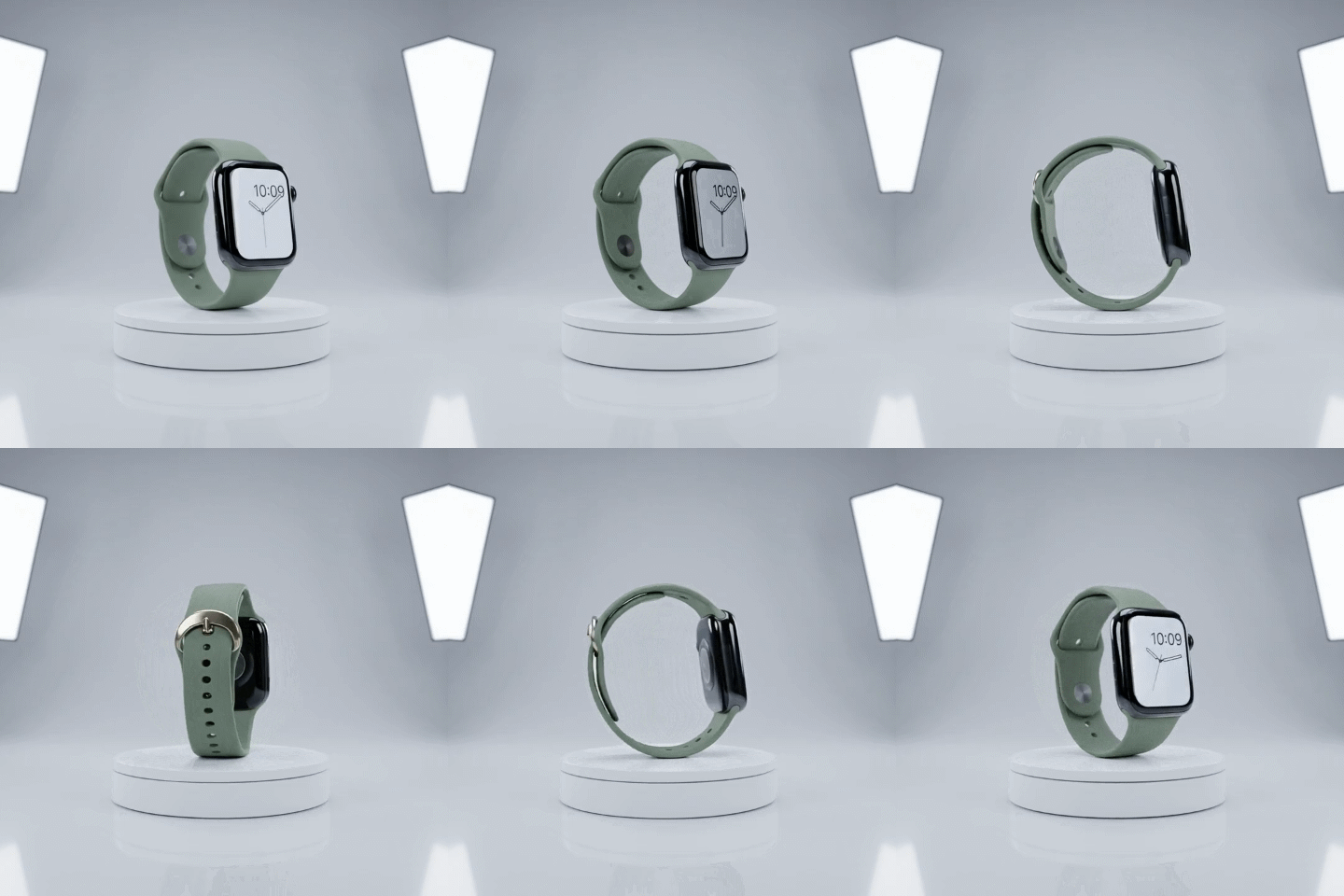 GIF · 1.0 MB
480 × 480 · 15 fps
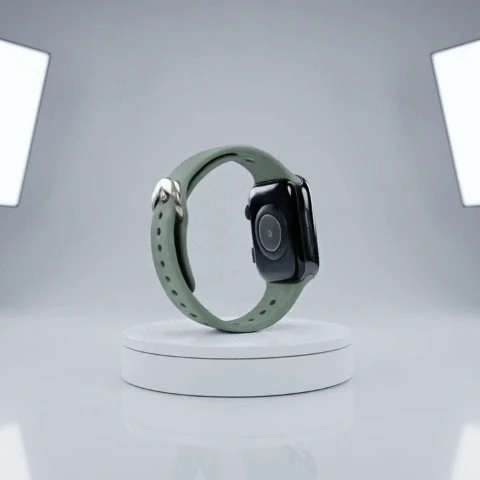
固定されたスタジオ背景のおかげで差分フレーム最適化が効き、480px・15fpsのなめらかな回転がWebやメール向けの約1.0 MBに収まります。
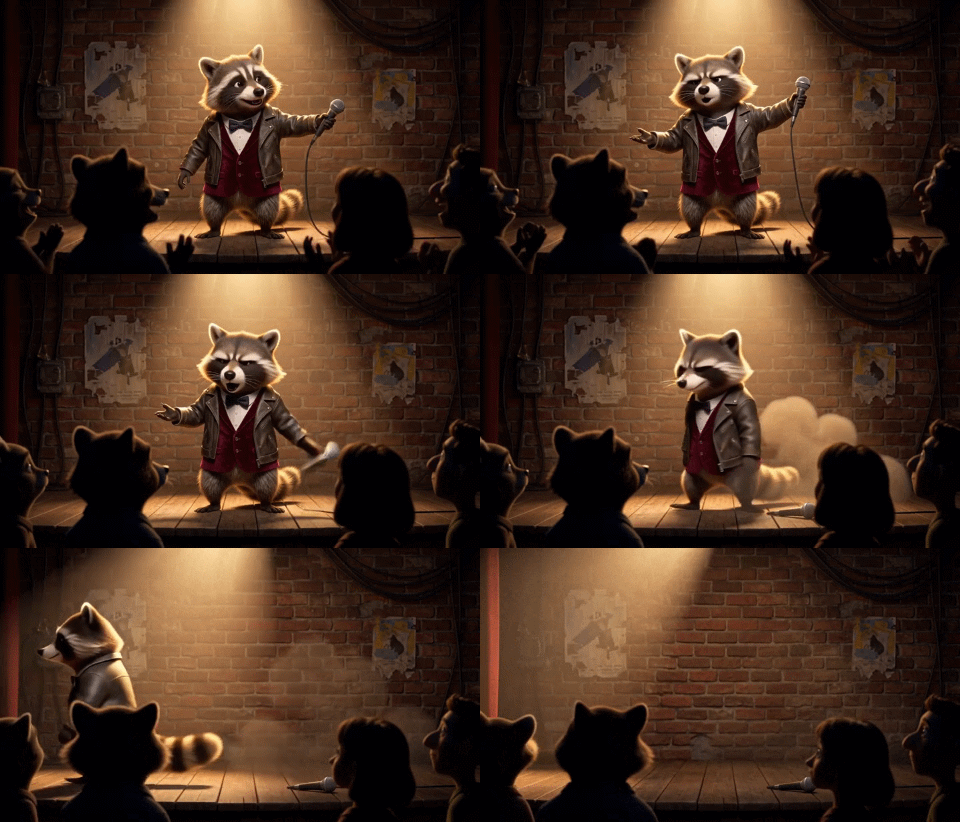 GIF · 1.5 MB
480 × 274 · 12 fps
コントラストの高い照明と暗い背景に共有パレットがよく効き、480px・12fpsのくっきりしたループがチームチャット向けの約1.5 MBになります。
デスクトップソフトのインストールやアップロード待ちなしで、数秒でMP4からGIFへきれいなループを書き出せます。
スマホ、カメラ、画面録画のMP4動画を選択します。フレームは端末メモリ内でローカル展開されるため、未公開の映像も外へ出ません。
フィルムストリップの開始・終了ハンドルを動かし、5〜30fps、0.5倍〜2倍の再生速度、切り抜き範囲を設定します。変更するたびに予測ファイルサイズがリアルタイムで更新されます。
「GIFを作成」をクリックするとメインスレッドを止めずにグローバルパレット生成と差分エンコードを実行し、MP4をGIFに変換します。再生状態・寸法・容量を確認してダウンロードします。
実際のWeb容量上限、正確なフレーム間隔、鮮やかな色再現をモダンブラウザー内で実現する専用設計です。
ブラウザー標準の動画デコード、キャンバスキャプチャ、バックグラウンドのエンコーダーワーカーだけでMP4 GIF変換が完結します。動画は完全に非公開のまま保たれ、アップロード待ちなしで即座に処理が始まり、ページ読み込み後はオフラインでも使えます。
等間隔に並んだ10枚のサムネイルから、狙った仕草・リアクション・クリック操作を素早く特定できます。ハンドル操作や0.5倍・1倍・1.5倍・2倍の速度変更を行うと、選択区間だけを正確にループ再生して確認できます。
選択範囲全体からフレームをサンプリングし、最大255色(軽量モードでは128色)の共通パレットを1つ構築します。単一のグローバルパレットがフレーム間の色ちらつきを抑え、調整済みディザリングがグラデーションをなめらかに整えます。
各ピクセルをディザノイズではなく直前に描画した元色と比較するため、静止領域が透過扱いになって前フレームがそのまま生かされます。動かない背景をLZW圧縮が大幅に縮め、同一フレームも自動で統合されます。

エンコード前にクリップ内の複数ペアを解析して仕上がりMBを予測します。5 MB、8 MB、10 MB、15 MBの上限を指定すると自動フィット機能が幅とFPSの段階を自動で最適化し、最初の1回で確実にアップロード上限へ収めます。

プレビュー上で横長動画を1:1、4:5、9:16、16:9にそのまま再構成できます。出力幅は320・480・640・800pxまたは原寸から選べ、ループ回数も無限・1回・3回を指定できます。
MP4 GIF変換のフレームレート、解像度、ディザリング、容量上限、カメラの動きに関する5つの実践ノウハウです。
GIFの容量は総フレーム数にほぼ比例するため、適切なFPS選びが最も効率的な容量調整になります。画面録画やUI操作手順は8〜10fpsで十分くっきり読めます。リアクション動画は12〜15fpsが自然で、20〜30fpsは3秒未満の素早いスポーツ映像に向いています。

動画クリップを書き出す際、解像度を240pxまで落とすよりも、動き出し前の無駄な2秒を削る方がはるかに大きく容量を節約できます。フィルムストリップで動き始めの瞬間からオチまでをタイトに切り出し、長い操作デモには1.5倍・2倍速を活用しましょう。
チャットアプリに数KBオーバーで弾かれて何度も設定をやり直すのは非効率です。5 MB・8 MB・10 MB・15 MBの目標を選ぶと、画質優先の段階制御が解像度をなるべく守りつつFPSや幅を自動調整し、必要に応じて再エンコードして確実に上限内へ収めます。
肌色や柔らかな照明を含む実写カメラ映像では、Floyd-Steinbergディザリングをオンにすると256色特有の階調割れが目立ちにくくなります。一方、ベタ塗りのパネルが多いUI解説動画ではディザリングをオフにし、色数を128色に抑える軽量モードを使うと文字がシャープになり容量もさらに縮みます。

固定カメラ、商品回転、デスクトップ画面録画のように背景が動かない映像は差分フレーム最適化が劇的に効きます。手持ち撮影のように毎フレーム全画素が変わる映像では、幅480px・12fpsの組み合わせにしておくとPCでもスマホでも軽快に再生されます。
プロダクトチーム、SNS運用、サポート記事制作、開発者がMP4をGIFに変換して素早く動きを共有できる定番用途です。

MP4動画から3秒のリアクションを切り出し、8 MBや10 MBの上限を指定して軽快なループ返信をチームチャンネルへすぐ投稿できます。
短い画面録画をMP4 GIF変換して無音ループを作成し、動画プレーヤーなしでGitHub Issue、更新履歴、ヘルプ記事に操作手順をそのまま埋め込めます。

動画埋め込みが動かないメールアプリでも自動再生される、軽量な480pxの商品回転や機能紹介ループをMP4からGIFで手軽に用意できます。

長めのMP4映像から正方形や縦長の見どころを切り抜き、ランディングページでアニメーション実績やUIの動きを見せられます。
MP4 GIF変換のプライバシー、容量制限、フレームレート、画質、音声処理、対応ブラウザーについての回答です。
いいえ。MP4 GIF変換無料ツールとして、ウォーターマークなし・登録不要・1日の回数制限なしで何度でも書き出せます。すべてのアニメーションは端末内で生成され、そのままきれいに保存されます。
いいえ。ブラウザーがローカルのオブジェクトURLで動画を読み込み、端末内のWeb Workerでエンコードするためネットワーク送信は一切発生せず、社外秘の録画も手元にとどまります。
GIF形式の仕様には音声トラックが存在せず、フレーム画像・パレット・表示時間だけを格納するためです。MP4からGIFへ変換すると音声は自動で除かれ、無音自動再生ループに最適になります。
多くのリアクション動画や商品紹介では、幅480px・12〜15fpsが滑らかさと軽さのバランスに優れています。動きの少ない画面操作説明は8〜10fpsに下げたり、目標MB自動フィットを使ったりするのがおすすめです。
選択区間から隣接フレームペアと均等間隔フレームを抽出し、実際の差分エンコーダーを通して予測します。5・8・10・15 MBの目標をわずかに超えた場合も、ツールが自動で一段絞って再調整します。
GIFは動画形式のような高度なフレーム間圧縮を持たないため、1分を超えるとメモリ使用量と容量が非常に大きくなるためです。あくまで目安の案内であり、カットや書き出し自体はブロックされません。
H.264のMP4に加え、お使いのブラウザーが標準再生できるMOV、WebM、M4Vにも対応しています。特殊なコーデックでデコードできない場合は、別のブラウザーを試すか標準MP4へ変換して読み込みください。
はい。下のImageToPsd.AI関連ブラウザーGIFツールを使えば、さらに色数を絞った圧縮、正確なピクセルサイズ変更、再生しながらの画面トリミングまで端末内で続けられます。
ImageToPsd.AIの無料ブラウザー環境へ動画をドロップし、カット・切り抜き・容量予測を使ってアップロードなしで高品質なループを保存しましょう。
今すぐMP4を変換