
オービット・ブランドロゴ
回転するアイコン周囲の余分な外側マージンを中央寄せの1:1正方形に切り抜き、透明な四隅をくっきり保ちます。
ライブ再生中のアニメーション上に直接枠を描いて、お使いの端末上でそのままGIFトリミング(無料)が行えます。1:1・16:9・4:3・9:16の比率固定や正確なX・Y・幅・高さピクセル指定に対応し、dispose方式と透過チャンネルを保ったままきれいにGIF切り抜きできます。
ここにアニメーションGIFをドロップ
フレームの表示時間と透過を保ったままブラウザー内でローカル処理します。
ブラウザー内でローカル処理されます。ファイルが端末の外に出ることはありません。
またはサンプルアニメを試す
下のサンプルを開き、再生中のループ上で切り抜き枠を直接動かして、フレーム欠けや透過崩れなく被写体だけをきれいにGIF画面切り抜きできる様子をお試しください。
回転するアイコン周囲の余分な外側マージンを中央寄せの1:1正方形に切り抜き、透明な四隅をくっきり保ちます。

キャンバス全体から縦長9:16や中央1:1へ構図を絞り込み、上昇するロケットが全フレームで枠内に収まるよう調整します。

正確なピクセル座標で小さな透過ステッカーを切り出し、透明背景と再生タイミングをそのまま維持します。
動きをライブ再生で確認しながら、ブラウザー内でピクセル単位の正確なGIF切り取りが行えます。
端末から50 MBまでのGIFを読み込みます。デコーダーがdispose方式0・1・2・3をすべて忠実に反映して各フレームを完全合成するため、どのコマも崩れずきれいにスライスできます。
明るく表示された枠の中でループ全体の動きを確認しながら辺や角をドラッグします。「自由」「1:1」「16:9」「4:3」「9:16」を選ぶか、左(X)・上(Y)・幅・高さを数値で直接入力できます。
「プレビューを更新」を押して切り抜き後の動き、出力サイズ、フレーム数、再生秒数を確認したら、ウォーターマークなしできれいなGIFをそのまま保存します。
全フレームの正確な合成、再生しながらの構図調整、1ピクセル単位の数値制御をプライバシー重視のローカル環境で実現しました。
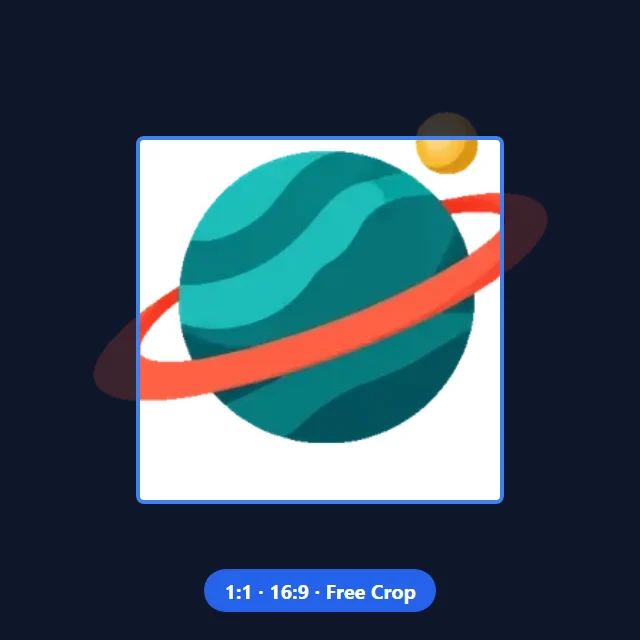
静止サムネイルだけでGIF画面切り抜きを行うと、再生3秒後に手や文字、動く被写体が画面外へはみ出してしまうことがあります。このツールは再生中のアニメーション上に周囲を暗くしたドラッグ枠を重ねて表示するため、ループ全体の動きがフレーム内に収まることをリアルタイムプレビューで確かめられます。
自由サイズに加え、プロフィールアバターやチャット絵文字向けの1:1正方形、ワイドヘッダー向けの16:9、プレゼンテーションスライド向けの4:3、スマートフォン縦型ショート動画向けの9:16アスペクト比プリセットをワンクリックで切り替えられます。比率固定を選ぶとキャンバス中央に最大枠が自動配置され、四隅のハンドルをドラッグしても縦横比を厳密に維持します。
画面録画の上部40pxのツールバーだけを削りたい場合や、UIカード枠へ寸分違わず合わせたいときは数値を直接入力してGIF切り取りできます。元キャンバスの範囲外に出ない自動クランプ機能も備えています。
多くのアニメーションGIFは部分的な更新矩形とdispose命令(保持・クリア・復元)を組み合わせて保存されています。本エンジンはGIF画面切り抜きの前に全フレームを完全なRGBAキャンバスへ合成するため、高度に最適化されたファイルでもちらつきや描画ずれが起きません。
GIF切り抜きの際も、各フレームの1/100秒単位の表示時間とループヘッダーを変更せずそのまま引き継ぎます。透過アニメーションは可視色のみのグローバルパレットとdispose-2クリア方式で自動エンコードされ、切り抜いたステッカーに前コマの残像が残りません。
社内の画面録画、プライベートなチャット録画、公開前のデザイン素材が外部サーバーへ送られることはありません。ブラウザーのローカルメモリ上でGIF画面切り抜きとエンコードがすべて即座に完結し、プライバシーを守れます。
動く被写体のフレーミング、黒帯カット、比率調整、ファイル軽量化に役立つ5つのコツを紹介します。
アニメーション中の被写体は時間とともに位置が移動するため、「プレビューを更新」を押す前に暗いオーバーレイ越しでループを1周まるごと確認しましょう。枠の内側をドラッグして位置を微調整してからGIF画面切り抜きを実行すれば、最初のフレームから最後のフレームまで手元や字幕、カーソルが自然に収まります。
上下の黒いシネマバー、ブラウザータブ、余白の多いデスクトップ端を取り除くことは、見やすさの向上だけでなく軽量化にも直結します。実際の動きがある範囲へタイトにGIF画面切り抜きを行えば、画質を一切落とさずに1フレームあたりの画素数と最終容量を減らせます。
横長や縦長のアニメーションをそのまま正方形へリサンプリングしてリサイズすると、人物の顔やブランドロゴが不自然に引き伸ばされてしまいます。先にここで1:1アスペクト比プリセットを使って主役の被写体を正方形へきれいに切り抜き、その出力ファイルをGIFサイズ変更ツールへ渡して128×128ピクセルへ整えるのが最も美しい仕上がりになるワークフローです。
複数の機能紹介GIFをヘルプ記事に並べる場合、切り抜き位置がそろっていると見た目が一気に整います。左(X)・上(Y)・幅・高さに同じ数値を入力すれば、ダイアログやメニューの位置を毎回そろえたGIF切り取りが再現できます。
Web上の軽量化されたアニメーションの多くは、disposeコード1・2・3を使って変化した小さな領域だけを毎フレーム上書きしています。生のサブフレームをそのまま切り出すと端が破損したり画素が固まったりします。事前に全コマをフルキャンバスとして合成してからGIF画面切り抜きを行うため、高度に最適化されたファイルでもきれいに仕上がります。
見てほしい主役へ視線を集めたいコミュニティ運営者、テクニカルライター、マーケター、モーションデザイナー向けのGIFトリミング活用例です。
表情やキャラクターの周囲を1:1の正方形にタイトにGIF切り抜きし、小さなチャットアイコンでも表情がはっきり伝わるように仕上げます。
画面録画からブラウザー枠、デスクトップの雑多な領域、通知バーをGIF切り取りしてドキュメントやチケットへ掲載できます。
重い動画編集ソフトで書き出し直さずに、横長アニメをスマホ向け縦型クリップや4:3スライド埋め込み用へ素早くGIF画面切り抜きできます。
アルファチャンネルの透過情報を保ったまま、正確なピクセル座標を指定してアイコンやキャラクター周囲の不要な余白をGIF切り取りできます。
ライブ構図確認、ピクセル精度、dispose方式、透過、画質、ブラウザー内プライバシーについての回答です。
はい。ウォーターマークなし、登録不要、回数制限なしでGIFトリミング無料ツールをご利用いただけます。すべての処理はブラウザーのローカル環境で完結し、端末へ直接ダウンロードされます。
はい。GIF切り抜きは元アニメーションの全フレームへ同一のトリミング範囲で一括適用され、各フレームのミリ秒単位のディレイ時間や無限・有限のループ再生設定も崩さずそのまま引き継がれます。
出ません。全フレームの透過ピクセルを自動検出し、GIF画面切り抜きの前にすべてのdispose方式を正確に合成したうえでdispose-2クリアフレームとして再エンコードするため、透過スプライトもくっきり仕上がります。
縦横比プリセットから「1:1」「16:9」「4:3」「9:16」をクリックしてください。選択したアスペクト比でキャンバス中央に最大のオーバーレイ枠が自動配置され、四隅のコントロールハンドルをドラッグしても比率を維持したまま正確にGIF切り取りできます。
はい。左(X)、上(Y)、幅、高さへ数値を直接入力すれば1ピクセル単位でGIF切り抜きができ、元サイズを超えないよう自動で範囲調整されます。
不要なぼかし処理や余計なディザリングノイズは一切加えません。GIF画面切り抜き後の各フレームは元ファイルのピクセル整列をそのまま維持し、選択した可視領域の色分布だけに最適化した255色のグローバルカラーパレットでくっきり再エンコードされます。
GIF切り抜きで外側の不要な余白、上下の黒いシネマバー、周囲の背景ノイズ領域を取り除くことで、1フレームあたりにエンコードする総ピクセル数が大幅に減少します。その結果、被写体のオリジナル解像感と輪郭の鮮明さを保ったまま自然にファイル容量が軽くなります。
いいえ。ファイル読み込みからフレームデコード、ライブオーバーレイプレビュー、GIF画面切り抜き、最終カラーパレット再エンコードまですべてお使いのブラウザーのローカルメモリ内で完結するため、機密のスクリーンショットやプライベートなクリップも完全に保護されます。
ImageToPsd.AIの無料ツールへGIFをドロップし、ライブ再生を見ながら正確なピクセル範囲でアップロードなしにGIFトリミングしましょう。
今すぐGIFをトリミング