ジャンプする猫のアニメーション
動く透過キャラクターを320pxや128pxへ縮小しても、輪郭に暗いフチが出ないきれいな仕上がりを試せます。
お使いの端末上でそのまま無料でGIFサイズ変更が行えます。正確なピクセル指定、縦横比固定、128px絵文字から640px埋め込みまでの即時プリセットに加え、黒フチを防ぐ乗算済みアルファ縮小とくっきりしたドット絵モードで全フレーム間隔とループを保持したままGIFリサイズできます。
ここにアニメーションGIFをドロップ
フレームの表示時間と透過を保ったままブラウザー内でローカル処理します。
ブラウザー内でローカル処理されます。ファイルが端末の外に出ることはありません。
またはサンプルアニメを試す
下のサンプルをGIFサイズ変更スタジオへ読み込めば、乗算済みアルファのなめらか縮小、ニアレストネイバーのドット絵拡大縮小、Discord・Web向けプリセットの違いをその場で比較できます。
動く透過キャラクターを320pxや128pxへ縮小しても、輪郭に暗いフチが出ないきれいな仕上がりを試せます。

ワンクリックの128px絵文字プリセットに最適で、サーバー用リアクションのくっきりした輪郭と透過を保ちます。

幾何学的なブランドアニメーションをUI指定のピクセル幅へ正確に調整しつつ、ループ間隔と透過背景を美しく保ちます。
縦横比を崩さず再生タイミングも壊さずに、ブラウザー内でアニメーションのGIF解像度変更をきれいに実行できます。
50 MBまでのGIFをドロップします。すべてのフレームがGIFのdispose方式どおりに端末内で正確に展開され、差分フレームも崩れず再構築された状態で拡大縮小へ進みます。
縦横比の固定・解除を切り替えて幅と高さを入力するか、50%・75%・128px・320px・480px・640pxをタップします。写真やイラストには「なめらか」、スプライトには「ドット絵」を選びます。
元データと書き出し結果の寸法・容量を並べたライブプレビューを確認したら、ピクセルサイズ付きのファイル名ですぐにダウンロードできます。
専用のリサンプリング計算、ドット絵の忠実な再現、正確なフレームタイミング保持をアップロード不要の環境で提供します。
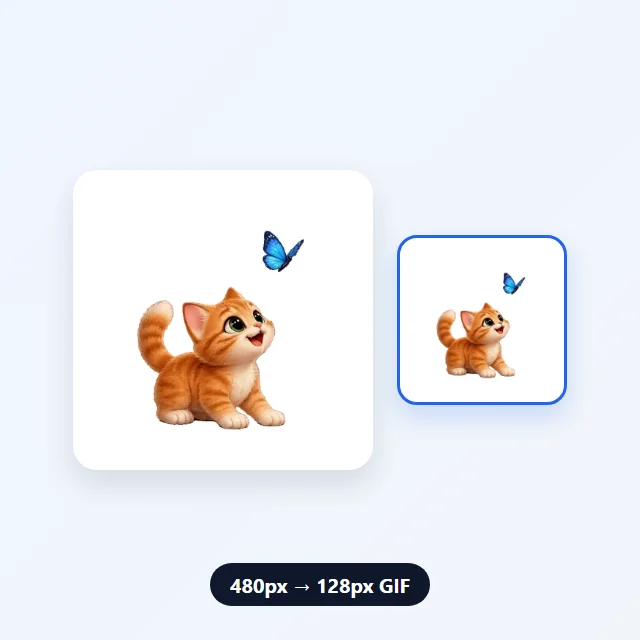
16pxから2048pxまでライブの比率計算で正確にGIF解像度変更が行えます。バナーやアバターの歪みを防ぐときは「縦横比を固定」をオンにし、特定のレイアウト枠へ合わせたいときだけ解除して自由指定できます。
50%、75%、128px、320px、480px、640pxへワンクリックでGIFサイズ変更できます。Discordのアニメーション絵文字、コンパクトなSlackステッカー、ブログ記事のレスポンシブ埋め込みまで定番サイズがすぐ選べます。
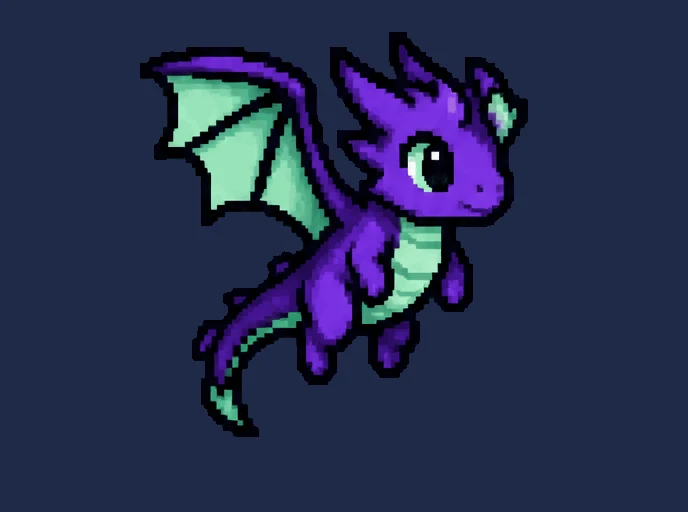
通常の縮小処理では透明領域の黒い画素が前景の輪郭へ混ざり、小さなアイコンに濁ったフチができがちです。「なめらか」モードでは乗算済みRGBA空間で厳密なエリア平均縮小を行うため、どのサイズでも透過の端が澄んだまま保たれます。
レトロなドット絵を滑らか補間で拡大すると角がすべてぼやけてしまいます。「ドット絵」モードに切り替えればディザリングなしのニアレストネイバー処理でGIF拡大縮小を行い、8ビットタイルやインディースプライトの輪郭を鋭く保ちます。
ツールによっては可変フレーム間隔が一律の速度へ上書きされることがあります。本エンジンは各フレームの1/100秒単位の待ち時間と無限・有限ループ設定をそのまま引き継ぎ、透過がある場合は自動でdispose-2を出力します。
デコード、リサンプリング、再エンコードのすべてがブラウザーのメモリ内で完了するため、アップロード待ちもサーバー保管もありません。機密の製品UIデモや未公開ゲーム素材も数秒で安全にGIFリサイズできます。
用途別の推奨ピクセル幅、なめらかとドット絵の使い分け、透過保護、容量を抑えるための5つの実践ポイントです。
表示先の実寸に合わせておくと、ブラウザーやチャットアプリ側の自動縮小によるぼやけを防げます。Discordのカスタム絵文字やSlackリアクションには128px、小型ステッカーやコメントには320px、返信リアクションやメルマガには480px、ブログ解説やドキュメント本文には640pxが目安です。
動画切り抜き、3Dレンダリング、ベクターUI録画、アンチエイリアスのあるイラストのGIF拡大縮小には「なめらか」を選びましょう。16×16・32×32・64×64のドット絵スプライトは「ドット絵」モードを選び、特に拡大時は2倍・3倍・4倍といった整数倍にすると1ドットごとの大きさが均一に保たれます。
透明なピクセルの内部には不透明度ゼロの黒RGB値が隠れていることが多く、通常のバイリニア補間ではその黒が周囲の色ピクセルへ平均化されて縮小アイコンの端に暗い縁取りが生じます。乗算済みエリア平均では不透明度に応じてRGBを重み付けするため、透明境界が明るくクリーンに仕上がります。
GIFの幅と高さを半分にするだけで、1フレームあたりの総ピクセル数は元の4分の1になります。圧縮ツールで色数削減やフレーム間引きを行う前に、まずここで50%や480pxへGIF大きさ変更をしておくと、それだけで数MB単位の軽量化につながります。
16:9の横長アニメをそのまま1:1の正方形へ引き伸ばすと、円や顔、UI文字が不自然に潰れてしまいます。普段は「縦横比を固定」をオンにしたままGIFリサイズを行い、正方形アバターなど別の縦横比にしたいときは先にトリミングで1:1へ切り抜いてから目標ピクセルへ調整してください。
厳密なピクセル規定に合わせたいDiscord運営者、インディーゲーム制作者、Web担当者、クリエイターに最適です。
透過切り抜きとループ再生を保ったまま、DiscordやSlack向けの正確な128px正方形へ素早くGIFリサイズできます。
小さな32×32や64×64のスプライトアニメをドット絵モードでくっきり拡大し、開発日誌、ストアページ、ポートフォリオできれいに見せられます。
大きすぎる画面録画を480pxや640pxへGIF拡大縮小でそろえることで、記事カラムにすっきり収まり読み込み速度も向上します。
ループ間隔を崩さず、掲示板アバター、アプリの読み込みスピナー、SNSバナーの規定寸法ぴったりにGIF大きさ変更できます。
拡大縮小方式、ピクセル上限、透過処理、縦横比、再生速度保持、プライバシーについての回答です。
はい。ウォーターマークなし、登録不要、書き出し回数制限なしで完全無料にてGIFリサイズできます。すべての処理はお使いのブラウザー内で完結し、端末へ直接保存されます。
変わりません。元ファイルの各フレームが持つ1/100秒単位の表示時間とループ回数をそのまま読み取って出力へ書き込むため、リズムがずれることはありません。
「なめらか」は乗算済みアルファのエリア平均縮小およびバイリニア拡大とディザリングを使い、写真やUI画面を自然に整えます。「ドット絵」はディザリングなしのニアレストネイバー方式でゲームスプライトの輪郭をくっきり保ちます。
アニメーションを読み込み、「縦横比を固定」をオンにしたままクイックサイズの「128px」をクリックして「プレビューを更新」を押します。容量がDiscord上限を超える場合はそのままGIF圧縮ツールで軽量化できます。
起きません。乗算済みアルファのリサンプリングで暗いフチを防ぎ、透過ピクセルを含むGIFでは可視色のみのパレットとdispose-2クリアフレームを自動で適用します。
はい。幅・高さともに最大2048pxまで自由に拡大できます。ドット絵スプライトを歪みなく鮮明に大きくしたい場合は、「ドット絵」モードを選んで元の2倍や4倍など整数倍を指定してください。
はい。ピクセル寸法を小さくすると1フレームあたりの画素数が減るため、ほとんどの場合ファイル容量も大幅に軽くなります。Slack 128 KBなど厳密な上限へ合わせたいときは続けてGIF圧縮をお使いください。
いいえ。ImageToPsd.AI上のデコード、リサイズ、エンコード処理はすべてブラウザーのローカルメモリ内で実行されるため、ファイルが外部サーバーへ送られることはありません。
ImageToPsd.AIの無料GIFサイズ変更ツールへアニメーションをドロップし、なめらか・ドット絵の切り替えや128pxプリセットをアップロードなしで体験しましょう。
今すぐGIFをリサイズ