2人のモデルから1人だけ
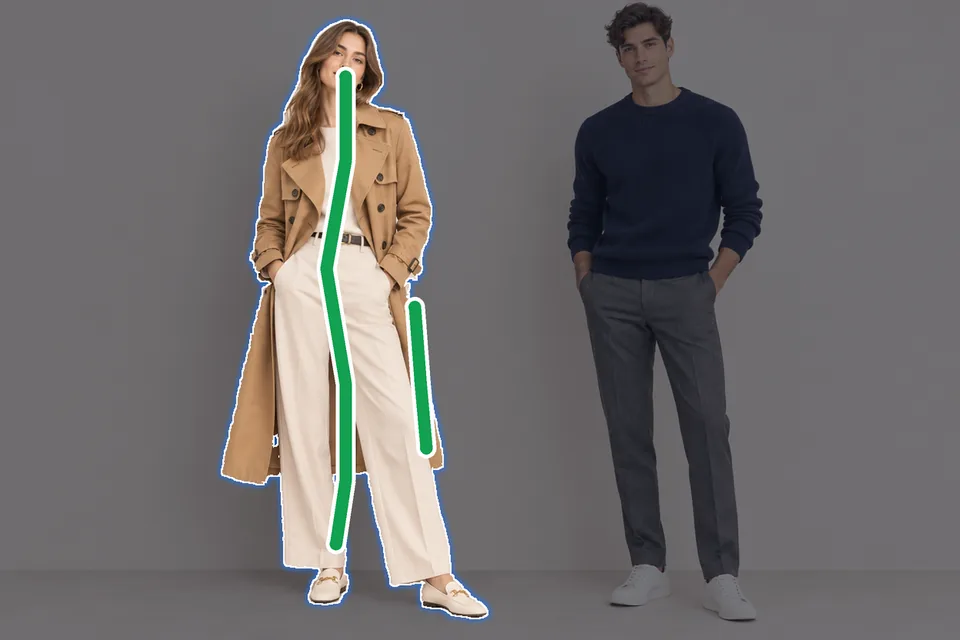
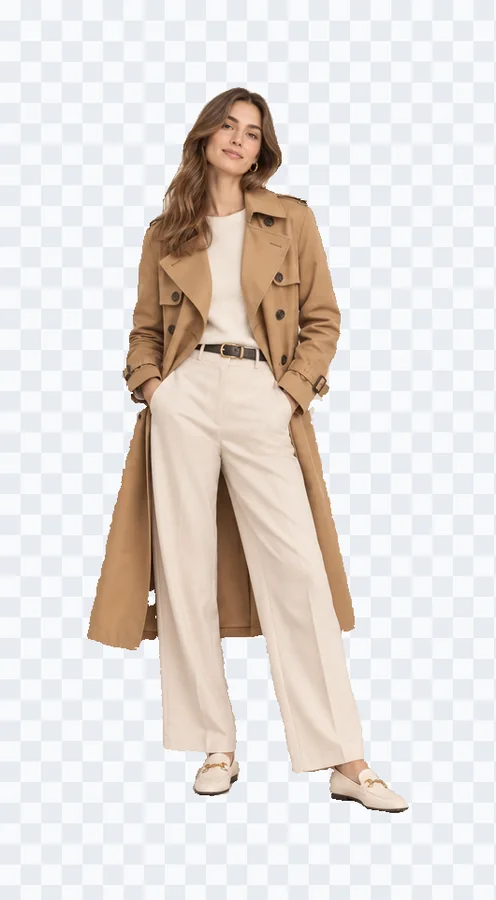
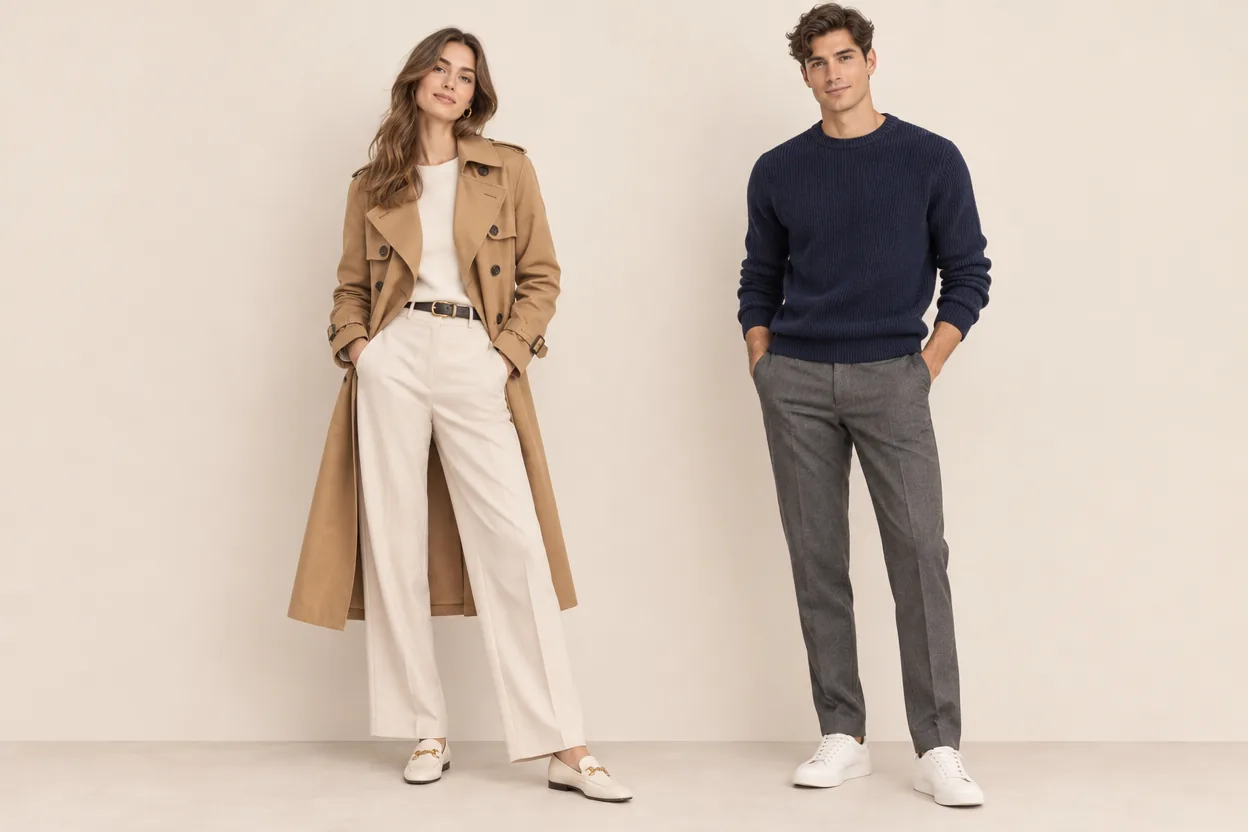
コートに沿って緑の線を1本引くと、靴まで含めて女性が選択され、男性は写真に残りました。コートの端に沿って2本目の線を引き、「更新」を1回押すと、1本目で漏れた細い部分が戻りました。
欲しい物体を緑、外したいものを赤で塗って「切り抜きを開始」を押すと、このオブジェクト選択ツールがマークしたものをすべて一度に切り抜きます。マークを足したり、ブラシで整えたりして、透過PNGやレイヤー分けしたPSDでダウンロードできます。
残したいものを緑、外したいものを赤で塗って、「切り抜きを開始」を押します。1クレジットで10回実行できます。
下の画像はどれも、実際の操作と同じようにオブジェクト選択ツールにかけたものです。緑の線は残すものの上に、赤の線は外すものの上に引いたマークで、明るく表示された部分が返ってきた選択範囲です。
コートに沿って緑の線を1本引くと、靴まで含めて女性が選択され、男性は写真に残りました。コートの端に沿って2本目の線を引き、「更新」を1回押すと、1本目で漏れた細い部分が戻りました。
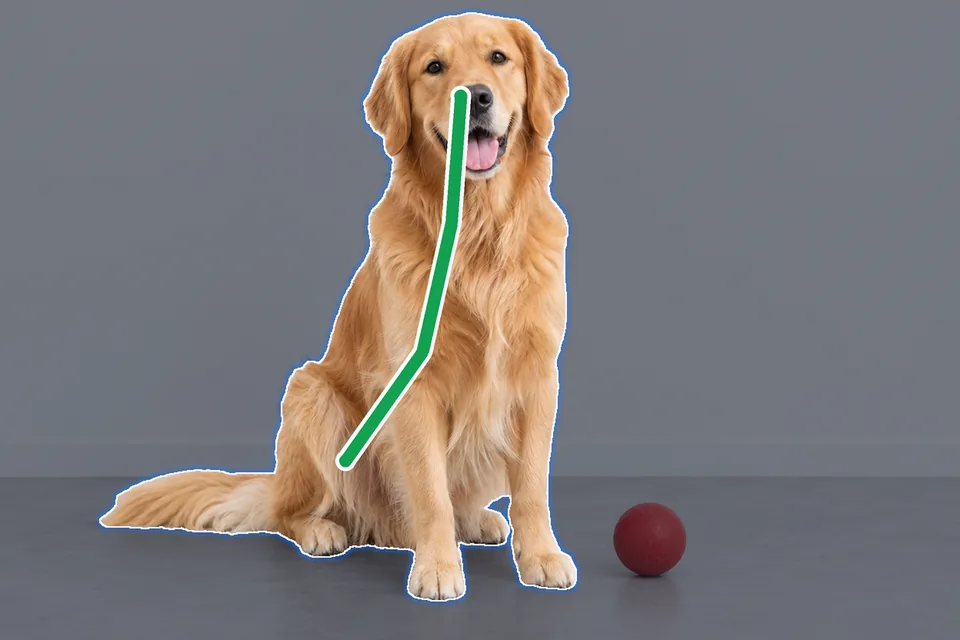
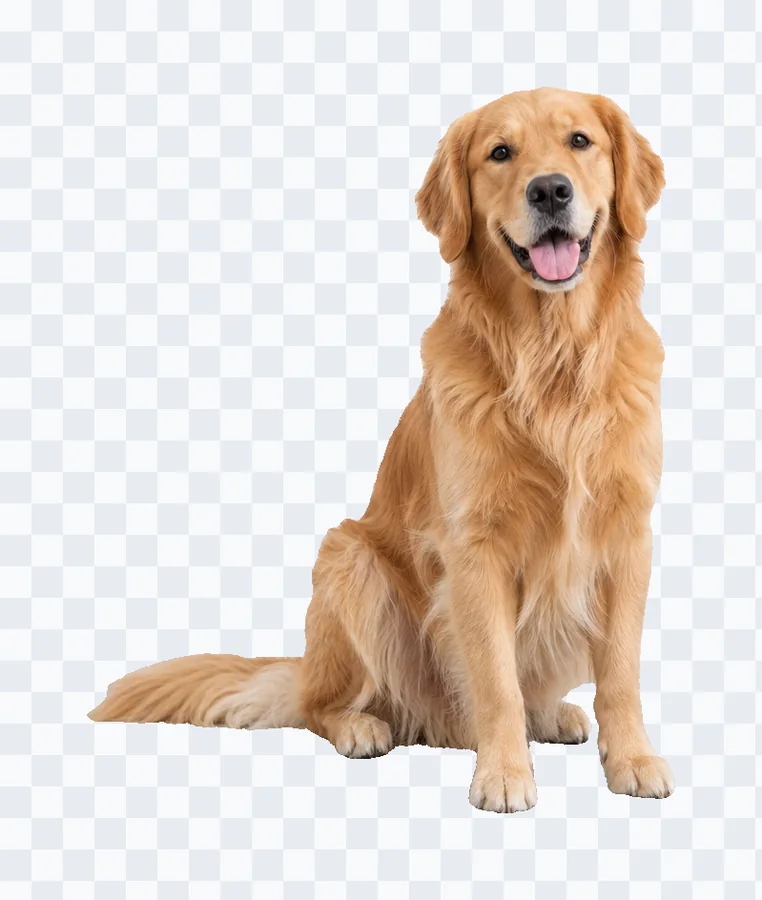
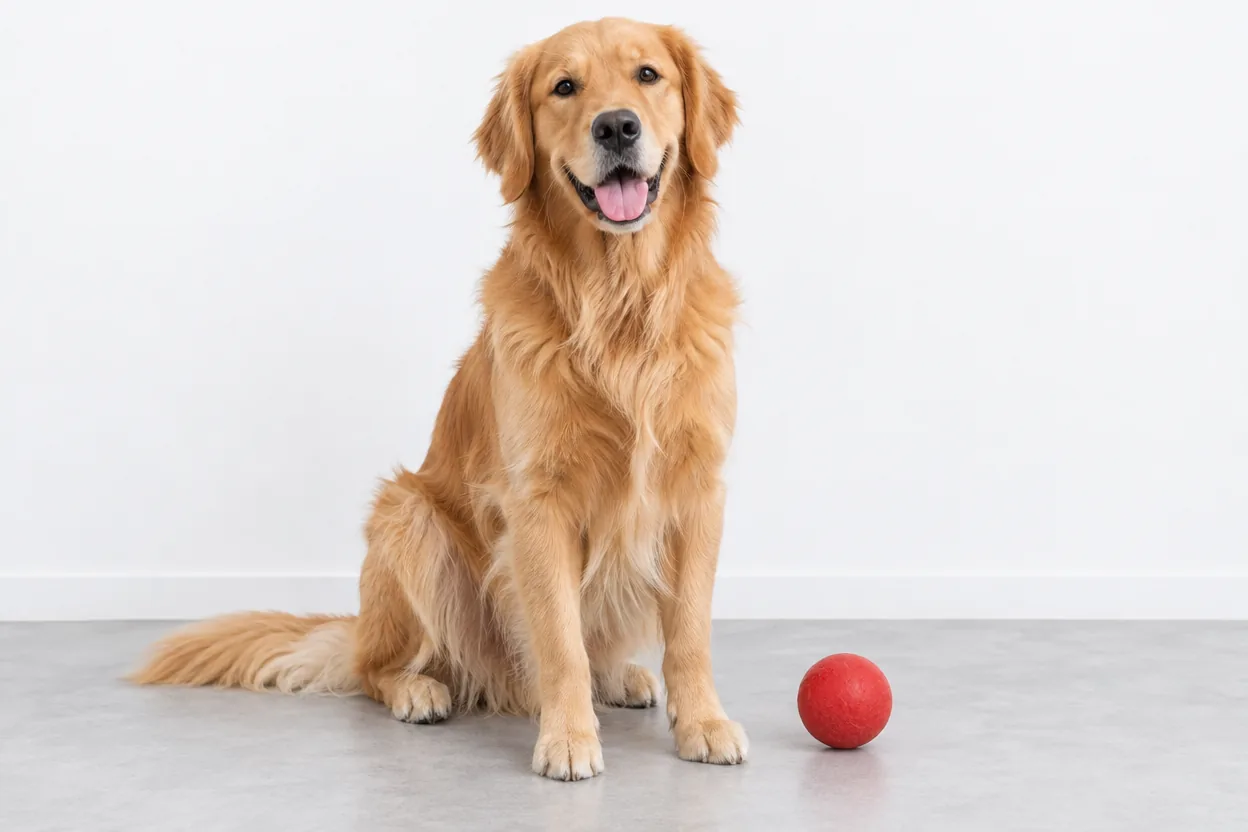
頭から背中に沿って線を1本引くと、犬が鼻先からしっぽまで選択され、ボールは床に残りました。
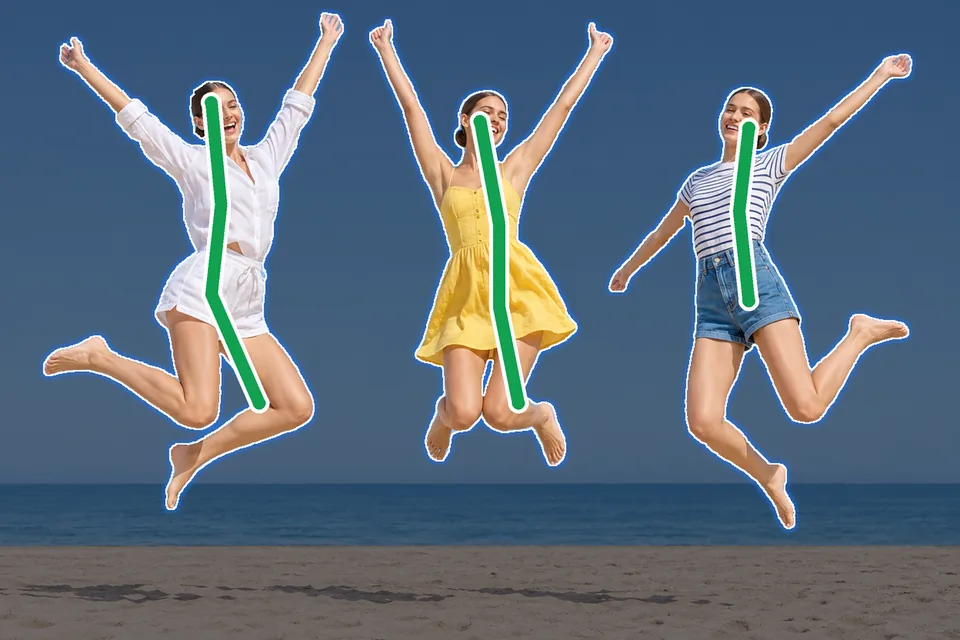

1人に1本ずつ線を引くと、1回の実行で3人とも手足まで選択されました。1人の脚のあいだに見えていた少しの空は、ブラシで消しました。
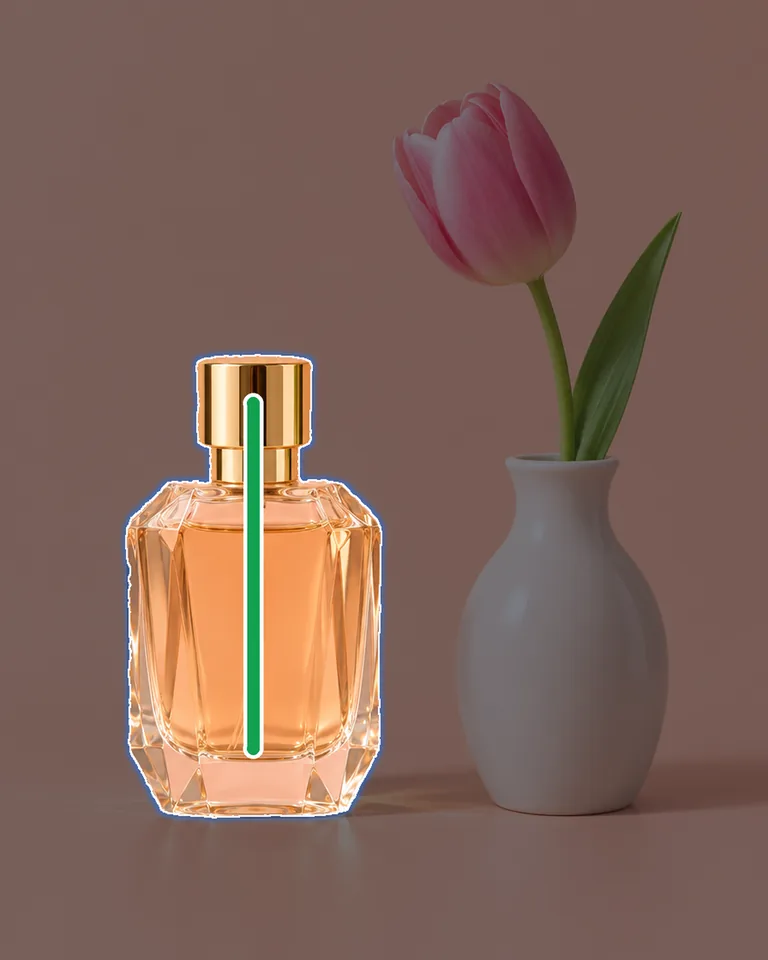
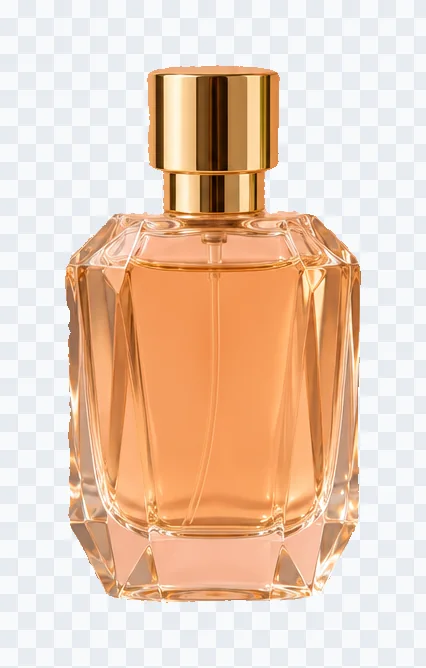
ボトルに沿って線を1本引くと、キャップまで含めて香水瓶が選ばれ、隣の花瓶とチューリップは残りました。
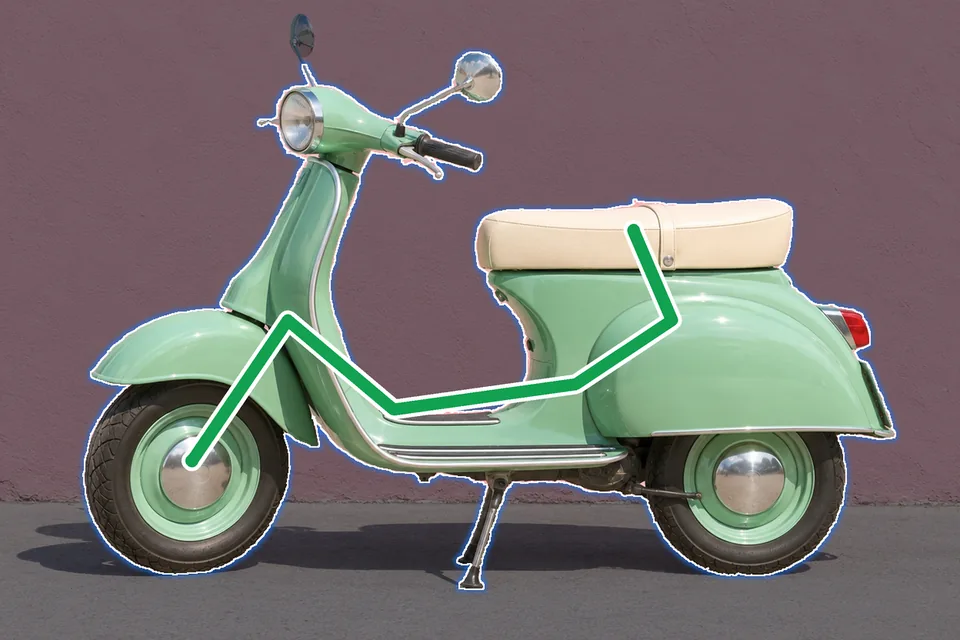
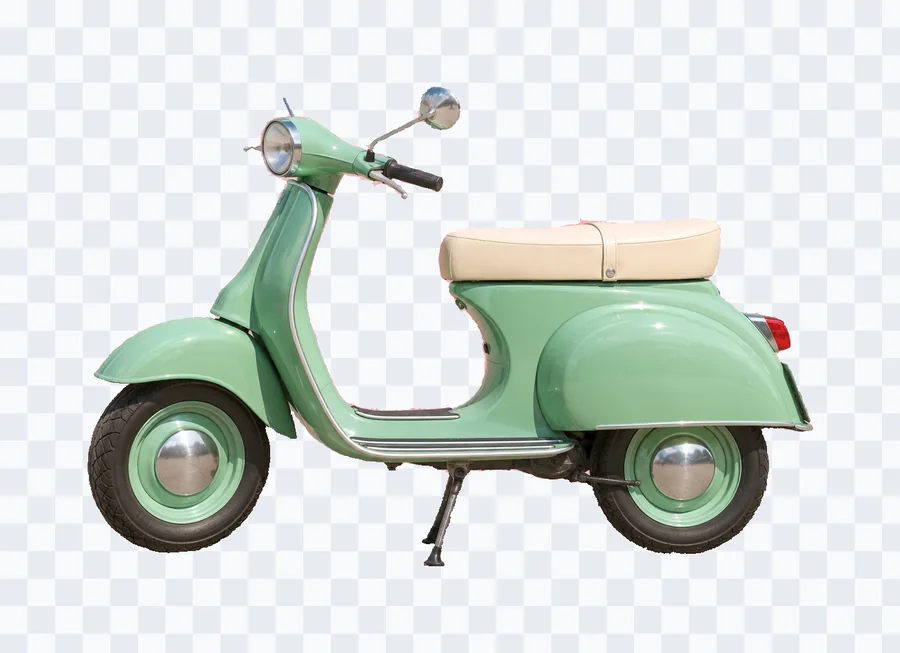
車体に沿って線を1本引くと、ミラー、スタンド、前後のタイヤまでスクーター全体が選択されました。
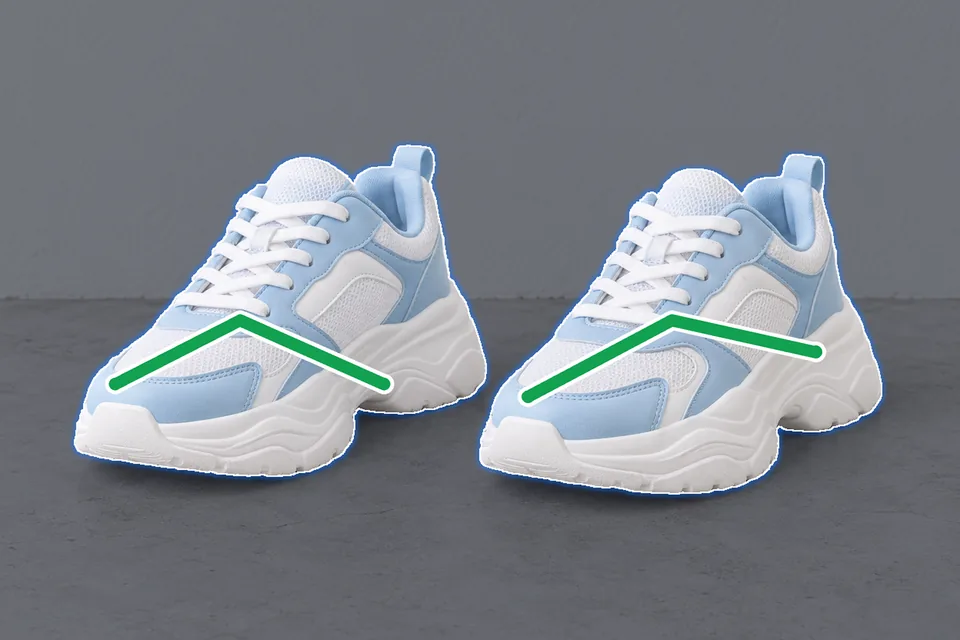
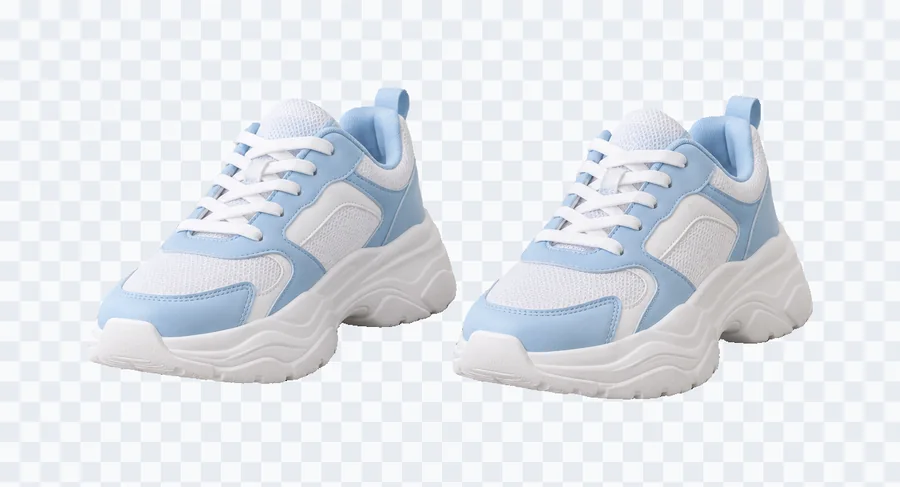
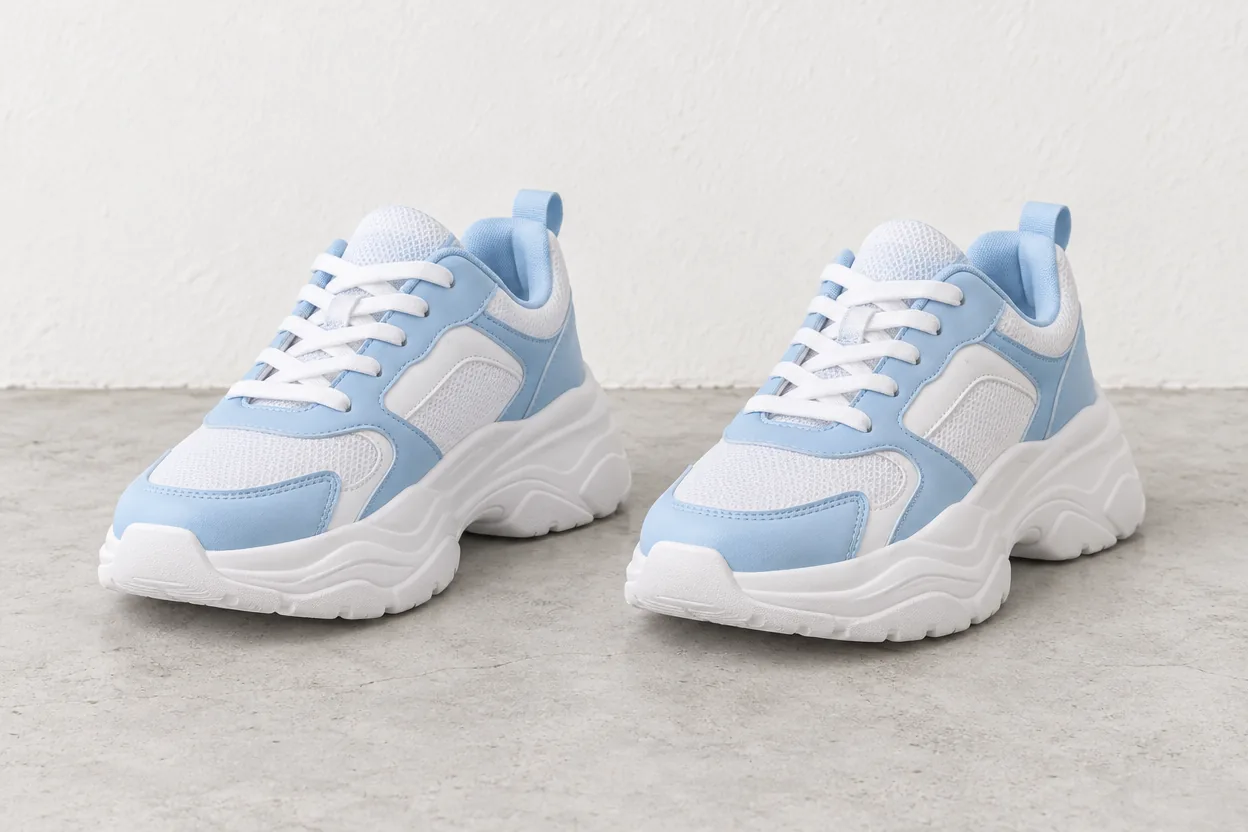
片方に1本ずつ計2本の線を引き、1回の実行で1足をまとめて選択しました。
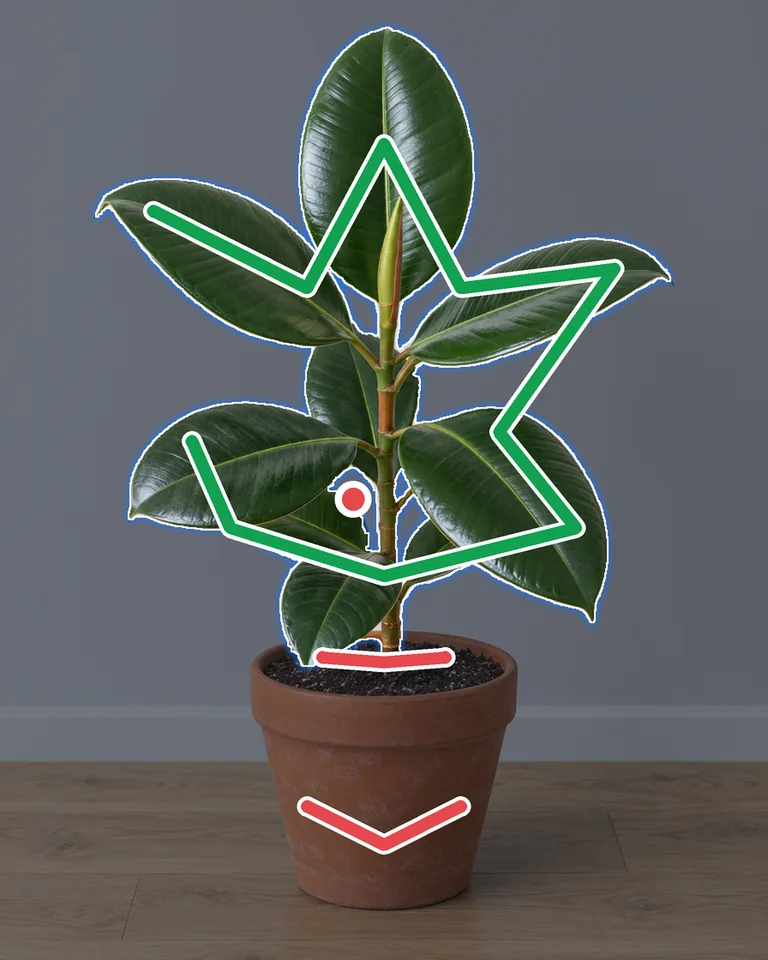
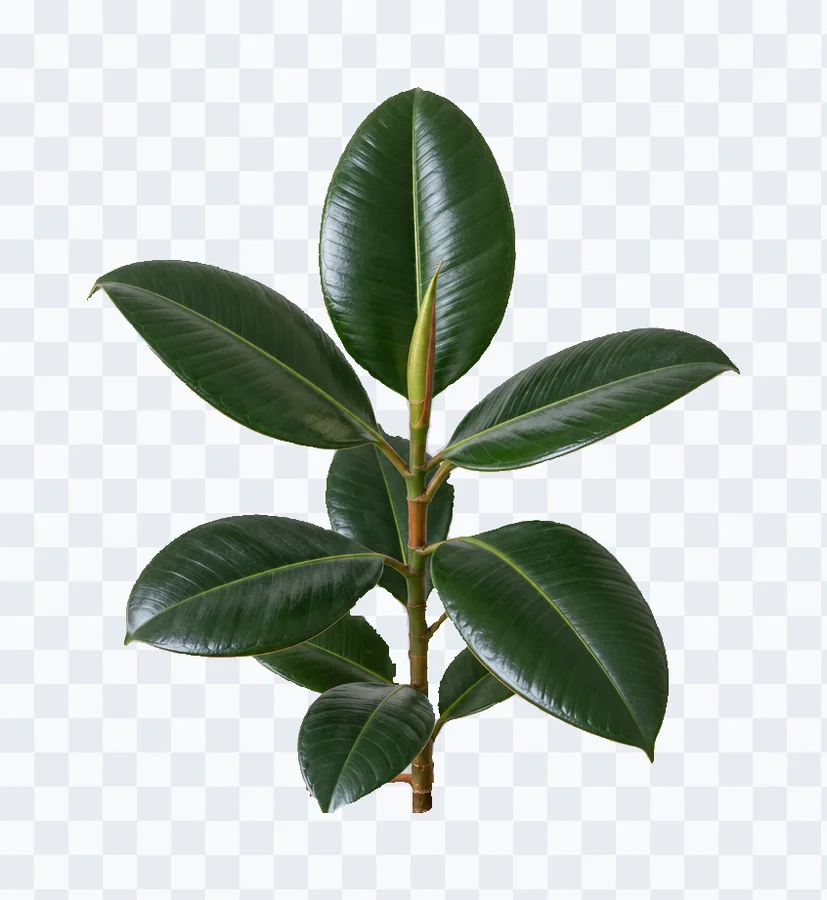
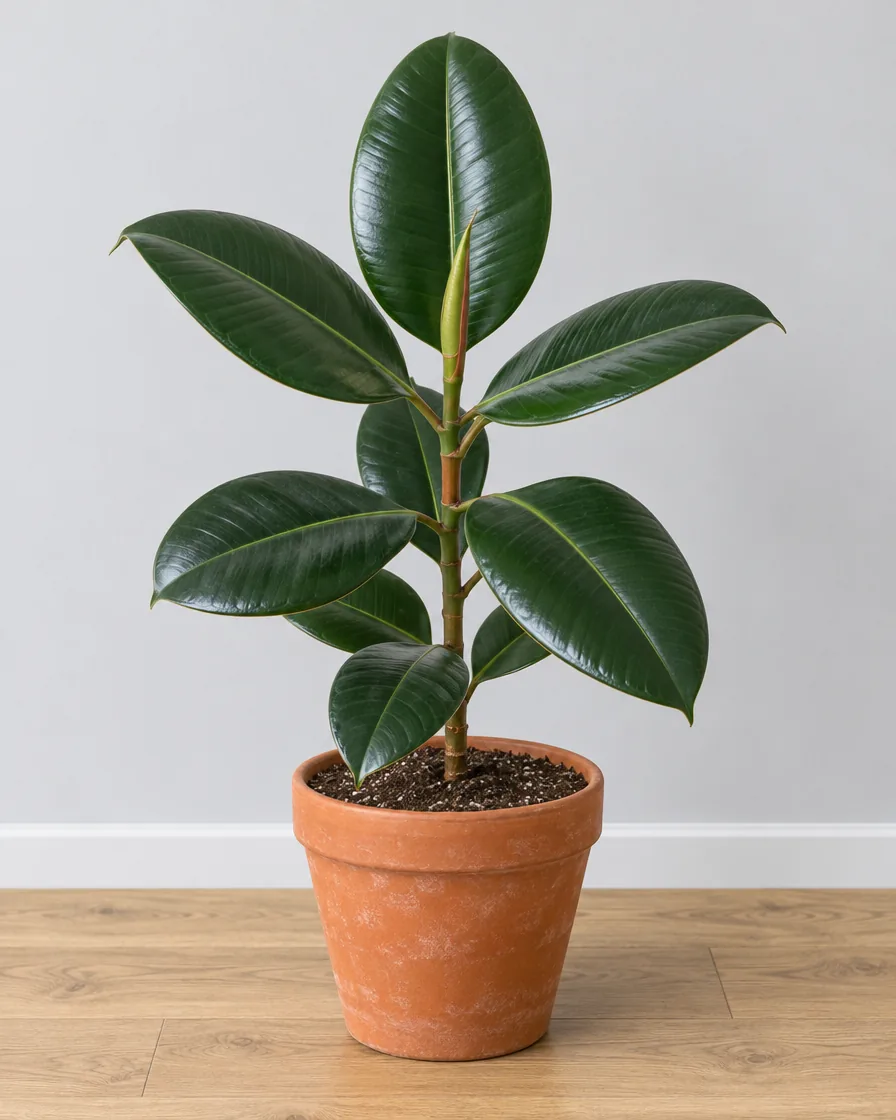
葉を横切る線1本で、植物が鉢ごと選択されました。鉢、土、2枚の葉のあいだの壁に赤のマークを付けて「更新」を1回押すと植物だけが残り、最後に茎のそばに残った壁を、拡大してブラシで消しました。
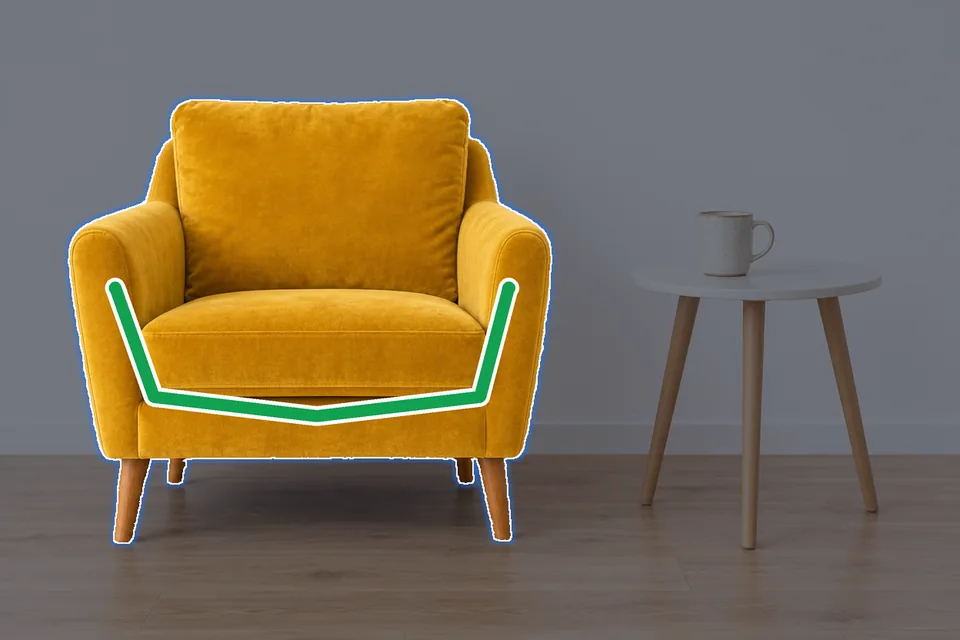
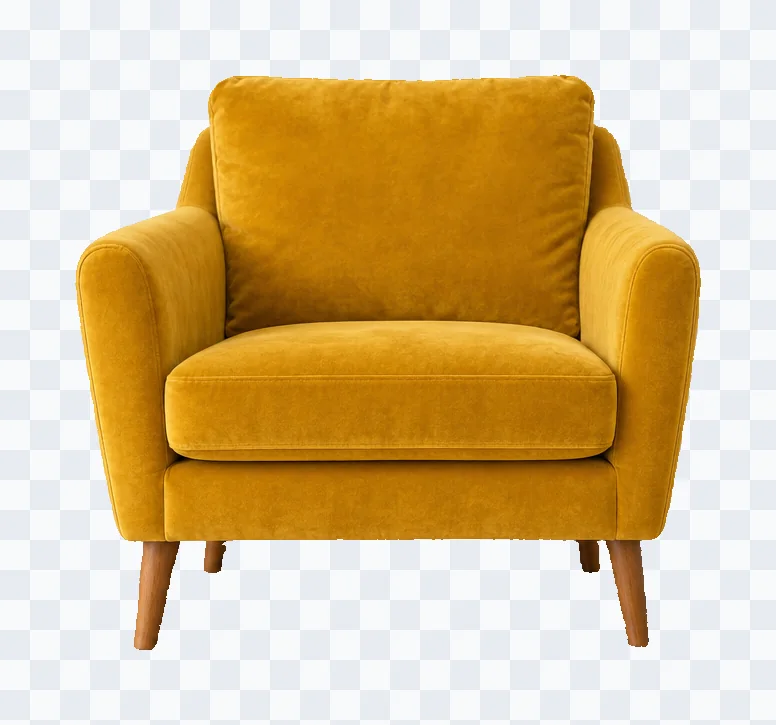
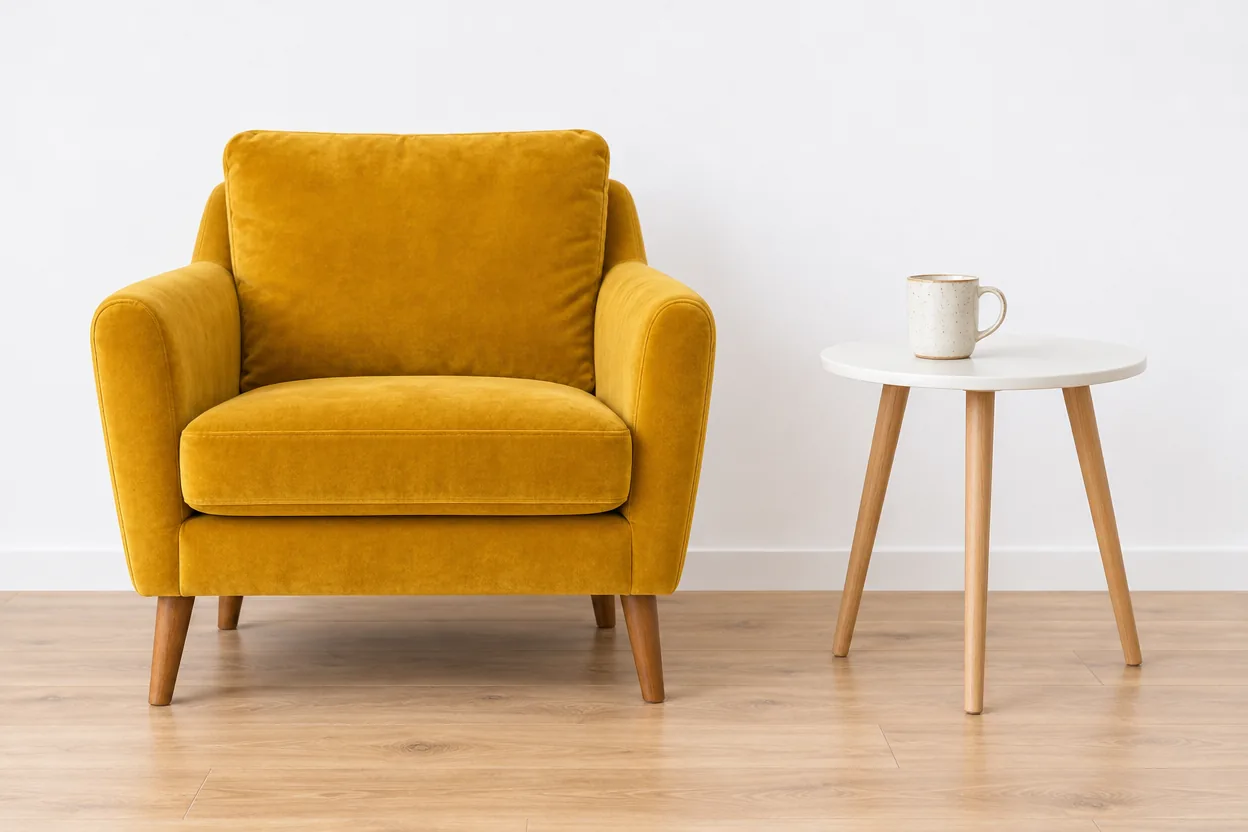
ひじ掛けと下部に沿って線を引くと、4本の脚まで含めてアームチェアを選び出し、サイドテーブルとマグカップは残しました。
3ステップで、すべてブラウザーで操作できます。
写真をアップロードするか、ドロップするか、クリップボードから貼り付けます。JPG、PNG、WebPのどれでも使えます。
「選択を開始」を押して画像の上を塗ります。残したいものは緑、外したいものは赤です。クリックすると点が付きます。続けて「切り抜きを開始」を押すと、マークしたものがすべて一度に切り抜かれます。マークを足して「更新」を押せば、さらに整えられます。
「完了」を押します。輪郭に合わせてトリミングした透過PNG、元の位置を保ったフルサイズのPNG、物体を独立したレイヤーにしたPSDのどれでも保存できます。
先にすべてマークしてから、ツールがまとめて切り抜くので、少し待つだけで選択範囲全体が表示されます。
 元の画像
人物、商品、ペットに沿って線を引きます。線から何を選びたいかを読み取り、オブジェクト選択ツールが髪の先から靴まで全体を選択します。
 元の画像
始める前に、2つ目、3つ目の物体もマークしておきます。オブジェクト選択ツールが1回の実行でまとめて切り抜き、1枚の画像としてダウンロードできます。靴1足、友だちのグループ、テーブルコーディネート全体にも使えます。
 元の画像
植物の下の鉢のように、不要なものを赤で塗ります。「更新」を押すとその部分が取り除かれ、残りは選択されたままです。
足りない部分は塗って足し、脚のあいだに見える背景のような余分な部分は塗って消せます。好きなだけ拡大して作業できます。ブラシは無料で、実行回数を使いません。
「元に戻す」と「やり直し」でマークを行き来しても、何も再実行されません。「最初から」を押すとマークが消えます。マークは「更新」を押すまで何も消費しません。
 元の画像
PSDでは元の画像の上に物体が独立したレイヤーとして重なり、Photoshop、Affinity Photo、GIMPでそのまま開けます。
オブジェクト選択ツールで、少ない実行回数できれいに選択するためのコツです。
物体の端から端までなぞる線のほうが、1回のクリックよりオブジェクト選択ツールにうまく伝わります。線は物体の上だけに引きましょう。背景にはみ出すと、背景の一部まで選択に入ることがあります。
「切り抜きを開始」を押す前に、欲しい物体をすべてマークします。物体ごとに1本ずつ線を引けば、オブジェクト選択ツールがすべて同じ1回の実行で切り抜きます。
植物と一緒に鉢、人物と一緒にバッグのように、オブジェクト選択ツールの切り抜きに余分なものが入ったら、その部分を赤で塗って「更新」を押します。赤のマークは、その下にあるものを取り除きます。
脚のあいだの空や葉のあいだの壁のような数ピクセルのすき間は、ブラシがいちばん早く片付きます。「ブラシ」に切り替えて「除外」を選び、拡大して塗り消します。ブラシの操作は無料です。
広い画面では、オブジェクト選択ツールが画像の横に切り抜きを表示します。スマートフォンでは「プレビュー」を押してください。輪郭を拡大して確認し、気になる所を直してから「完了」を押します。
画像からほかのものを除いて、1つのオブジェクトだけを選択したいすべての方に。背景がごちゃついた写真にも使える自動選択ツールです。
複数の商品が写った写真から1つだけ取り出し、商品ページ、バナー、広告に使えます。
人物や物体をレイアウトに取り込めます。PSDのレイヤーはそのまま配置できます。
自分や友だち、ペットを切り抜き、ステッカー、サムネイル、コラージュに使えます。
部屋の写真から椅子、植物、ランプを取り出し、カタログやムードボードに使えます。
マーク、実行回数、クレジット、ファイルについてお答えします。
輪郭をなぞらなくても、画像の中の物体を選択できるツールです。ここでは欲しいものの上におおまかに線を引くだけで、ツールが物体全体を割り出して切り抜き、透過PNGやPSDとしてダウンロードできます。
画像1枚につき1クレジットで、「切り抜きを開始」を押したときに消費されます。これで10回実行できます(最初の切り抜きと、それぞれの「更新」)。マーク、ブラシ、「元に戻す」「やり直し」「最初から」は無料で、どの画像でも3種類のダウンロードがすべて使えます。
「切り抜きを開始」か「更新」を1回押すことが、1回の実行です。前回の実行のあとに追加したマークを、最大16個までまとめて切り抜きます。
はい。物体ごとに1本ずつ線を引くと1つの選択範囲にまとまり、1枚の画像としてダウンロードできます。物体を1つずつ別のファイルにしたいときは、「画像切り抜き」をお使いください。
物体に合わせてトリミングした透過PNG、物体を元の位置に保ったフルサイズのPNG、そして元の画像と、独立したレイヤーにした物体を含むPSDです。
いいえ。オブジェクト選択ツールの選択範囲は、あなたの写真のピクセルそのままで、それ以外の部分が透明になるだけです。描き直しは一切ありません。
30分です。編集画面を閉じても、履歴から再開できます。時間になると、最新の選択範囲が自動で保存されます。
物体がまわりからはっきり区別できる写真やイラストです。テーブルの上の商品、壁の前の人物、床の上のペットなどが向いています。均一な光とシンプルな背景なら、オブジェクト選択ツールで輪郭がいちばんきれいに仕上がります。