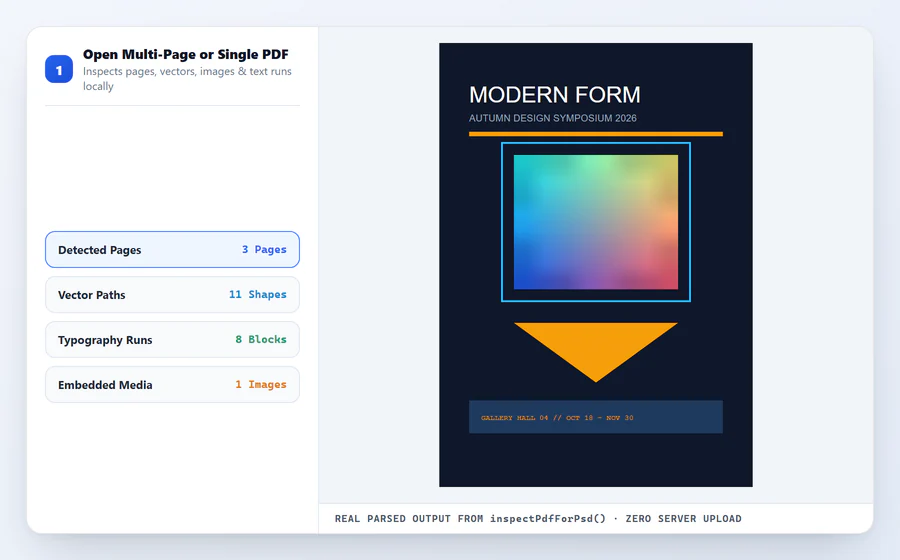
Plakatlayout einer Ausstellung
Einseitiges Grafikplakat, das die semantische Aufteilung in saubere Hintergrund-, Bild-, Vektorform- und Textebenen für Photoshop zeigt.
Verwandle einseitige Grafiken und mehrseitige PDF-Präsentationen direkt in deinem Browser in echt geschichtete Photoshop-PSD-Dateien, komplett ohne Upload. Mit diesem lokalen Konverter kannst du PDF in PSD konvertieren, jede PDF-Seite auf eine eigene benannte Ebene stapeln oder eine Seite mit 72, 150 oder 300 DPI getrennt in Hintergrund, Bilder, Vektorformen und Text aufteilen.
Drop a PDF file to convert into a layered PSD
Split a page into separate Background, Images, Vector Shapes, and Text Photoshop layers, or stack multi-page PDFs with one layer per page.
Parsed & assembled into real 8BPS .psd locally in your browser.
Or try an instant sample PDF with zero upload:
Lade eine der integrierten Beispiel-PDFs in den Arbeitsbereich, um semantische Ebenentrennung, mehrseitige Ebenenstapel, transparente Hintergründe und DPI-Skalierung vor deinem eigenen Dokument auszuprobieren.
Einseitiges Grafikplakat, das die semantische Aufteilung in saubere Hintergrund-, Bild-, Vektorform- und Textebenen für Photoshop zeigt.

Mehrseitiges Identity-Deck, das Titel-Emblem, Farbfeldraster und Typografieseiten als geordnete Photoshop-Ebenen zur sofortigen Weiterbearbeitung ausgibt.

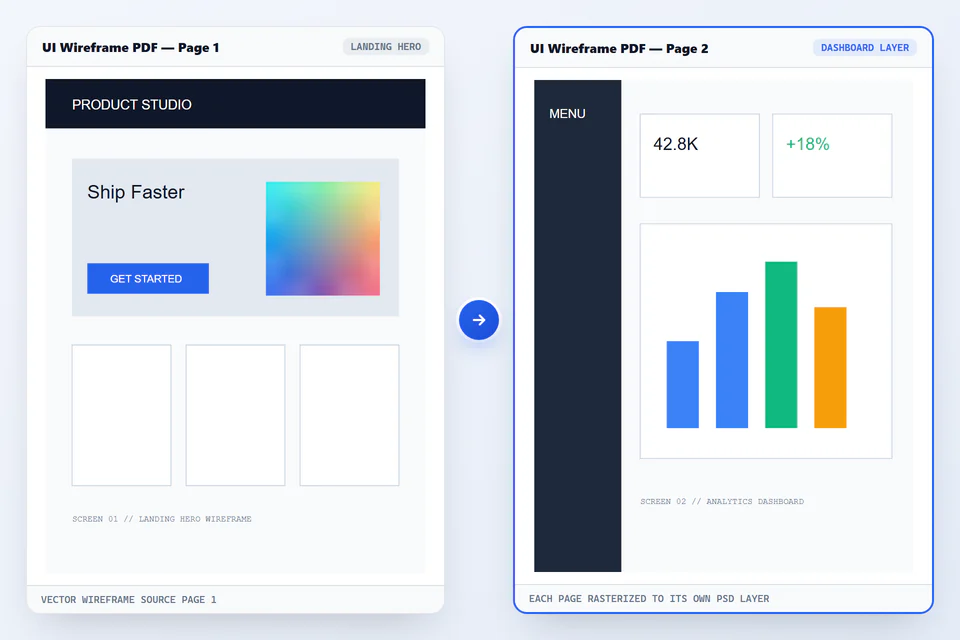
Zweiseitiges Interface-Mockup mit scharfem 300-DPI-Rendering und gezielter Seitenauswahl für den visuellen Feinschliff in Photoshop.
Mach aus PDF-Broschüren, Wireframes und Präsentationen sauber strukturierte Mehrebenen-PSDs direkt in deinem Browser.
Zieh eine ein- oder mehrseitige PDF-Datei in das Ablagefeld, um lokal PDF in PSD konvertieren zu können. Der Client-Parser untersucht MediaBox, Vektorpfade, eingebettete Bildströme und Textblöcke jeder Seite, ohne ein Byte an einen Server zu senden.
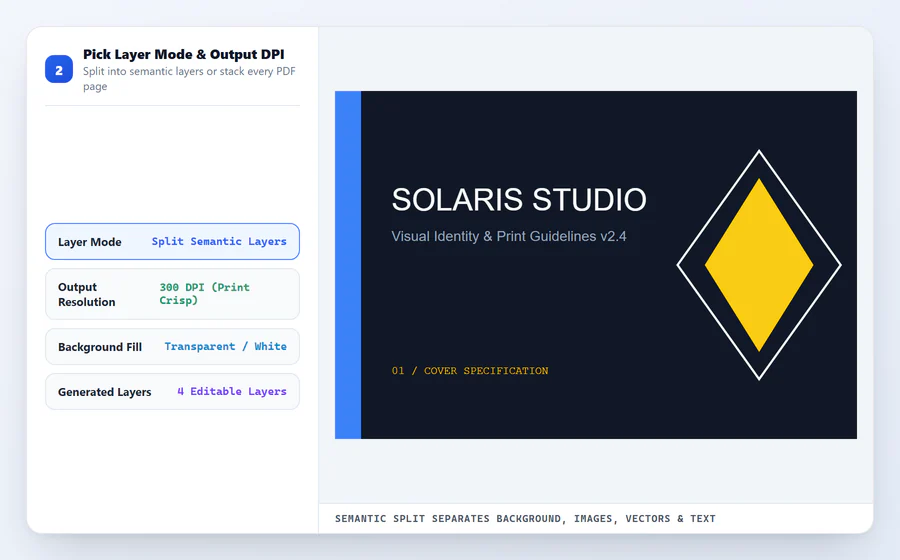
Wähle den Seitenmodus, um jede ausgewählte PDF-Seite auf eine eigene benannte Photoshop-Ebene zu legen, oder den Split-Modus, um eine Seite bei 72, 150 oder 300 DPI mit weißem oder transparentem Grund in Hintergrund, Bilder, Vektorformen und Text zu trennen.
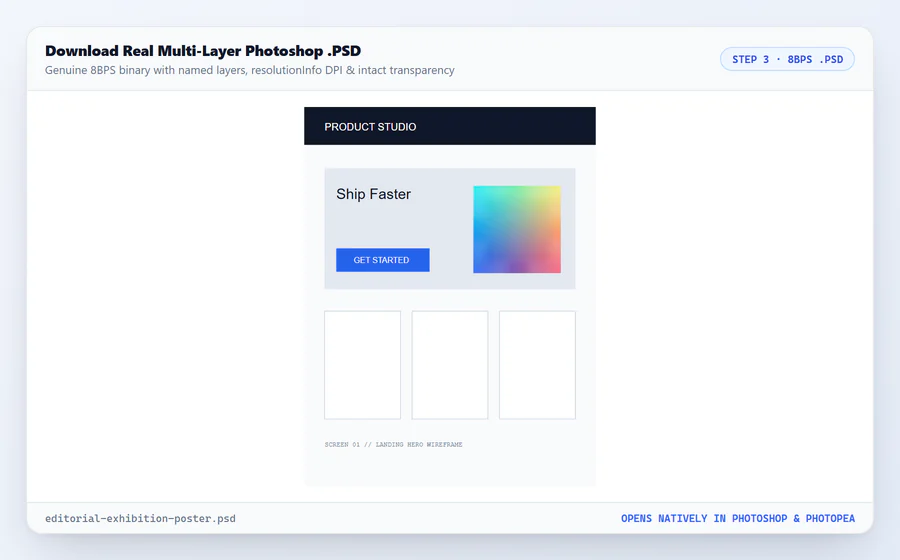
Der Browser rastert jede Ebene mit sauberer Straight-Alpha-Treue, bettet offizielle resolutionInfo-DPI-Tags ein und schreibt eine echte 8BPS-Binärdatei für Adobe Photoshop und kompatible Editoren.
Aufgebaut auf einem eigenen TypeScript-PDF-Inhaltsparser und nativem PSD-Binärschreiber, damit geschichtete Exporte in Photoshop sauber öffnen.
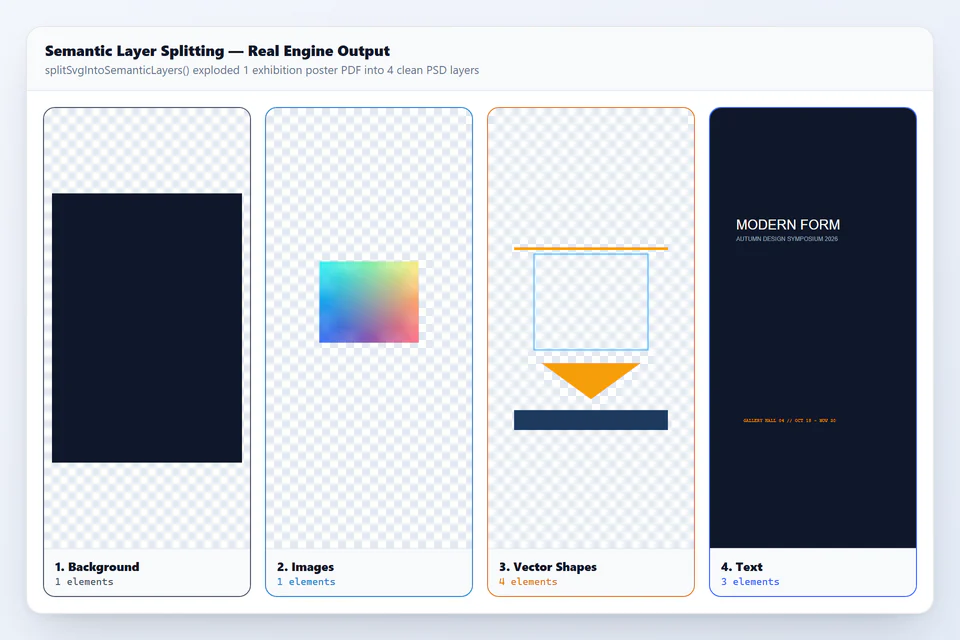
Trennt eine PDF-Seite automatisch in eigenständige Hintergrund-, Bild-, Vektorform- und Textebenen, damit du Überschriften tauscht, Formen umfärbst oder Fotos maskierst, nachdem du PDF in Photoshop umwandeln konntest.
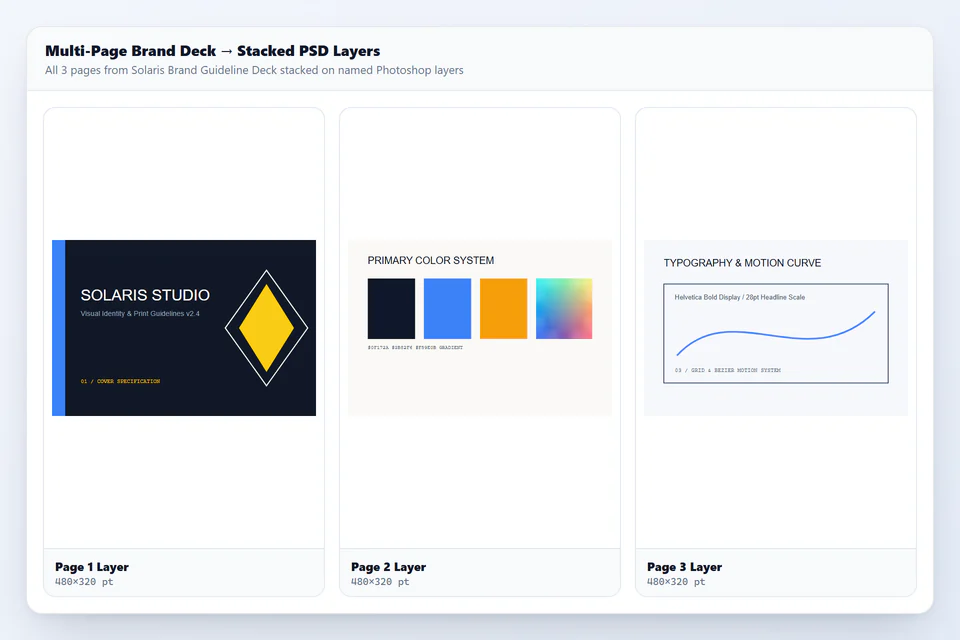
Wähle alle Seiten oder beliebige Einzelseiten eines Katalogs oder Pitch-Decks aus und stapele jede Seite sauber benannt in einer einzigen übersichtlichen PSD-Datei.
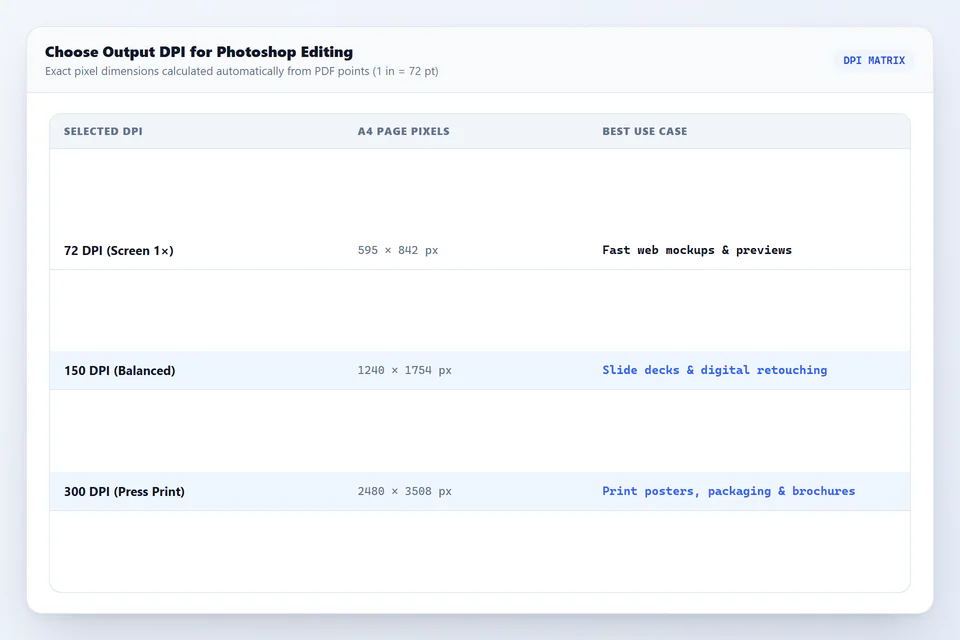
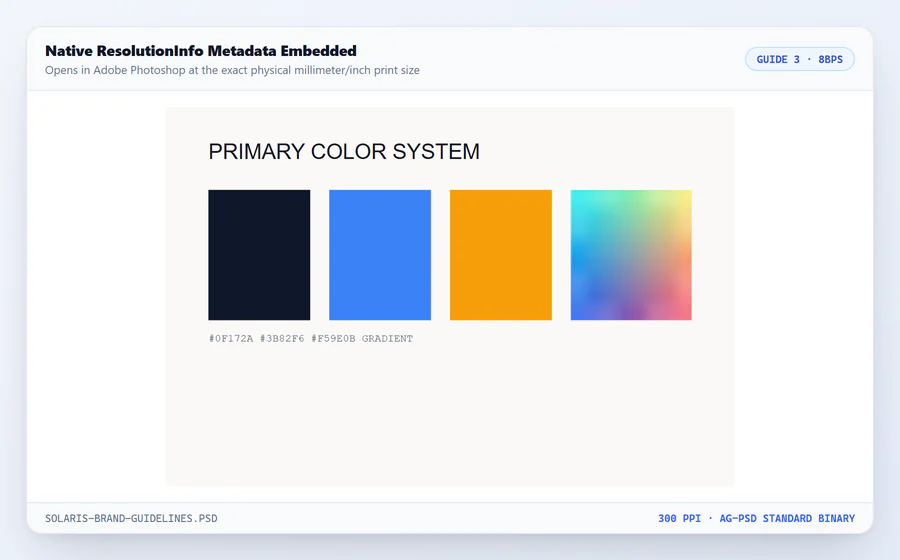
Berechnet exakte Pixelmaße aus den PDF-Punktkoordinaten (1/72 Zoll) und schreibt offizielle Photoshop-resolutionInfo-PPI-Metadaten, damit die Lineale im Druckmaßstab stimmen.
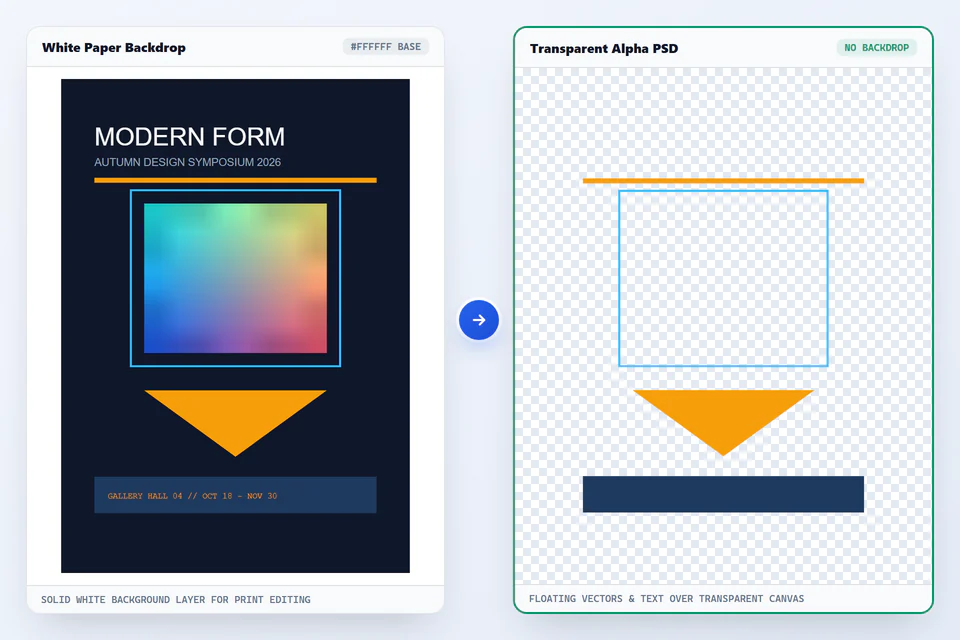
Bewahre volle Alpha-Transparenz hinter Vektor-Icons und freistehender Schrift für sofortiges Compositing, oder lege eine deckende weiße beziehungsweise markenfarbene Ebene darunter.
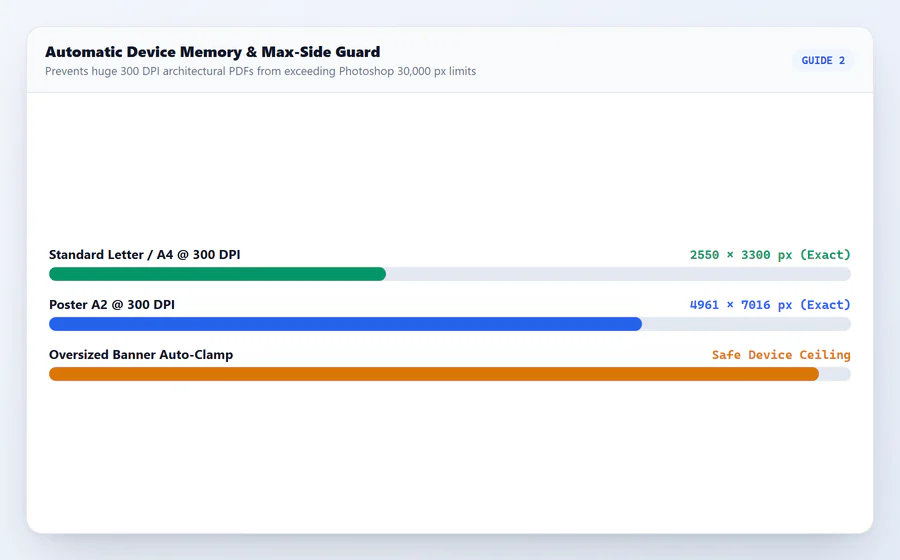
Schreibt sowohl einzelne RGBA-Ebenenpuffer als auch ein vorgerendertes Vorschaubild in die 8BPS-Datei und achtet dabei sauber auf das 30.000-Pixel-PSD-Limit und den Gerätespeicher.
Wandelt vertrauliche Broschüren, Verträge und unveröffentlichte Produktkataloge komplett lokal in deinem Browser-Tab um, ganz ohne Cloud-Warteschlangen.
Lerne, wann sich die semantische Ebenentrennung statt Seitenstapel lohnt, wie DPI Punkte in Pixel übersetzen und wie du PDFs optimal für Photoshop vorbereitest.
Kunden, Druckereien und Produktmanager liefern fertige Flyer, Verpackungsentwürfe und UI-Spezifikationen oft als PDF, wenn keine offenen Quelldateien vorliegen. Wer ein PDF einfach flach als einzelnes Rasterbild öffnet, muss Hintergründe oder Grafiken mühsam von Hand freistellen. Wenn du lokal PDF in PSD umwandeln lässt, werden Seitenelemente in klare Photoshop-Ebenen geordnet, sodass Retusche, Farblook und Mockup-Montage nur Minuten statt Stunden dauern.
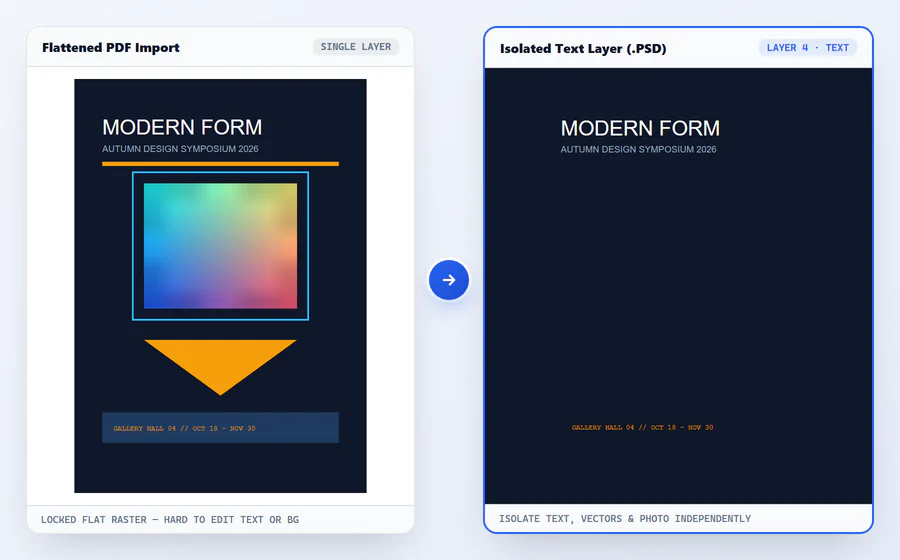
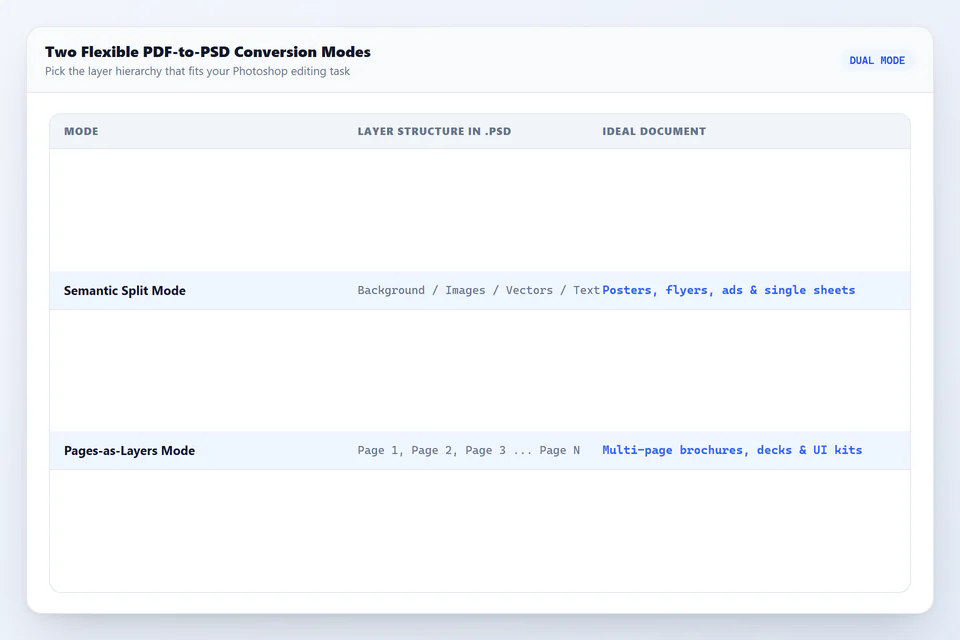
Bei einseitigen Postern, Flyern oder Werbebannern analysiert der Split-Modus den PDF-Zeichenstrom und sortiert vollflächige Hintergründe, eingebettete Fotos, Vektorformen und Textläufe von unten nach oben in getrennte Ebenen. Für mehrseitige Pitch-Decks, Kataloge oder Broschüren legt der Seitenstapel-Modus jede gewählte PDF-Seite auf eine eigene benannte Ebene in einer geordneten Datei.
PDF-Koordinaten werden in PostScript-Punkten gespeichert, wobei 72 Punkte exakt einem Zoll entsprechen. Eine US-Letter-Seite mit 612 x 792 Punkten ergibt 612 x 792 Pixel bei 72 DPI für Web-Mockups, 1275 x 1650 Pixel bei 150 DPI für scharfe digitale Durchsicht und 2550 x 3300 Pixel bei 300 DPI für den Offsetdruck. Unser Konverter schreibt genau diesen PPI-Wert in den PSD-Header, sodass Maße und Lineale in Photoshop sofort passen.
Als PDF exportierte Vektorlogos, Siegel und Wireframes tragen selten ein explizites weißes Hintergrundrechteck. Wenn du beim Export die Option Transparent wählst, bleiben rund um jede Form und Überschrift saubere Alphakanäle erhalten, die du direkt auf strukturierte Mockups ziehen kannst. Bei reinen Scan-PDFs erkennt das Werkzeug bildbasierte Seiten zuverlässig und erhält deren volle Pixelqualität.
Wenn du im Browser PDF in PSD konvertieren lässt, machst du starre Druckdateien wieder flexibel editierbar. Prüfe deine erzeugte Ebenendatei anschließend direkt im PSD-Viewer oder verpacke bearbeitete Motive mit PSD in PDF wieder als Druckbogen. Brauchst du statt Rasterebenen reine skalierbare Vektorpfade? Nutze PDF in SVG oder ziehe eingebettete Originalfotos verlustfrei mit Bilder aus PDF extrahieren.
Gemacht für Grafikdesigner, Marketingteams, Druckvorstufe und Mockup-Spezialisten, die PDF-Layouts zurück nach Photoshop holen.
Überführe angelieferte Broschüren- und Flyer-PDFs in strukturierte Photoshop-Ebenen, um Kampagnenbilder zu tauschen, Lichtstimmungen anzupassen oder Social-Formate abzuleiten.
Wandle flache Etiketten- und Karton-PDFs bei 300 DPI mit transparentem Hintergrund um, um sie in Photoshop sauber auf 3D-Flaschen, Boxen und Regal-Renderings zu legen.

Mache aus mehrseitigen Figma- oder Folien-PDFs gestapelte PSD-Ebenen für schnelle Geräte-Mockups, Perspektivansichten und Landingpage-Grafiken.
Rastere problematische PDFs sauber auf geprüfte 300-DPI-PSD-Leinwände mit hinterlegten Auflösungsdaten für Prüfbögen oder Fotolabor-Belichtungen.
Antworten zu Photoshop-Ebenentrennung, mehrseitigen PDFs, 300-DPI-Druckeinstellungen, Transparenz und Datenschutz im Browser.
Zieh deine Datei hier in den Browser, um lokal PDF in PSD umwandeln zu lassen: Wähle den Split-Modus für getrennte Hintergrund-, Bild-, Vektorform- und Textebenen (oder den Seitenmodus für Stapel), stelle die DPI ein und lade das PSD herunter.
Ja. Der Konverter schreibt eine echte 8BPS-Version-1-Photoshop-Datei samt benannten RGBA-Ebenen, resolutionInfo-DPI-Metadaten und Gesamtvorschau für Adobe Photoshop sowie kompatible Programme.
Ja. Im Seitenmodus wählst du alle oder bestimmte Seitenzahlen aus, und jede PDF-Seite erscheint als eigene klar benannte Ebene in einer PSD-Datei.
Wähle 72 DPI für schlanke Web-Mockups, 150 DPI für scharfe digitale Präsentationen oder 300 DPI für kommerziellen Druck, Etiketten und Detailretusche.
Ja. Stelle die Hintergrundoption auf Transparent, damit leere Seitenbereiche rund um Vektoren, Fotos und Schrift vollständig alpha-transparent bleiben.
Der Parser erkennt reine Raster-PDF-Seiten automatisch und überträgt jede gescannte Seite sauber als scharfe Photoshop-Ebene in deiner gewählten DPI-Auflösung.
Nein. Das gesamte PDF-Parsing, die semantische Ebenentrennung, das Rendering und das Schreiben der PSD-Binärdatei laufen zu 100 % lokal in deinem Browser-Tab.
Ja. Du kannst deine PDF-Seiten direkt im Browser als geschichtete Photoshop-Dateien speichern, komplett kostenlos, mit voller DPI- und Ebenenkontrolle sowie ohne Wasserzeichen.
Zieh ein ein- oder mehrseitiges PDF hierher, um kostenlos PDF in PSD umwandeln, Ebenen semantisch trennen oder Seiten bis 300 DPI direkt im Browser stapeln zu können.
Geschichtetes PSD exportieren