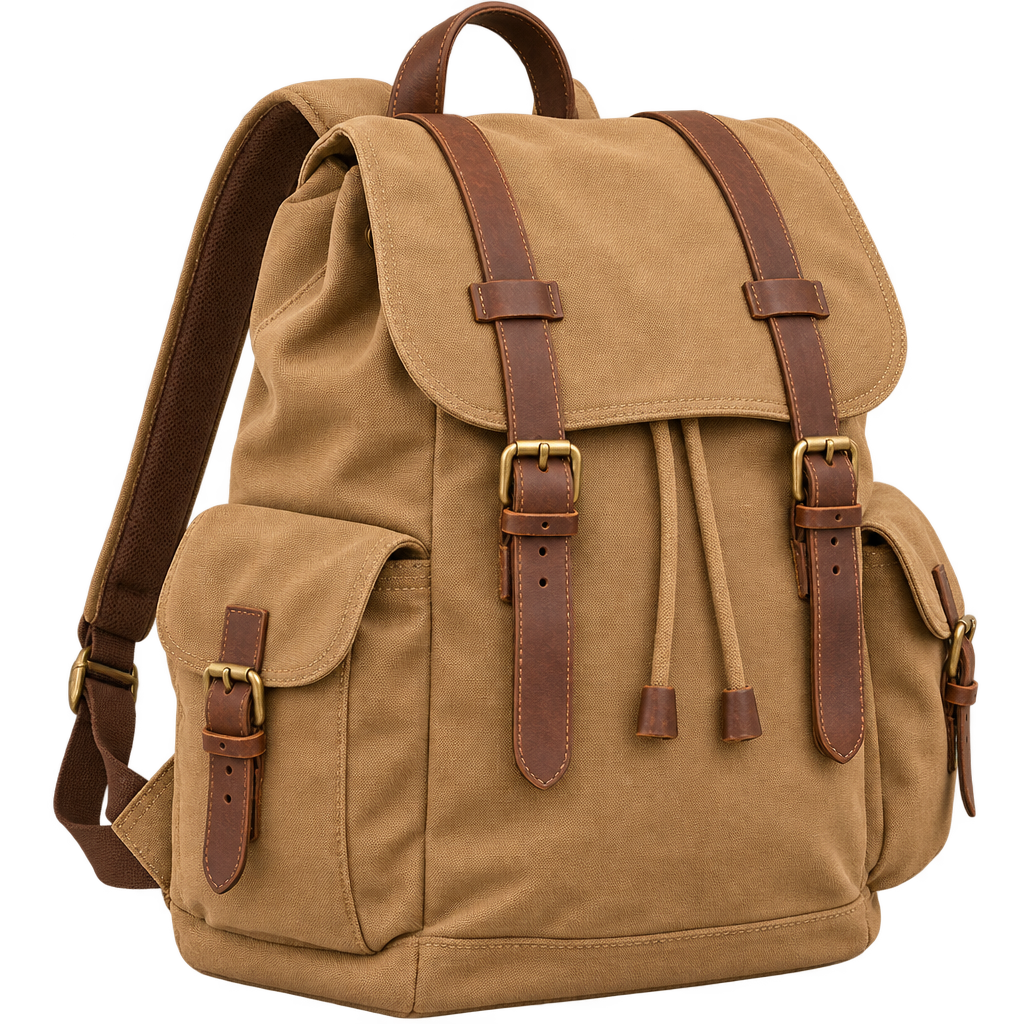
A4 三页产品画册
将商品实拍图、宽幅跨页与 3D 渲染图整合进同一份 A4 文档,搭配自动方向与窄边距排版。
在浏览器内免费完成 PNG 转 PDF 在线处理,无需上传任何文件即可实现高质量图片转 PDF。最多一次拖入 60 张 PNG、JPG 或 WebP 图片,自由调整页序与旋转方向,选择 A4、Letter 或原尺寸纸张与整洁页边距,数秒导出清晰的多页 PDF 文档。
将 PNG 图片拖放到此处合成 PDF
最多添加 60 张 PNG、JPG 或 WebP 图片,在本地调整页序、旋转方向与页边距。
全程在浏览器本地运行,文件绝不离开你的设备。
或试试示例图片集
点击下方任意示例组直接载入工作区,在添加自己的文件前,先直观体验 PNG 合成 PDF 时的页序排列、页边距、方向自适应与无损透明效果。
将商品实拍图、宽幅跨页与 3D 渲染图整合进同一份 A4 文档,搭配自动方向与窄边距排版。

把带透明通道的 PNG 图形放到原图尺寸页面上,零边距并完整保留 PDF SMask 无损透明遮罩。
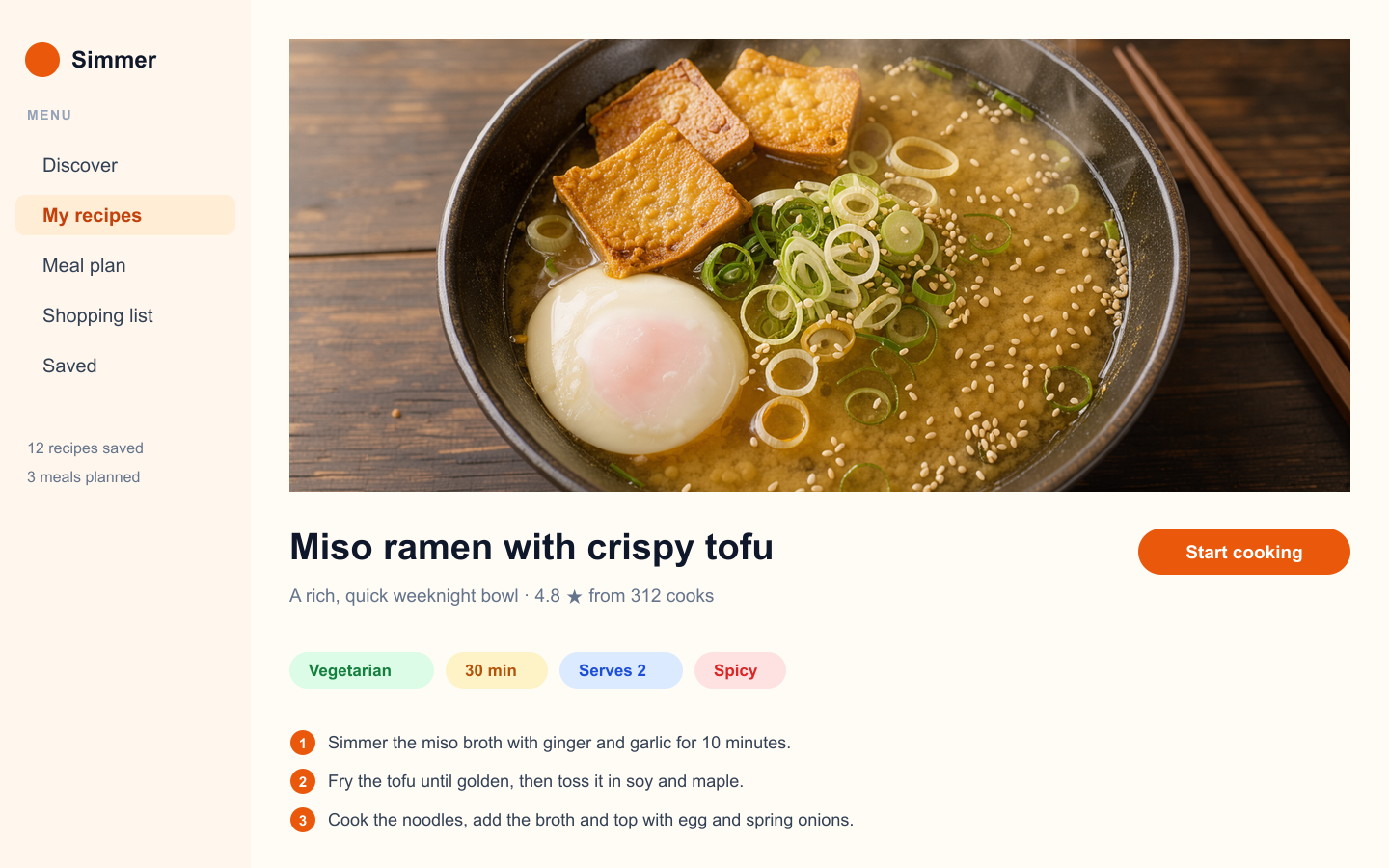
把界面截图与视觉附录排入美标 Letter 页面,采用标准页边距,便于打印装订与客户审阅。
无论是单张截图还是整夹素材,都能在本地设备快速整理成便于分享的标准文档。
向工作区拖放最多 60 个文件(单张不超过 40 MB),或点击选择 PNG 文件。你可以在同一份文档中自由混排 PNG、JPG、WebP、GIF、BMP 与 AVIF 图片。
通过上移、下移按钮排定准确页序,一键顺时针旋转 90 度摆正横向扫描件。根据需求选择 A4、Letter 或原图尺寸,设定自动、纵向或横向方向、页边距以及无损或精简画质模式。
点击下载 PDF 即可在本地完成 PNG 转换 PDF,浏览器引擎将即刻封装符合 ISO 32000-1 标准的 PDF 文件。单张图片会沿用原始文件名,批量图片则合并导出为一份完整文档。
兼顾清晰文字细节、真实透明遮罩与可靠打印规格,从单张截屏到六十页汇报资料都能从容应对。
告别零散发送多个附件的烦恼。使用 PNG 合成 PDF 功能一次打包最多 60 张图片,每张最高支持 40 MB,导出前即可实时查看总页数与文件大小,按原图清晰度完整输出。

手机拍下的资料或批量导出的幻灯片往往顺序凌乱。在预览网格中点一下即可上移、下移调整页序,剔除多余页面,或把拍歪的文档逐页旋转 90 度扶正。

办公打印可选国际标准 A4(210 × 297 mm)或北美 Letter(8.5 × 11 英寸),开启自动方向后会逐页识别纵横比并匹配纵向或横向纸张。若是纯电子阅览,选原图尺寸即可紧贴每张图片原本比例呈现。

无损模式采用 Flate 压缩 RGB 像素并写入原生 PDF 软遮罩透明通道,让透明贴纸、Logo 和界面小字保持锐利边缘,不会强行压平白底。面对大尺寸实拍照片时,则可切换到精简模式减小文档体积。

无边距适合满幅电子样稿,窄边距(18 pt)适合精致作品集,标准边距(36 pt,约半英寸)则为装订孔和打印机进纸滚轮留出安全余量,每张画面都会在版心内精确居中。
合同扫描件、身份证照、报销单据与未公开设计稿无需经过任何外部服务器。进行图片转 PDF 时,所有图像解码、版式计算与二进制文档构建都在本机内存中完成。
五个来自日常办公与印前场景的实用技巧,帮你获得版式整齐、体积适中、细节清晰的文档。
先确认收件人会打印纸质件还是只在屏幕上查看。需要纸质打印或正式提交时,国内与多数地区选 A4、北美场景选 Letter,可让每一页规格统一,避免打印机异常缩放。若是数字设计评审、条漫或长截图,采用原图尺寸搭配无边距,画面能以原始比例满屏展示,不留多余白边。
同一批素材里经常既有竖拍票据又有横版演示稿。页面方向保持自动匹配时,工具会在套用你的手动旋转后逐张检测尺寸,为单页 A4 或 Letter 自动切换纵向或横向。只有当上传系统或双面装订强制要求统一纸张朝向时,才需要手动锁定纵向或横向。
当源文件包含清晰 UI 文字、流程图、线条稿或需要真实 SMask 透明通道的贴图时,优先选择无损模式。若素材以不透明照片或渲染图为主、更看重邮件附件体积,精简模式可明显瘦身,且遇到透明页面仍会自动保真透明通道。若想先把图片本身压小,也可以配合 PNG 转 JPG 预处理。
普通办公激光打印机无法满幅印到纸张边缘,四周通常会裁掉 4 到 6 mm 内容。执行 PNG 合成 PDF 准备纸质版时,选择窄边距或标准边距可让图注、表格线和页码稳稳落在可打印区域内;无边距则留给纯屏幕浏览的画册与全出血视觉稿。

如果源文件本来就是分层设计稿或矢量图,可以直接用 PSD 转 PDF 或 SVG 转 PDF 一步导出。若是想把两张或多张截图并排摆在同一页上,先用 图片拼接 拼好整页画面,再拖入本页的 PNG 转 PDF 工具打包成册。
覆盖行政财务、平面印前、教研学习与产研协作,把散乱图片快速变成规范文档。
将手机拍下的发票、签字单据与转账截图合并成一份整洁的报销 PDF,全程本地处理让敏感记录不外泄。
把透明贴纸样张、品牌提案板与高清效果图整理成边距统一、细节无损的客户审阅版文档。
将板书照片、练习卷扫描件与实验图表按序打包成标准 A4 或 Letter 作业文档,直接提交到教务平台。
把交互流程截图、缺陷复现图与视觉走查画面按步骤合册,避免压缩伪影糊掉界面小字。
关于多页合并、透明背景、数据隐私以及兼容图片格式的详细解答。
把 PNG 图片拖入页面顶部的工作区,按需排好页序并选定纸张尺寸、方向和边距,最后点击下载 PDF 即可。全程免费在浏览器内运行,无需注册也没有水印。
可以。单次会话最多添加 60 张图片(每张上限 40 MB),通过每张卡片上的上移和下移按钮调整精确页序,即可一次性完成多页 PNG 合成 PDF。
不会。每份 PDF 文档都在你的浏览器本地内存中封装生成,原始图片绝不离开你的设备,页面加载完成后甚至可以在离线状态下继续操作。
可以。在 PNG 转 PDF 的无损模式下(以及精简模式遇到含透明像素的图片时),引擎会在写入 RGB 数据的同时生成原生 PDF SMask 透明遮罩,完整保真透明背景而不强行垫底。
A4(210 × 297 mm)和 Letter(8.5 × 11 英寸)会按所选页边距将每张图片等比缩放并居中排入标准打印纸;原图尺寸则会让每一页的画幅直接贴合对应图片的原生比例。
界面截图、设计稿、图表和带透明背景的 PNG 素材建议选无损模式以保持边缘锐利;大尺寸不透明照片如果要控制邮件附件大小,则更适合选择精简模式。
可以。除 PNG 外,工作区还支持 JPG、WebP、GIF、BMP 与 AVIF 格式,无需提前统一转格式,就能直接混合打包成规格一致的多页文档。
可以。点击任意缩略图卡片上的顺时针旋转 90 度按钮,即可单独把拍横或倒置的页面转正,自动方向模式也会同步更新该页版式。