
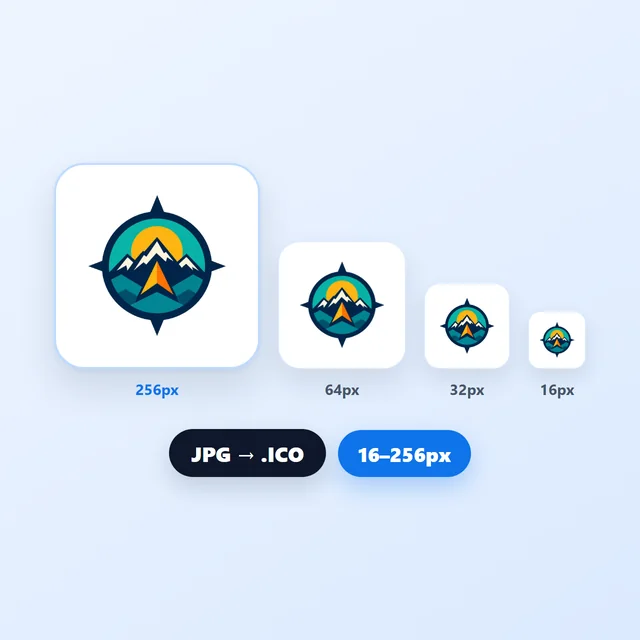
圆角 Windows 桌面应用图标
用 JPG 制作 ICO 图标完整封装 16、24、32、48、64、128 与 256 px 共七档尺寸,搭配铺满方形裁切与 20% 圆角透明外角遮罩。
直接在浏览器内免费完成 JPG 转 ICO,图片全程不上传服务器。将任意 JPEG 照片或 Logo 转为真正的多尺寸 Windows ICO 图标(16 至 256 px),支持方形、圆角与圆形裁切并实时预览标签页效果。
将 PNG 图片拖放到此处制作 ICO 图标
生成真正的多尺寸 Windows ICO 图标(16 到 256 px)及完整 Favicon 套件。
全程在浏览器本地运行,图片不会上传。
或试试示例图标
载入下方任意示例图片到本 JPG 在线转 ICO 工作区,在导入自己的素材前直观对比方形、圆角与圆形裁切在 16x16 至 256x256 px 各档 Windows 图标尺寸下的呈现效果。
用 JPG 制作 ICO 图标完整封装 16、24、32、48、64、128 与 256 px 共七档尺寸,搭配铺满方形裁切与 20% 圆角透明外角遮罩。

以抗锯齿圆形遮罩利落完成 JPG 转图标裁切,外角保留干净透明通道,在深色与浅色任务栏上都自然悬浮。

使用完整容纳适配模式与适度内边距将矩形图像居中排入正方形画布,即使缩到极小尺寸也不裁掉关键元素。
无需桌面软件,直接在浏览器内把任意 JPEG 图片、肖像照或方形 Logo 制作成清晰的多分辨率 Windows .ico 文件。
向拖放区拖入 JPG 或 JPEG 图片(亦兼容 PNG、WebP、GIF、BMP 或 AVIF,上限 30 MB)。选用 256x256 px 及以上清晰源图进行 JPG 转 ICO,可确保每一档缩略图标都保持锐利细节。
一键选用 Windows 预设(涵盖 16 至 256 px 全部 7 档)、Favicon 预设(16、32、48 px)或单帧 256 px,亦可逐项勾选尺寸。自由切换方形、圆角或圆形遮罩,完整容纳或铺满方形构图,调节 0% 至 25% 内边距以及透明、白色或自定义底色。
在逼真的浏览器标签页样机与 16x16 至 256x256 px 实寸对比条中实时检验 JPG 转 ICO 清晰度。点击导出 .ICO 获取多帧图标,或一键保存含配套 PNG 与 HTML 标签的完整 Favicon 工具包 ZIP。
专为不透明矩形 JPEG 照片优化,让每一档像素密度下的桌面图标与网页图标都细腻规整。
单纯把 .jpg 后缀强行改成 .ico 会让 Windows 资源管理器和浏览器彻底无法读取。本 JPG 转 ICO 引擎会生成规范的多帧二进制 ICO 容器,任意组合 16、24、32、48、64、128 与 256 px,小尺寸写入 32 位 RGBA 位图帧,128 与 256 px 采用 PNG 压缩以适配现代高分屏。
JPG 原图天生不含透明通道,直接做成桌面快捷方式往往带有生硬直角方框。在本工作区启用 20% 圆角方形或平滑圆形遮罩,即可在执行 JPEG 转 ICO 时为成品雕刻出真正的 32 位透明外角。
相机实拍图与横版标志很少恰好是 1:1 正方形。处理人像或徽章时可选铺满方形对称裁切填满边缘;处理宽幅文字标志时切至完整容纳,再配合适度内边距与纯白或品牌底色,确保文字不被截断。

把 2000 px 大图粗暴缩成 16x16 小图标时,普通缩放算法容易让线条糊成一团并在圆角处冒出脏黑晕边。我们的预乘透明区域平均重采样算法能让任务栏与标签页上的微型图标依旧清晰透亮、毫无暗边。

导出前就能提前检验 JPG 在线转 ICO 的真实呈现效果。工作区同时展示逼真浏览器标签页样机与所选每一档分辨率的 1:1 实寸对比条,并附带可直接复制的 HTML 代码片段与可选的整套 Favicon 工具包 ZIP。
未发布软件图标、私人人像照片与公司内部标识均只停留在你自己的电脑中。从像素重采样、透明遮罩绘制到封装多帧 ICO 二进制,全部在浏览器本地内存完成,绝不上传远程服务器。
五个实用要点,教你把平平无奇的 JPEG 照片打造成辨识度高、边缘干净的 Windows 与网页图标。
Windows 系统会在不同界面以截然不同的尺寸渲染图标:列表视图用 16x16,任务栏与快捷方式用 24x24 与 32x32,桌面平铺用 48x48,超大图标视图与高分屏则会调用 256x256。把七档尺寸全部打包进同一个文件,系统就能在每个位置直接匹配精准预采样画面,而不是生硬拉伸单图。这也是专业 JPG 制作 ICO 图标流程都坚持导出多帧容器的原因。
由于 JPEG 格式本身不支持透明通道,直接把原图转成方形图标贴在多彩壁纸或深色工具栏上往往显得死板。只需把形状切为圆角(均衡的 20% 圆角半径)或圆形,引擎就会在 JPEG 转 ICO 过程中把四个外角转为真正的 32 位透明像素;再搭配铺满方形构图,人像与徽标便能优雅融入桌面。
当你要把长方形企业徽标或横排文字标执行 JPG 转图标时,铺满裁切容易削掉左右字母。此时应将适配模式设为完整容纳,让整张图形按原比例缩进正方形画布,再添上 4% 至 10% 内边距与白色或品牌色底色。若源 JPG 四周留白过多,可以先用 图片裁剪 裁紧主体再来制作。
繁杂的实拍背景与过细的文字一旦缩到 16x16 像素网格就会糊成一片。完成 JPG 在线转 ICO 前,记得仔细端详实时预览条和标签页样机里的 16x16 与 32x32 缩略图。高对比度居中主体、粗壮首字母与简洁色块在几十个标签页里依然一眼可辨。若源图本身已是透明抠图或矢量稿,直接使用 PNG 转 ICO 或 SVG 转 ICO 效果更佳。

在 Windows 10 或 11 中应用刚生成的图标文件很简单:右键点击目标文件夹,打开属性并切到自定义选项卡,点击更改图标并浏览选中保存好的 .ico 文件(请将 .ico 存放在固定目录中以免路径失效)。如果你正在为网站配置图标而非桌面文件夹,可直接导出下方的 Favicon 工具包 ZIP,或前往专属的 Favicon 生成器 获取 Apple Touch、Android 与 HTML 头部标签。
涵盖桌面个性美化、软件打包与网站上线等常见场景,让 JPEG 快速变身标准 ICO 图标。
把喜爱的专辑封面、动漫图或项目配图轻松完成 JPG 转图标,定制在任务栏、桌面与资源管理器中均清晰锐利的个性文件夹图标。
借助这款浏览器图标工作区用 JPG 制作 ICO 图标,将高分辨率 JPEG 徽标渲染图封装为合规的多尺寸 .ico 应用资源,直接用于 Windows 安装包与可执行程序。
用现成的品牌头像或方形照片快速完成 JPEG 转 ICO,几秒内同步拿到清晰的 16、32、48 px favicon.ico 与可直接粘贴的 HTML 代码。
在本地浏览器内私密生成圆角或圆形内网快捷方式、桌面 Web 应用启动图标与品牌工具图标,零外部上传风险。
关于多尺寸 Windows ICO 规范、圆角透明遮罩、矩形照片裁切以及浏览器隐私的直接解答。
把 JPG 或 JPEG 图片拖入页面上方工作区,选用 Windows(全部 7 档尺寸)或 Favicon(16、32、48 px)预设,边看实时预览边调节形状、适配与边距,再点击导出 .ICO 即可。全程在浏览器本地免费完成,无需注册。
可以。虽然 JPG 本身不含透明通道,但在图标形状里选择圆角或圆形后,引擎会沿边缘施加抗锯齿透明遮罩,直接把四个外角写成真正的 32 位透明像素存入成品 .ico 文件。
执行 JPG 转 ICO 时,你可以在同一份 .ico 容器内自由组合 16、24、32、48、64、128 与 256 px 任意尺寸。Windows 预设一键全选七档以覆盖桌面全场景,Favicon 预设选中 16、32、48 px,256 px 预设则导出单帧高清图标。
不会变形。选择铺满方形模式会按原比例缩放并居中裁切填满方形、圆角或圆形遮罩;选择完整容纳模式则会无裁切地将整张矩形图完整收入正方形画布,并可搭配留白与纯色背景。
不会。图像解码、预乘透明区域平均缩放、形状遮罩绘制以及 Windows ICO 二进制封装全部在本地浏览器标签页内存中完成。你的私人照片、头像与未发布徽标自始至终都不离开本机。
Windows 要求系统图标具备规范的 ICO 目录头,分别索引 16 至 64 px 的 32 位 RGBA 位图帧以及 128、256 px 的 PNG 压缩帧。仅改文件名内部仍是原始 JPEG 编码,系统无法将其解析为有效图标。
可以。除单独完成 JPEG 转 ICO 外,点击导出 Favicon 工具包(ZIP)即可一次获得完整上线套件,内含 favicon.ico、16x16 与 32x32 PNG、180x180 Apple Touch 图标、192x192 与 512x512 Android 图标、site.webmanifest 以及即拷即用的 head-tags.html。
建议准备至少 256x256 px 的清晰源 JPG(若同时导出整套网站 Favicon 工具包则推荐 512x512 px 及以上),这样我们的区域平均重采样器能拥有充足像素细节,向下逐档缩到 16x16 都锐利通透。