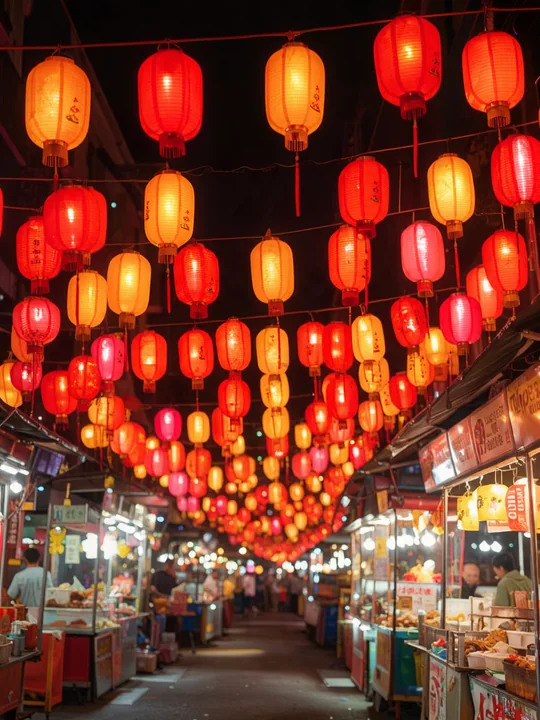
广色域手机照片
864 × 1,152 px · AVIF 89 KB → JPG 325 KB
Display P3 颜色转成 sRGB,在哪里看都不偏色。
几秒钟完成 AVIF 转 JPG:拖入从网页或手机里存下的 AVIF 图片,得到任何应用都能打开的 JPG,一整批一次存好。全程在你的设备上完成,文件不会上传。
手边没有 AVIF 文件?
在你的设备上转换:文件不会上传,页面加载后断网也能继续用。
8 个专门为本页制作的 AVIF 文件,每个都由本页的 AVIF 转 JPG 工具转成 JPG。点开一个,就能看到结果和全部设置。
864 × 1,152 px · AVIF 89 KB → JPG 325 KB
Display P3 颜色转成 sRGB,在哪里看都不偏色。

1,024 × 1,024 px · AVIF 60 KB → JPG 189 KB
透明部分填成干净的白色,边缘依然平滑。

1,024 × 1,024 px · AVIF 31 KB → JPG 105 KB
透明部分填成深蓝绿色,而不是白色。

1,344 × 768 px · AVIF 90 KB → JPG 324 KB
从网站存下来是 AVIF,转成 JPG 后任何应用都能打开。

864 × 1,152 px · AVIF 96 KB → JPG 154 KB
画质 70,适合发到聊天里和快速分享。

512 × 512 px · AVIF 48 KB → JPG 57 KB
按 50% 保存,适合有大小限制的上传表单。
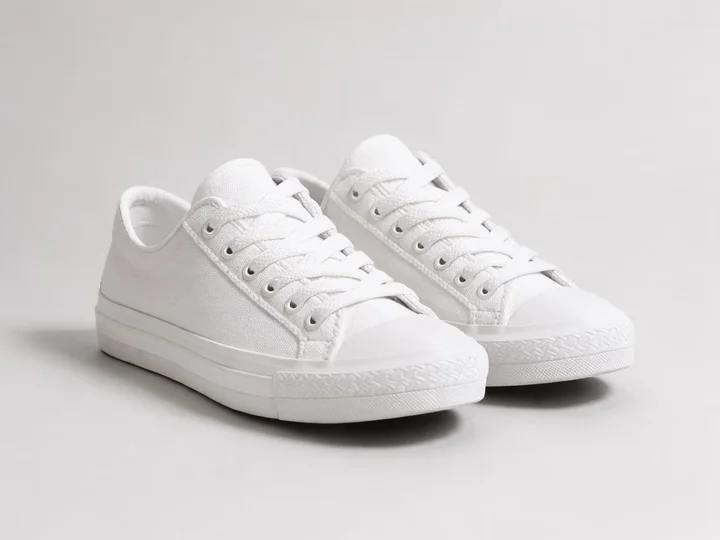
1,152 × 864 px · AVIF 26 KB → JPG 119 KB
画质 95,适合商品上架和打印。
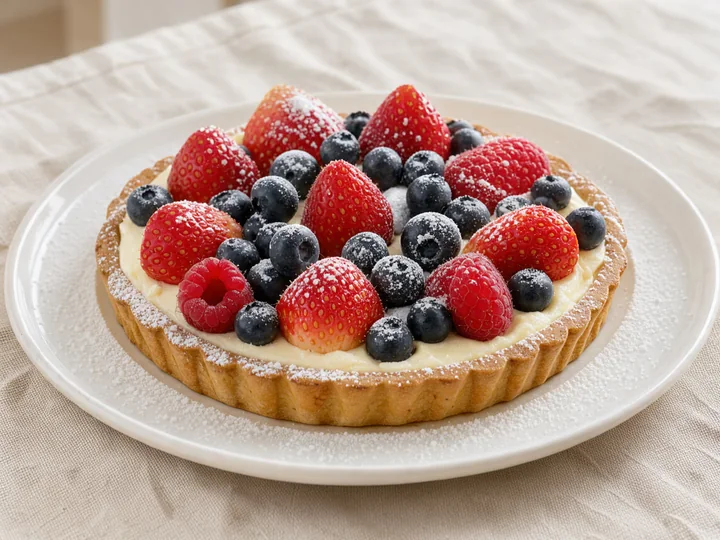
1,152 × 864 px · AVIF 101 KB → JPG 304 KB
用高画质(90)保存,博客、邮件和打印都能直接用。
864 × 1,152 px · AVIF 89 KB → JPG 325 KB
Display P3 颜色转成 sRGB,在哪里看都不偏色。
1,024 × 1,024 px · AVIF 31 KB → JPG 105 KB
透明部分填成深蓝绿色,而不是白色。
864 × 1,152 px · AVIF 96 KB → JPG 154 KB
画质 70,适合发到聊天里和快速分享。
1,152 × 864 px · AVIF 26 KB → JPG 119 KB
画质 95,适合商品上架和打印。
1,344 × 768 px · AVIF 90 KB → JPG 324 KB
从网站存下来是 AVIF,转成 JPG 后任何应用都能打开。
1,024 × 1,024 px · AVIF 60 KB → JPG 189 KB
透明部分填成干净的白色,边缘依然平滑。
512 × 512 px · AVIF 48 KB → JPG 57 KB
按 50% 保存,适合有大小限制的上传表单。
1,152 × 864 px · AVIF 101 KB → JPG 304 KB
用高画质(90)保存,博客、邮件和打印都能直接用。
三个步骤,图片全程不离开你的设备。
拖入、粘贴或选择最多 100 张从网站、网店或手机里存下的 AVIF 图片,每张一放进来就开始转换。
画质从最高画质(95)到最小文件(70)任选,再给透明部分选个底色;保持原尺寸,或按 75%、50%、25% 保存。
逐个保存 JPG,或全部打包成一个 ZIP,文件名沿用原来的 AVIF 文件名。
它最拿手的六件事,从存下的一张图片到下载的一整个文件夹都能处理。

网站用 AVIF 是为了加载快,而 JPG 在新旧各种看图应用、编辑软件、上传表单、打印机和手机上都能打开。转换一次,图片就能用在任何地方。

JPG 没有透明通道,所以透明部分默认填成白色。Logo 和贴纸也可以改填黑色,或用「自选颜色」填成你的品牌色;要保持透明,就点「改存透明 PNG」,整个列表一起切换。
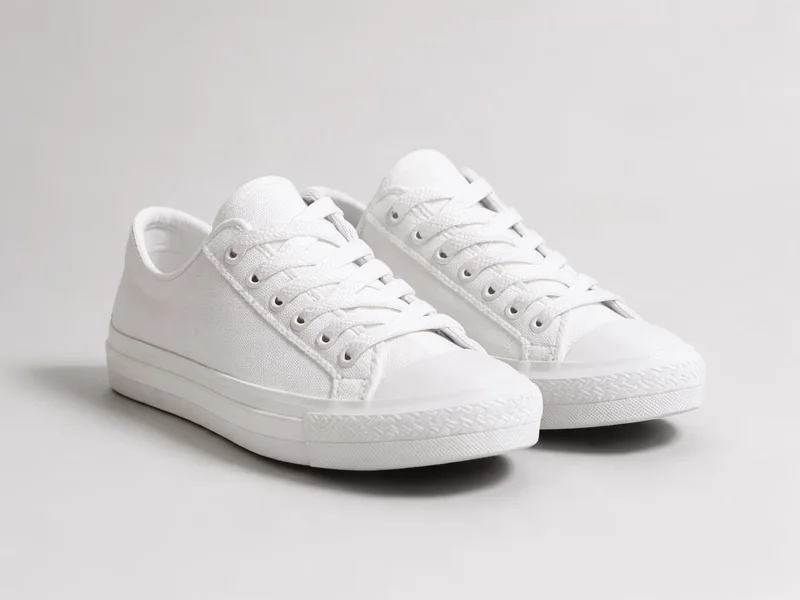
打印选最高画质,日常用高画质,发邮件、传表单选标准画质或最小文件。自研编码器保留完整颜色细节(4:4:4),彩色小字依然清晰。
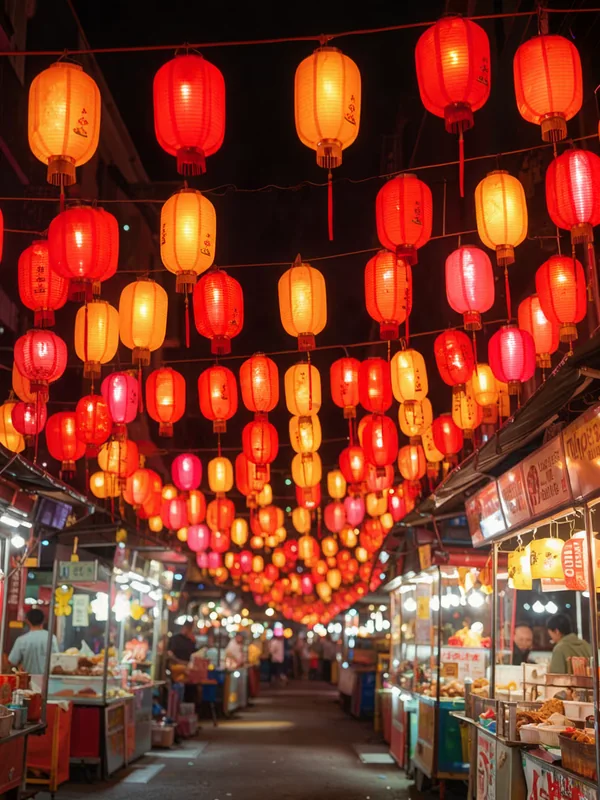
手机和相机拍出的 AVIF 常常带有 Display P3 等广色域颜色。这些颜色会转成 sRGB,JPG 在任何屏幕、任何应用里看起来都一样。

一次最多添加 100 个 AVIF 文件,批量 AVIF 转 JPG 逐个完成,需要的话还能顺便缩小尺寸。改一个设置,整个列表就重新转换;点一下,全部 JPG 打包成一个 ZIP。

这个 AVIF 转 JPG 工具完全在你的浏览器里运行:不上传、不用注册、没有水印,断网也能继续用。
五条小技巧,让每次 AVIF 转 JPG 得到的文件在哪里都好看。
AVIF 是新一代图片格式,网站、网店和部分手机用它来得到很小的文件。很多应用、编辑软件、打印机和上传表单仍然只认 JPG,所以 AVIF 转 JPG 才这么常见。
高画质(90)几乎适合所有照片。打印和商品页用最高画质(95);表单或邮件有大小限制时,选标准画质或最小文件。
JPG 不能透明,所以要选好图片将来放在什么颜色上:文档和网店用白色,网站或幻灯片用你的品牌色,要保留透明就存 PNG。

大尺寸 AVIF 只用作头像、邮件配图或缩略图时,按 75%、50% 或 25% 保存。浏览器的高质量缩放让边缘保持平滑。
动态 AVIF 会把第一帧存成 JPG。要保留每一帧,点那一行的「保存每一帧」,GIF 分解工具就会打开同一个文件。
写博客、做营销、家庭出游、求职上学和开网店,这些场合常常需要 AVIF 格式转换。
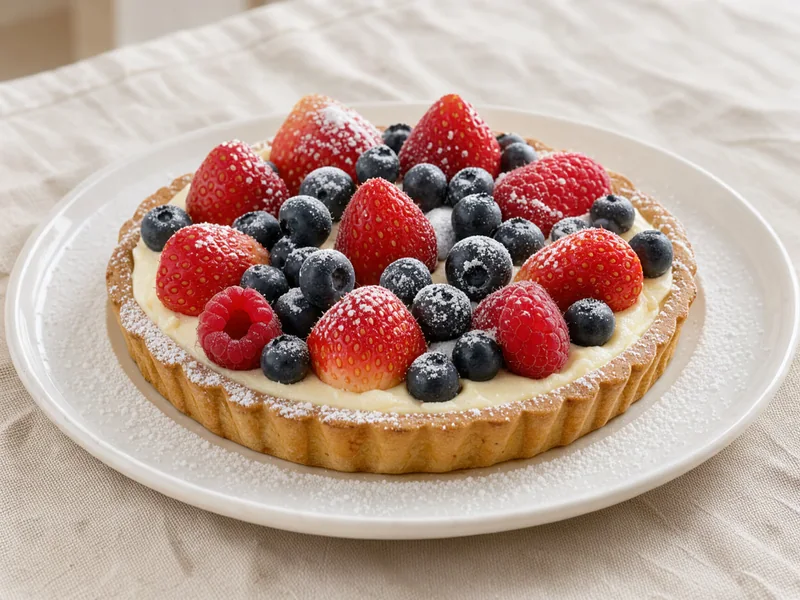
把网页图片存成 JPG,再用到文章、邮件简报和幻灯片里。
把手机照片拿去冲印,也能发到任何设备和应用上。
把照片提交到只收 JPG 的表单。
把贴纸和商品图转成 JPG,上架到网店和电商平台。
关于转换操作、画质和隐私的解答。
把 AVIF 文件拖到本页顶部的转换器里,每个都会立刻变成 JPG;可以逐个下载,也可以打包成 ZIP 一起下载。
免费。它完全在你的浏览器里运行,不用注册,不加水印,每个 JPG 都按原尺寸保存。
不会。每个文件都在你的设备上转换,不会发送到任何服务器;页面加载后,断网也能继续用。
几乎所有情况选高画质(90)都合适。打印选最高画质(95);想让文件小一点,方便发邮件和传表单,就选标准画质(80)或最小文件(70)。
JPG 没有透明通道,所以透明部分会填成白色,也可以选黑色或自选颜色。要保持透明,就点「改存透明 PNG」,把整个列表改成 PNG。
能。最多添加 100 个 AVIF 文件,逐个转换,点一下就能把全部 JPG 打包成 ZIP 下载。
AVIF 的长处是文件极小,适合网页;JPG 的长处是在哪里都能打开。想让 JPG 轻一些,就选标准画质或最小文件,或者按 75% 或 50% 保存。
可以。JPG 和 JPEG 是同一种格式的两个名字,所以 AVIF 转 JPEG 和转 JPG 得到的文件完全相同,只是扩展名不同。