
多尺寸 Windows 桌面应用图标
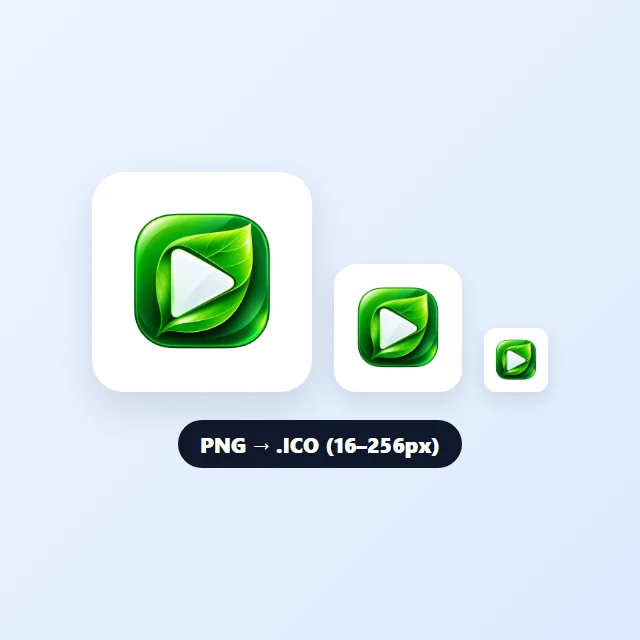
封装 16、24、32、48、64、128、256 px 全部七档尺寸,搭配圆角方形遮罩与 4% 内边距,任务栏与资源管理器均清晰锐利。
在浏览器内免费使用 PNG 转 ICO 在线工具,让每个像素尺寸都保持锐利清晰。采用预乘透明面积采样技术杜绝小图黑边,一键打包 16 到 256 px 多尺寸 Windows 应用图标,支持实时标签页预览,并可导出含 HTML 代码的完整 Favicon 工具包 ZIP。
将 PNG 图片拖放到此处制作 ICO 图标
生成真正的多尺寸 Windows ICO 图标(16 到 256 px)及完整 Favicon 套件。
全程在浏览器本地运行,图片不会上传。
或试试示例图标
点击任意示例载入这款 ICO 图标转换器,直观对比方形、圆角与圆形裁切在 16×16 到 256×256 px 各档尺寸下的细节表现。
封装 16、24、32、48、64、128、256 px 全部七档尺寸,搭配圆角方形遮罩与 4% 内边距,任务栏与资源管理器均清晰锐利。

将 16、32、48 px 三档规格打包为轻量方形 favicon.ico,专为清晰的浏览器标签页与书签栏打造。
采用抗锯齿圆形遮罩配合 6% 内边距与纯净透明通道,适配各类桌面快捷方式与高分屏图标位。
无需安装本地图标软件,在浏览器中即可快速生成规范的 Windows 图标与整套网站图标包。
向工作区拖入带透明背景的 PNG(同样兼容 30 MB 以内的 JPG、WebP、GIF、BMP 或 AVIF)。建议使用 256×256 px 及以上的方形原图,以确保各级小尺寸图标都细节扎实。
可按需选择 Windows 完整版(全 7 档尺寸)、网站 Favicon(16、32、48 px)或单尺寸 256 px,也能自由勾选任意像素档位,再微调方形、圆角或圆形遮罩、适配方式、0% 到 25% 内边距以及透明或纯色底。
确认浏览器标签页实时预览与逐尺寸像素条无误后,即可通过这款 ICO 图标转换器点击下载 .ICO 获取多帧图标文件,或点击下载 Favicon 工具包 ZIP 一次带走多端 PNG、webmanifest 与可复制的 HTML 头部标签。
专为极小尺寸锐度、标准 Windows ICO 文件头以及一站式前端上线交付而打磨。
规范的 Windows 图标绝非把单张 PNG 改个后缀名了事。我们的 PNG 转 ICO 引擎会将 16、24、32、48、64 px 写入带透明掩码的 32 位 RGBA BMP 位图以兼容历代系统,同时把 128 与 256 px 编码为紧凑的无损 PNG 帧以适配现代高分屏。
普通画布缩图容易把透明区域隐藏的黑色 RGB 值混进边缘彩色像素,让 16×16 网页图标发灰发脏。我们的自研重采样器在预乘透明空间内按精确面积加权平均,细线条与半透明投影缩小后依然通透鲜明。
无需再进修图软件抠圆角,直接就能在线制作 ICO 图标。支持方形、20% 圆角方形与抗锯齿圆形遮罩,并可配合完整容纳或铺满画布模式、0% 到 25% 内边距滑块及透明、白色或自定义色底快速定稿。
512 px 下看着惊艳的图形,缩到 16 px 往往糊成一团。导出前,你可以同时查看逼真的浏览器标签页模拟效果,以及透明棋盘格上逐像素呈现的各档尺寸,一眼发现留白过紧或对比度不足的问题。

网站上线需要全套图标?执行 PNG 转 favicon 后可直接导出即用型 ZIP 套件,内含 favicon.ico(16/32/48 px)、favicon-16x16.png、favicon-32x32.png、apple-touch-icon.png(180×180)、icon-192.png、icon-512.png、site.webmanifest 与 head-tags.html,并支持一键复制 HTML 代码。

未发布软件图标、内部系统标识与客户品牌稿全程留在你的电脑上。像素重采样、形状裁切、ICO 二进制封装与 ZIP 打包都在本地 JavaScript 中完成,不上传、免注册、无水印。
五条实用经验,帮你打造在各类屏幕、任务栏与浏览器标签中都清晰可辨的图标。
执行 PNG 转 ICO 时,Windows 会按视图模式与系统缩放比例自动调用不同帧:16×16 用于窗口标题栏和详细信息列表,24×24 与 32×32 对应任务栏与 150% DPI 缩放,48×48 用于桌面快捷方式,64×64 服务中等磁贴,128×128 与 256×256 则支撑资源管理器超大图标和 4K 显示器。选择 Windows 完整版即可把这七档一次打包进单个紧凑文件。
在仅有 16 像素宽的画布上,宣传标语和极细描边会直接糊成噪点。进行 PNG 转 favicon 时,建议选取主体醒目的单图形标志或首字母徽章,而非宽长的文字全称。将内边距控制在 0% 到 6% 之间让主体饱满,并分别在浅色与深色标签栏下核验辨识度。
许多透明 PNG 在不透明度为零的位置仍存着黑色 RGB 值 (0, 0, 0)。普通缩放算法会把这些看不见的黑色平均进相邻的彩色边缘,在白色标签页或浅色任务栏上留下一圈灰暗黑晕。先按透明度预乘 RGB、完成面积平均后再还原,就能让抗锯齿边缘从头到尾保持纯净色彩。
现代桌面浏览器仍会读取根目录的 favicon.ico,而手机添加到主屏幕和渐进式网页应用则需要独立的 PNG 图标:苹果设备读取 180×180 的 Apple Touch Icon,安卓与 PWA 则在 site.webmanifest 中引用 192×192 与 512×512 图标。完成 PNG 转 favicon 后导出 Favicon 工具包 ZIP,就能一次拿齐全部规范文件与头部代码。

如果你的标识本身是矢量文件,直接用 SVG 转 ICO 渲染能在任意分辨率下获得极致锐度。如果是从零构思新图标,可以先用 AI 图标生成器 快速出稿,再把选中的 PNG 拖进这款 PNG 转 ICO 工具,打包全部桌面与网页尺寸。
无论是网站发版、客户端打包还是桌面美化,都能几秒完成 PNG 转 ICO。
上线前几秒配齐清晰的 favicon.ico、Apple Touch PNG、Android PWA 图标以及可直接粘贴的 HTML 头部标签。
将 16 到 256 px 全部七档 Windows 图标帧打包为标准 .ico 文件,直接嵌入安装程序、可执行文件与任务栏固定项。
把喜欢的 PNG 徽章或插画做成高分屏下同样清晰的自定义文件夹图标与快捷方式标识。
交付前借助浏览器标签页实时预览检查 16×16 与 32×32 的可读性,现场测试圆角遮罩、内边距与底色方案。
关于多尺寸 ICO 编码规格、透明通道处理、Favicon 套件内容与本地隐私的解答。
把 PNG 图片拖入顶部工作区,选好 Windows 完整版或网站 Favicon 预设,按需调整形状和内边距,点击下载 .ICO 即可。免注册,也无需安装任何客户端。
使用这款 PNG 转 ICO 在线工具时,你可以在同一份文件中自由组合 16、24、32、48、64、128 与 256 px。Windows 完整版默认打包全部七档,网站 Favicon 预设则打包 16、32 与 48 px。
可以。每一帧都完整保留 32 位透明通道,并采用预乘透明缩图算法避免边缘黑晕;如有需要,你也可以一键切换白色或自定义纯色背景。
套件包含 favicon.ico(含 16、32、48 px)、favicon-16x16.png、favicon-32x32.png、apple-touch-icon.png(180×180)、icon-192.png、icon-512.png、site.webmanifest 以及 head-tags.html。
将小尺寸帧存为 32 位 RGBA BMP 位图可保证兼容老版本 Windows 系统组件,而 128 与 256 px 采用 PNG 压缩既符合现代 Windows 规范,又能显著减轻文件体积。
选择完整容纳模式会将整张图等比放进正方形画布且不裁切任何内容;选择铺满画布模式则会居中对称放大,把方形、圆角或圆形图标边到边填满。
不会。通过这款 PNG 转 ICO 在线工具生成的每一帧图标、遮罩、ICO 文件及 Favicon 压缩包都在你的浏览器本地构建,设计稿绝不离开本机。
可以。除了执行 PNG 转 ICO,工作区还兼容 30 MB 以内的 JPG、WebP、GIF、BMP 与 AVIF 图片,配合圆角或圆形遮罩同样能输出干净利落的图标。