
100% 原分辨率手机人像
将细腻的相机人像解码为全尺寸无损 PNG,完整保留自然肤色过渡,杜绝二次压缩失真。
直接在浏览器内免费完成 HEIC 转 PNG 在线转换,照片绝不上传服务器。本地批量解码最多 50 张苹果 iPhone 的 HEIC 或 HEIF 照片,按需缩放比例,保存清晰无损 PNG 或打包为 ZIP。
将 iPhone HEIC 或 HEIF 照片拖放到此处
单次最多在浏览器本地批量将 30 张 HEIC 文件转为 PNG、JPG 或 WebP。
100% 浏览器本地解码,照片绝不离开你的设备。
点击下方任意示例载入此 HEIC 转 PNG 工作区,在拖入自己的手机照片前,先体验无损导出、分辨率缩放以及切换 JPG 或 WebP 的实际效果。
将细腻的相机人像解码为全尺寸无损 PNG,完整保留自然肤色过渡,杜绝二次压缩失真。

把宽幅风光实拍转为通用 PNG 格式,在任意 Windows 看图器、幻灯片或网页表单中都能即点即开。

将手机拍摄的商品图输出为可编辑的无损 PNG,还可一键缩至 75% 或 50% 尺寸方便上架商品图库。
无需安装系统解码插件,也无需上传私密相册,直接在本地设备解码苹果 HEIC 与标准 HEIF 图片。
向转换区拖入最多 50 个文件(单个上限 50 MB),或点击选择按钮导入来自 iPhone、iPad 或相机的照片。引擎会自动识别 .heic、.heif 与 .hif 扩展名,轻松启动 HEIC 格式转 PNG。
保持 PNG 模式即可获得无损像素清晰度;若更看重轻巧网页体积,也可切至 JPG 或 WebP 并滑动调节 60% 到 100% 画质。分辨率支持 100% 原尺寸,或一键缩至 75% 与 50%。
每张解码完成的预览卡都会直观显示精确像素宽高与文件体积。点击单张卡片即可保存单图,多图任务则可一键打包导出整份 ZIP 压缩包。
依托内置 WebAssembly 本地 HEIF 解码引擎,为你的手机相册提供高保真、高隐私的转换体验。
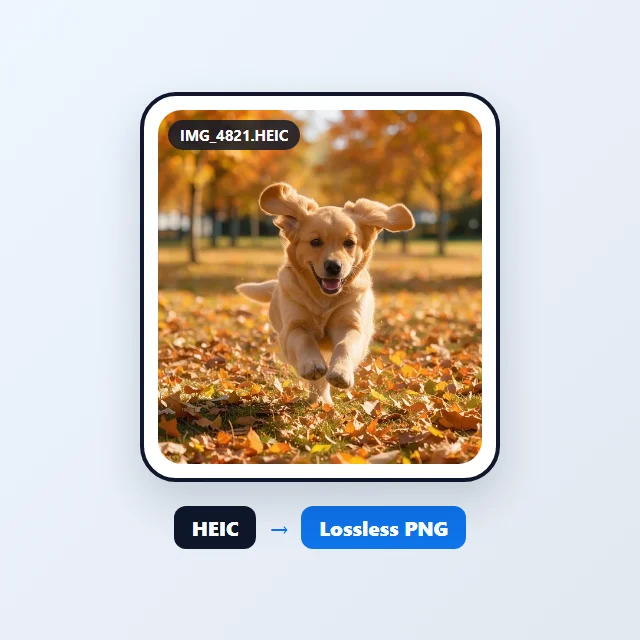
许多 Windows 电脑、老旧政务表单与设计上传后台至今仍拒收苹果高效图像容器格式。我们内置的 WebAssembly 解码器可在标签页内直接解析原汁原味的 HEIC、HEIF 与 HIF 数据流,无需折腾额外解码包即可完成 HEIC 转 PNG 在线处理。
从手机导出的周末出游或客户拍摄素材往往有几十张之多。一次拖入最多 50 张照片(每张最高 50 MB),逐卡实时展示解码进度,完成后一键收进单个 ZIP 归档带走。
进行苹果 HEIC 转 PNG 时,解码后的全部像素将直接写入无损 PNG 数据流,不会叠加新一轮有损色块压缩。发丝细节、织物纹理与拍下的票据文字依旧锐利,适合后续精修或长期归档。
设计修图、印前排版可选无损 PNG,日常发送或网页发布也可瞬间把整批已解码图片切换为 JPG 或 WebP 而无需重新解码原图。拖动质量滑块或切换格式后,全队列数秒内同步刷新。

现代 1200 万或 4800 万像素手机拍出的照片转成无损 PNG 后体积不小。需要完整原生像素时保持 100% 比例;发邮件或填表受限于体积时,点一下 75% 或 50% 即可在保清晰度的前提下显著减重。

个人相册里存着家人合影、旅行记忆与工作资料,理应牢牢掌握在自己手中。整套 HEIC 格式转 PNG 流程全部在浏览器本地内存完成,零服务器上传,全程安全省心。
五条实用技巧,帮你在 Windows、网页表单与设计流程中顺畅驾驭苹果高效照片格式。
新版 iOS 默认使用基于 HEIF 容器标准的 HEIC 格式,因为它能在保持细腻影调的同时把手机存储占用压缩到传统格式的一半左右。但只要将照片传到 Windows 电脑、上传至报税或求职网站,或交给冲印店处理,就会频繁遇到格式不被识别的窘境。做一次快速的 HEIF 转 PNG,即可把每张照片变成所有浏览器、办公套件和修图软件都能直接打开的通用位图。
手机 ISP 在生成 HEIC 文件时已经执行过一次有损压缩。若再转存为高压缩比的有损格式,会引入第二轮代际画质损耗,导致细节发软,文字、发丝和树叶边缘出现隐约振铃杂边。通过 HEIC 转 PNG 将解码像素存入无损容器,能稳妥锁住原始视觉还原度,方便后续裁剪、调色、打印或永久存档。
由于 PNG 采用无损 Deflate 编码保存全部像素精度,一张 4032 × 3024 的手机照片转换后会比原 HEIC 大出不少。遇到邮箱、聊天窗口或报名表设定的严格 MB 上限时,可以先用控制栏内置的 75% 或 50% 缩放按钮利落降低像素尺寸,或者把导出结果放进我们的 PNG 压缩 工具进一步优化出轻快的网页体积。
批量执行苹果 HEIC 转 PNG 时,保留原有文件编号能省下大量后期整理时间。本工具导出的每张图都会沿用原始文件名前缀(例如 IMG_4821.heic 自动对应 IMG_4821.png),即使从多个相册拖入重名文件,打包进 ZIP 时也会自动编号防冲突,解压时绝不会互相覆盖。
除 HEIC 外,现代手机与网站还会生成多种高效图片格式。若项目文件夹里还混有新一代网页图或普通相机图,可搭配本地运行的 AVIF 转 PNG、WebP 转 PNG 与 JPG 转 PNG 工具,将所有素材统一归拢为清晰无损的 PNG。
在日常办公、电商运营与专业设计里,把苹果 HEIC 与 HEIF 变成通用 PNG 能即刻扫除兼容障碍。
通过数据线、邮件或网盘把 iPhone 照片传到 Windows 或 Linux 后,无需四处寻找系统扩展插件就能秒速完成 HEIC 格式转 PNG 查看使用。
批量将手机拍摄的产品图从苹果 HEIC 转 PNG,让各大电商后台、店铺装修模板与抠图编辑器顺畅接收每个角度的实拍图。
用这款 HEIC 转 PNG 工具把客户发来的手机原片解码为高保真无损 PNG 位图,直接用于版式排版、色彩精修与印刷打样。
将手机拍下的纸质表格、手写作业与证件照转为任意网站都认可的通用 PNG,告别上传审核时的格式报错。
关于苹果照片兼容性、HEIF 相机支持、批量上限、文件体积与本地隐私的清晰解答。
把 .heic 或 .heif 照片拖进页面顶部转换区,保持默认 PNG 格式(可按需勾选 100%、75% 或 50% 缩放),解码完成后保存单张或打包 ZIP 即可。全程在浏览器免费运行,免注册。
支持。解码器既检查 .heic、.heif、.hif 扩展名,也解析文件底层的 ISO Base Media 头部,无论是苹果手机照片还是微单相机的 HEIF 文件都能顺利完成 HEIF 转 PNG。
不会。WebAssembly HEIF 解码器完全运行在你的浏览器标签页本地,你的私人照片从始至终只留在自己设备里,绝不经由任何服务器中转。
单批最多支持排队处理 50 个文件,单个文件上限 50 MB。两张及以上图片完成转换后,点击打包下载即可一键导出完整的 ZIP 压缩包。
HEIC 依靠高强度的有损视频级压缩来节省手机空间,而 PNG 以无损方式完整保存像素精度,不丢弃任何细微细节。如果想减小文件体积,可点选 75% 或 50% 缩放,或将输出切换为 JPG 或 WebP。
可以。虽然默认输出无损 PNG,但你随时可以在控制栏将整批图片一键切换为 JPG 或 WebP,并通过 60% 到 100% 质量滑块精细控制清晰度与大小。
会的。在默认的 100% 比例下,每张图片都会严格按照原始像素宽度与高度输出,并在每张预览卡片下方标注确切分辨率。
完全可以。因为所有解析工作都由网页内置的独立 WebAssembly 引擎在 Chrome、Edge、Firefox 或 Safari 中直接执行,Windows 与 Linux 用户打开页面即可直接转换苹果照片,无需安装任何系统组件。