 GIF
 JPG
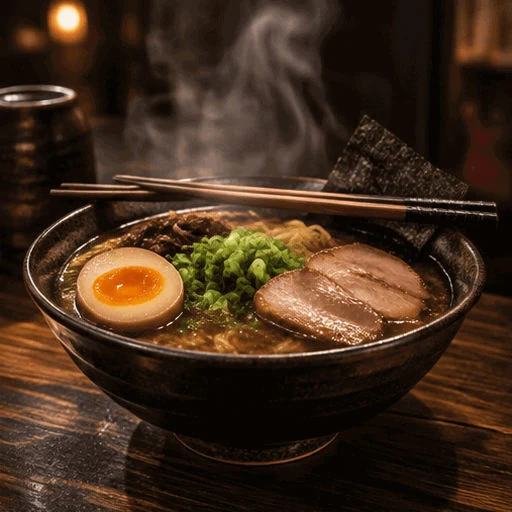
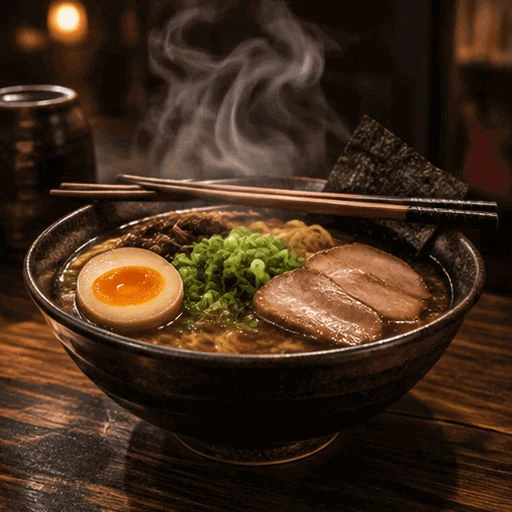
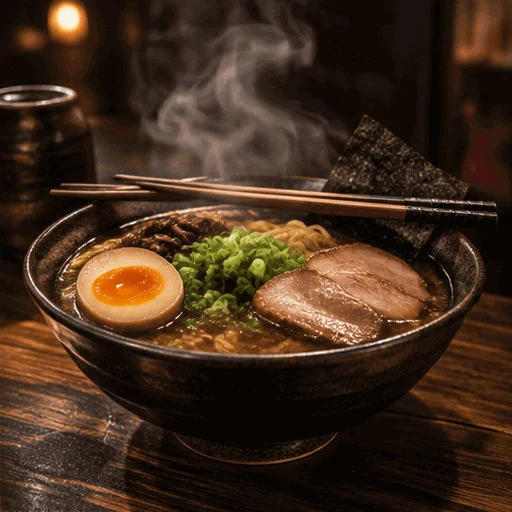
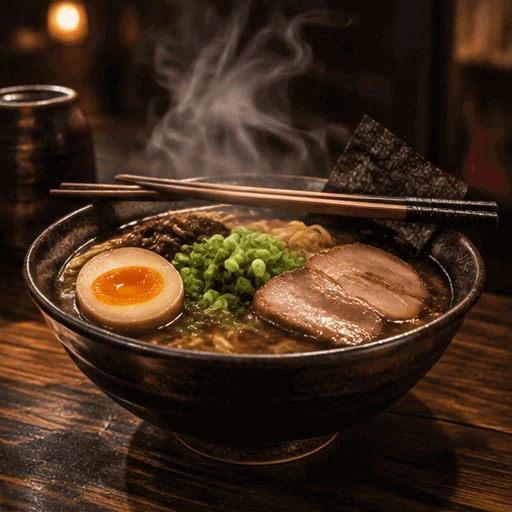
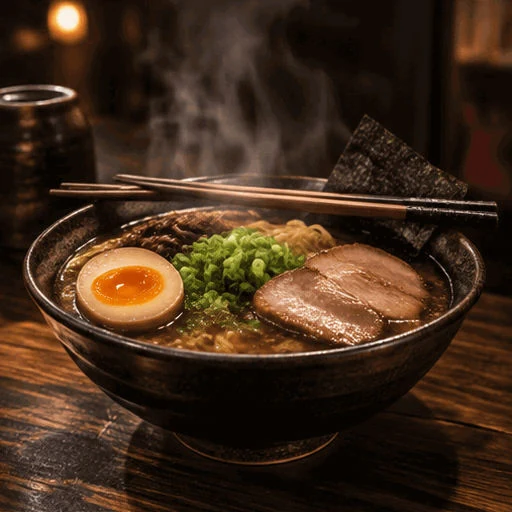
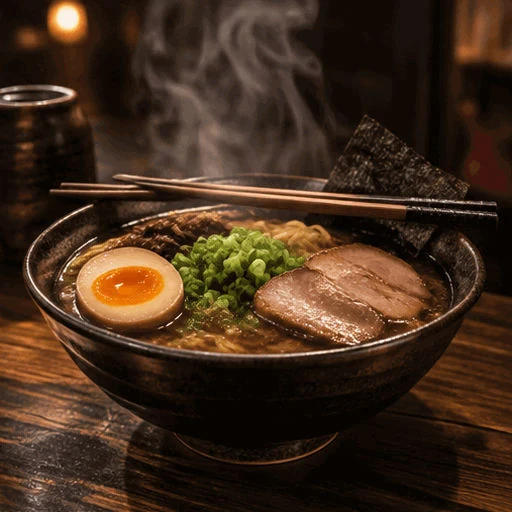
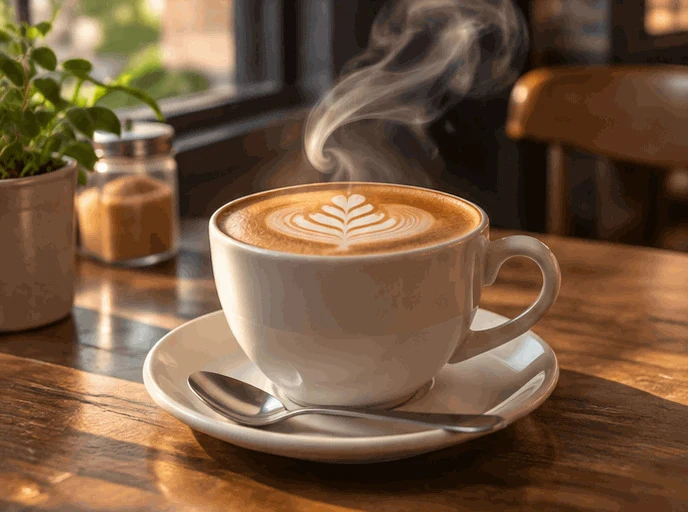
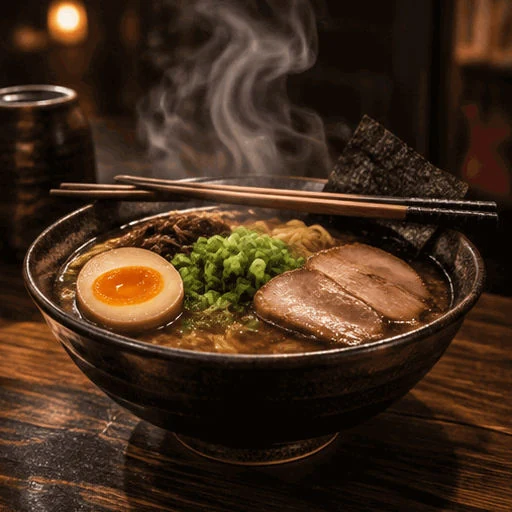
冒热气的拿铁
688 × 512 px · GIF 998 KB → JPG 109 KB
第 6 帧,热气卷得最高的一瞬,存成一张 JPG 做博客封面。
拖入 GIF,就能把任意一帧存成清晰的 JPG,用于封面、打印或邮件,也可以把每一帧存成 JPG 放进一个 ZIP。这个 GIF 转 JPG 转换器让颜色保持鲜明,把透明区域放在你选的颜色上,并且全程在浏览器里运行,文件不会上传。
把 GIF 拖到这里
动态 GIF、WebP、PNG,或一段 MP4、WebM 短视频,全程在你的浏览器里处理。
8 个专为这些示例制作的 GIF,每个都由本页工具转成 JPG。点开一个,就能看到它的帧,并保存同样的 JPG 文件。
GIFJPG688 × 512 px · GIF 998 KB → JPG 109 KB
第 6 帧,热气卷得最高的一瞬,存成一张 JPG 做博客封面。
 GIF
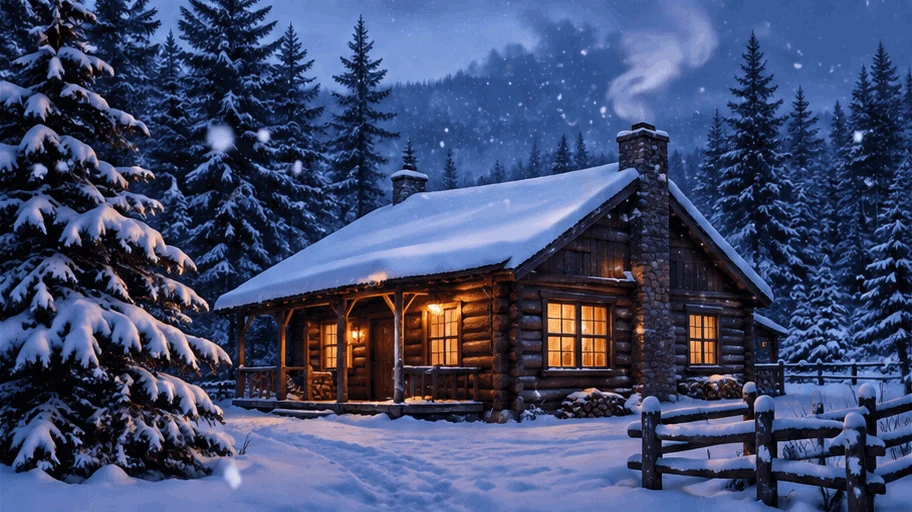 JPG
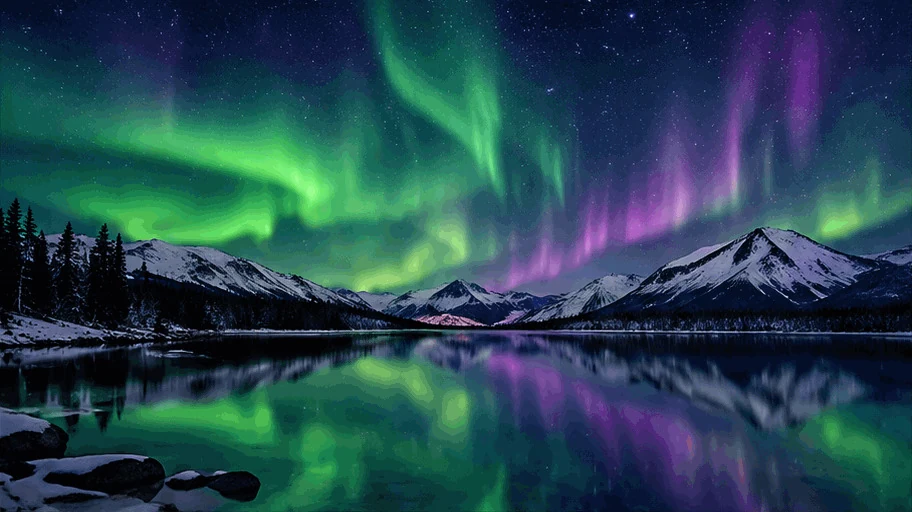
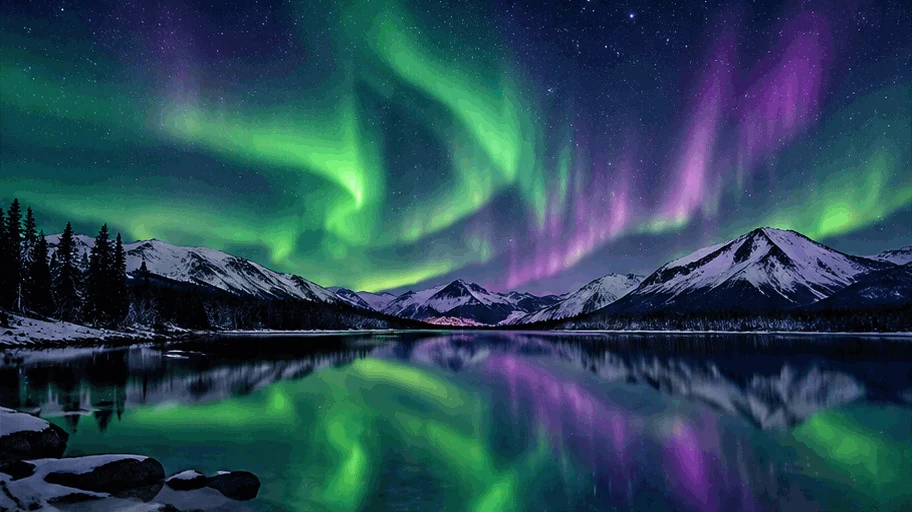
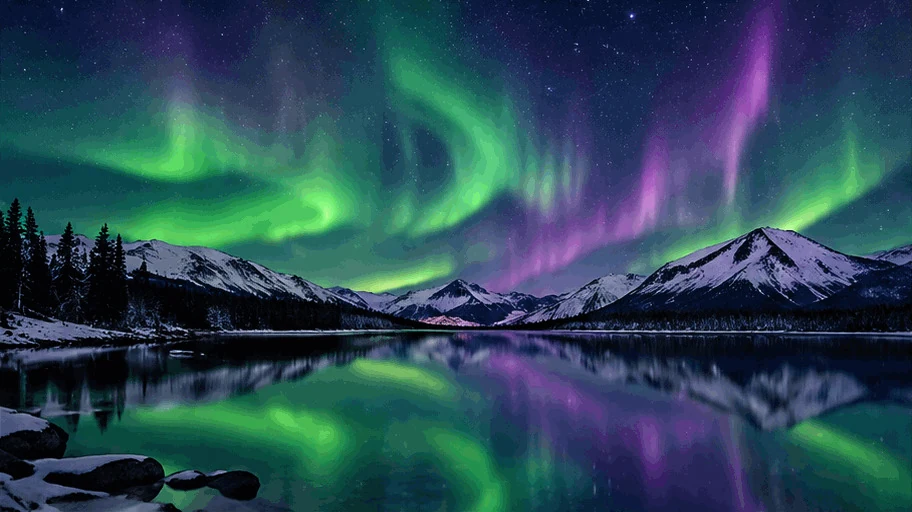
912 × 512 px · GIF 2.1 MB → JPG 319 KB
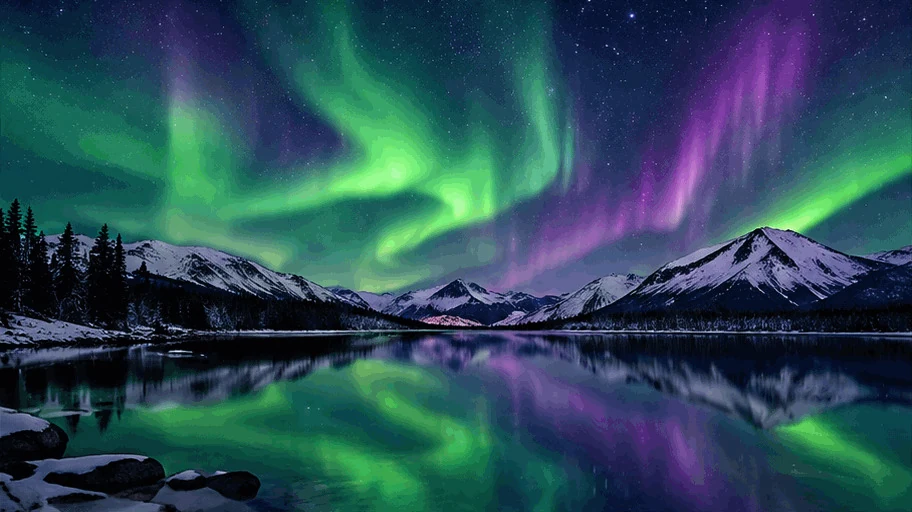
一帧宽画幅,质量 95,适合打印或做页头图。
 GIF
 JPG
512 × 912 px · GIF 1.9 MB → JPG 141 KB
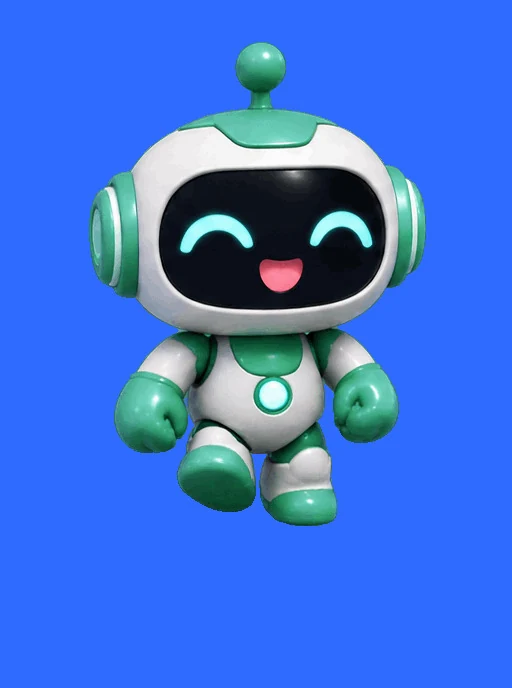
最后一帧,对着镜头微笑,存成故事封面 JPG。
 GIF
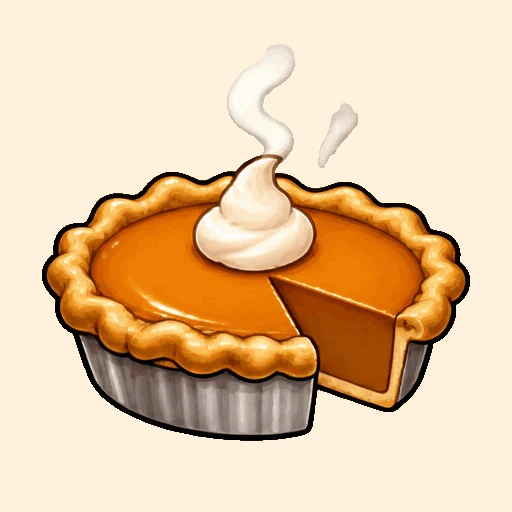 JPG
512 × 512 px · GIF 425 KB → JPG 52 KB
透明 GIF 放在暖奶油色上,存成一张 JPG。
 GIF
512 × 512 px · GIF 876 KB → ZIP 437 KB
全部八帧,质量 80:轻巧的 JPG 文件,适合邮件。
 GIF
912 × 512 px · GIF 1.4 MB → ZIP 682 KB
每隔一帧取一张:四张宽幅 JPG,用于幻灯片。
 GIF
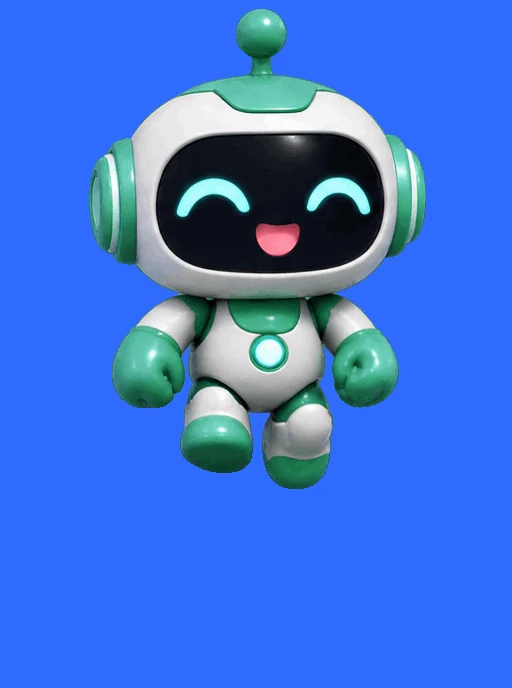
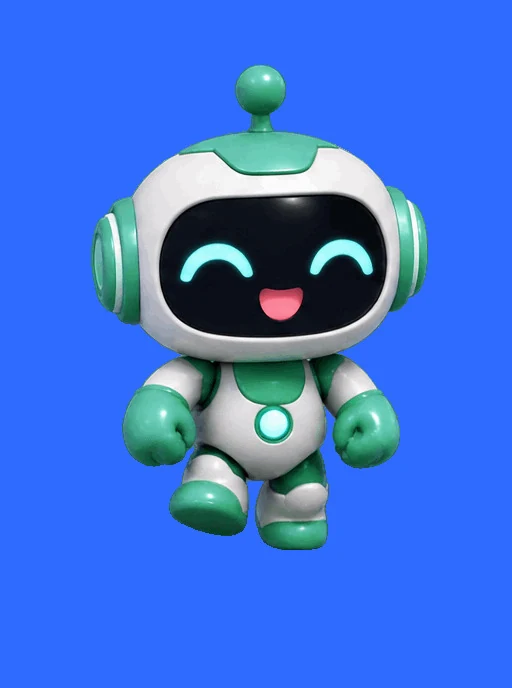
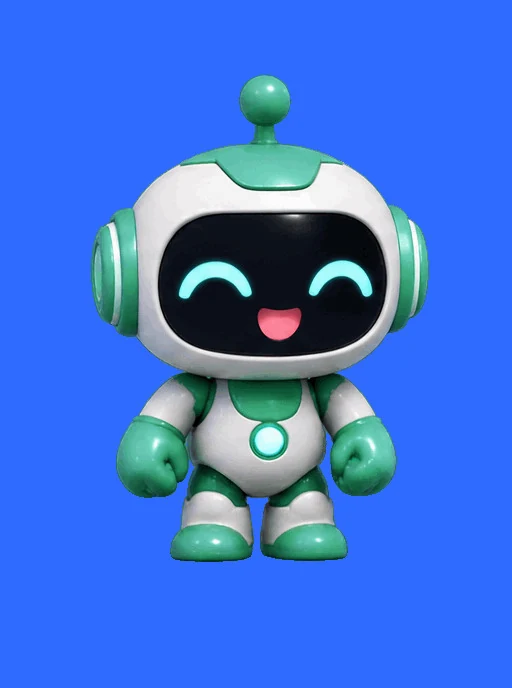
512 × 688 px · GIF 387 KB → ZIP 395 KB
透明 GIF 的每一帧都放在品牌蓝上,存成 JPG。
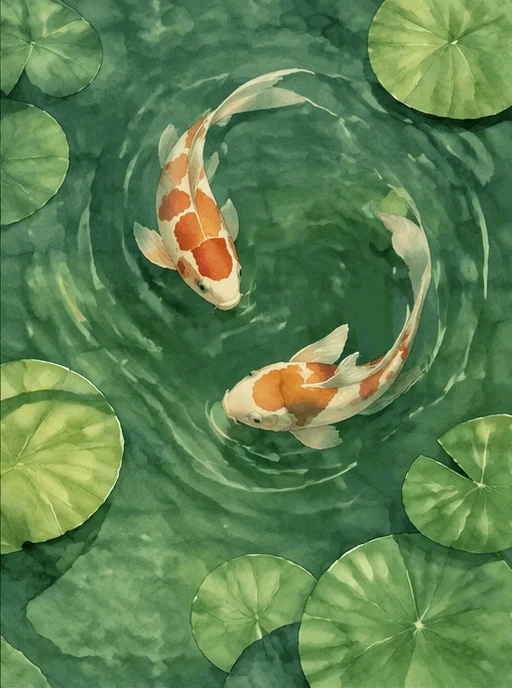
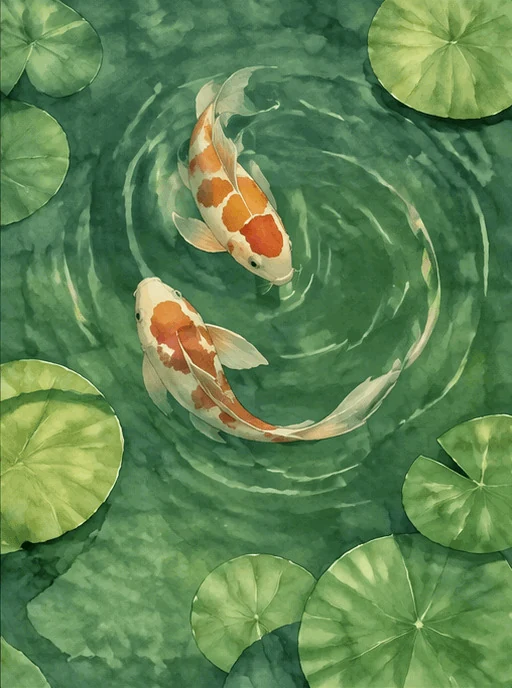
 GIF
512 × 688 px · GIF 2.7 MB → ZIP 490 KB
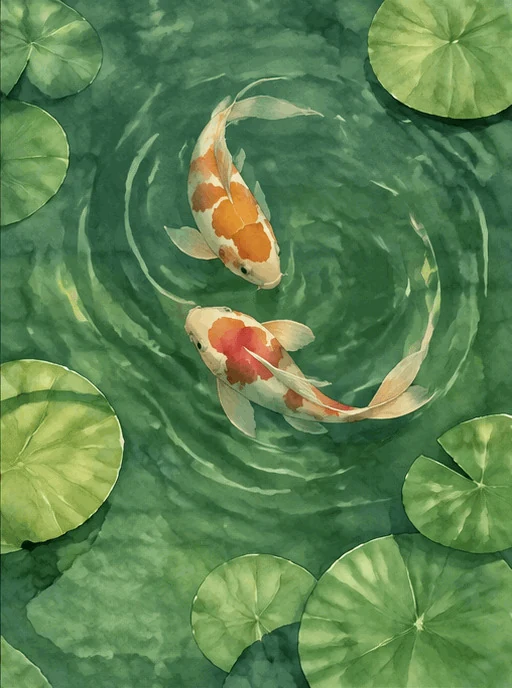
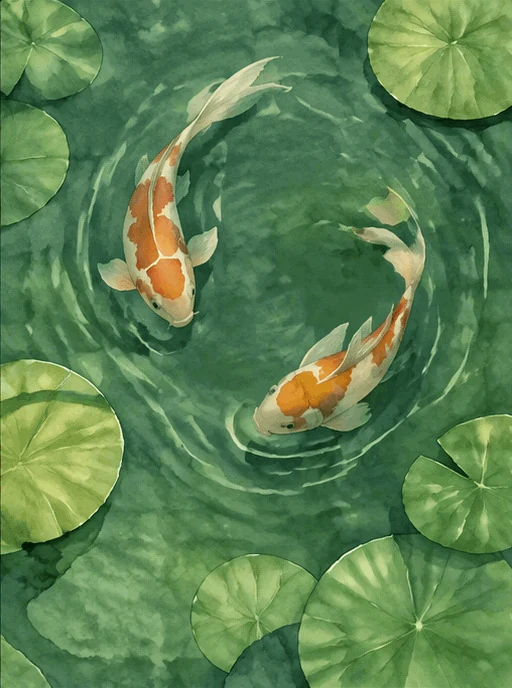
十六帧里每隔四帧取一张:四张锦鲤 JPG,适合打印。
三个步骤,转换全程留在你的设备上。
拖入、粘贴或选择一个 GIF,动画或静态都行。动画 WebP 和 PNG 文件,以及短小的 MP4 或 WebM 片段也能打开。
帧和质量都在这里定。GIF 从第一帧打开,走到想要的那一帧,再设置 JPG 质量和透明区域下面的颜色。
转换完成后,把当前帧存成 JPG,或把选中的每一帧下载成 ZIP 里的 JPG 文件,编号与 GIF 一致。
六件它做得很好的事,从一张封面帧到片段里的每一帧。
普通 JPG 会让红蓝边缘变软。这个转换器在任何质量下都保留完整的色彩细节(4:4:4),轮廓、文字和鲜艳颜色都清晰。
GIFGIF 打开时暂停在第 1 帧。用按钮、滑块或方向键逐帧走,保存当前帧:封面或打印最好的那一刻。
GIF透明区域用你选的颜色填充:文档和商品列表用白色,社交帖子用品牌色,每张 JPG 都完整漂亮。
按用途设置 JPG 质量:邮件附件用 80,默认 92,打印用 95 到 100。每一帧都用同一个设置保存。
把全部帧、一段范围或每隔几帧保存成 ZIP 里的 JPG 文件,编号与 GIF 一致,尺寸从 GIF 的 25% 到 400%。
这个转换器完全在浏览器里运行:不上传、不用账号、不加水印,页面加载后离线也能用。
五个小技巧,做出干净的 JPG 文件。
做缩略图或封面时,逐帧走一遍,挑一眼就能看懂的那一刻:朝向镜头的脸、升到最高的热气、动作的顶点。
贴纸和 Logo 常有透明区域,JPG 会用你选的颜色填满。白色适合文档和商品列表;用 JPG 所在页面或帖子的颜色,边缘就能自然融进去。
质量 80 让邮件附件和聊天图片保持轻巧,92 适合网页,95 或更高则在打印一帧时保留细腻细节。
按 GIF 自己的尺寸保存用 100%,小预览用 50%,更大的帧用 200%。需要保持透明的贴纸,请用 GIF 转 PNG。
JPG 是每部手机、邮件应用、打印机和网站都接受的图片格式,照片类的一帧存成 JPG,比原来的 GIF 小得多。想要更多帧工具,可以在 GIF 分解 里打开同一个 GIF。
GIF 转 JPG 的常见理由。
把 GIF 最好的一帧转成 JPG,做封面、缩略图或页头图。
把一帧存成高质量 JPG,用来打印、装框或放进相册。
把轻巧的 JPG 附在邮件、表单和要求 JPG 图片的文档里。
把商品或吉祥物 GIF 转 JPG,在需要照片的地方发布一帧。
关于帧、质量、透明和隐私的解答。
打开 GIF,选中当前帧或勾选想要的帧,然后保存一张 JPG,或把选中的每一帧下载成 ZIP 里的 JPG 文件。
免费。它完全在浏览器里运行,不用账号,也不加水印。
是。JPG 和 JPEG 是同一种格式的两个名字,保存的文件在任何接受 JPEG 的地方都能打开。
会用你选的背景色填充,默认是白色,所以 JPG 里不会留空。
当前显示的那一帧。GIF 从第 1 帧打开,保存前可以走到任意一帧,也可以勾选几帧一起下载。
不会。你的 GIF 在你的设备上读取并转换成 JPG,不会发送到服务器。
默认的 92 适合大多数用途。邮件小文件选 80,打印选 95 或更高。
能。保留全部帧,就能下载 ZIP 里编号的 JPG 文件;也可以只保留一段范围或每隔几帧。