
側面人像肖像剪影
精準描出滑順下巴、鼻樑與髮絲側面輪廓,非常適合經典肖像浮雕、婚禮徽章與裝框壁畫。
直接在瀏覽器免費完成照片轉剪影,檔案全程零上傳。透過 Otsu 自動閾值偵測主體、平滑邊緣輪廓並自訂剪影色彩,一鍵匯出透明 PNG 或真正向量 SVG。
拖放照片以製作清晰剪影
支援 PNG、JPG、WebP、GIF 與 AVIF,匯出透明 PNG 與可無損縮放的向量 SVG。
選擇照片載入下方任一範例體驗這款照片轉剪影工作室,在放上自己的照片前先實測自動主體偵測、平滑向量輪廓、雜點清除與透明 PNG 或 SVG 匯出。
精準描出滑順下巴、鼻樑與髮絲側面輪廓,非常適合經典肖像浮雕、婚禮徽章與裝框壁畫。

乾淨呈現毛孩耳朵、鬍鬚與站姿,並自動清掉背景雜點,適合車貼、馬克杯與雷雕吊牌。

把透明 PNG 或乾淨棚拍照轉為鮮明幾何剪影,立即可用於包裝徽章、海報與極簡品牌視覺。
免用鋼筆工具手動描邊,幾秒就把日常照片或透明去背圖變成俐落可無限放大的向量剪影。
拖曳 PNG、JPG、WebP、GIF、BMP 或 AVIF 到工作區,或按「選擇照片」。瀏覽器會在本機解碼像素並立即啟動自動主體偵測建立初始剪影。
選擇「自動」、「亮度」或「Alpha 透明去背」模式,微調「閾值」滑桿並提高「邊緣平滑」與「清除雜點」整理輪廓;需要時點「反轉主體」,再設定剪影與背景顏色。
切換「對比原圖」核對五官或物體輪廓準確度與即時覆蓋率,接著儲存透明 PNG 用於排版,或下載真向量 SVG 送進割字機與大圖印刷。
將智慧自動閾值、輪廓去雜點與真向量描圖整合於瀏覽器本機,讓每張剪影宛如手工剪紙般俐落而不帶鋸齒。
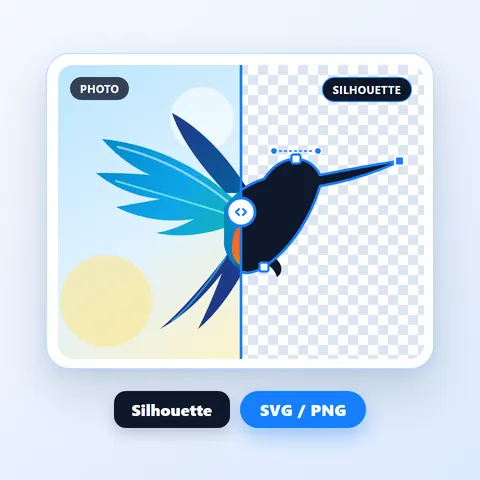
每張照片拍攝條件不同。「自動」與「亮度」運用 Otsu 自適應演算法將高對比主體從亮窗或素牆分離,而「Alpha 透明去背」則直接把透明 PNG 一秒變成銳利剪影。
以數學算出的最佳自動閾值起手,再輕輕往亮或暗處微調滑桿,即時預覽並找回纖細睫毛、寵物毛尖或衣領細節,讓剪影輪廓更貼合原貌。
單純二值化常留下鋸齒毛邊與卡住割字機刀頭的細碎背景點。調高「邊緣平滑」能把輪廓修成流暢曲線,加上「清除雜點」即可自動抹去孤立噪點。
拍到深色舞台或夜空前的亮色主體?按一下「反轉主體」馬上對調明暗。剪影本身可自由換成經典純黑、純白、金色或任意品牌 HEX,搭配透明、白色或自訂底色。
多數簡易工具只能存出平面點陣圖。這款圖片轉剪影工作室會將整理乾淨的輪廓描繪成真正數學 SVG 向量路徑並提供高解析透明 PNG,輕鬆對應海報、Cricut 割字墊與雷射雕刻。

全家福人像、孩子側臉與毛孩生活照理應只留在自己電腦或手機。所有閾值運算、輪廓平滑與 SVG 描圖皆在瀏覽器分頁本機完成,零雲端上傳。
五個實務訣竅,幫你透過剪影產生器做出辨識度高、邊緣滑順又好切割的質感剪影作品。
以亮度進行照片轉剪影時,最關鍵的是決定哪個灰階值能把主角與背景分開。Otsu 演算法會分析整張照片的亮度直方圖,精準計算使前景與背景內部變異最小化的分界點。在明亮窗前、晴空或素色牆面拍攝的照片幾乎一秒就能切出乾淨外框,逆光側影更是只需極少微調就能呈現經典剪影效果。
如果喜愛的人像或寵物照背後滿是樹叢、家具與深淺陰影,單靠亮度很難把頭髮和深色書櫃分開。最乾淨的做法是先到 透明背景製作 去掉雜亂背景存成透明 PNG,再拖回本工具將偵測切至「Alpha 透明去背」。由於工具直接讀取透明度,無論衣服深淺或光線如何都能轉出完美外框。
平滑太低會在放大時露出階梯狀數位鋸齒,拉得太高又可能把立體鼻樑、小狗耳尖或細長手指磨得太圓。建議從適中「邊緣平滑」起步,邊切換「對比原圖」邊確認重要五官特徵忠實保留;接著適度調高「清除雜點」,把孤立背景灰塵清掉卻不傷及蝴蝶結或鬍鬚等小亮點。
點陣 PNG 適合網頁縮圖、社群貼圖與簡報,但一旦印上帆布袋、嬰兒房掛畫或汽車玻璃就會模糊發虛。由這款圖片轉剪影工具匯出的真正向量 SVG 會寫入平滑封閉曲線,從小巧雷雕吊墜到整面牆壁貼都可無損縮放,也讓割字機與雷雕機沿著連續路徑流暢加工。
做好俐落剪影輪廓後,還能一鍵銜接多種進階創作。想把人像或寵物側影轉成帶連接橋的噴漆或雕刻版型?請交給 鏤空模板產生器。要替割字機製作多色分層貼紙可切換 Cricut SVG 分層;如果想保留多層彩色色塊而非單色剪影,直接使用 點陣圖轉向量圖 即可完整描圖。
用清晰向量與透明剪影打造充滿紀念價值的客製禮物、手作作品與視覺排版。
為寶寶成長紀錄、情侶新人與家庭重要時刻完成經典側面照片變剪影,應用在兒童房掛畫、婚禮請柬與節慶紀念掛飾。
將狗狗、貓咪或馬匹照片透過照片轉剪影化為乾淨向量輪廓,製作雷雕鑰匙圈、客製馬克杯、車窗貼紙與紀念銘牌。
以平滑邊緣且零雜點的向量 SVG 輸出建立乾淨剪影,讓卡點西德割字、挑膜與木片雷雕一次下刀就成功。
善用這款快速剪影產生器製作大膽極簡圖標、張力十足的書封,以及符合品牌色票的高對比透明 PNG 剪影素材。
解答照片光線選擇、Alpha 透明去背模式、SVG 切割路徑、自訂色彩與瀏覽器本機隱私。
在素色高對比背景、明亮窗戶或開闊天空前拍下的清晰側面人像或全身姿勢效果最銳利。若原照背景雜亂,建議先去背成透明 PNG 再於此選用「Alpha 透明去背」模式。
可以。按「下載 PNG」取得適合文件與網頁的高解析透明或純色點陣圖;按「下載 SVG」則匯出真正描圖向量路徑,放大任意倍數都不起鋸齒。
可以。因為這款線上製作剪影工具在描繪封閉 SVG 輪廓前提供「邊緣平滑」與「清除雜點」控制,輸出的向量路徑流暢乾淨,不會殘留拖慢機台速度的細碎雜點。
只要按下控制面板中的「反轉主體」即可立即對調前景與背景極性,輕鬆處理深色背景前的淺色毛孩、亮色棚拍人物或白色物體。
可以。在「剪影顏色」選擇任意自訂 HEX 色碼,再搭配透明、白色或自訂背景,讓成品 PNG 與 SVG 立刻融入喜帖、海報或深色網站標頭。
不會。圖片解碼、Otsu 閾值計算、輪廓平滑、SVG 向量描圖與 PNG 匯出 100% 在你的本機瀏覽器分頁內運行,私人照片絕不離開裝置。
本剪影產生器可直接從電腦或手機載入常見的 PNG、JPG、WebP、GIF、BMP 與 AVIF 圖片;其中透明 PNG 與 WebP 搭配「Alpha 透明去背」偵測最順暢。
在剪影產生器點擊預覽列的「對比原圖」即可在原始照片與剪影間快速切換,邊比對邊微調「閾值」與「邊緣平滑」滑桿,直到鼻尖、耳朵與細部曲線恰到好處。