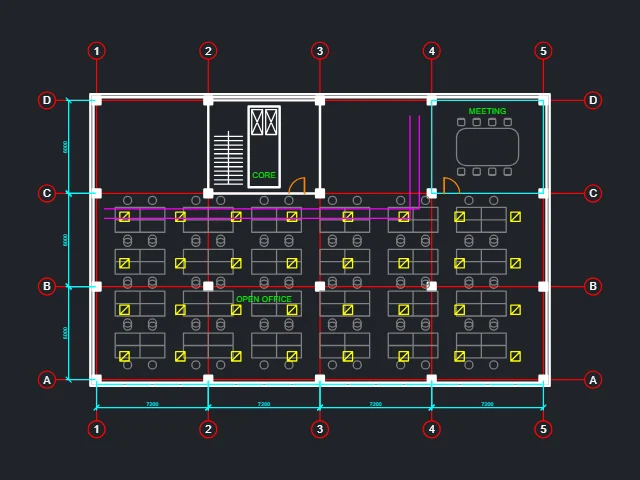
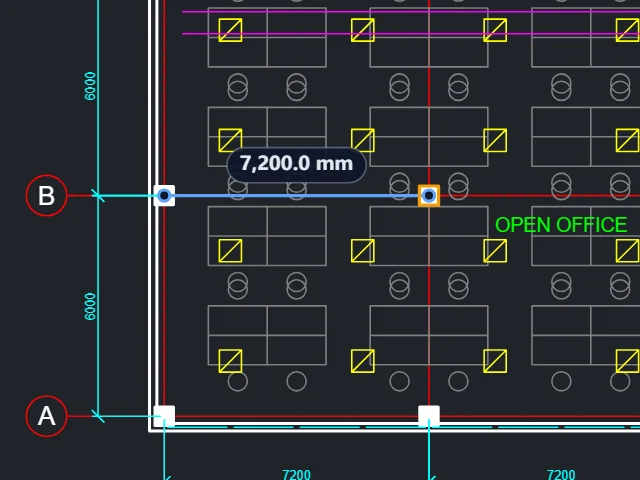
辦公室平面圖
7,200.0 mmAutoCAD 2018 · mm · 13 個圖層
格線、柱子、辦公桌陣列、燈具和風管分在十二個圖層上:找到其中一個,單獨顯示。
在瀏覽器裡直接開啟 DXF 檔案:這個 DXF 檢視器會顯示 AutoCAD 等 CAD 圖面和它的圖層,可以測量距離和面積,每個檔案都留在你自己的裝置上,免費。
拖曳 DXF 檔案到這裡即可開啟
AutoCAD 等 CAD 軟體的圖面,ASCII 或二進位 DXF,從 R12 到最新版本都能開啟。也可以按 Ctrl+V 貼上。
下面每張圖面都能在這個檢視器裡開啟:左邊是整張圖面,右邊是附測量的局部放大。開啟一張,自己看看。
AutoCAD 2018 · mm · 13 個圖層
格線、柱子、辦公桌陣列、燈具和風管分在十二個圖層上:找到其中一個,單獨顯示。
AutoCAD 2013 · mm · 7 個圖層
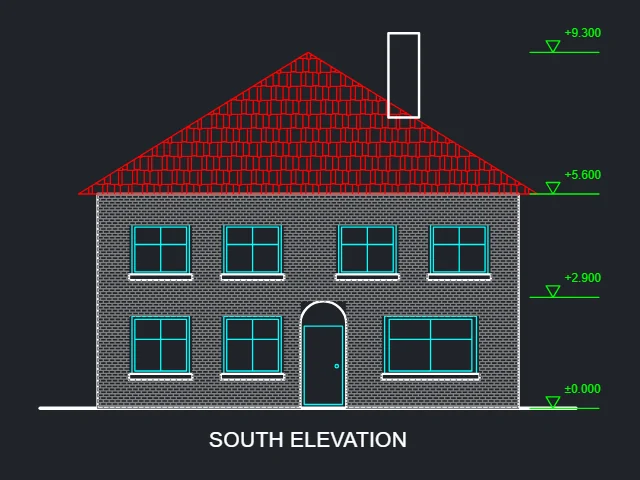
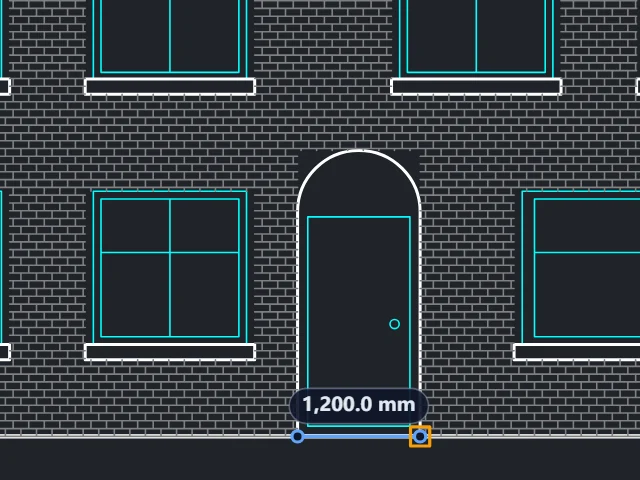
磚牆和屋頂的填充線,以圖塊繪製的窗戶和高程符號,在門的位置做了測量。
AutoCAD 2010 · mm · 8 個圖層
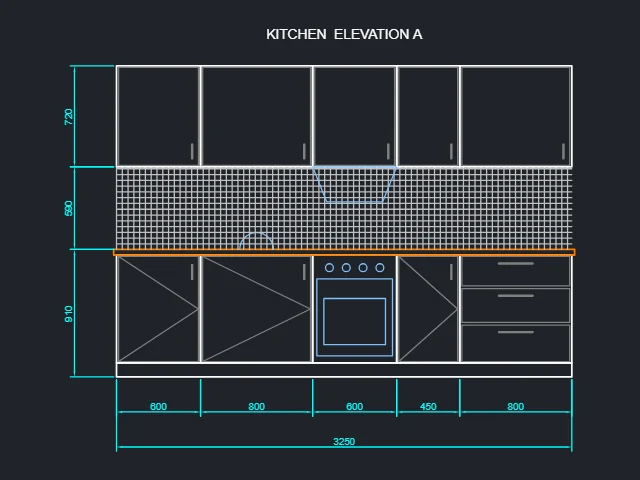
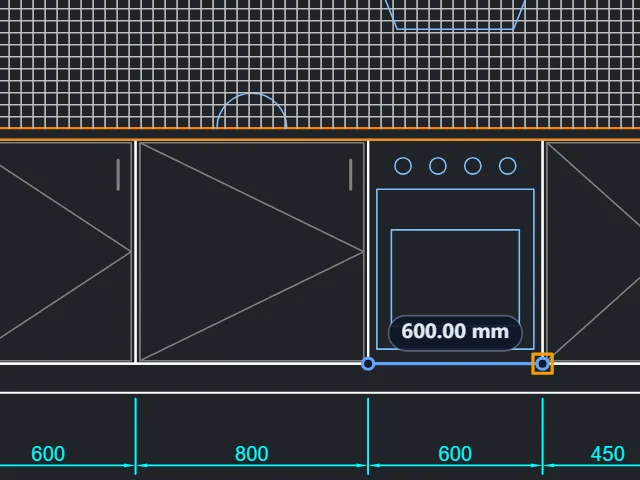
下櫃和吊櫃附門片開啟線,還有烤箱和磁磚,以公釐標註尺寸。
AutoCAD 2018 · m · 7 個圖層
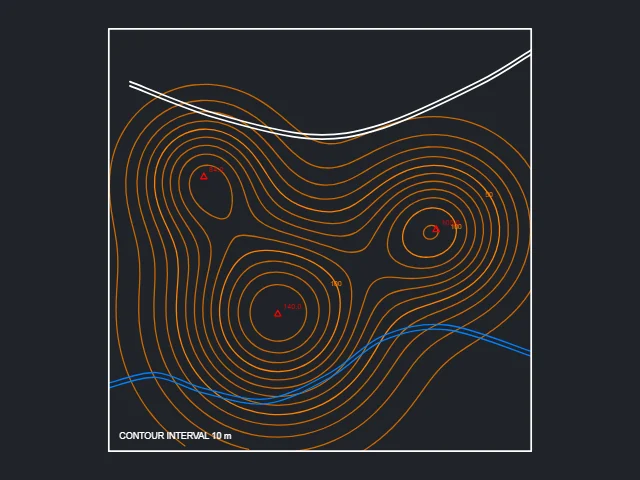
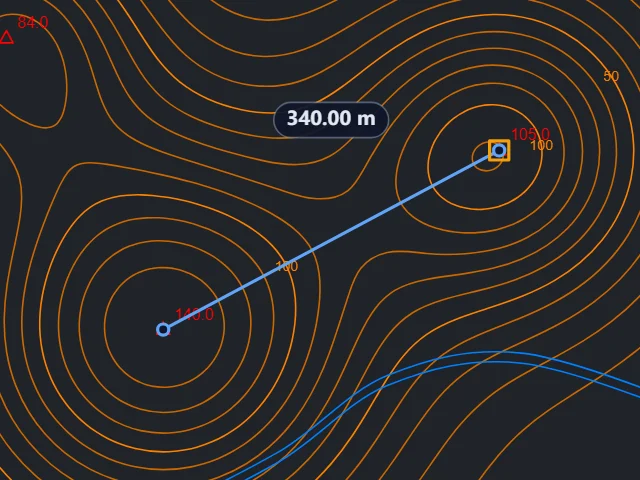
以公尺為單位的平滑等高線、一條河和一條路;量出了兩座山頂之間的距離。
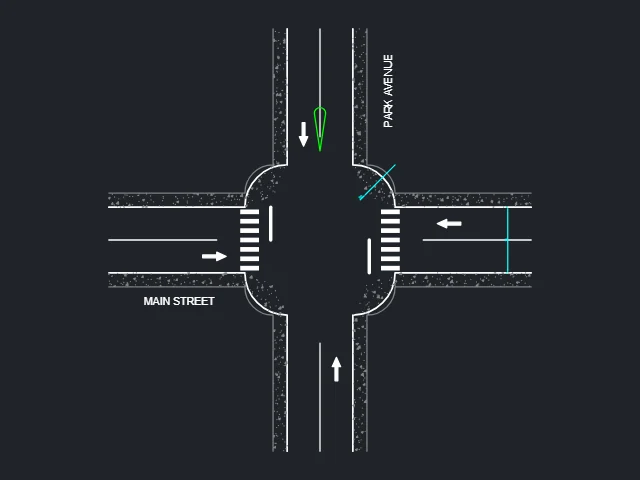
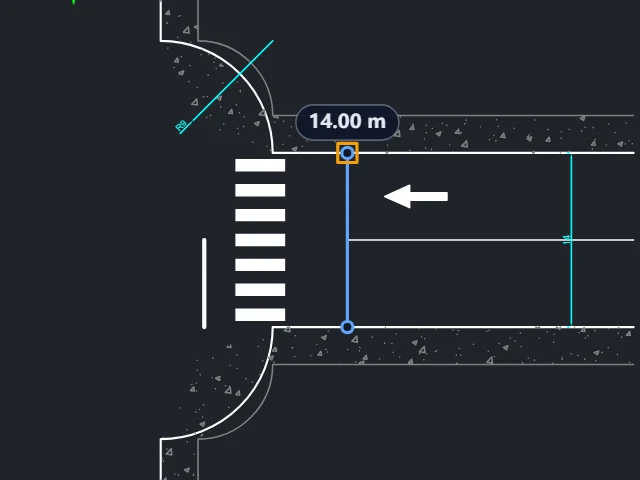
AutoCAD 2018 · m · 8 個圖層
緣石轉彎半徑、車道線、行人穿越道和轉向箭頭,量出了路面寬度。
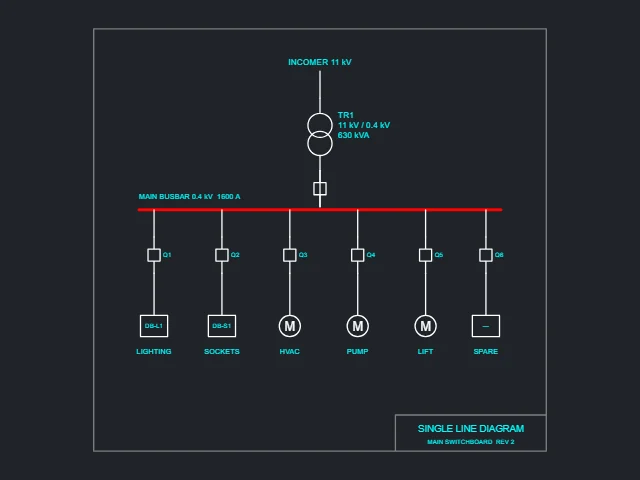
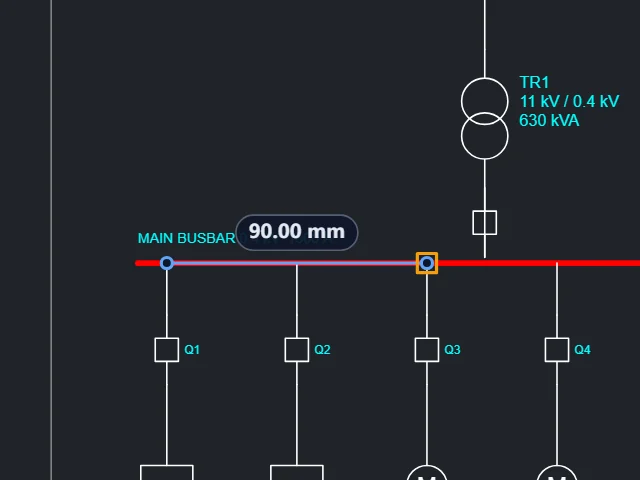
AutoCAD 2007 · 無單位 · 5 個圖層
一面配電盤,附變壓器、匯流排和饋線,繪製時沒有設定單位。
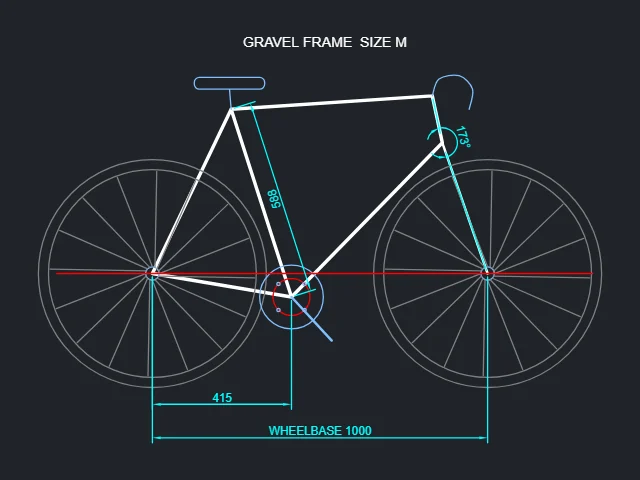
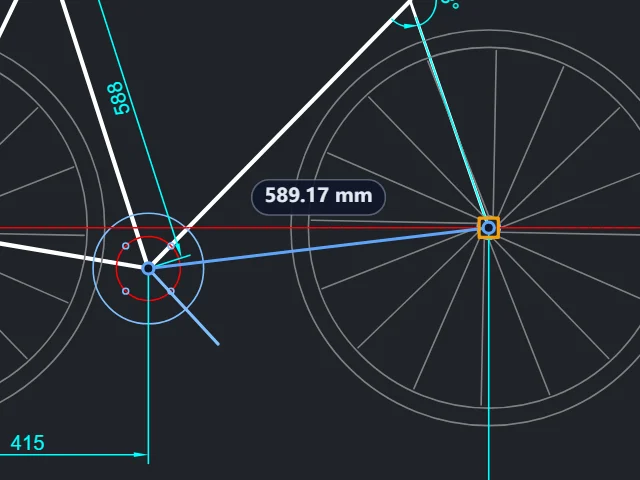
AutoCAD 2013 · mm · 7 個圖層
車架幾何,附車輪、一個角度標註和軸距。
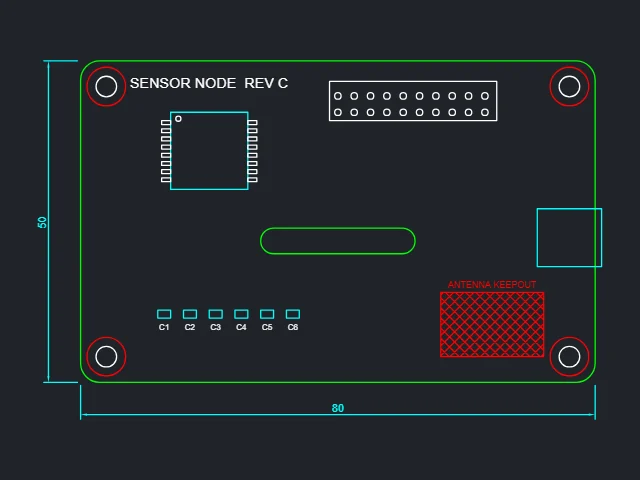
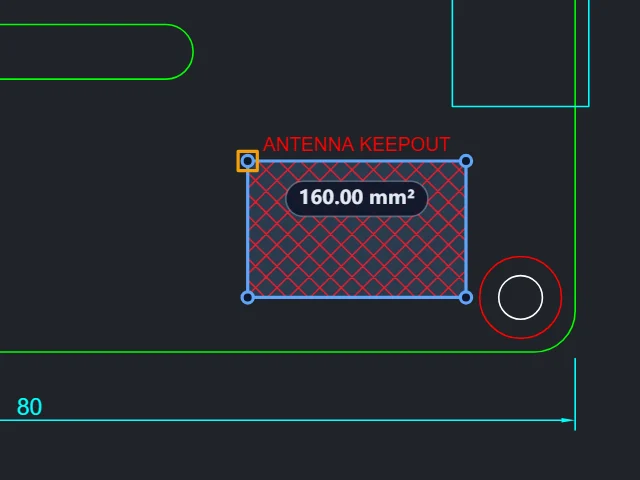
AutoCAD 2018 · mm · 7 個圖層
板邊、安裝孔、元件封裝和天線禁置區,量出了它的面積。
從一個 DXF 檔案到可以隨意查看的圖面,只要三步,全部在瀏覽器裡完成。
拖曳 AutoCAD、Fusion 360、LibreCAD 或任何 CAD 軟體的 DXF,或者選擇檔案。圖面立刻開啟,自動符合螢幕大小。
拖曳平移,按住 Ctrl 轉動滾輪或用兩指縮放,切換圖層,並以自動鎖點測量距離或面積。
把圖面存成實際尺寸的 SVG、向量 PDF 或 PNG,只包含你選擇的圖層。
讓圖面好讀、好核對的六個強項。
從 AutoCAD R12 到最新版本的 ASCII 和二進位 DXF,任何語言的文字都能顯示,包括較早期的中文、日文和韓文圖面。
每個圖層都列出顏色和物件數量:開關圖層、單獨顯示一個,或在很長的清單裡依名稱搜尋。
點兩個點得到距離和角度,或依序點選一塊區域的各個角,得到面積和周長;端點、中點和中心點會自動鎖點。
圖塊、文字、標註、填充線、線型和線寬都和在 CAD 裡看到的一樣,深色或淺色背景都可以。
幾十萬個物件的平面圖幾秒鐘就能開啟,平移和縮放始終流暢。
完全免費,不用註冊,不用下載,沒有浮水印。檔案在你自己的裝置上讀取,絕不上傳。
關於開啟、測量、圖層、圖面資訊和儲存的五則簡短說明。
電腦、平板或手機上的任何瀏覽器都能在這裡開啟 DXF:拖曳檔案,圖面連同圖層、圖塊和文字一起顯示出來。DWG 圖面請先在 CAD 軟體裡另存一份 DXF。
測量使用檔案裡寫明的單位:公釐、公尺、英吋或英尺。檔案沒有寫明單位時,在「尺寸」裡選擇。游標座標以同樣的單位顯示在視圖底部。
關閉、凍結或設為不列印的圖層,開啟時預設隱藏,和 CAD 裡一樣。單獨顯示一個圖層來檢查它,或者隱藏格線和家具,專心看牆體。
「圖面」面板列出 DXF 版本、單位、尺寸、文字編碼、圖塊和每一種物件,把檔案轉寄給別人之前,就知道裡面有什麼。
把目前的視圖下載為實際尺寸的 SVG、圖面尺寸或 A4、Letter 紙的向量 PDF,或寬度最高 8,000 像素的 PNG,只包含你選擇的圖層。
所有收到 CAD 圖面、需要看懂它的人。
不用 CAD 軟體,在任何裝置上核對平面圖和細部圖。
切割前檢查切割檔,量一量零件尺寸。
直接從圖面上量取距離和面積。
在學校的筆電和平板上開啟課程圖面。
關於開啟、測量和儲存圖面的解答。
把檔案拖曳到這裡或選擇它:幾秒鐘後圖面就在瀏覽器裡開啟,圖層齊全,馬上就能平移、縮放和測量。
免費。檢視、測量和每一種下載都免費,不用註冊,沒有浮水印,不限次數。
不需要。它在電腦、平板或手機上的任何現代瀏覽器裡執行,什麼都不用安裝。
可以。選擇尺規工具測量距離,同時顯示 ΔX、ΔY 和角度;選擇面積工具測量面積和周長。點會鎖定到端點、中點和中心點。
從 R12 到最新 AutoCAD 版本的 ASCII 和二進位 DXF,包括圖塊、填充線、標註和任何語言的文字。
在 CAD 軟體裡另存一份 DXF,再到這裡開啟:DXF 是每個 CAD 軟體都會寫出的交換格式。
可以。每個圖層都有一個開關和一個單獨顯示的按鈕,圖層很多時還會出現搜尋框。
不會。檔案在你自己的裝置上讀取,每次下載也都在瀏覽器裡產生。