
300 DPI 可列印數位壁畫插畫
將 72 DPI 數位插畫標頭無損改寫為清晰的 300 DPI,讓印刷店與數位買家立即看到精準的 8 × 10 或 12 × 16 英吋成品尺寸。
直接在瀏覽器裡免費修改圖片 DPI,檔案全程零上傳。即時換算英吋與公分實際印刷尺寸,並以位元組級無損方式將 PNG 或 JPEG 標頭快速改為 300 DPI。
將圖片拖曳到此處修改 DPI 解析度
一次批次處理最多 30 張 PNG 或 JPG 圖片,無損更新印刷 DPI 標頭或為印刷重採樣像素。
全程在你的瀏覽器本機處理,零伺服器上傳。
載入下方任一範例到這個 300 DPI 轉換器,查看檔案原本的 DPI 標頭、英吋與公分真實印刷尺寸,並親自測試無損改寫標頭效果。
將 72 DPI 數位插畫標頭無損改寫為清晰的 300 DPI,讓印刷店與數位買家立即看到精準的 8 × 10 或 12 × 16 英吋成品尺寸。

同步更新 JPEG JFIF APP0 密度與 EXIF 解析度標籤,讓商業印刷審稿系統一致辨識為 300 DPI,且完全不重新壓縮原稿。

示範選用的「像素重採樣模式」,精準計算並平滑縮放像素尺寸,使成品在 300 DPI 下精準命中指定的實體英吋印刷寬度。
檢查圖檔內嵌解析度中繼資料,並在瀏覽器本機把 PNG 或 JPEG 印刷標頭更新成 300 DPI 或任意自訂數值。
拖入單張或多張圖片到工作區,或點擊「選擇圖片」。本機標頭解析器會立刻讀取既有 PNG pHYs 區塊與 JPEG JFIF、EXIF 解析度標籤,並換算成英吋與公分的實體印刷尺寸。
點選 72、96、150、300 或 600 DPI 常用預設,或輸入 1 至 1200 之間的任意自訂 DPI。維持「無損標頭模式」可零重壓直接完成圖片轉 300 DPI,需要配合實體英吋寬度調整像素時則可切換「重採樣模式」。
這款圖片 DPI 修改工具會立刻回讀剛寫入的輸出標頭,確認目標 DPI 已準確生效,接著將單一 PNG、JPG 存回裝置或把多張印刷素材打包成整齊的 ZIP 壓縮檔。
真實二進位標頭修補、JFIF 與 EXIF 雙標頭同步、即時印刷尺寸換算與可選像素重採樣,全都在瀏覽器本機完成。
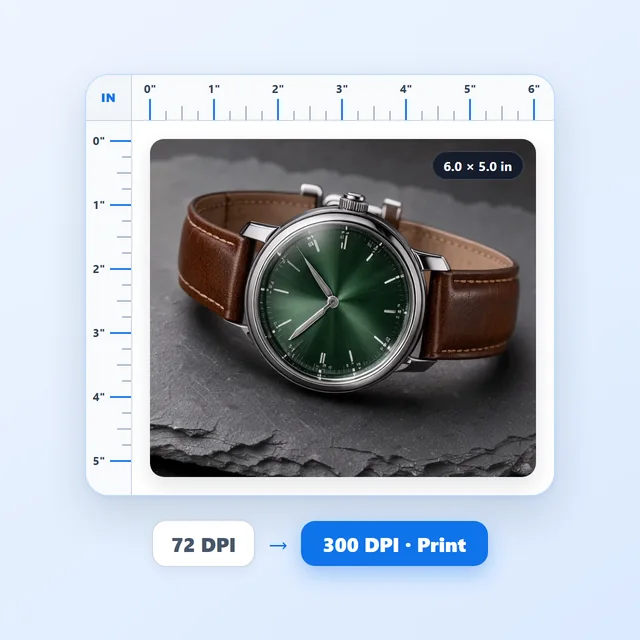
在線上修改照片解析度 DPI 前,先看清檔案到底寫了什麼數值。解析器直接從原始位元組檢查 PNG pHYs 區塊及 JPEG JFIF APP0、EXIF 解析度標籤,並同步顯示目前與修改後的英吋、公分印刷尺寸。
在標頭模式下執行圖片轉 300 DPI 時,PNG IDAT 像素與 JPEG SOS 熵串流皆逐位元組原樣複製、完全不重新壓縮。PNG 會在 IHDR 後寫入通過 CRC32 校驗的 pHYs 區塊,JPEG 則 100% 維持原有銳利度。
許多工具只改寫 JFIF 密度卻把舊的 72 DPI 留在 EXIF 裡,導致印刷網站審稿失敗。我們的 300 DPI 轉換器會同時更新 JFIF APP0 並原地修補 EXIF 的 XResolution、YResolution 與 ResolutionUnit(兼容 Little-Endian 與 Big-Endian),讓所有軟體讀到一致數值。

一鍵套用 72 DPI(螢幕檢視)、96 DPI(網頁與辦公文件)、150 DPI(大型海報)、300 DPI(傳單、雜誌與壁畫印刷)或 600 DPI(精細線稿與標籤),也可自由輸入 1 至 1200 的任意整數進行修改圖片 DPI。
需要真正縮放像素以符合 300 DPI 下的指定印刷寬度?切換至「重採樣模式」並輸入目標英吋寬度,瀏覽器引擎就會平滑縮放像素(長邊上限 8192 px)並同步寫入對應 DPI 標頭。

每份成品都會由寫出後的實際位元組重新驗證,確保印刷前檢順利過關。整組多尺寸海報或傳單都能在本機批次完成圖片轉 300 DPI,零伺服器上傳並一鍵存成單一 ZIP。
五個印前實用觀念,一次弄懂 DPI 中繼資料與像素數的差別、150 與 300 DPI 如何選,以及避免送印退件。
DPI 代表每英吋點數(Dots Per Inch),作用是告訴印表機要把現有像素多緊密地印在實體紙張上。一張 3000 × 3600 像素的照片,設定在 300 DPI 時對應 10 × 12 英吋印刷品,設在 150 DPI 則是 20 × 24 英吋,背後的像素完全相同。在「無損標頭模式」下修改圖片 DPI 時,像素總數分毫不減、清晰度完全不損,印刷軟體卻能立即讀出正確的實體尺寸。
數位繪圖匯出與高解析度相機原檔往往已經具備充足像素(例如 2400 × 3000 px),卻仍帶著預設 72 DPI 標籤而觸發印刷廠警告。這時請用「無損標頭模式」執行圖片轉 300 DPI,連一個像素都不用動。唯有在印刷入口網要求更高總像素以配合特定英吋寬度時,才改用「重採樣模式」,並留意適度縮放遠比過度放大來得銳利。
手持近看的印刷品如名片、摺頁傳單、喜帖、相片沖印與精緻壁畫,選用 300 DPI 最能呈現細膩質感;純黑白墨線稿或微細條碼標籤則可上探 600 DPI。至於隔著數公尺遠看的大型布條、展架海報與活動背板,設為 150 DPI 就能印得清晰俐落,不必製造動輒上 GB 的龐大檔案;72 與 96 DPI 則留給純螢幕顯示與簡報使用。
通過 300 DPI 標頭檢查只完成一半,真正印得漂亮還需要對應紙張尺寸的足夠像素。將目標英吋長寬乘以 300 即可算出理想像素數,例如 8 × 10 英吋需要 2400 × 3000 px,12 × 16 英吋則為 3600 × 4800 px。在這個 300 DPI 轉換器裡盯著即時英吋與公分讀數,就能一眼判斷像素是否夠用。
準備完整印刷或商品套組時,不妨把這款圖片 DPI 修改工具與其他本機工具搭配使用:若平台規定精確像素畫布,先到圖片縮放調好尺寸;交付印刷前想清掉相機 GPS 與裝置紀錄,用清除照片 EXIF無損整理;要將多張 300 DPI 成品打包成可印文件,則可直接交給PNG 轉 PDF或JPG 轉 PDF。
在數位印刷品販售、活動印製、人像攝影與學術投稿實務中,正確 DPI 標頭能避免送印退件與尺寸出錯。
透過無損批次轉檔,幾秒內將多尺寸數位壁畫套組裡的 72 DPI 檔案全數完成圖片轉 300 DPI 並通過標頭驗證。
線上修改照片解析度 DPI,讓傳單、菜單、貼紙與婚禮邀請卡在送交實體印刷店或線上印刷廠時一次通過審稿。
精準確認藝廊放大沖印的英吋與公分尺寸,並在不重新壓縮原版 JPEG 的前提下同步更新 JFIF 與 EXIF 解析度標頭。
直接在瀏覽器本機修改圖片 DPI,輕鬆符合學術期刊論文、學位論文圖表與研討會海報嚴格的 300 DPI、600 DPI 投稿規範。
關於無損改寫 DPI 標頭、JFIF 與 EXIF 同步、像素重採樣、印刷尺寸換算與瀏覽器隱私的清楚解答。
在「無損標頭模式」下完全不會。於原格式下對 PNG 或 JPEG 執行修改圖片 DPI 時,引擎只改寫 PNG 的 pHYs 區塊或 JPEG 的 JFIF、EXIF 解析度標頭,影像像素逐位元組原樣複製、零重新壓縮。
網頁瀏覽器、手機相機與許多繪圖軟體匯出時預設會填入 72 DPI 或乾脆省略解析度標頭,即使圖片寬度高達 4000 像素也一樣。透過這款 300 DPI 轉換器改寫標頭後,印刷軟體就能立刻讀出它在 300 DPI 下的真實英吋大小。
「無損標頭模式」完全不動像素寬高,只更新 DPI 中繼資料標籤,因此會改變標示出來的英吋印刷尺寸;「重採樣模式」則會實際縮放圖片的像素總數,讓畫面在你選定的 DPI 下剛好對齊目標實體英吋寬度。
JPEG 檔案可能在 JFIF APP0 與 EXIF APP1 兩處同時記載 DPI。我們的引擎會更新或補寫 JFIF APP0,並同步原地修補 EXIF 的 XResolution、YResolution 與 ResolutionUnit,確保印刷網站與桌面修圖軟體讀出完全一致的 DPI。
不會。所有 DPI 標頭讀取、無損二進位修補、選用像素重採樣、輸出驗證以及批次 ZIP 打包全都在 ImageToPsd.AI 頁面所在的瀏覽器本機分頁中執行。你的印刷原稿、客戶設計檔與私人照片絕不離開你的電腦或手機。
可以。一次拖入多張 PNG 或 JPEG 檔案,就能並排檢視每張圖原本的 DPI 與英吋印刷尺寸,接著一鍵同步更新全部標頭,並把整批成品存成單一整齊的 ZIP 壓縮檔。
提供 72、96、150、300 與 600 DPI 五種快捷按鈕,也支援輸入 1 至 1200 之間的任意整數 DPI。一般精細印刷品多用 300 DPI,遠觀大型海報常用 150 DPI,而極細黑白線稿則推薦 600 DPI。
由於標準印刷入口網多只接受 PNG 或 JPEG 解析度標頭,維持「維持原格式」時,非 PNG/JPEG 的來源檔會自動輸出為乾淨 PNG 並寫入通過 CRC32 校驗的指定 DPI pHYs 區塊;你也可以手動改選 JPG 輸出。