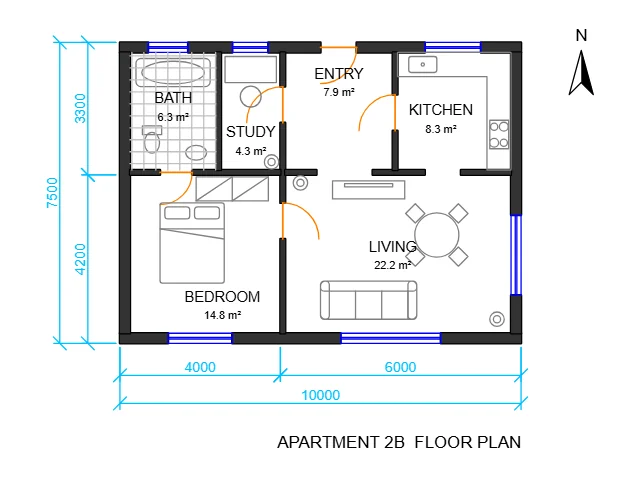
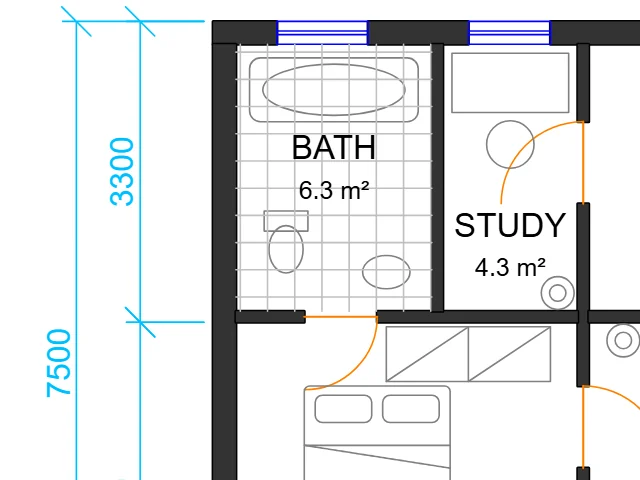
公寓平面圖
13.6 × 10.5 mAutoCAD 2018 · 1:50 · 8 個圖層
牆、門、窗和家具圖塊,附房間面積和尺寸標註,以 1:50 開啟。
DXF 轉 SVG,依實際尺寸轉換,圖面裡的每個圖層、圓弧、雲形線、文字、填充線和標註都保留下來。直接在瀏覽器裡讀取 AutoCAD 等 CAD 檔案,免費。
拖曳 DXF 檔案到這裡即可轉換
AutoCAD 等 CAD 軟體的圖面,ASCII 或二進位 DXF,從 R12 到最新版本都能開啟。也可以按 Ctrl+V 貼上。
下面每張圖面都用這個轉換工具轉過:左邊是整張圖面,右邊是局部放大。開啟任何一個,自己試試看。
AutoCAD 2018 · 1:50 · 8 個圖層
牆、門、窗和家具圖塊,附房間面積和尺寸標註,以 1:50 開啟。
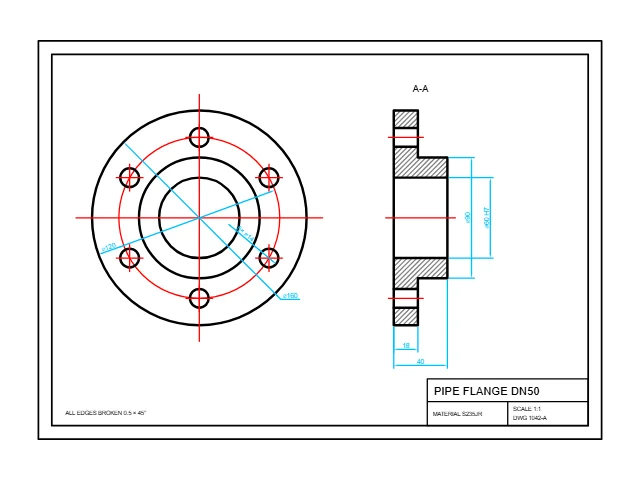
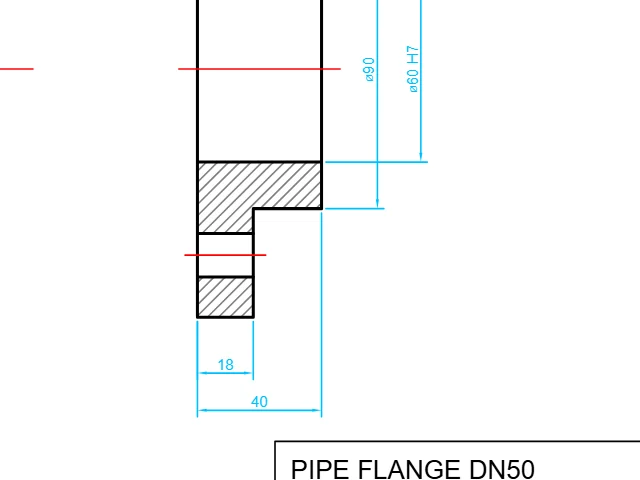
AutoCAD 2013 · 1:1 · 7 個圖層
一個機械加工零件,有中心線、剖面填充線、直徑標註和標題欄。
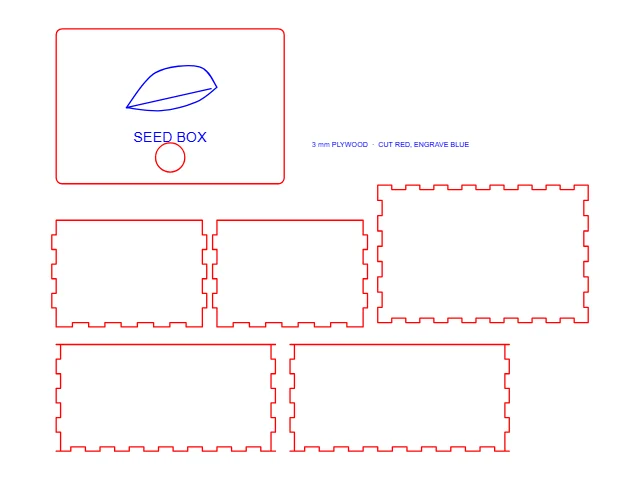
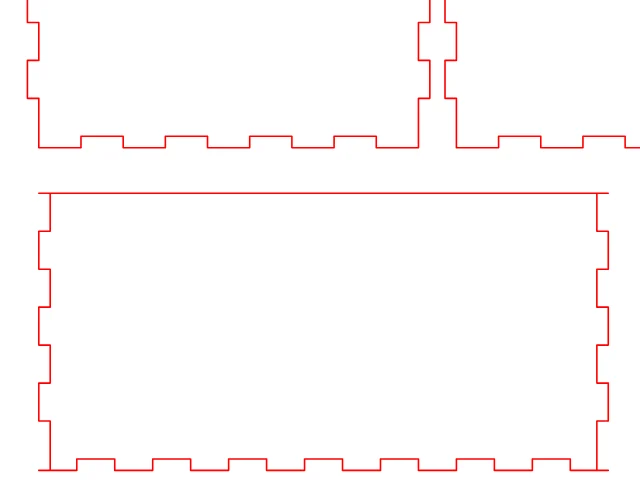
AutoCAD 2000 · 1:1 · 2 個圖層
指接榫面板畫成零散的線段,合成封閉圖形後交給切割機。
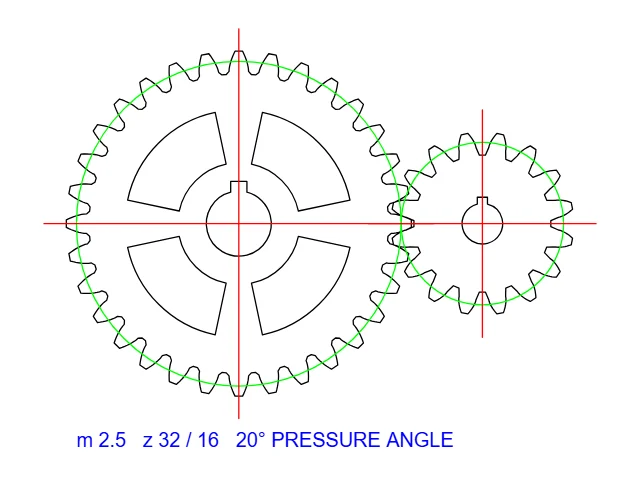
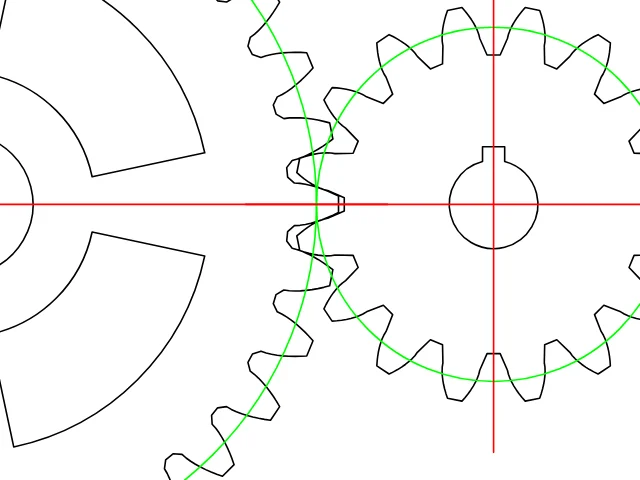
AutoCAD R12 · 二進位 · 1:1 · 4 個圖層
存成二進位 R12 DXF 的漸開線齒輪,這是大多數軟體至今仍會寫出的最早格式。
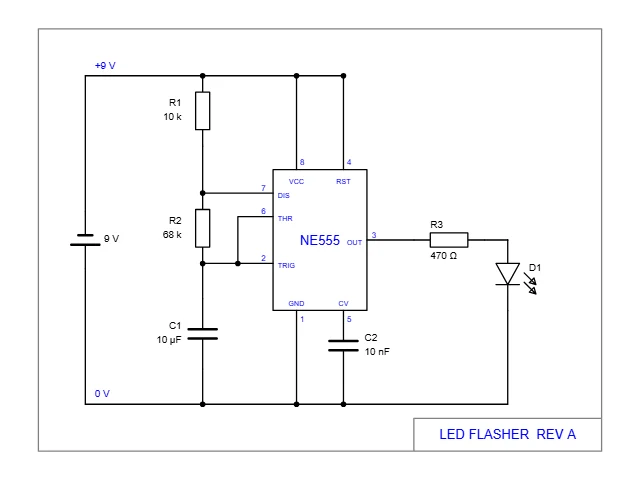
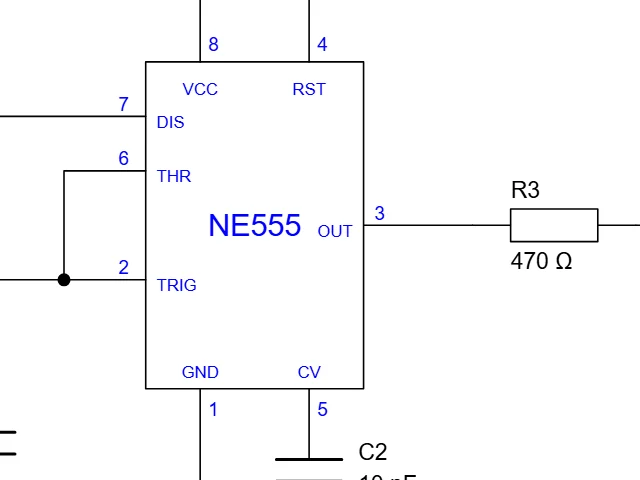
AutoCAD 2010 · 1:1 · 5 個圖層
附零件標籤的符號圖塊;檔案沒有寫明單位,由你來選。
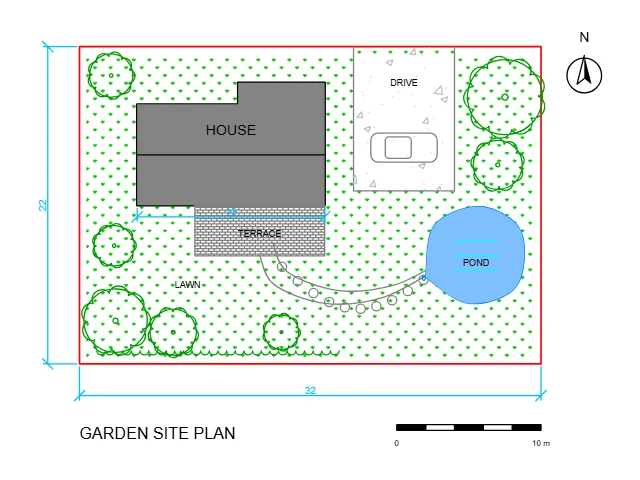
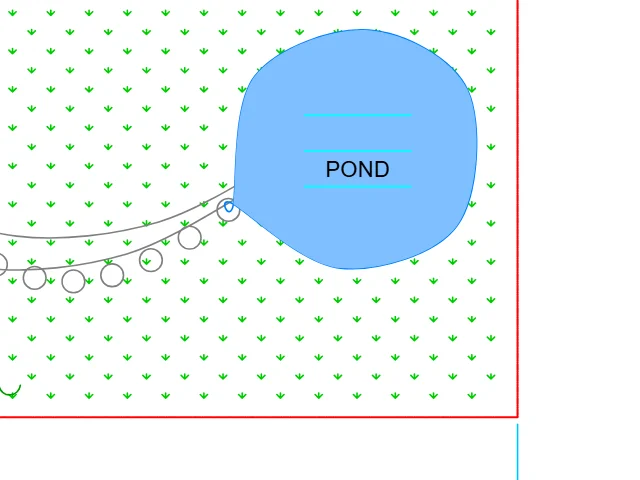
AutoCAD 2018 · 1:100 · 9 個圖層
以公尺為單位繪製,有草坪、磚和混凝土的填充線,還有樹和一條彎曲的小徑。
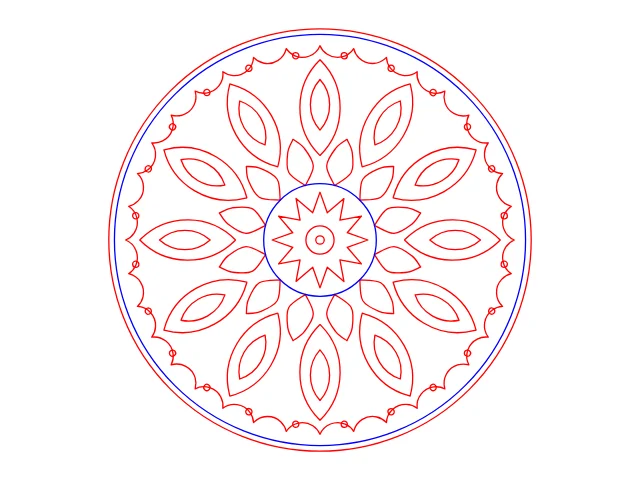
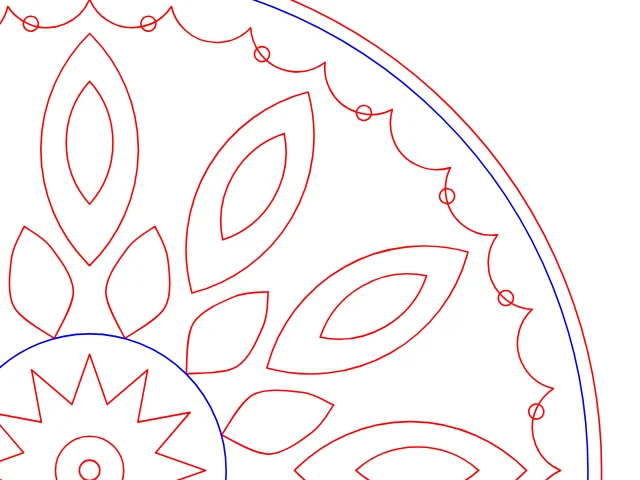
AutoCAD 2007 · 1:1 · 2 個圖層
花瓣和葉片由旋轉的圖塊繞著圓周排列,可以直接交給雷射切割機或 CNC 雕刻機。
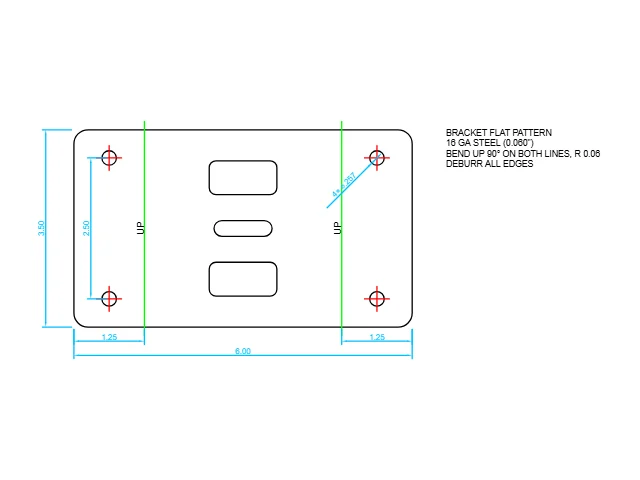
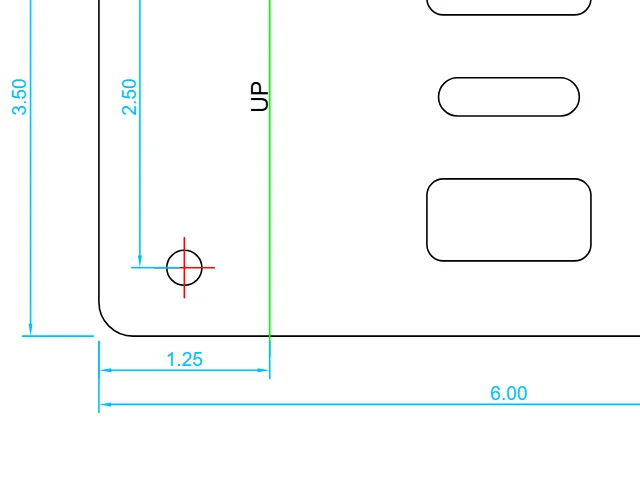
AutoCAD 2004 · 1:1 · 6 個圖層
以英吋為單位的展開圖,有折彎線、孔和小數英吋的尺寸標註。
從 DXF 到 SVG 只要三步,全部在瀏覽器裡完成。
拖曳 AutoCAD、Fusion 360、LibreCAD 或任何 CAD 軟體匯出的 DXF,或者選擇檔案。圖面連同圖層會立刻顯示出來。
實際尺寸來自檔案裡的單位;大張平面圖可以選一個比例,隱藏不需要的圖層,再選顏色和線條粗細。
下載實際尺寸的 SVG、每個圖層一個 SVG、向量 PDF 或 PNG。轉換全程在你的裝置上完成。
讓每次轉換都精確的六個強項。
圓弧、圓和橢圓轉成真正的 SVG 圓弧,雲形線轉成平滑曲線,和畫的一模一樣,絕不是一串細碎的短線。
公釐、英吋、英尺或公尺都從 DXF 裡讀取,SVG 在 Inkscape、Illustrator 或切割機軟體裡開啟就是同樣的尺寸;大張平面圖可以依繪圖比例輸出。
巢狀圖塊、陣列、屬性、任何語言的文字、尺寸標註、引線和填充線,都照 CAD 軟體裡的樣子畫出來。
在 SVG 裡,每個圖層都是一個有名稱的群組,保留各自的顏色和線粗;轉換前可以隱藏圖層,也可以每個圖層存成一個 SVG。
細線描邊,每個輪廓一條封閉路徑:相連的直線和圓弧會合併起來,交給雷射、割字機和 CNC 軟體。
每次轉換都免費,不用註冊,沒有浮水印。DXF 檔案在你自己的裝置上讀取,絕不上傳。
關於 DXF 版本、單位、比例、圖層和切割的五則簡短說明。
從 AutoCAD R12 到最新版本的 ASCII 和二進位 DXF 檔案,以及 Fusion 360、SolidWorks、Inkscape、LibreCAD、QCAD 等軟體儲存的 DXF。DWG 圖面請先另存一份 DXF。
SVG 的寬和高依 DXF 檔案裡的單位寫成公釐或英吋。檔案沒有寫明單位時,選繪圖時用的那個;下載之前,尺寸那一行就會顯示結果。
以 1:1 繪製的平面圖或配置圖會以 1:50、1:100 這類標準比例開啟,SVG 剛好放進一張圖紙,線粗也照預期列印。零件和切割檔案維持 1:1。
選擇要保留的圖層,保留圖面原本的顏色或全部改成黑色,文字保留為真正的 SVG 文字,可以編輯和搜尋。
DXF 轉 SVG 時選擇細線描邊,把相連的線合成封閉圖形,再把 SVG 依實際尺寸匯入 Cricut Design Space、Glowforge、LightBurn 或 Silhouette Studio。
所有需要把 CAD 圖面變成向量圖形的人。
依實際尺寸製作雷射切割機、雕刻機和割字機的切割檔案。
用於簡報、展板和網站的平面圖和立面圖。
用於手冊和技術文件的零件圖和電路圖。
把平面圖和示意圖做成 SVG,用於互動地圖和 App。
關於圖面版本、單位、圖層和切割的解答。
在這裡開啟 DXF 檔案,確認尺寸和圖層,然後下載 SVG。幾秒鐘就在瀏覽器裡轉好,圖層和實際尺寸都保留。
免費。每次轉換,SVG、每個圖層的 SVG、PDF 和 PNG 都免費,不用註冊,沒有浮水印,不限次數。
會。寬和高依 DXF 的單位和畫面上的比例寫成公釐或英吋,所以 SVG 在 Inkscape、Illustrator 或切割機軟體裡量出來是同樣的尺寸。
會。圓弧、圓和橢圓精確轉成 SVG 圓弧,雲形線轉成貝茲曲線,SVG 放大多少倍都平滑。
從 R12 到最新 AutoCAD 版本的 ASCII 和二進位 DXF,任何語言的文字都能讀取,包括用中文、日文或韓文字碼頁儲存的舊檔案。
先在 CAD 軟體裡另存一份 DXF,再到這裡開啟:DXF 是每個 CAD 軟體都會寫出的交換格式。
可以。選擇細線描邊,把相連的線合成封閉圖形,再依實際尺寸匯入 SVG;每個圖層一個 SVG,切割線和雕刻線就分開了。
不會。檔案在你自己的裝置上讀取和轉換,SVG、PDF 和 PNG 都在瀏覽器裡產生。