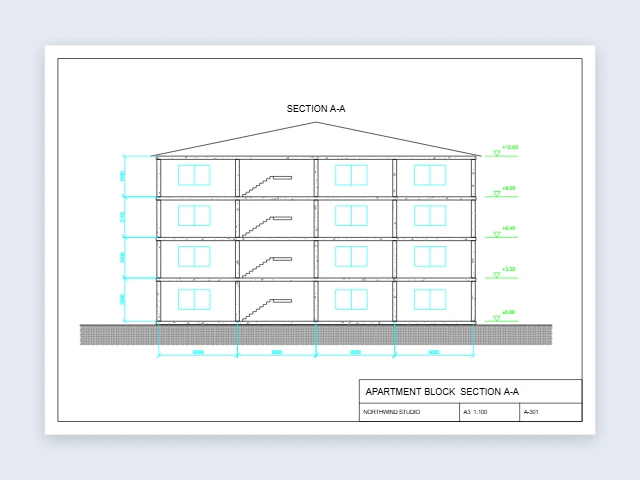
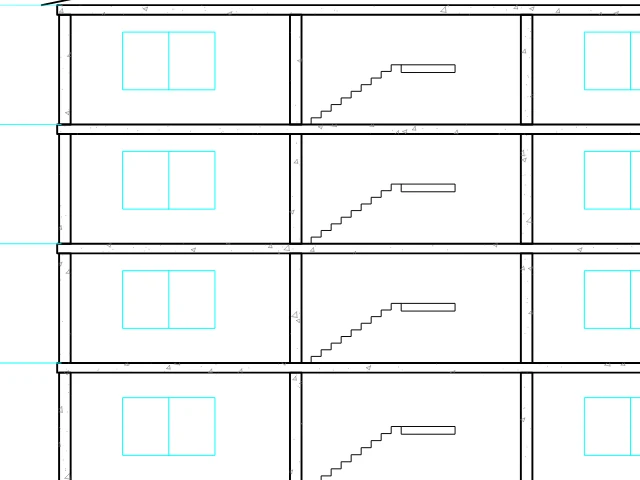
建築剖面圖
A3 · 1:100AutoCAD 2018 · PDF
樓層、樓梯和高程,有混凝土填充線,A3 紙張,1:100。
DXF 轉 PDF,依你要列印的紙張輸出:A4 到 A0,或 Letter 到 ANSI E;符合紙張大小,或依 1:50 這類繪圖比例,向量線條清晰,線粗和可選取的文字都保留,在瀏覽器裡免費完成。
拖曳 DXF 到這裡即可轉成 PDF
AutoCAD 等 CAD 軟體的圖面,ASCII 或二進位 DXF,從 R12 到最新版本都能開啟。也可以按 Ctrl+V 貼上。
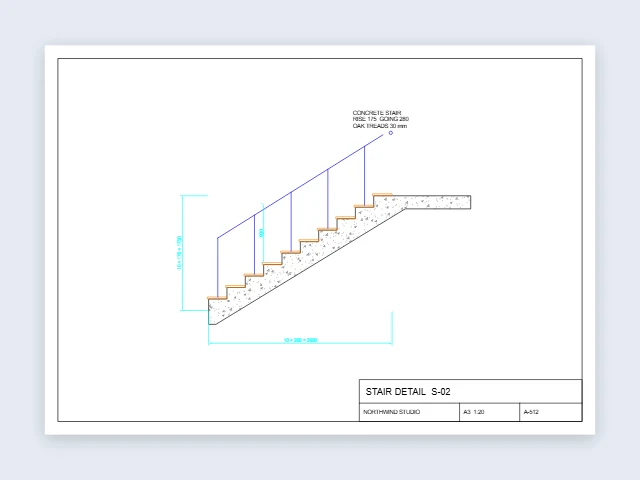
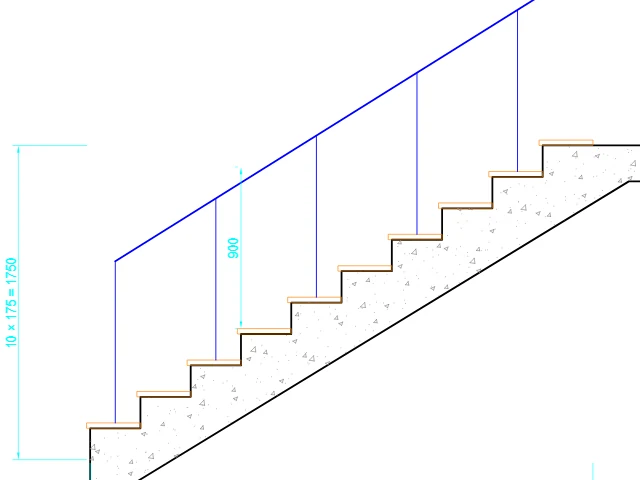
下面每張圖面都在這裡從 DXF 轉成了 PDF:左邊是列印出來的整張紙張,右邊是 PDF 的局部放大。開啟任何一個,自己試試看。
AutoCAD 2018 · PDF
樓層、樓梯和高程,有混凝土填充線,A3 紙張,1:100。
AutoCAD 2013 · PDF
踏板、踢板和扶手,附尺寸標註,A3 紙張,1:20。
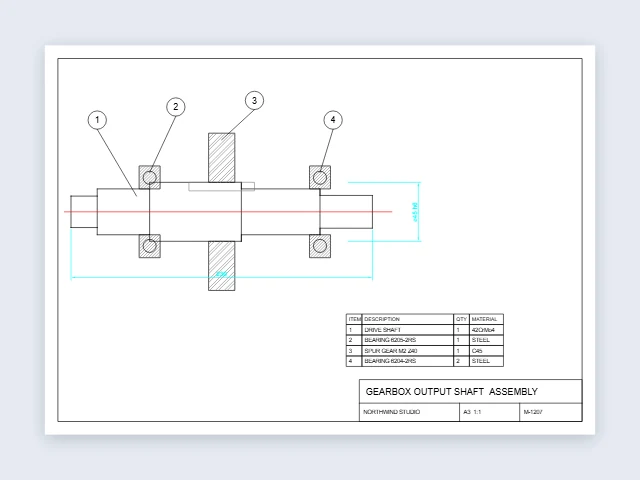
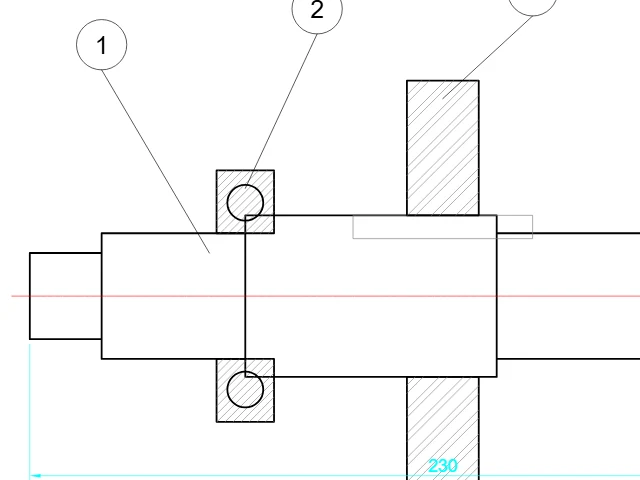
AutoCAD 2018 · PDF
軸承、齒輪、零件件號和零件表,A3 紙張,依實際尺寸。
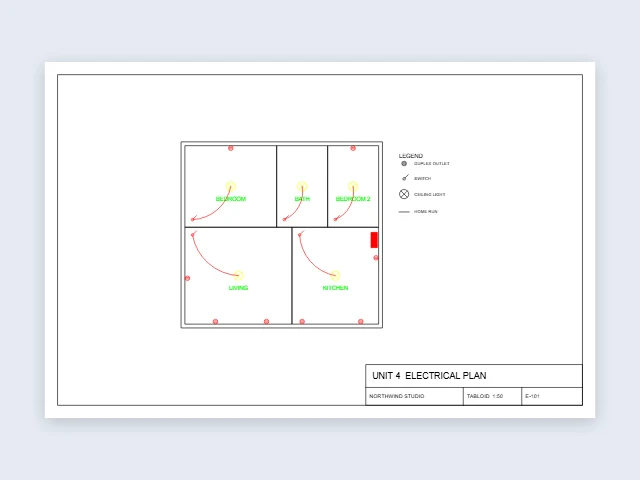
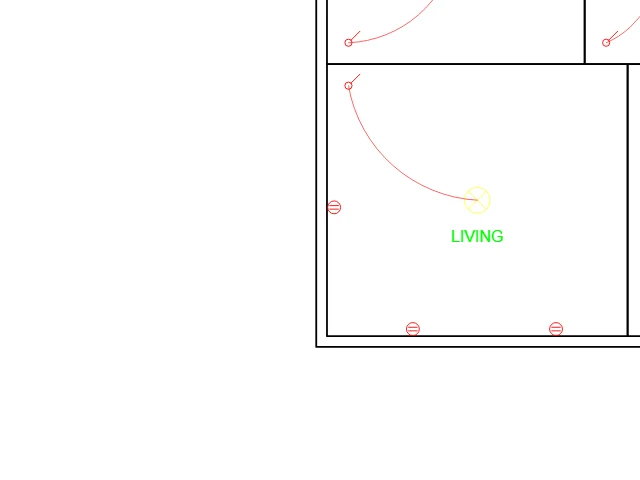
AutoCAD 2010 · PDF
插座、開關、燈具和拉回配電盤的線路,附圖例,Tabloid 紙張,1:50。
AutoCAD 2004 · PDF
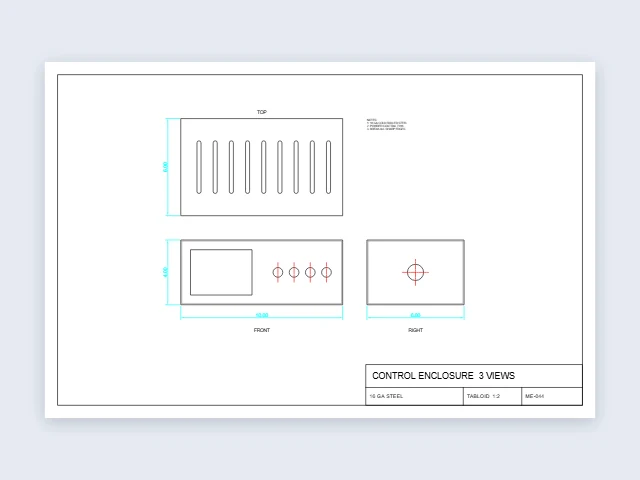
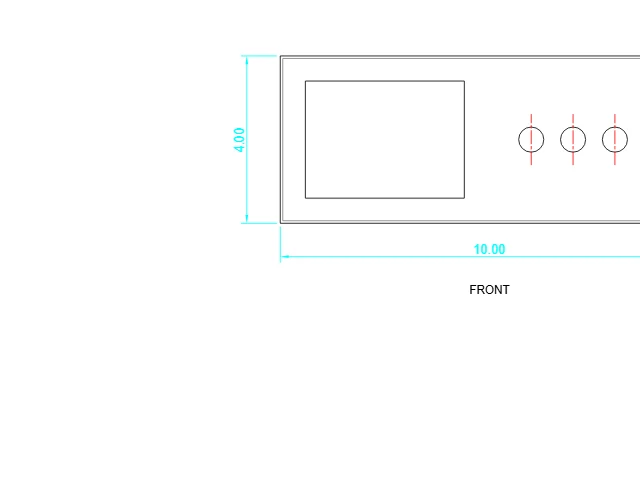
以英吋為單位的前視圖、俯視圖和右側視圖,有隱藏線,Tabloid 紙張,1:2。
AutoCAD 2013 · PDF
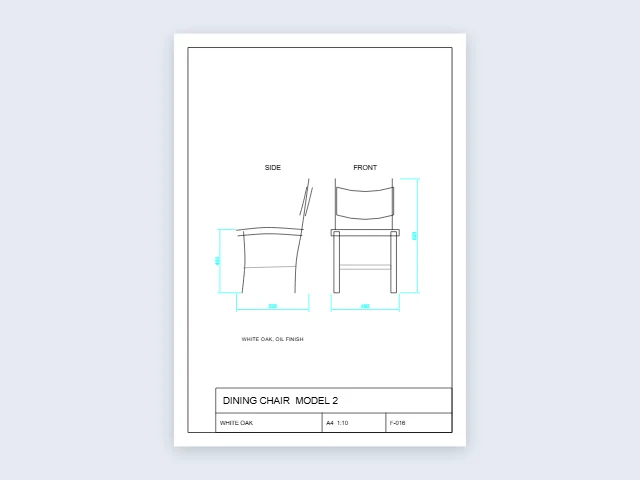
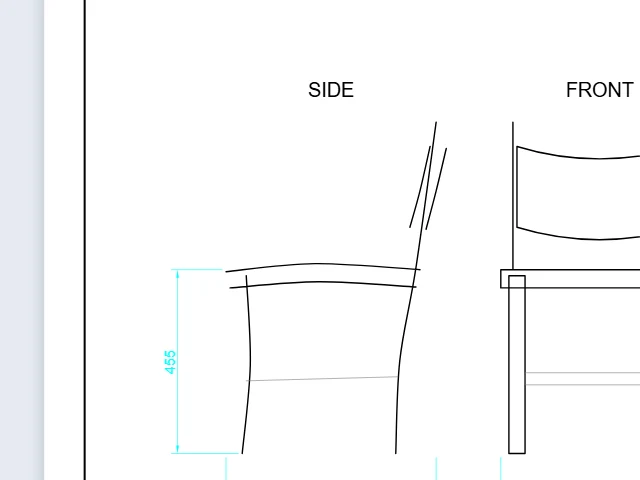
側視圖和前視圖,有彎曲的椅腳和尺寸標註,A4 縱向,1:10。
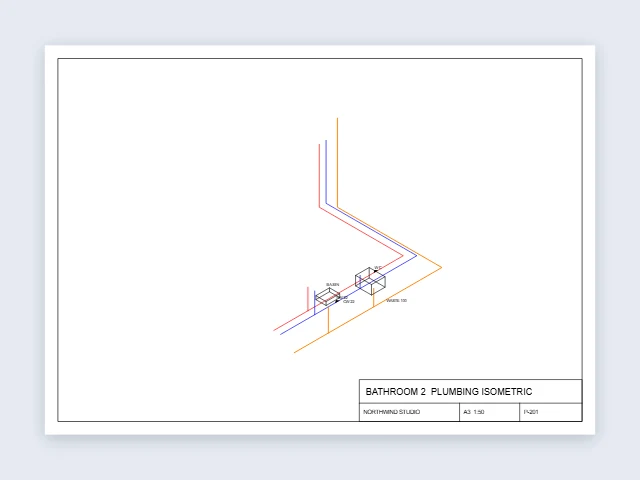
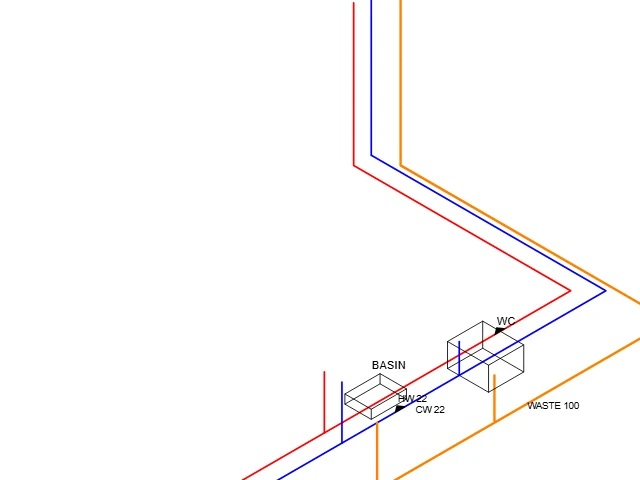
AutoCAD 2018 · PDF
以 30° 繪製的熱水、冷水和排水管線,附衛浴設備,A3 紙張,1:50。
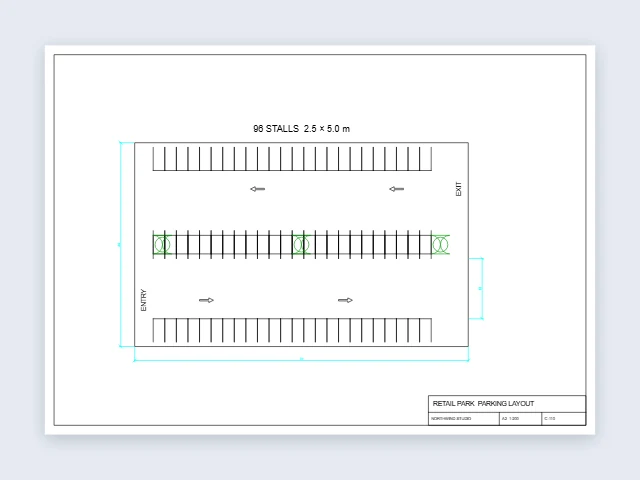
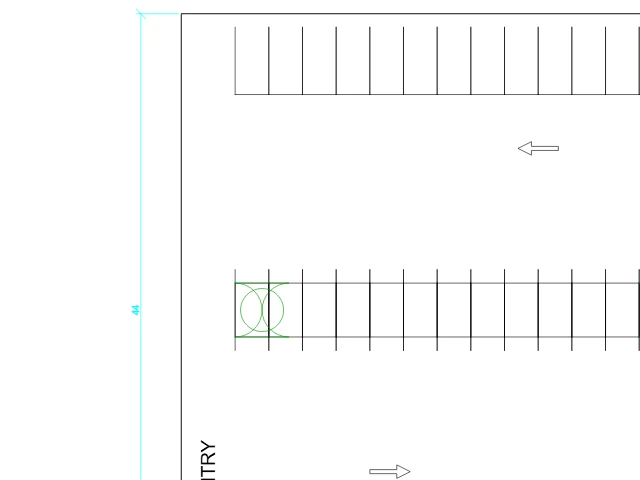
AutoCAD 2018 · PDF
96 個車位、植栽島和車道箭頭,以公尺為單位,A2 紙張,1:200。
從 DXF 檔案到 PDF 只要三步,全部在瀏覽器裡完成。
拖曳 AutoCAD、Fusion 360、LibreCAD 或任何 CAD 軟體的 DXF,或者選擇檔案。圖面會立刻顯示在紙張上。
選擇紙張和方向,讓圖面符合紙張大小或設定 1:50 這類比例,再選邊界,以及彩色、黑色或灰階。
下載這張紙張的向量 PDF,或把幾張圖面合併成一個 PDF,每張一頁。
讓 PDF 列印出來分毫不差的六個強項。
直線、圓弧和曲線維持向量,放大多少都清晰;文字仍是文字,可以選取和搜尋。
A4 到 A0、Letter、Legal、Tabloid、ANSI C 到 E 和 ARCH D,縱向或橫向,也可以讓頁面和圖面一樣大。
讓圖面符合紙張大小,或依 1:1、1:50、1:100 列印,直接在紙上量尺寸;預覽顯示的就是列印出來的樣子。
線粗依實際寬度印在紙上,線型、填充線和尺寸標註都和畫的一樣。
把一套圖面合併成一個 PDF,每張一頁,紙張和比例相同。
每個 PDF 檔案都免費,不用註冊,沒有浮水印。圖面在你自己的裝置上轉換,絕不上傳。
關於紙張、比例、顏色、圖層和整套圖面的五則簡短說明。
A4 和 Letter 在家裡或辦公室就能列印;A3 和 Tabloid 適合詳圖和小平面圖;A1、A0 和 ANSI D、E 用於在大圖輸出店印完整的平面圖。
符合紙張大小會讓圖面佔滿整張紙。1:50 這類比例依真實距離列印;這個比例需要更大的紙張時,轉換器會告訴你放得下的尺寸。
保留圖面原本的顏色,全部印成黑色讓影本更清楚,或選擇灰階,淺色也看得清楚。
隱藏不想印在紙上的圖層,例如輔助線;關閉、凍結或設為不列印的圖層一開始就是隱藏的。
把幾張圖面合併成一個 PDF,一次寄出整套圖;每個檔案成為一頁,設定都相同。
所有需要把 CAD 圖面印在紙上或用電子郵件寄出的人。
給業主、建照申請和工地團隊的整套平面圖和詳圖。
用於報價和現場加工的零件圖和組立圖。
不用安裝 CAD 軟體也能列印專案圖面和作業。
人人都能開啟、列印和歸檔的 PDF。
關於紙張、比例、品質和檔案的解答。
在這裡開啟 DXF 檔案,選擇紙張、方向和比例,然後下載 PDF。幾秒鐘就在瀏覽器裡產生。
免費。每個 PDF、合併的 PDF 和其他格式都免費,不用註冊,沒有浮水印,不限次數。
是。線條和曲線維持向量,所以 PDF 放大多少都清晰,用任何印表機都印得清楚。
可以。不選符合紙張大小,改選 1:50 或 1:100 這類比例,圖面就依真實尺寸印在紙上。
A4 到 A0、Letter、Legal、Tabloid、ANSI C、D 和 E、ARCH D,也可以讓頁面和圖面一樣大。
可以。選擇合併並挑選檔案:每個檔案成為同一個 PDF 的一頁,紙張和比例依你的設定。
在 CAD 軟體裡另存一份 DXF,再到這裡開啟:DXF 是每個 CAD 軟體都會寫出的交換格式。
不會。檔案在你自己的裝置上讀取,並在那裡產生 PDF。