Affiche d'exposition éditoriale
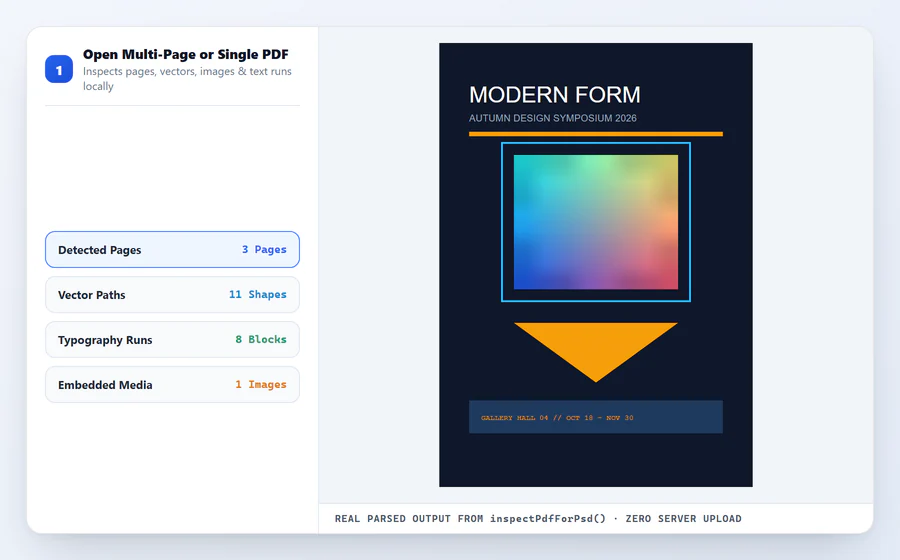
Affiche graphique monopage démontrant le mode séparation sémantique en calques Arrière-plan, Images, Formes vectorielles et Texte prêts à retoucher.
Transformez des visuels monopages et des présentations PDF multipages en véritables fichiers Photoshop PSD multicouches directement dans votre navigateur sans aucun transfert serveur. Ce convertisseur PDF en PSD local empile chaque page PDF sur son propre calque nommé ou sépare une page en calques Arrière-plan, Images, Formes vectorielles et Texte à 72, 150 ou 300 DPI.
Drop a PDF file to convert into a layered PSD
Split a page into separate Background, Images, Vector Shapes, and Text Photoshop layers, or stack multi-page PDFs with one layer per page.
Parsed & assembled into real 8BPS .psd locally in your browser.
Or try an instant sample PDF with zero upload:
Chargez un exemple PDF intégré dans cet espace de travail pour tester la séparation sémantique des calques, l'empilement multipage, le rendu sur fond transparent et l'échelle DPI avant de convertir votre propre document.
Affiche graphique monopage démontrant le mode séparation sémantique en calques Arrière-plan, Images, Formes vectorielles et Texte prêts à retoucher.

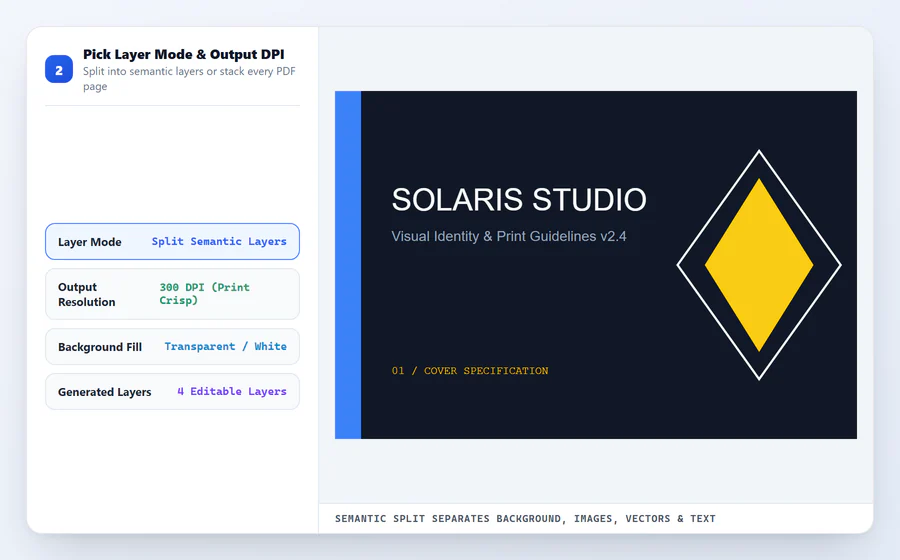
Charte graphique multipage convertissant emblème de couverture, nuanciers et mises en page typographiques en calques Photoshop ordonnés prêts à retoucher.

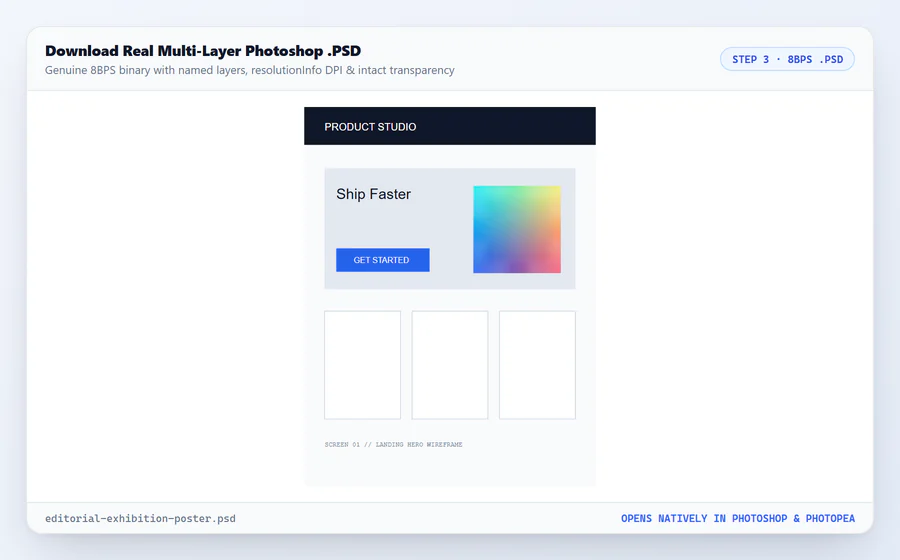
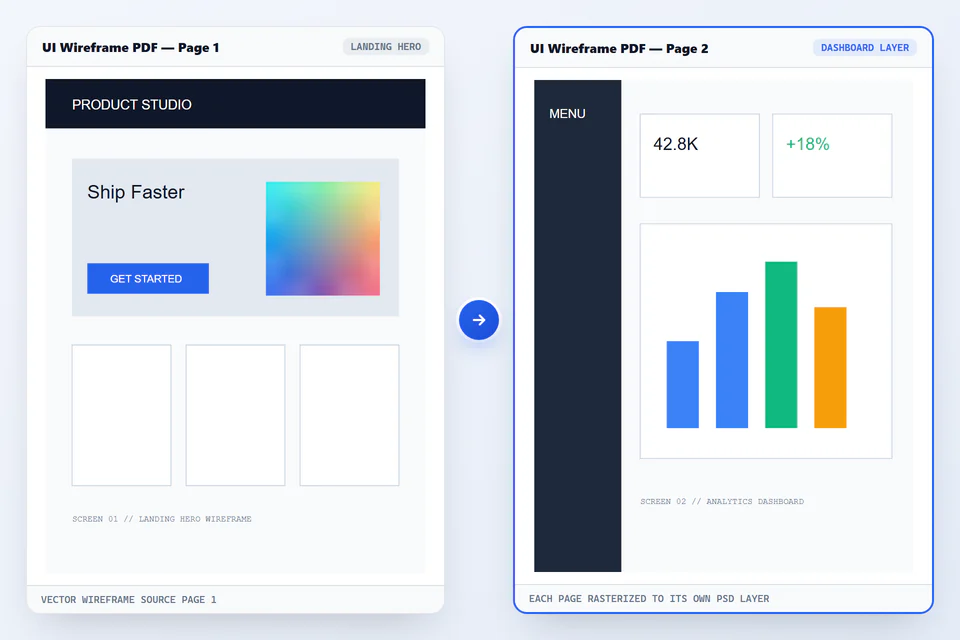
Pack d'écrans sur deux pages illustrant un rendu net à 300 DPI et la sélection de pages ciblée lors d'un passage PDF vers PSD pour finitions visuelles.
Transformez brochures PDF, maquettes d'interface et présentations en documents PSD structurés en calques directement dans le navigateur.
Glissez un PDF simple ou multipage dans la zone de dépôt pour convertir PDF en PSD localement. L'analyseur inspecte chaque MediaBox, les tracés vectoriels, les images embarquées et les blocs texte sans rien envoyer à un serveur.
Optez pour le mode Pages afin de placer chaque page choisie sur son propre calque nommé, ou choisissez le mode Séparation pour scinder une page en Arrière-plan, Images, Formes vectorielles et Texte à 72, 150 ou 300 DPI sur fond blanc ou transparent.
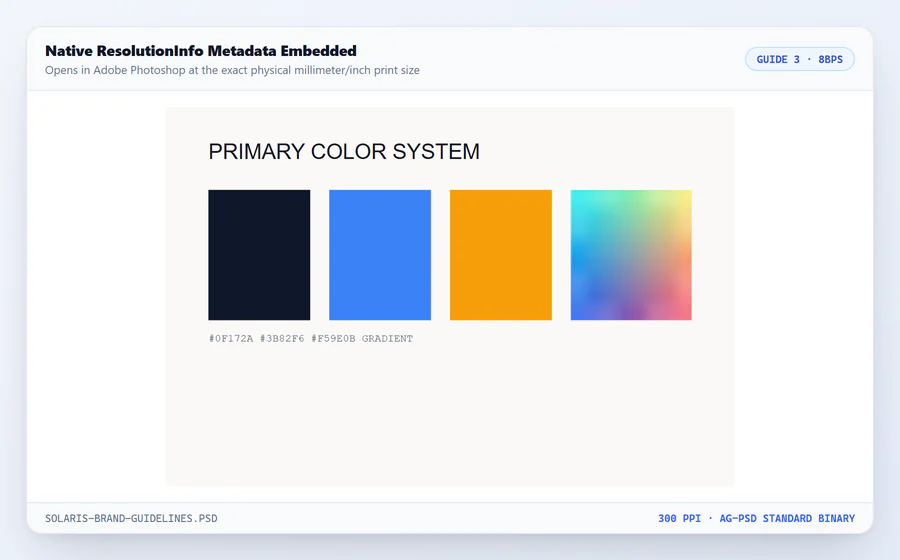
Le navigateur rastérise chaque calque en transparence alpha propre, intègre les balises officielles resolutionInfo DPI et génère un authentique fichier 8BPS prêt à s'ouvrir dans Adobe Photoshop ou tout éditeur compatible.
Construit autour d'un analyseur de contenu PDF en TypeScript pur et d'un générateur binaire PSD natif pour garantir une ouverture irréprochable dans Photoshop.
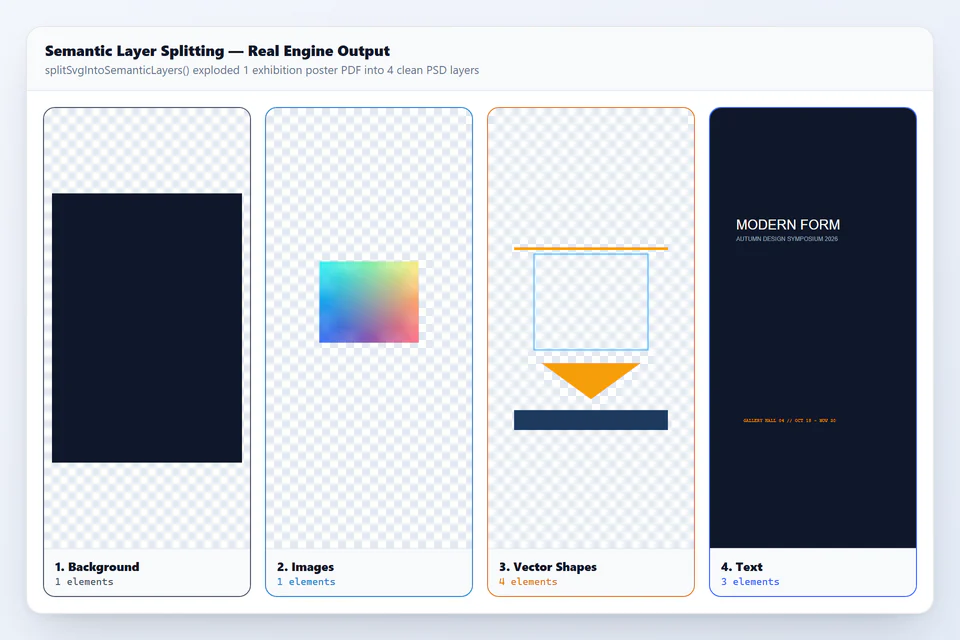
Scinde automatiquement une page PDF en calques distincts Arrière-plan, Images, Formes vectorielles et Texte afin de modifier un titre, recolorer une forme ou masquer une photo après avoir pu convertir PDF en PSD.
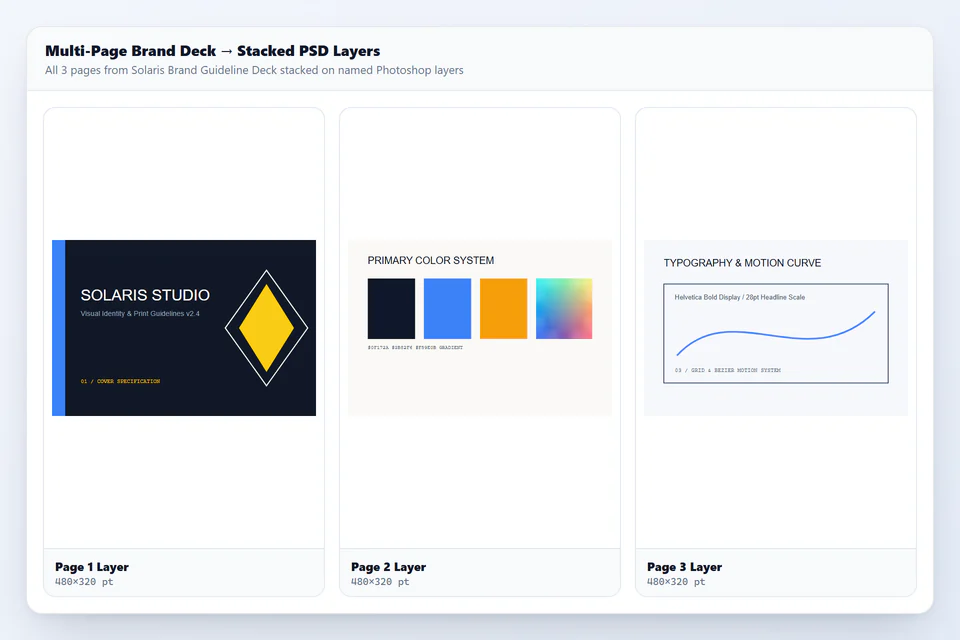
Sélectionnez toutes les pages ou un sous-ensemble précis d'un catalogue ou d'un diaporama et empilez chaque page sur son propre calque étiqueté dans un seul PSD organisé.
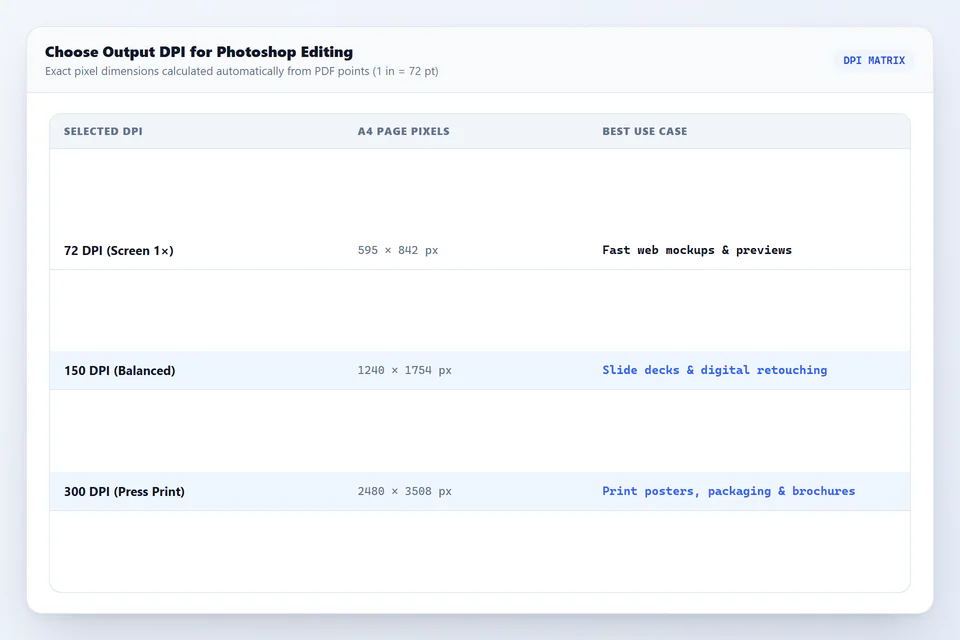
Calcule les dimensions exactes en pixels à partir des points PDF (1/72 de pouce) et inscrit le bloc officiel resolutionInfo PPI afin que les règles Photoshop correspondent d'emblée au format physique.
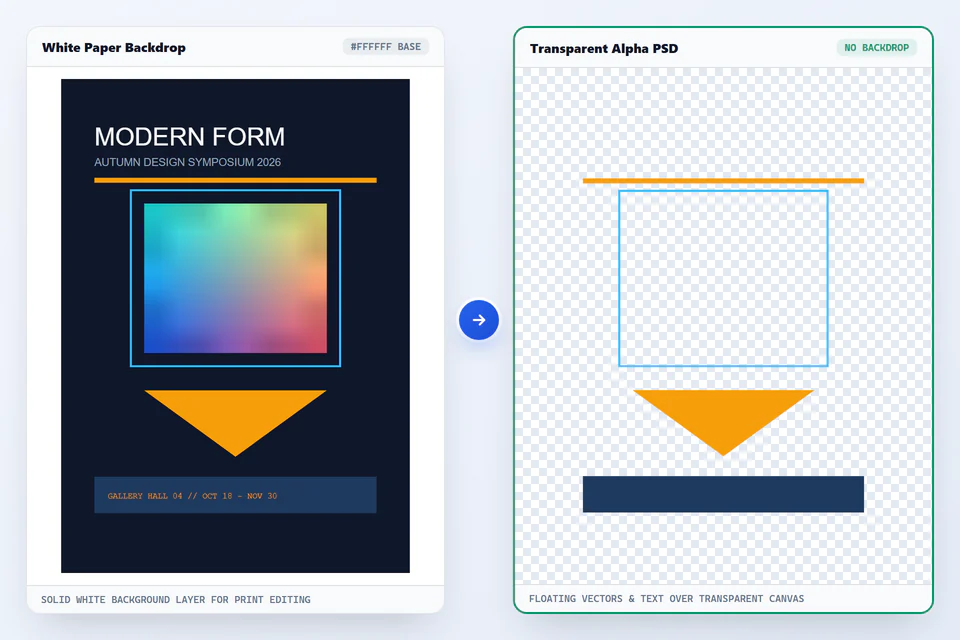
Conservez une transparence alpha totale derrière logos vectoriels et titres flottants pour des montages immédiats, ou ajoutez un fond blanc papier ou teinté aux couleurs de marque.
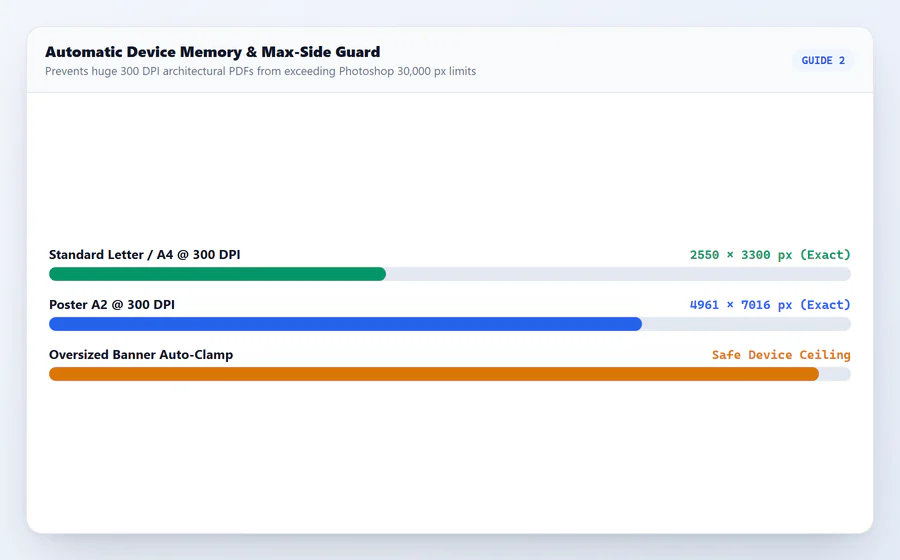
Enregistre à la fois les tampons RGBA de chaque calque et une image fusionnée de prévisualisation dans le binaire 8BPS tout en respectant le plafond PSD de 30 000 pixels.
Convertissez brochures marketing, contrats et catalogues confidentiels entièrement hors ligne dans votre onglet navigateur sans passer par une file d'attente cloud.
Apprenez quand privilégier la séparation sémantique ou l'empilement de pages, comment les DPI traduisent les points PDF en pixels et comment préparer vos retouches Photoshop.
Clients, agences print et chefs de produit transmettent souvent flyers, maquettes d'emballage et écrans d'interface au format PDF lorsque les sources originales manquent. Ouvrir un PDF comme une image aplatie impose un détourage manuel pénible dès qu'il faut changer un fond ou déplacer un élément. Un convertisseur PDF en PSD dédié réorganise le contenu de page en calques Photoshop distincts afin d'accélérer retouches, étalonnages et mises en situation.
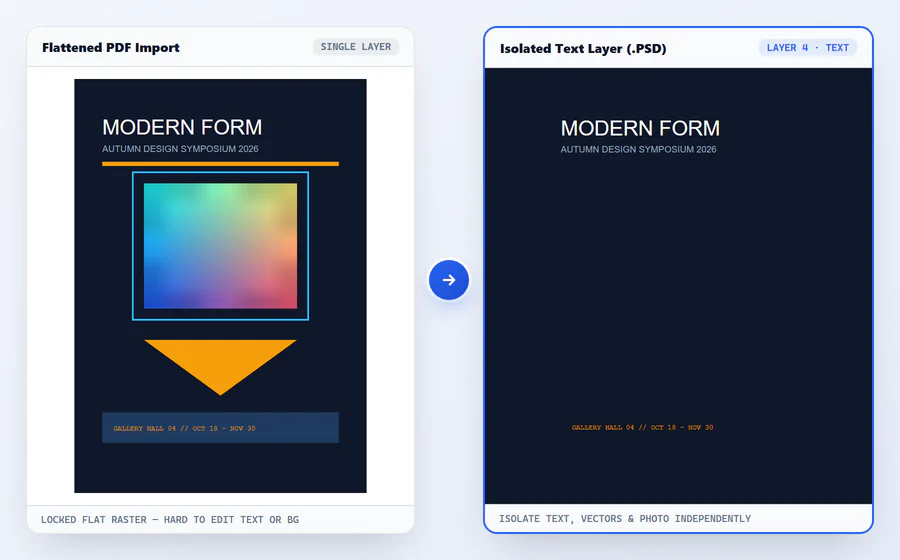
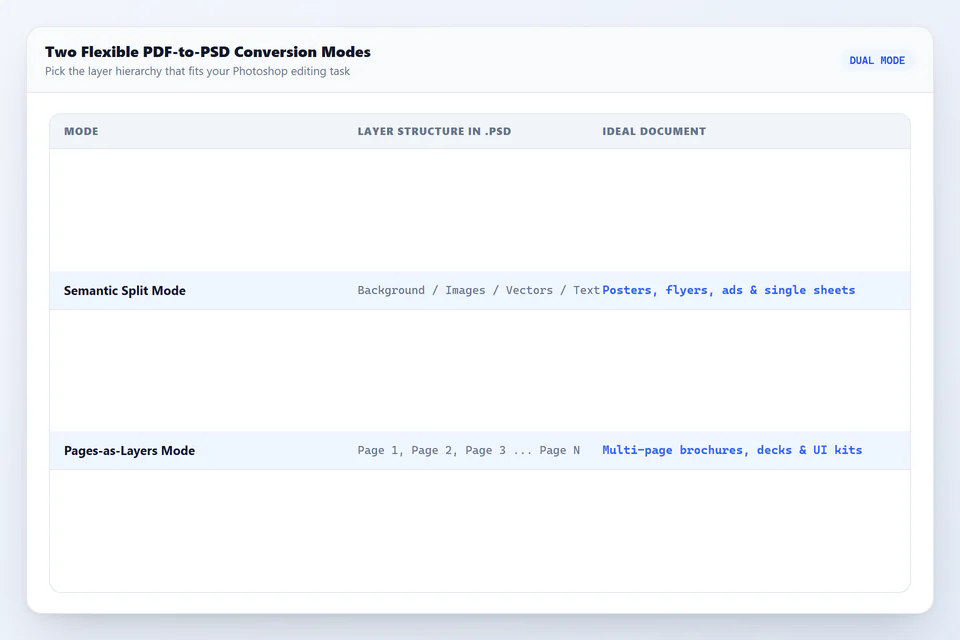
Pour une affiche, un flyer ou une bannière monopage à passer de PDF vers PSD, le mode Séparation sémantique analyse le flux graphique PDF et regroupe fonds pleins, photos matricielles embarquées, formes vectorielles et blocs texte sur des calques superposés distincts. Pour les présentations, catalogues ou brochures multipages, le mode Pages place chaque page choisie sur son propre calque nommé afin de comparer ou décliner vos écrans rapidement.
Les coordonnées PDF reposent sur des points PostScript à raison de 72 points par pouce physique. Une page US Letter de 612 par 792 points produit ainsi 612 par 792 pixels à 72 DPI pour le web, 1275 par 1650 pixels à 150 DPI pour une revue numérique nette et 2550 par 3300 pixels à 300 DPI pour la presse. Notre outil inscrit cette valeur PPI exacte dans le bloc resolutionInfo du PSD pour aligner immédiatement les règles Photoshop.
Les logos vectoriels, badges et kits de maquettes exportés en PDF n'incluent presque jamais de rectangle blanc explicite. Sélectionner un fond transparent pour transformer PDF en PSD conserve une couche alpha propre autour de chaque forme et titre afin de glisser aussitôt ces calques sur des textures ou bannières colorées. Pour les PDF scannés composés uniquement d'images, le moteur détecte ces pages matricielles et préserve toute la finesse des pixels d'origine.
Savoir convertir PDF en PSD localement reconnecte vos livrables figés à un travail créatif souple par calques. Après export, inspectez immédiatement chaque calque dans Visionneuse PSD ou réemballez vos retouches en planches d'impression avec PSD en PDF. Besoin de courbes vectorielles évolutives plutôt que de calques pixels ? Essayez PDF en SVG, ou récupérez les photos embarquées sans recompression grâce à Extraire images PDF.
Conçu pour les graphistes, équipes marketing, opérateurs prépresse et créateurs de mockups qui ramènent des mises en page PDF dans Photoshop.
Importez des brochures et flyers PDF clients en calques Photoshop structurés pour remplacer un visuel, ajouter des effets lumineux ou décliner des formats réseaux sociaux.
Convertissez des étiquettes et cartons PDF à 300 DPI sur fond transparent afin de les plaquer directement sur bouteilles 3D, boîtes et mises en rayon dans Photoshop.

Transformez des exports PDF multipages de maquettes ou diaporamas en calques PSD empilés pour des intégrations d'écrans en perspective et visuels de lancement.
Rastérisez des PDF récalcitrants en canevas PSD certifiés à 300 DPI avec métadonnées de résolution intégrées pour préparer planches d'épreuves ou tirages photo.
Réponses sur la séparation des calques Photoshop, la conversion multipage, le réglage 300 DPI, la transparence et la confidentialité locale.
Glissez votre fichier dans ce convertisseur PDF en PSD, choisissez le mode Séparation pour répartir Arrière-plan, Images, Formes vectorielles et Texte sur des calques distincts (ou le mode Pages pour empiler plusieurs pages), réglez les DPI et téléchargez votre PSD en local.
Oui. Le convertisseur produit un binaire Photoshop 8BPS version 1 officiel comprenant calques RGBA nommés, métadonnées resolutionInfo DPI et aperçu composite compatible avec Adobe Photoshop et les éditeurs PSD.
Oui. En mode Pages, sélectionnez toutes les pages ou uniquement certains numéros afin que chaque page PDF devienne un calque clairement nommé dans un seul document PSD.
Optez pour 72 DPI pour des maquettes web légères, 150 DPI pour des présentations numériques nettes, ou 300 DPI pour l'impression commerciale, le packaging et la retouche haute définition.
Oui. Sélectionnez l'option Transparent dans le choix du fond afin que les zones vides de la page restent 100 % transparentes autour des vecteurs, photos et textes.
L'analyseur détecte automatiquement les pages purement matricielles et convertit chaque page numérisée en un calque Photoshop net à la résolution DPI choisie.
Non. L'analyse PDF, la séparation des calques, le rendu sur canevas et l'écriture binaire du PSD s'exécutent à 100 % dans votre onglet navigateur.
Oui. Vous pouvez transformer vos documents PDF en fichiers Photoshop gratuitement dans votre navigateur avec tous les réglages DPI et calques, sans filigrane ni inscription.
Déposez un PDF simple ou multipage dans ce convertisseur PDF en PSD gratuit pour séparer les calques ou empiler les pages jusqu'à 300 DPI dans le navigateur.
Convertir PDF en PSD