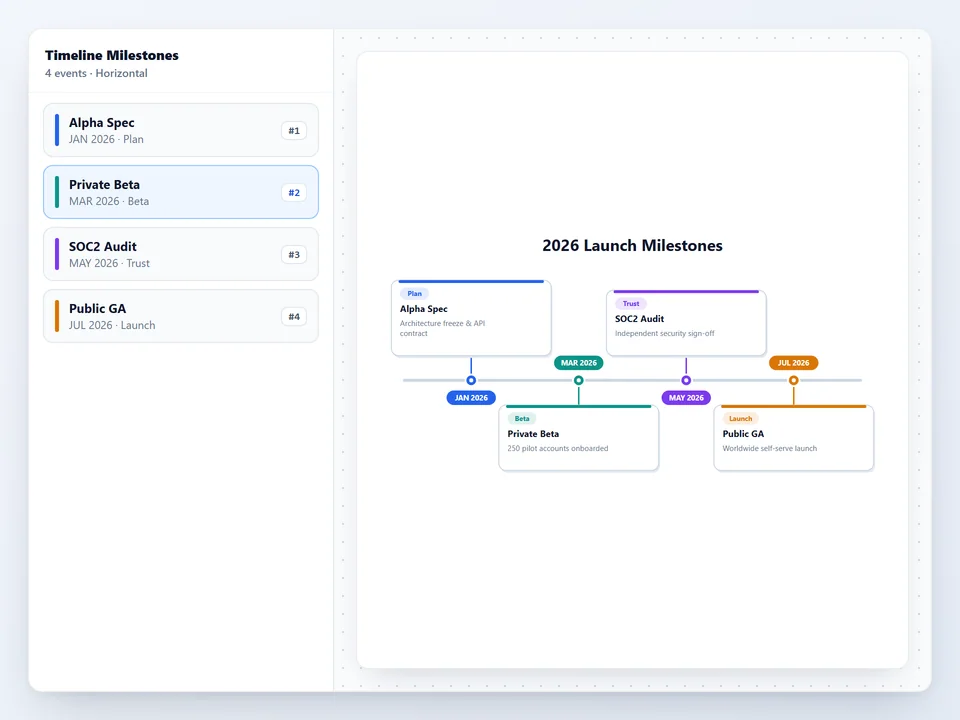
企業發展大事記里程碑
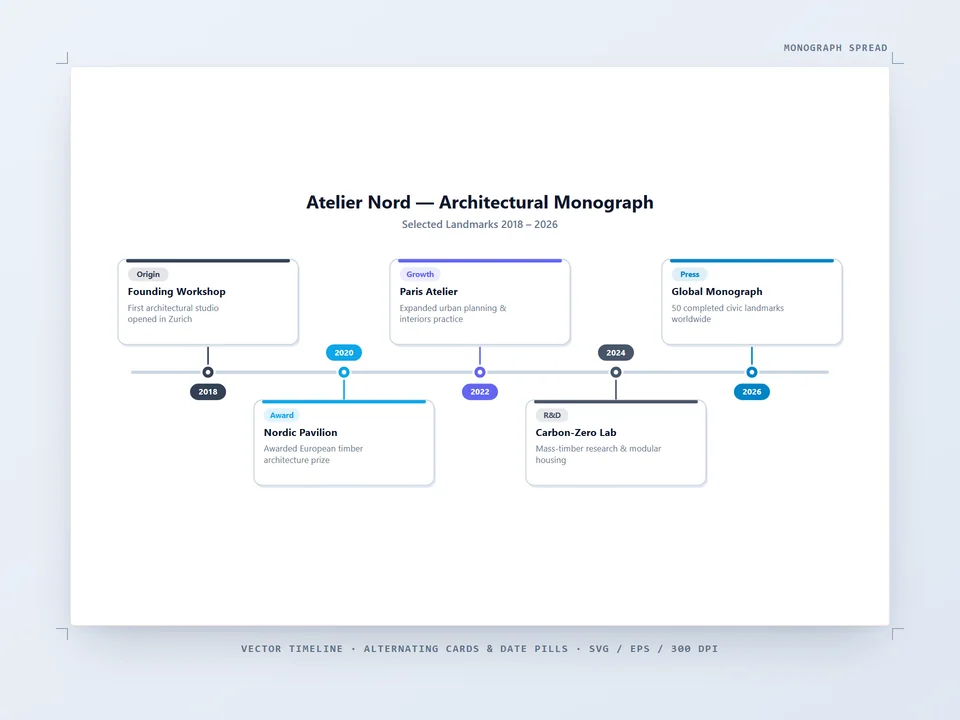
沿著橫向交錯主軸串聯創立啟動、首批客戶導入、平台擴展與關鍵成長節點,適合品牌關於我們頁面與募資簡報。
使用瀏覽器端時間軸產生器,俐落呈現產品路線圖、品牌大事記與課程進度。自由編排橫向或縱向交錯事件卡片,搭配分色日期膠囊與分類標籤,並下載向量 SVG、印刷級 EPS 或清晰 300 DPI PNG。

將任一入門版型載入橫向時間軸產生器,先預覽交錯連接線、日期膠囊、分類標籤與自動折行卡片,再換上您的專屬里程碑。
沿著橫向交錯主軸串聯創立啟動、首批客戶導入、平台擴展與關鍵成長節點,適合品牌關於我們頁面與募資簡報。

以工作流分類徽章與精簡摘要呈現第一季至第四季功能發布節奏,方便董事會審閱與客戶公告。

將授課單元、實驗作業交付、期中評量與期末發表日期編排成清爽可列印的學生講義。
不用在簡報畫布上辛苦對齊圓點、短線與文字框,幾分鐘即可完成對齊精準的視覺化里程碑圖。
從範本開始或新增事件項目,輸入日期標籤、簡短主標、選填分類徽章與精簡說明,並可隨時調整先後順序梳理敘事節奏。
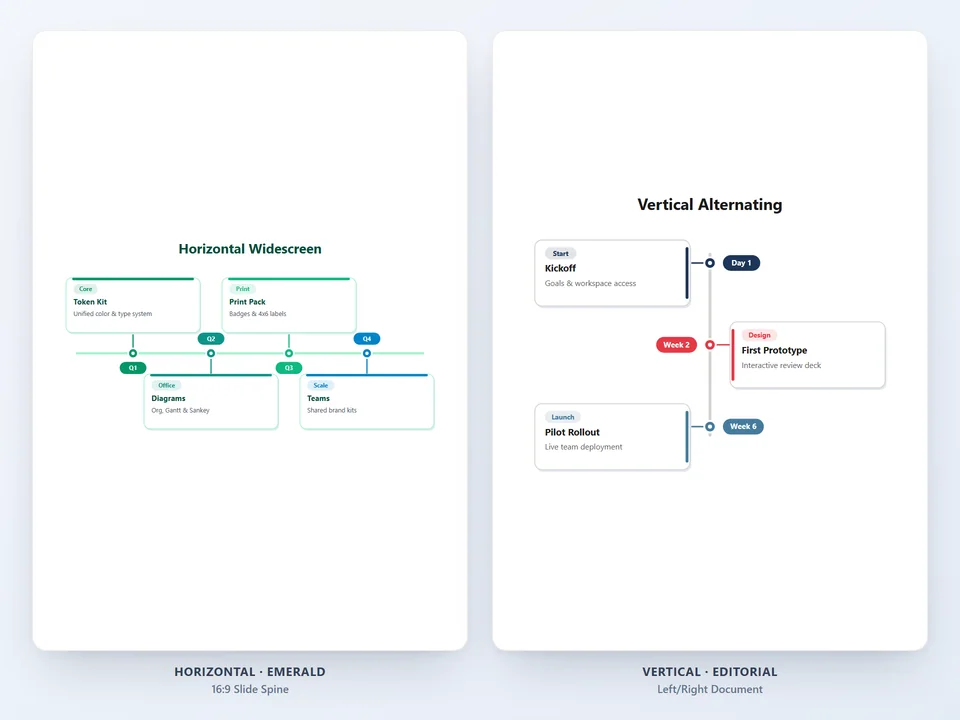
在版面設定中一鍵切換寬螢幕上下交錯版型,或翻轉為左右交替的縱向排版,並套用六款協調主題或個別事件自訂強調色。
選擇純白底色或透明畫布,直接下載供 PowerPoint 與內部百科使用的向量 SVG、印製手冊用的 PostScript EPS,或講義適用的 300 DPI PNG。
專為里程碑幾何對齊打造的向量引擎,自動校準節點圓標、支撐線段、日期徽章與多行卡片文字。
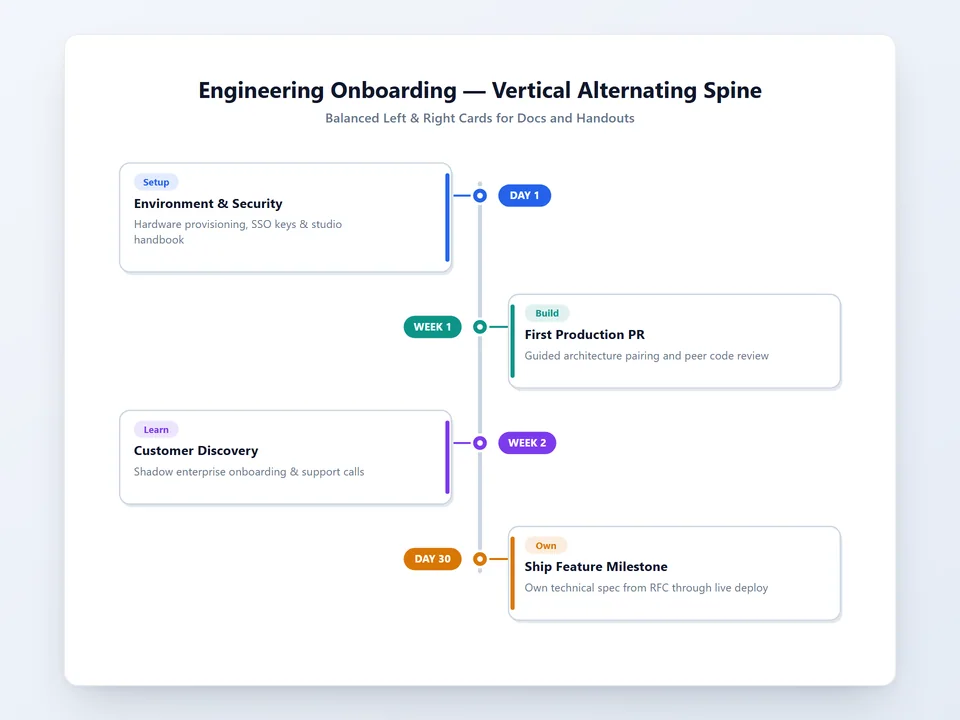
輕鬆在適合寬螢幕簡報的上下交錯橫向主軸,與適合長頁報告的左右交替縱向主軸之間即時切換。
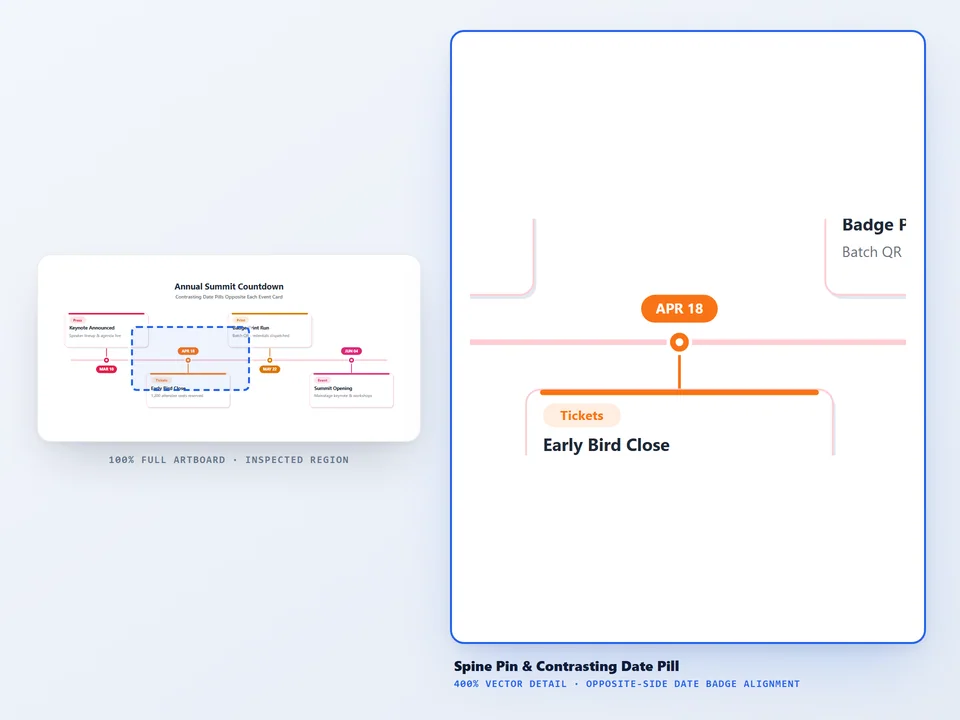
每個主軸圓點皆在一側呈現帶強調色的事件卡片,對側直接對應高對比日期膠囊,讓檢視者快速掃讀時間脈絡。
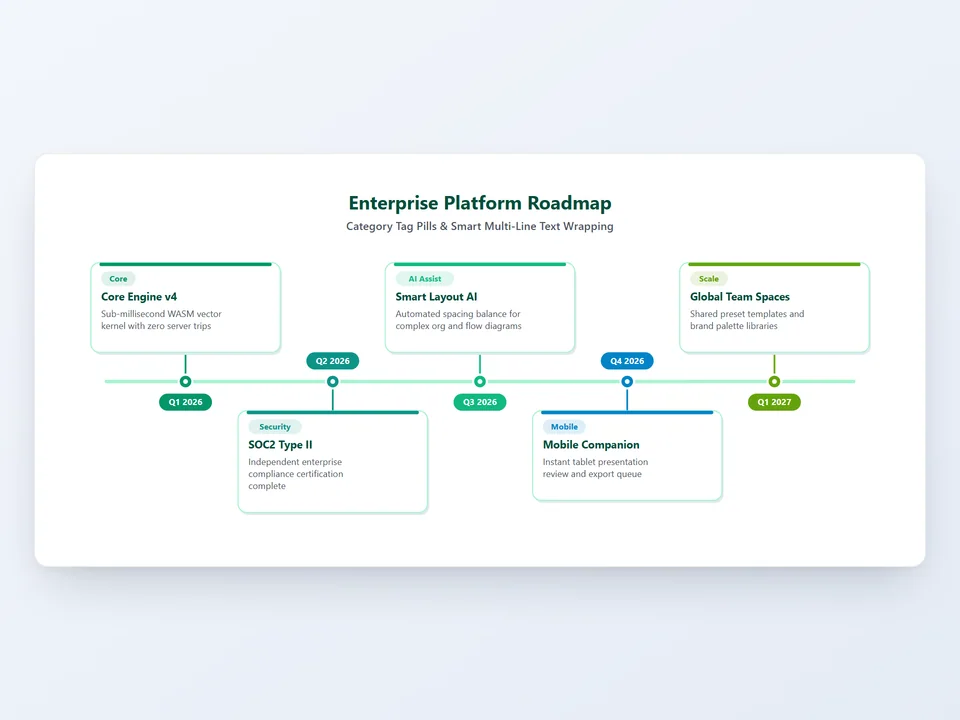
以發布、研究或里程碑等簡短標籤區分工作線,同時透過自動換行維持卡片高度勻稱,投影與紙本皆清晰易讀。
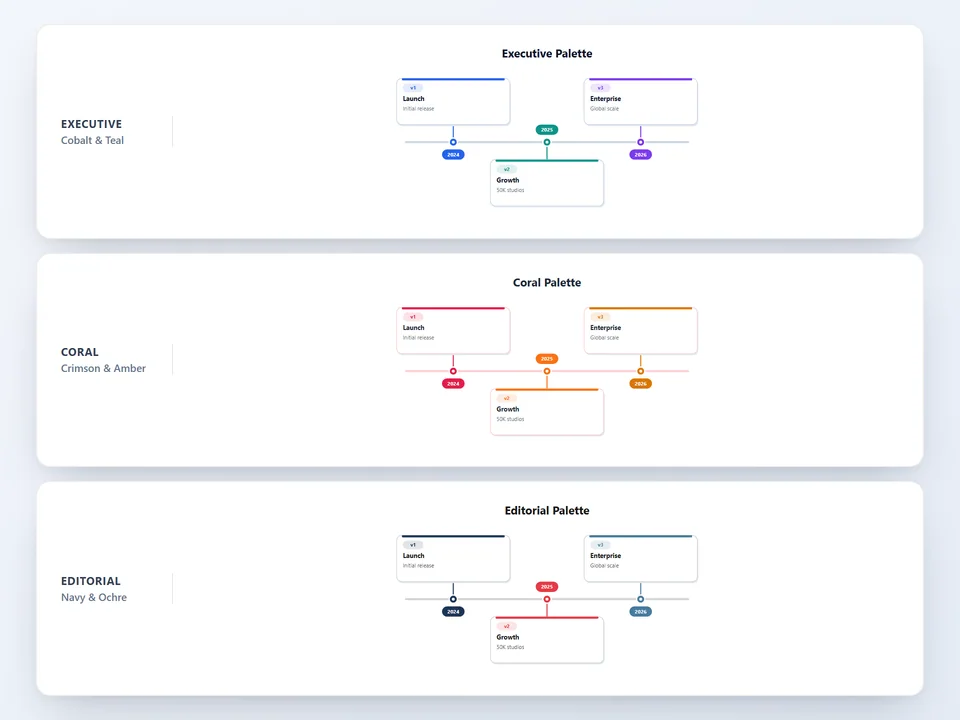
一鍵套用商務藍、岩板灰、翡翠綠、珊瑚橘、出版深藍或極簡黑白主題,也可為重要上市日期指定專屬色碼凸顯焦點。
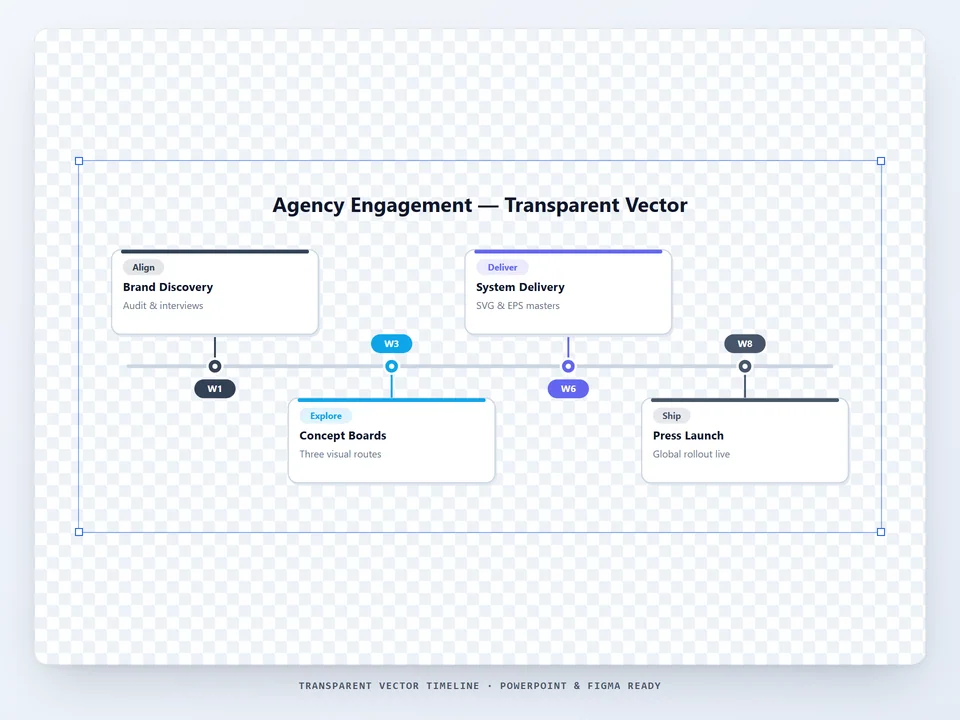
告別模糊的簡報截圖,本工具輸出純正向量圖形與銳利字體,完整相容 PowerPoint、Keynote、Figma、Illustrator 與商業印刷。
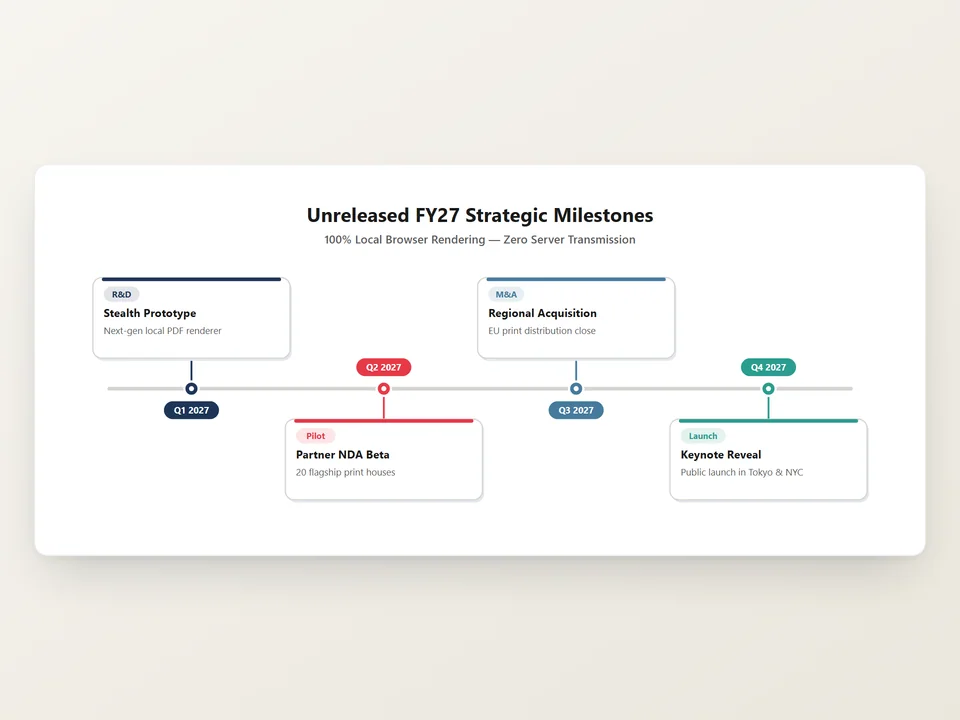
即將發布的產品規劃、併購歷史與內部上線日程全程留存在本機瀏覽器內運算,絕不傳送至雲端伺服器。
五個視覺敘事原則,讓高階路線圖、公司發展史與教學課表更俐落好記。
在單張寬螢幕投影片硬塞十二個密集事件會壓縮卡片尺寸並模糊主軸故事。挑出真正改變走向的四至七個轉折點,較長歷程則依年代分頁呈現;保持精簡核心節點,才能確保會議室後排也清楚閱讀。
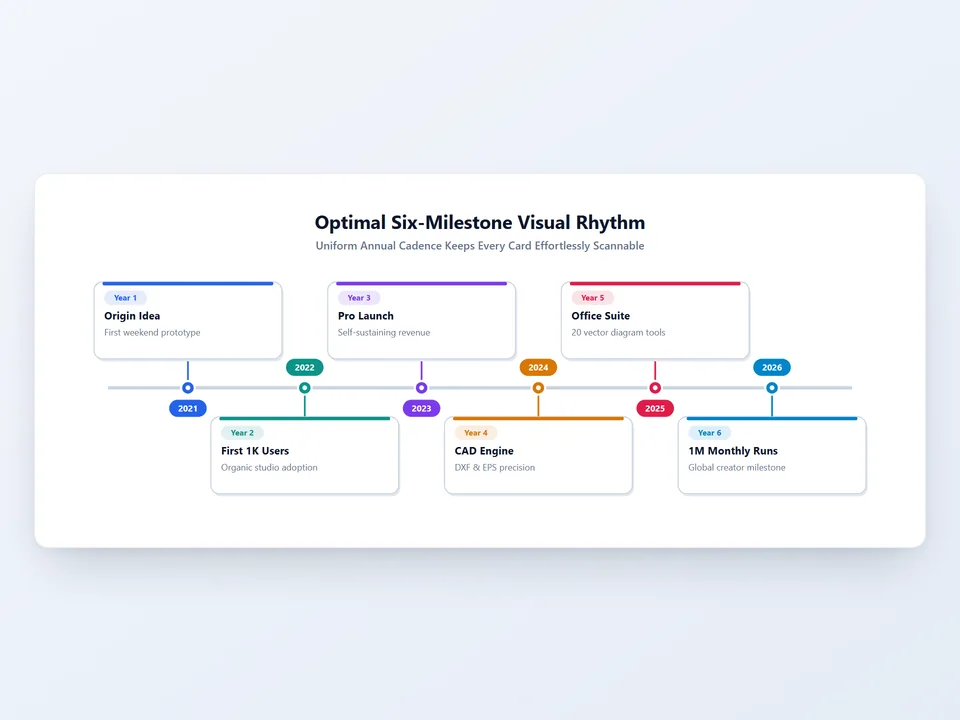
同時混用季度、精確日期與週數會加重觀眾理解節奏的負擔。建議統一所有日期膠囊的顆粒度,無論全以年份、季度或月份標示,都能在專案里程碑時間軸上立刻建立清楚的時間推進感。
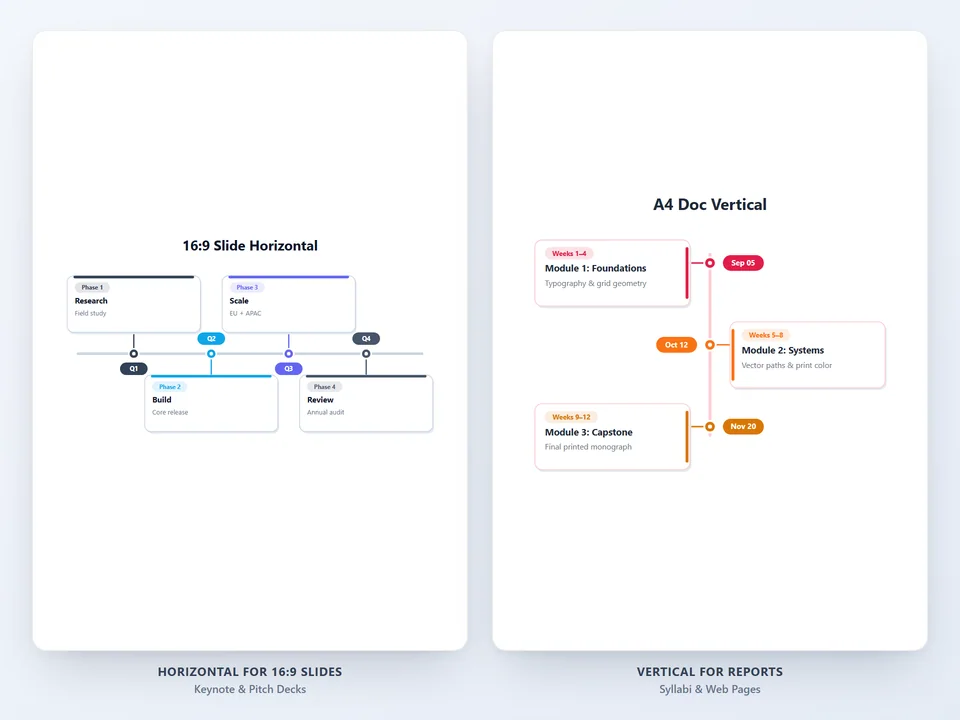
16:9 寬螢幕簡報與發表會投影天然適合上下交錯的橫向主軸,能充分發揮寬度優勢;長篇報告、列印講義與手機網頁則建議切換為縱向版型,讓左右卡片保有充裕排版呼吸感。
將里程碑主標寫成精煉結果句,例如完成募資或行動版上線,再用下方說明列補充一項具體佐證數據或交付成果。善用選填分類徽章更能幫助觀眾在多軌並行計畫中分辨產品、招募與市場拓展項目。
將 SVG 直接放入 PowerPoint、Figma、Illustrator 或品牌關於我們網頁,讓日期膠囊與節點永遠銳利無損;印刷年報跨頁選 PostScript EPS,插入 Word 與 Notion 文件則下載 300 DPI 透明 PNG。完成時間軸線上製作後,可搭配 甘特圖產生器、組織架構圖產生器、折線圖產生器,或使用 SVG 轉 PNG 輸出精準像素尺寸。
為新創創辦人、產品主管、教師與行銷團隊打造的清晰時間軸敘事工具。
快速製作貼合品牌色系的企業大事記,放進官網關於我們、投資人簡報、媒體新聞包與週年特刊。

透過專案里程碑時間軸向高階主管匯報季度發布主題、測試檢核點與大方向里程碑,避免陷入瑣碎工單細節。

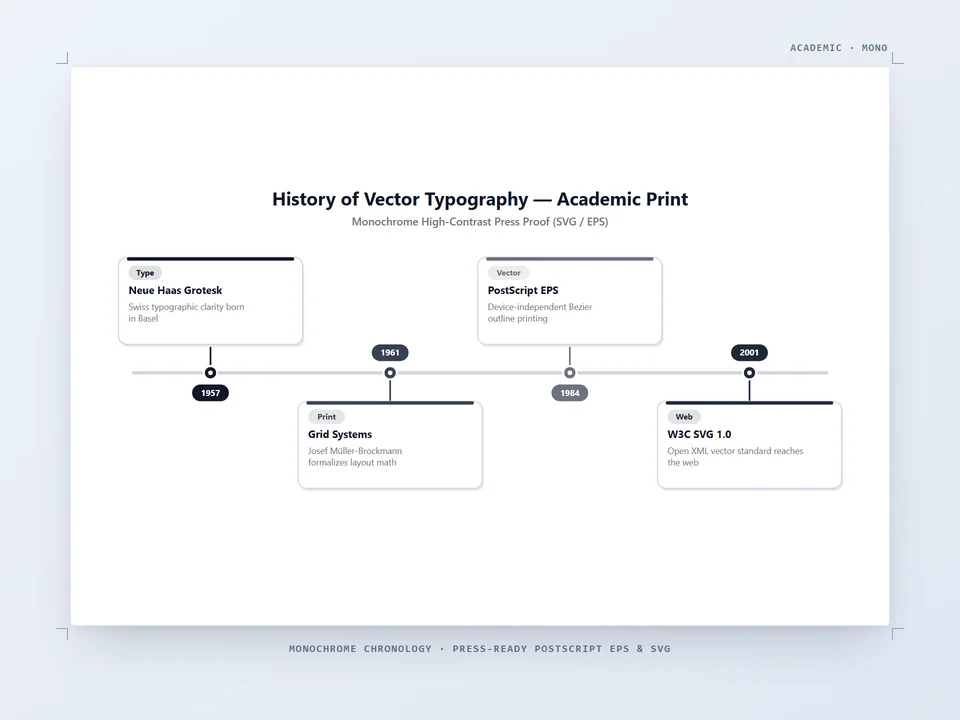
編排歷史年表、學期課程大綱與研究進度軸,無論彩色投影或黑白紙本列印都條理清晰。

以俐落向量視覺呈現跨月導入階段、大型論壇籌備節點與客戶上線旅程,直接放進專案提案簡報。
解答橫向與縱向排版、日期膠囊、分類標籤、SVG/EPS 匯出與本機隱私細節。
在上方編輯器挑選範本或新增事件,填入日期、主標、選填分類標籤與重點說明,選擇橫向或縱向方向後,即可免費匯出向量 SVG、EPS 或 300 DPI PNG。
需要進行高階故事敘事、募資簡報或企業大事記時,使用時間軸最能聚焦關鍵節點;若須追蹤多項並行任務工期、進度條與相依排程,則建議切換甘特圖。
可以。排列方向支援即時切換且不須重填資料,系統會自動把上下交錯橫向卡片轉為左右交替的縱向卡片。
在寬螢幕橫向版型中放四至七個事件最能維持勻稱卡片比例;若節點達八個以上,切換縱向版型能讓每張卡片保持寬敞易讀。
可以。除了六款一鍵套用的協調配色主題,也能替特定重點事件指定自訂色碼,突顯旗艦發布或重大里程碑。
可以。SVG 與 PostScript EPS 皆包含乾淨向量線條、圓點、圓角卡片與清晰文字物件,在 PowerPoint、Keynote、Figma、Illustrator 與印刷排版中皆可自由縮放編輯。
可以。下載 SVG 或 300 DPI PNG 前切換透明畫布,即可無縫疊加於品牌簡報母片與手冊版面上。
不會。所有里程碑卡片、版面計算與 SVG、EPS、PNG 檔案輸出皆百分百於本機瀏覽器內執行。