
年度部門預算分配比例
呈現五大成本項目並搭配分離焦點扇區、百分比標示與適合董事會簡報的沉穩商務配色。
透過瀏覽器本機運行的圓餅圖產生器,幾秒內即可完成簡報級數據比例圖表。直接貼上 CSV 或 Excel 表格列,自由切換環形圖中空比例或分離重點扇區,零上傳即時下載向量 SVG、印刷 EPS 或 300 DPI PNG。
| 分類 | 數值 | |
|---|---|---|

在貼上自己的試算表數字前,先載入下方任一商務範例進入圓餅圖製作工具,預覽扇區百分比標註、環形寬度與高階簡報配色。
呈現五大成本項目並搭配分離焦點扇區、百分比標示與適合董事會簡報的沉穩商務配色。

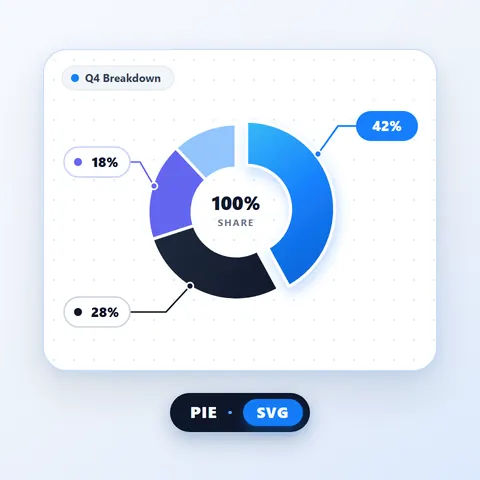
以俐落環形輪廓呈現各區競爭佔比,保留中央留白並於下方對齊圖例,適合季度營運報告。

清楚對比自然搜尋、直接造訪、推薦連結與電子報管道,高對比色票在黑白列印時依然清晰好讀。
無須安裝桌面外掛或複雜軟體,直接在瀏覽器分頁內把原始試算表數值轉化為可無限縮放的向量比例圖。
從 Excel、Google Sheets 或任意 CSV 檔案複製分類名稱與數值兩欄並貼進表格編輯器,或逐列輸入項目。總計與各項百分比會在瀏覽器記憶體內即時更新。
拉動環形圖產生器的內徑滑桿即可在實心圓餅與中空環圈之間切換,單獨拉出焦點扇區,挑選六款商務配色或輸入品牌 HEX 色碼並調整圖例位置。
為圖表加上標題、副標題與淺色或透明背景,隨即下載適合簡報與 Figma 的可編輯 SVG、適合商業印刷的 EPS,或高解析 300 DPI PNG。
以精確 SVG 圓弧幾何為底層核心,確保每個扇形、標註文字與圖例色塊在簡報、網頁與印刷品上都銳利清晰。
月會簡報前不必再逐格重打數字。直接從 Excel、Numbers 或 Google Sheets 複製分類與數值貼入工作區,貨幣符號、千分位逗號與空白行都會自動清理完成。
完全不必重整資料表就能把實心圓切換為清爽環形圖。平滑微調中空半徑、偏移強調單一重點區塊,並以單像素精度控制扇區分隔線寬。
預設試算表配色往往與企業識別不搭。內建六組兼顧無障礙對比度的專業辦公色盤,點選任一色塊即可於圓餅圖線上產生流程中指定精確品牌 HEX 色值。
自由開關扇區內百分比、外側引線標籤、原始數值以及右側或底部圖例,避免文字互相重疊。字級與間距在筆電螢幕與會議投影幕上皆清晰易讀。
匯出純數學 SVG 路徑供 PowerPoint、Keynote、Figma、Illustrator 與網頁嵌入使用,另提供印刷年報專用的 PostScript EPS,以及隨插即用的 300 DPI 透明背景 PNG。
薪資結構、股權分配、部門機密預算與未公開問卷數據絕不傳送至任何外部伺服器。所有比例計算、配色編修與檔案匯出皆嚴格於本機分頁記憶體內執行。
掌握五項職場資訊設計原則,讓你的比例圖表在投影片、PDF 簡報與紙本報告中一眼看懂。
當圓形切分過於細碎時,讀者難以準確比較角度大小。建議在圓餅圖產生器裡把零星長尾項目整併為單一「其他」列,其餘主要項目自正上方十二點鐘位置依數值由大至小順時針排列,讓決策者瞬間辨識主導佔比。
當單一項目明顯過半時,實心圓面積更能凸顯份量感;若三到五個中型項目佔比接近,切換至環形圖產生器版型能移開圓心交會點,引導視線自然比較外環弧長,同時保留中央位置呈現摘要資訊。
把全部區塊都拆散會破壞整體比例的連續比較。只向外拉出一個核心項目(例如主要成本來源或成長最高的營收管道),再搭配最鮮明的品牌主色,其餘輔助區塊則以柔和中性色退居背景。
單靠色塊區分容易在黑白影印講義或強光會議室中失焦。將精簡分類名稱搭配四捨五入後的百分比標在扇區旁或整齊圖例裡,並確保字體在半頁投影片寬度下仍保有充足閱讀辨識度。
在 PowerPoint、Keynote、Figma、Illustrator 與響應式網頁請優先使用 SVG;送交商業印刷與出版排版可交付 PostScript EPS;貼進 Word 與 Notion 文件則選 300 DPI 透明背景 PNG。若需要比較各期數值或趨勢,請改用我們的長條圖產生器或折線圖產生器。
商務、行銷、產品與學術團隊皆能在本機快速把試算表數字轉成銳利向量圖表。
快速呈現季度預算分配、營收組成與費用佔比,機密財務數字透過圓餅圖製作工具全程留在本機處理。
把廣告投放佔比、問卷調查結果與流量來源表整理成符合企業視覺規範的簡報圖與客戶結案報告。
將乾淨的向量 SVG 與透明 PNG 直接放進策略提案、工作坊講義與高階決策簡報,放大絕不模糊。
匯出高精度 EPS 與高 DPI 圖表,滿足學術論文、教材插圖、課堂講義與專題報導的排版需求。
關於 Excel 與 CSV 貼上匯入、環形圖切換、SVG 與 EPS 編輯相容性以及瀏覽器隱私的完整說明。
直接從 Excel、Google Sheets 或 CSV 檔案複製「分類名稱」與「數值」兩欄,貼入上方的圓餅圖產生器資料表即可,工具會立即自動加總並繪製準確扇區百分比。
可以。只要在本環形圖產生器的樣式面板調整中空半徑滑桿就能打開環形中心,所有文字標籤、自訂 HEX 色彩、百分比設定與圖例配置都會完整保留。
可以。輸出的每個 SVG 與 EPS 都是真正的數學向量圓弧與可編輯文字物件,而非壓平的點陣圖,可直接匯入 Illustrator、Figma、Inkscape 或 Affinity Designer 進一步微調。
新版 PowerPoint 可直接插入 SVG 向量檔並任意縮放;若使用 Keynote、Google Slides、Word 或 Notion,下載 300 DPI 透明背景 PNG 拖放即可呈現極致銳利邊緣。
不會。當你在這裡進行線上製作圓餅圖時,所有資料解析、角度計算與 SVG、EPS、PNG 匯出全數在你的瀏覽器本機記憶體內完成,資料零外流。
直接輸入原始件數、金額或工時即可。系統會自動加總所有正數並換算出精確百分比,不需要事前在試算表手動換算。
三到六個分類的視覺辨識度最佳。零碎項目可合併為「其他」,若需要並列比較十個以上項目,建議改用長條圖產生器會更容易閱讀。
可以。除了內建六組商務配色外,也能替每個扇區輸入六碼 HEX 品牌色碼,並開啟透明背景選項以完美融入有色或深色投影片母片。