
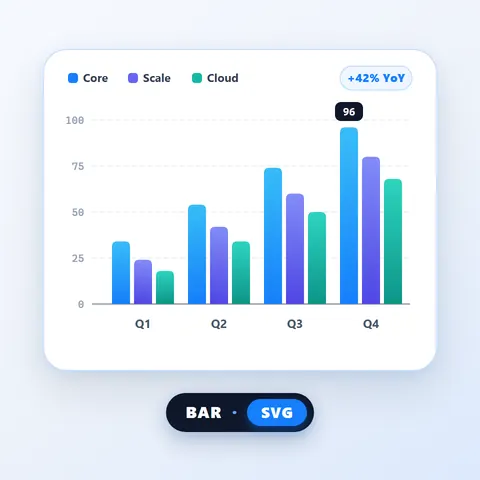
各產品線季度營收比較
將三條產品線並列於 Q1 至 Q4 直條群組中,搭配柔和水平格線、直接數值標籤與清晰商務對比色。
運用瀏覽器本機運行的長條圖產生器,幾秒內把試算表數據轉化為專業簡報圖表。直接貼上 CSV 或 Excel 欄位,自由切換直條、橫條、群組或堆疊長條模式,零上傳匯出向量 SVG、印刷 EPS 與 300 DPI PNG。
| 分類 | |||
|---|---|---|---|

在貼上自有報表數據前,先載入下方任一範例進入直條圖產生器工作區,檢視季度群組直條、橫向部門 KPI 排名與區域堆疊銷售表現。
將三條產品線並列於 Q1 至 Q4 直條群組中,搭配柔和水平格線、直接數值標籤與清晰商務對比色。

採用橫向長條佈局,讓較長的部門名稱能自然由左至右閱讀,無須斜排擠壓座標軸文字。

於每個區域柱體內堆疊電商、門市與經銷營收,單張圖即可同時讀出總銷售量與各通路組成。
無須依賴複雜的桌面報表外掛,在瀏覽器裡直接把試算表欄位轉換成可縮放的向量長條圖。
從 Excel、Google Sheets 或 CSV 檔案複製分類欄位與一至多欄數值貼入表格編輯器。多數列欄標題會在本機瀏覽器記憶體內自動解析成圖例。
一鍵切換垂直直條、橫向排名、群組並列或堆疊長條圖製作模式,並自訂座標軸名稱、格線透明度、數值標籤與企業品牌 HEX 色碼。
在白色或透明背景上確認留白與排版,隨即匯出適合 PowerPoint 與 Figma 的可編輯 SVG、商業印刷用 PostScript EPS 或銳利 300 DPI PNG。
以精準 SVG 矩形幾何與自動校準刻度打造,確保每根柱體、參考格線與文字標籤在簡報與印刷中都鋒利清楚。
同一份數據換個方向呈現往往更直覺。文字標籤偏長時可轉為橫條圖,並列比較指標時選群組模式,需要呈現總量與組成結構時則切換至堆疊總量顯示模式。
週報會議前不再浪費時間手動重打表格。直接貼上定位字元分隔的試算表儲存格或 CSV 內容,即時填入多個數列並自動計算俐落的整數刻度間距。
讓關鍵指標在大型會議室遠看也一目了然。自由開啟柱頂數值標籤、標註含幣別或單位的 X 軸與 Y 軸名稱,並柔化背景參考格線降低視覺干擾。
不必憑感覺手動調色就能對齊公司簡報規範。內建六款高辨識度辦公配色,也能針對任一數列在柱狀圖線上製作過程中指定精準品牌 HEX 色碼。
匯出乾淨標準的 SVG 向量程式碼供 PowerPoint、Keynote、Figma、Illustrator 與網站文章使用,另提供商業手冊用 PostScript EPS 及透明背景 300 DPI PNG。
營收預測、人力編制、薪資基準與內部績效 KPI 絕不離開你的電腦。所有比例刻度計算與檔案匯出皆嚴格於本機分頁內執行。
掌握五項數據視覺化準則,讓你在簡報、白皮書與紙本報告中呈現誠實且高可讀性的柱狀比較圖。
長條高度與長度直接代表數值大小。若刻意從 50 或 80 截斷起點,會誇大微小差距並誤導高層判斷。進行柱狀圖線上製作時固定以零為起點,能確保兩倍數值永遠呈現精確的兩倍長度。
直條圖適合 Q1 至 Q4 或月份等簡短區間。當標籤包含完整部門名稱、問卷題項或產品全名時,傾斜排列文字會拖慢閱讀速度;改用橫向長條能給予文字寬裕空間,也更契合由上而下的排行閱讀習慣。
需要平等對照兩到三項指標(如各季實際營收與目標值)時,使用群組長條最清楚;若重點在於累計總額與結構佔比,則切換為堆疊長條圖製作版型,並將最關鍵的主力區塊放在最底部的共通零基準線上。
日期與季度應維持時間順序,但區域、團隊或商品 SKU 則建議依數值高低排列,讓領先表現與落差一眼浮現。搭配柱端直接數值標籤,任何直條圖表成品放進簡報都無須額外口頭解釋。
現代 PowerPoint、Figma、Illustrator 與網頁文件建議插入 SVG 保留無限縮放與可編輯文字;送交專業印刷廠請交付 PostScript EPS;貼進 Word 或 Notion 則選 300 DPI 透明 PNG。若要呈現圓形佔比或連續時間趨勢,歡迎搭配圓餅圖產生器、折線圖產生器或SVG 轉 EPS工具。
業務營運、管理顧問、行銷分析與教育團隊直接從試算表產出清晰向量比較圖。
在營運檢討會前快速完成季度業績對照、區域配額排名與通路拆解,透過柱狀圖線上製作兼顧效率與機密安全。
把原始 CSV 報表轉成視覺一致、符合品牌色票的向量 SVG 與 EPS 圖表,無論投影或裝訂報告都清晰俐落。
以整齊的橫條排行與數值標註呈現市調結果、活動 ROI 指標與受眾分群表現。
匯出出版級清晰圖表用於實驗報告、經濟數據解說、課堂學習單與專題視覺報導。
關於 Excel 貼上匯入、群組與堆疊模式、SVG 與 EPS 向量編輯以及本機隱私的實用解答。
直接從 Excel、Google Sheets 或 CSV 複製分類欄與數值欄,貼入上方的直條圖產生器資料表即可,第一列欄名會自動對應為圖例標籤。
直條圖從底部水平軸向上延伸,適合簡短的時期比較;橫條圖由左向右延展,最適合排行榜與較長的文字名稱。於工具列點一下就能即時切換。
支援。只要在表格內加入兩欄以上數值,就能在工具列隨時切換群組並列或堆疊總量模式,完全不必重新輸入資料。
可以。每個 SVG 與 EPS 檔案皆包含純數學向量矩形、格線與可編輯文字,絕非模糊點陣圖,能在 Illustrator、Figma、Inkscape 與 Affinity Designer 順暢編輯。
可以。小數、貨幣金額、百分比以及負向差異值皆能精確繪製,並自動呈現平衡的零基準線與對齊刻度。
完全不會上傳。所有在這裡進行線上製作長條圖的 CSV 解析、刻度計算與檔案匯出,皆只在你的本機瀏覽器記憶體內執行。
可以。下載 SVG、EPS 或 300 DPI PNG 前勾選透明背景,柱狀與座標文字就能乾淨疊合在各式品牌簡報母片上。
直條圖放置 4 至 12 個分類最為俐落,橫條圖則可輕鬆容納 10 至 20 列帶文字標籤的項目。若是連續長時間點趨勢,建議改用折線圖產生器。