科技新創核心管理架構樹
將執行長直接串連工程、產品、設計與成長負責人,以清爽的由上而下版型呈現,適合投資人簡報與新人報到手冊。
使用瀏覽器端組織架構圖產生器,幾秒內即可完成管理層級、部門編制與跨職能回報架構。即時編輯姓名、職稱與部門徽章,自由切換由上而下或由左至右版型,並直接下載可編輯向量 SVG、印刷級 EPS 或清晰 300 DPI PNG。

將任一入門範本載入公司組織圖產生器,先預覽整齊的直角連線、部門色條與均衡卡片間距,再換上您的團隊名單。
將執行長直接串連工程、產品、設計與成長負責人,以清爽的由上而下版型呈現,適合投資人簡報與新人報到手冊。

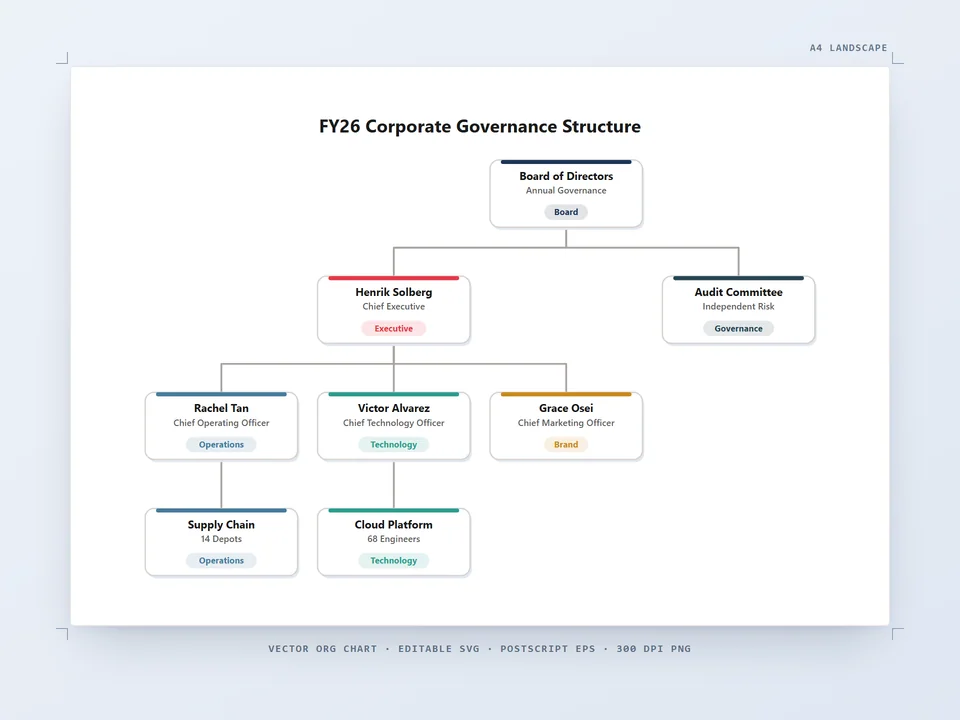
依管理層、財務、營運與商務單位自動配置部門色標,讓四個管理層級的董事會資料依然一目了然。

在單一產品負責人下方排列平台、核心應用與數據分析小隊,並搭配緊湊間距,方便嵌入內部百科與季度手冊。
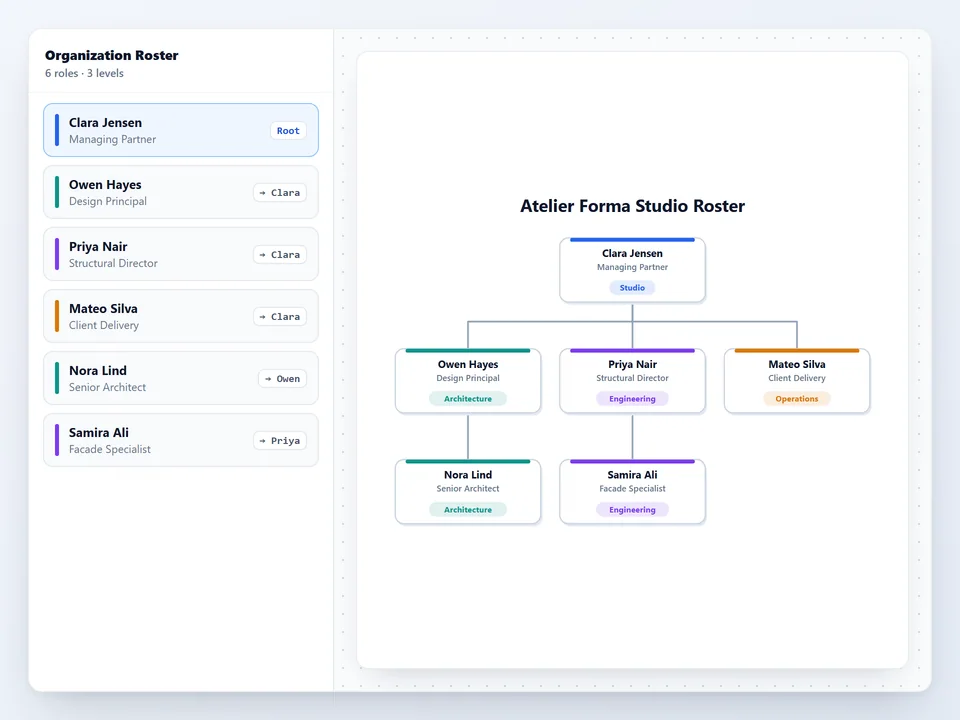
不需手動拖曳方框或反覆微調折線位置,直接把平面員工名單轉換為對齊精準的回報架構圖。
從範本開始或新增人員卡片,填入姓名、職稱與部門標籤。只要設定每個節點的上層主管,系統便會精算子樹寬度,絕不互相重疊。
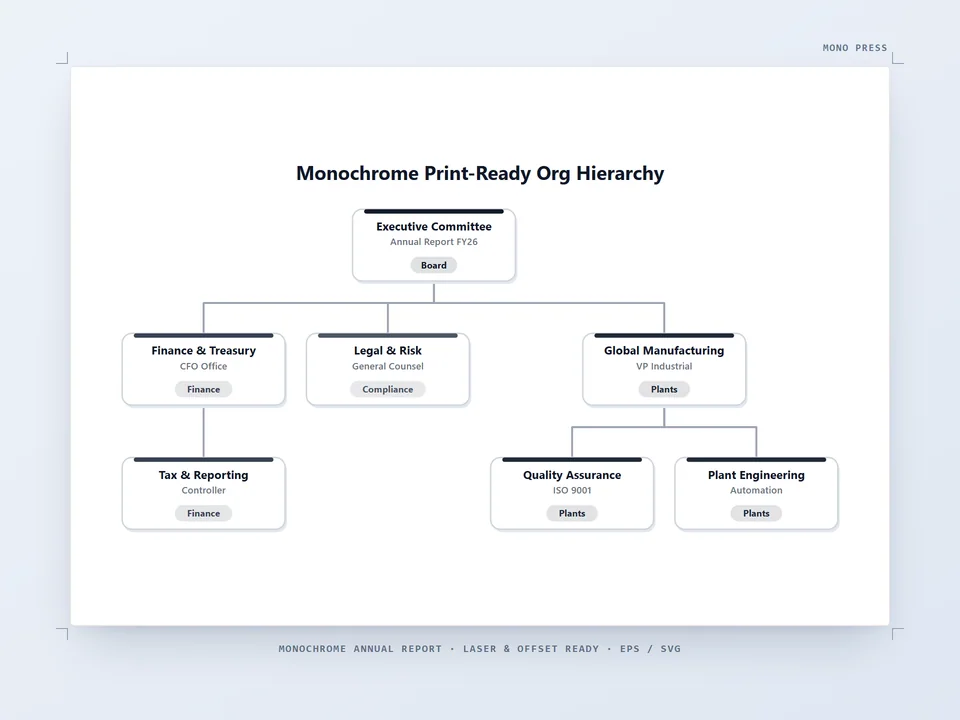
在瀏覽器編輯區中自由切換由上而下或由左至右方向,人數較多時可開啟緊湊模式,並挑選商務藍、岩板灰、翡翠綠或極簡黑白等六種專業主題。
選擇純白底色或透明畫布,一鍵下載供簡報使用的可編輯 SVG、送交印刷廠的 PostScript EPS,或適合內部網站嵌入的 300 DPI PNG。
專為俐落商務幾何排版打造,每張人員卡片、頂部色條與直角折線皆能自動對齊。
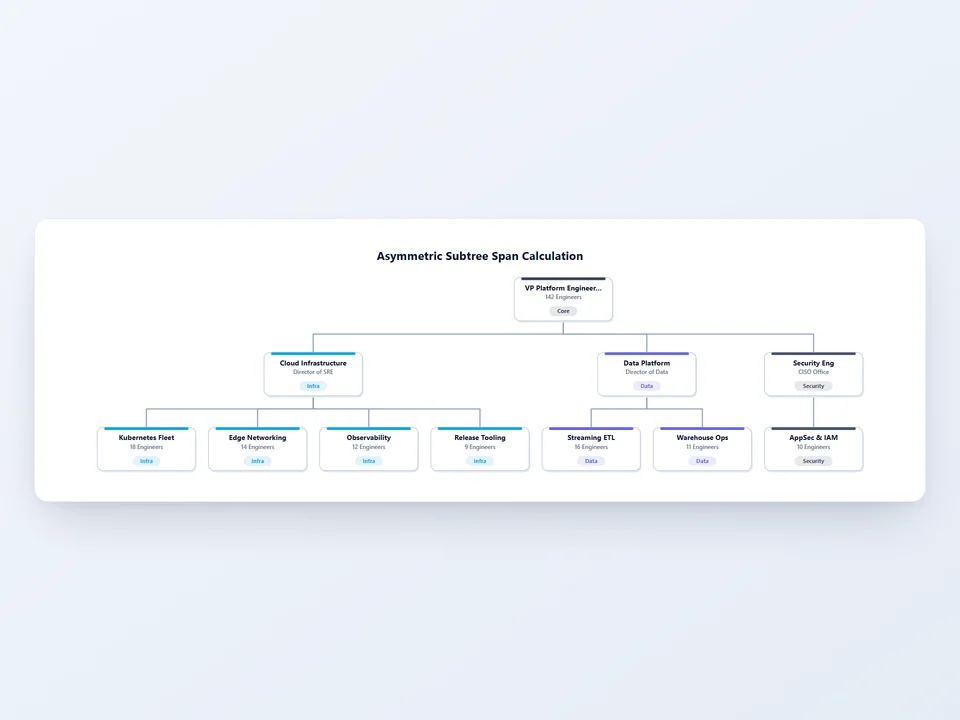
每個分支皆由下而上精算子節點跨度,即使工程或業務部門成員眾多、跨越多個管理層級,相鄰子樹也不會彼此擠壓或重疊。
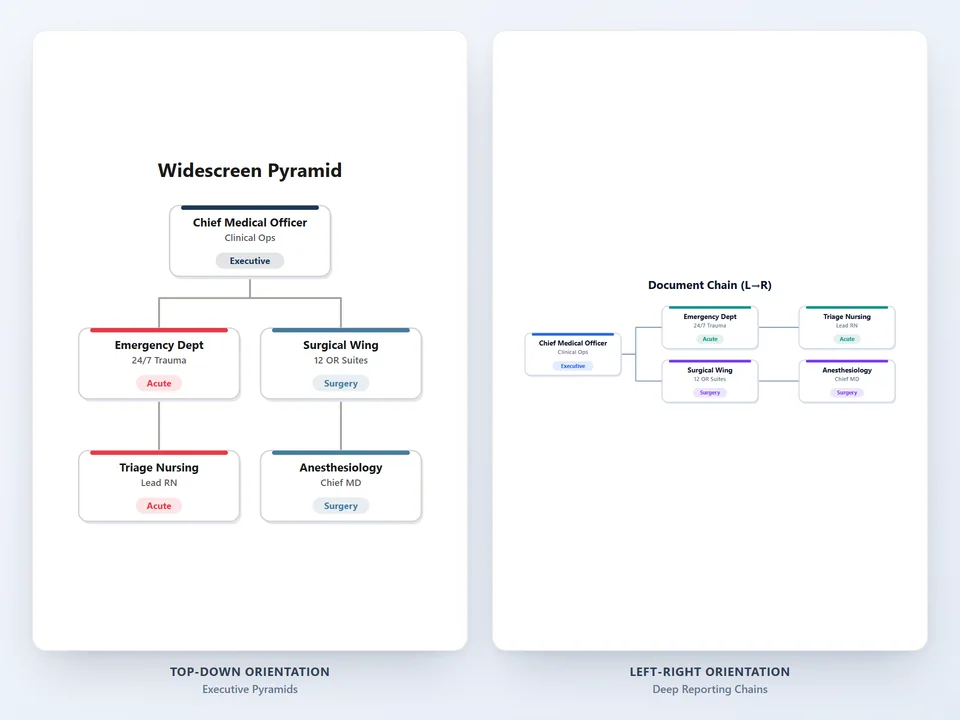
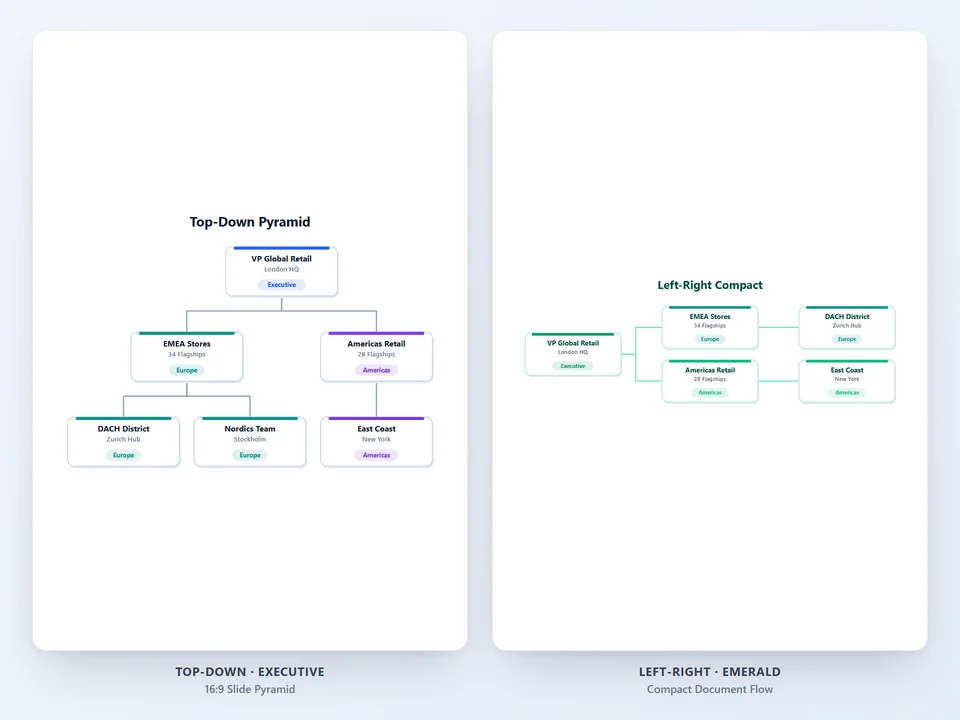
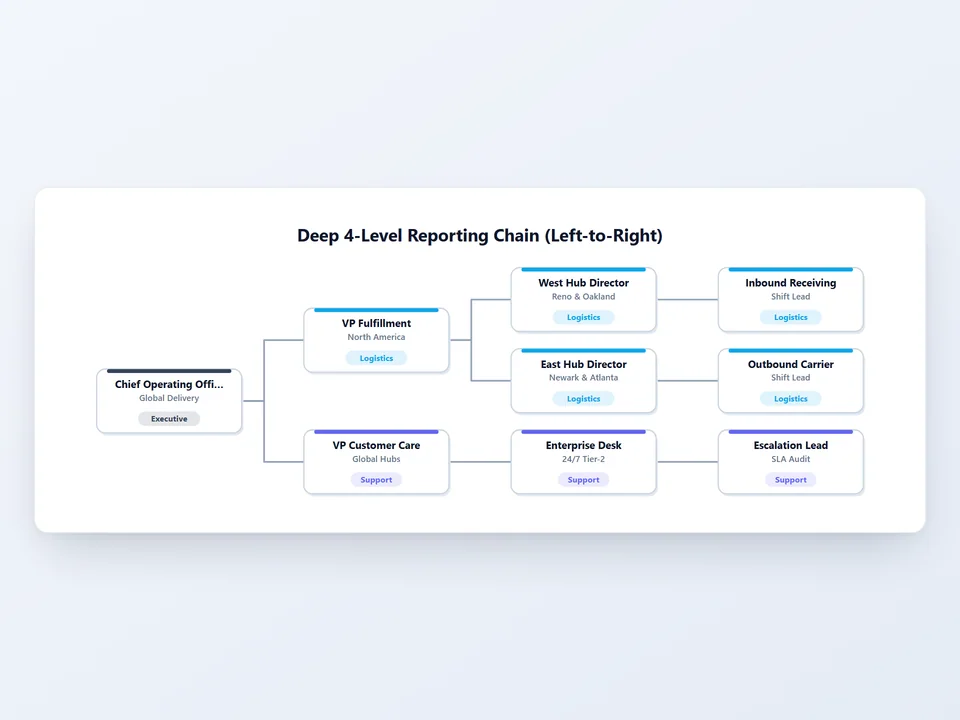
製作寬螢幕簡報時可呈現經典金字塔垂直架構;面對層級較深的團隊,只要在部門架構圖製作介面切為由左至右模式,直式文件閱讀更舒適。
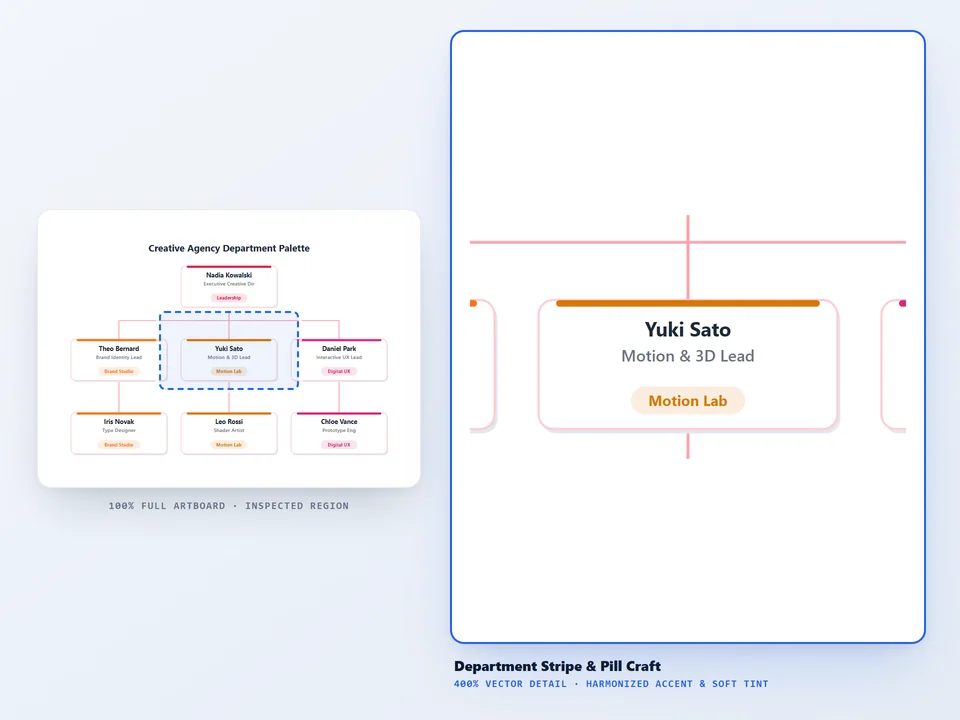
為任何卡片加上部門名稱後,渲染引擎會自動依所選主題協調頂部強調色條與柔和膠囊標籤,並支援針對個別節點自訂專屬顏色。
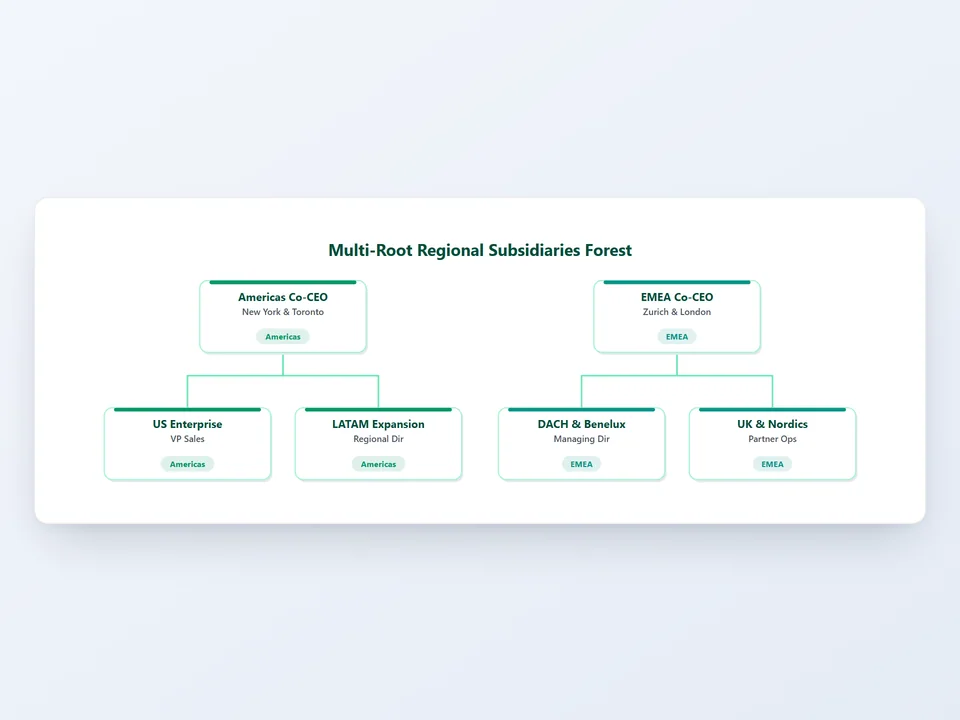
需要並列呈現兩位共同創辦人或多個區域子公司嗎?多根樹引擎可穩定排佈多個頂層節點,同時自動偵測並排除誤設的循環上下層關係。
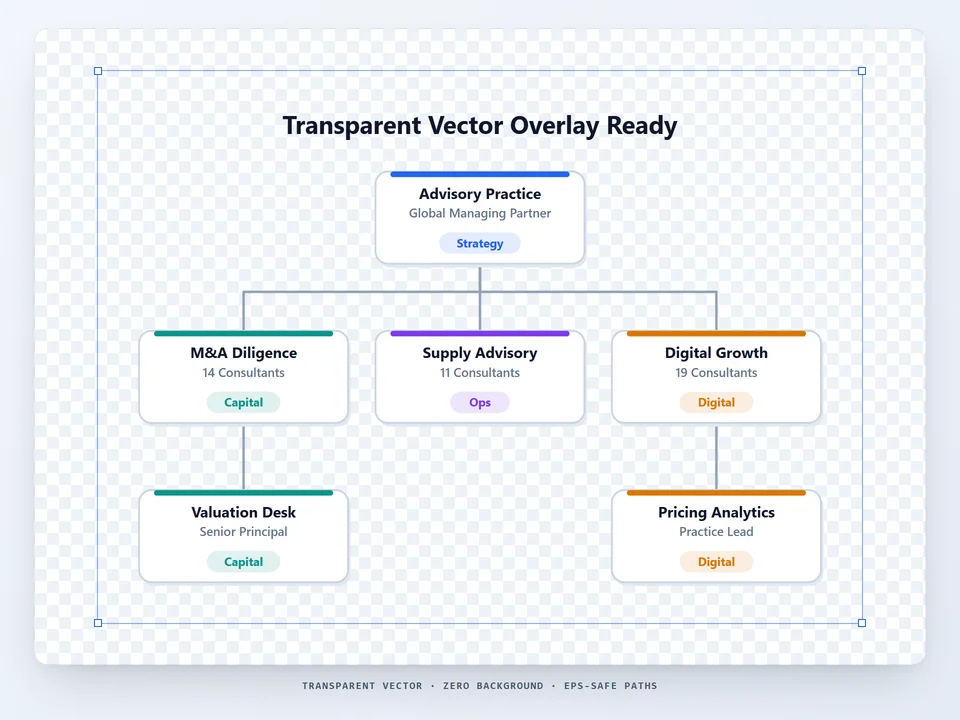
有別於容易模糊的螢幕截圖工具,這款瀏覽器編輯器輸出純正向量路徑與清晰文字,放進 PowerPoint、Keynote、Illustrator、Figma 或辦公室牆面海報皆保持銳利。
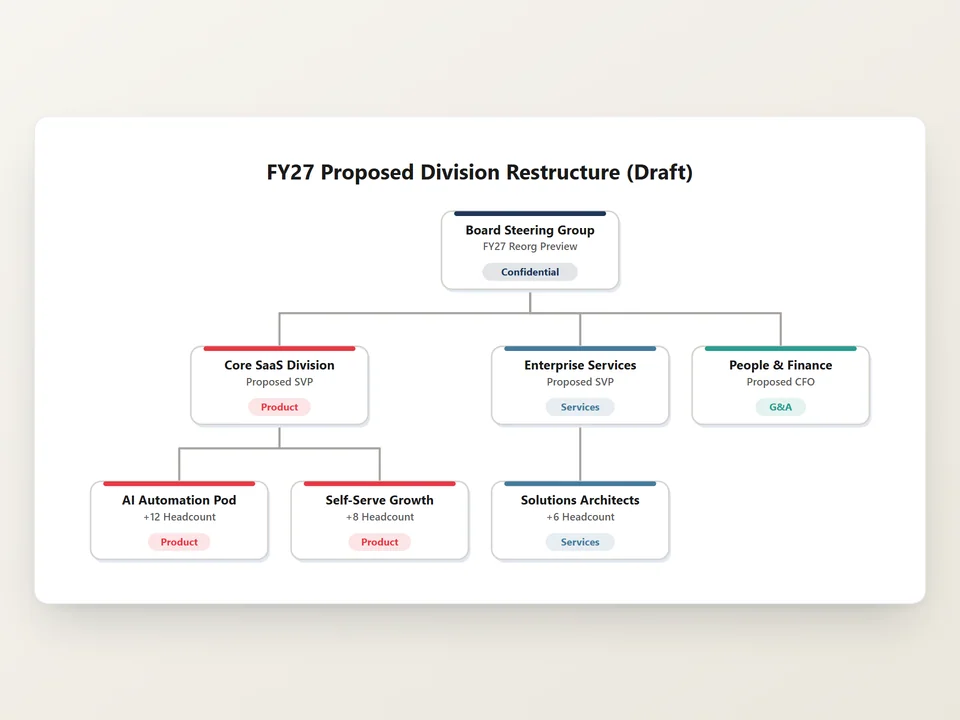
員工姓名、組織調整草案與人員編制規劃完全保留在您的本機瀏覽器記憶體內,絕不傳送至任何外部伺服器。
五個視覺排版原則,讓公司成長過程中每份管理層架構圖、人資名錄與團隊手冊始終保持清晰。
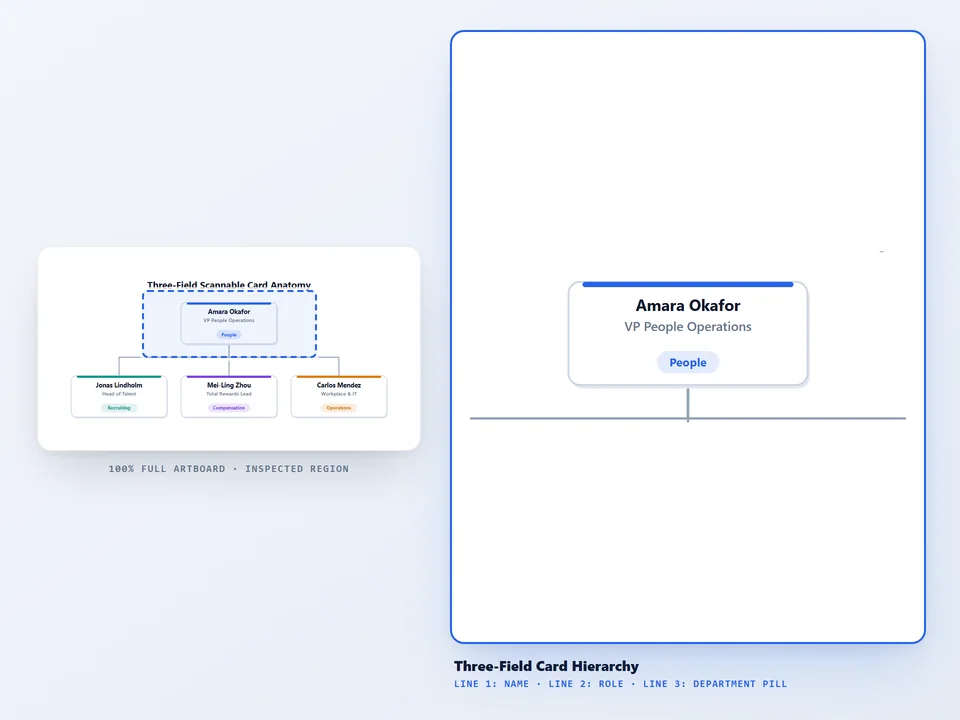
讀者瀏覽回報架構圖時會先看層級結構,再看個別細節。建議第一行放姓名、第二行填簡潔職稱,並將膠囊徽章保留給部門名稱。搭配簡短精煉的欄位文字,可避免長字截斷,讓每個分支的卡片維持一致比例。
垂直階層本身就已傳達主管與部屬的層級關係,若再以顏色區分職等反而浪費視覺編碼。為工程、設計、營運或財務等部門設定固定色標,可讓檢視者一眼辨識權責歸屬;若需黑白影印,切換極簡黑白主題即可保有銳利邊框。
三個層級以內的扁平寬廣團隊,使用由上而下版型最契合 16:9 寬螢幕投影片。若管理鏈結超過五層,垂直圖面容易顯得擁擠,此時將版面方向切為由左至右排列,在 A4 講義與內部百科頁面都能獲得充裕留白。
把兩百位員工硬塞進同一張圖表,在會議中根本看不清姓名。較佳做法是先繪製一張涵蓋高階主管與部門負責人的總覽圖,再搭配緊湊模式個別產出單一部門細節圖,往後遇到新進或晉升時也更容易快速更新。
嵌入 PowerPoint、Google 簡報、Figma 或公司百科時請優先下載 SVG,確保任意縮放字體都銳利如初;製作年報或辦公室看板請選用 EPS,插入 Word 與電子郵件則推薦 300 DPI 透明 PNG。完成組織結構圖線上製作後,也能搭配 決策樹產生器、時間軸產生器、SWOT分析圖產生器,或使用 SVG 轉 EPS 處理印前檔案。
專為人資團隊、新創創辦人、專案主管與企業顧問打造的清晰回報架構繪製工具。

在內部公告前於本機維護新人報到通訊錄、部門聯絡圖與季度組織異動預覽稿,兼顧效率與保密性。

快速產出高解析度階層架構,直接放進董事會報告、募資簡報與管理層共識營資料,無須另外委外設計。
清楚記錄專案治理架構、客戶指導委員會與跨職能小隊分工,與時程表及權責矩陣無縫銜接。

以貼合客戶品牌色系的向量圖形繪製利害關係人架構、代理商服務小組與決策匯報路線。
快速解答階層版型、部門配色、SVG 與 EPS 相容性、本機隱私及大型團隊繪製方式。
在上方編輯器載入範本或新增節點,依序填寫成員姓名、職稱、部門與直屬主管,選擇由上而下或由左至右版型後,即可免費匯出向量 SVG、EPS 或 300 DPI PNG。
完全不需要。版面方向屬於即時計算參數,切換由上而下或由左至右時會完整保留所有卡片資料,並立即重算直角折線與子樹間距。
可以。只要將兩張以上主管卡片的上層節點留空,系統就會自動並列排佈多個頂層根節點並維持左右間距均衡。
每個不重複的部門名稱都會從目前配色主題獲得一致的強調色,同步套用在卡片頂部色條與部門膠囊標籤上,您也可以隨時針對單張卡片覆寫顏色。
可以。匯出檔案為標準獨立向量 SVG,包含正確跳脫的 XML 文字與俐落向量矩形,可直接匯入 PowerPoint、Figma、Illustrator、Inkscape 或網頁文件編輯。
若需將架構圖交給商業印刷廠、企業簡介印製或專業排版軟體處理 PostScript 向量曲線,請選擇 EPS;日常郵件或 Word 文件插圖則選 300 DPI PNG 即可。
內建循環偵測機制會自動切斷異常的循環參照,確保圖表始終正常渲染,不會造成畫面當機或卡片消失。
不會。所有層級排版運算、SVG 繪製、EPS 轉換與 PNG 輸出皆百分百在您的瀏覽器階段內完成,完全沒有外部資料傳輸。