
產品市場契合甜蜜點模型
以對稱三圓結構交會客戶需求、技術可行性與商業獲利力,將核心定位直觀聚焦於中央交集。
運用瀏覽器本機運行的文氏圖產生器,俐落呈現共通特徵、策略交集與跨團隊職責重疊。一鍵切換雙圓或三圓版型,直接填寫各獨立與交集區域文字,零上傳匯出向量 SVG、EPS 或 300 DPI PNG。

在填寫自有集合項目之前,先載入下方任一策略架構範例進行文氏圖線上製作,檢視對稱重疊間距、半透明色彩混合與置中標籤排版。
以對稱三圓結構交會客戶需求、技術可行性與商業獲利力,將核心定位直觀聚焦於中央交集。

清楚界定設計、工程與產品團隊的專屬與共管範圍,適合新人訓練簡報、職責說明書與主管會議。

對照個別專業技術與共通協作能力,柔和半透明粉彩填色在任何簡報底色上都清晰好讀。
不必在簡報軟體裡費力手拉對齊圓形,直接在瀏覽器完成對稱精準的出版級集合關係圖。
開啟雙集合對比或進入三圓文氏圖製作畫布,直接填入或貼上各外圍專屬區、兩兩重疊區與中央三重交集的精簡標籤。
調整圓圈交疊比例、半透明填色濃度、外框粗細與文字字級,讓每個區域保有舒適留白,再套用六組辦公色盤或企業 HEX 色碼。
加上主標題與副標題並挑選淺色或透明背景,隨即下載適合 PowerPoint 與 Figma 的可編輯 SVG、商業印刷用 EPS 或清晰 300 DPI PNG。
結合精準圓形向量幾何與智慧重心文字對齊,讓每個集合與重疊區塊在投影片與印刷講義中都銳利清楚。
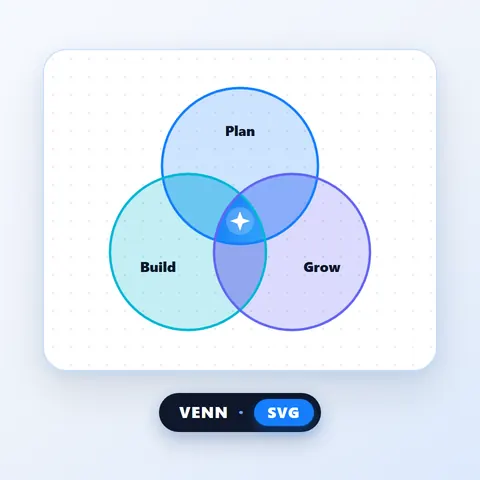
在一般簡報軟體手動繪製交疊圓形很容易比例歪斜。這裡能一鍵於雙圓對比與三圓幾何佈局之間切換,七個分區永遠維持完美幾何對稱。
每個外側專屬區、兩兩交集與核心三重交集皆備有獨立輸入框。輸入簡短詞組或多行重點,文字便會自動精準置中於對應弧形區域內。
填色過重會遮蔽交集文字,過淡則在投影機上難以看清。在維恩圖產生器中即時微調半透明層次、俐落邊框與圓心距離,直到每個混色區塊都清透好讀。
不必費心手動調配混色就能符合企業視覺識別。內建六套專為透明交疊調校的和諧色盤,點選色塊即可輸入精確品牌 HEX 色值。
匯出含真實幾何圓形與可編輯文字的標準 SVG 供 PowerPoint、Keynote、Figma、Illustrator 與網頁使用,另提供手冊印刷用 EPS 與 300 DPI PNG。
尚未公開的市場定位圖、徵才評估架構、併購重疊分析與產品藍圖絕不外流。所有幾何計算與匯出皆嚴格於本機分頁記憶體中進行。
掌握五項視覺編排要訣,讓你在策略簡報、工作坊與教學講義中打造一眼看懂的集合關係圖。
集合圖的核心在於傳達空間歸屬關係而非塞滿長段落。將各圓主標題精簡為兩到三個詞彙,內部專屬或共通項目則以短句條列呈現。善用我們的文氏圖產生器搭配精煉詞組,能避免文字擠壓圓弧邊界。
將填色透明度設在 25% 至 40% 左右,既能自然混合出柔和的中間色塊,又能讓深色文字在每個重疊區保持高對比度。搭配略深的圓框線條,即使黑白影印也能清楚辨識界線。
三個圓會劃分出七個區塊,若多個區域留空反而分散焦點。兩者正面對比時優先選擇雙圓配置;當三大支柱匯聚出單一核心洞察(如產品市場契合)時,再啟用三圓文氏圖製作功能。
將各集合名稱以較粗字重配置於圓周外側,內部條目文字則稍小一階。統一的圓半徑、均勻留白與層次分明的字重配置,能讓每張簡報圖看起來如同專業平面設計作品。
在 PowerPoint、Figma、Illustrator 或線上知識庫優先插入 SVG 確保無限銳利並保留文字可編輯性;送交印刷廠採用 PostScript EPS;放進 Word 與 Notion 則用 300 DPI 透明 PNG。若需搭配量化數據,可同步使用圓餅圖產生器、雷達圖產生器或長條圖產生器。
策略規劃、產品、人資與教育團隊皆能免裝大型繪圖軟體,快速完成俐落的集合交集圖。
於募資簡報與產品藍圖中清楚勾勒產品市場契合度、競品差異化定位與目標客群交集。
在新人訓練與組織分工討論時,運用這款維恩圖產生器釐清跨部門共同職責與核心職務能力。
快速繪製清晰的邏輯集合、文學比較、生物特徵對照與數學講義,直接輸出印刷用 EPS 或 300 DPI PNG。
把抽象概念對比與受眾重疊洞察轉成符合品牌風格的 SVG 圖表,提升白皮書與深度專文的說服力。
快速解答雙圓與三圓版型、交集文字編排、SVG 與 EPS 匯出及瀏覽器本機隱私相關疑問。
支援。在工具面板按一下即可切換雙圓或三圓幾何配置,所有外圍區塊、兩兩交集與中央三重交集皆會自動對稱對齊。
每個專屬區、兩兩交集與核心交集都設有獨立文字輸入欄。輸入單行關鍵詞或換行條列項目後,文字會自動居中於對應區間內。
可以。透過文氏圖產生器下載的 SVG 與 EPS 皆保留真實向量圓形、透明度屬性、邊框路徑與可編輯文字,並非壓平的點陣影像。
新版 PowerPoint 與 Figma 可直接插入向量 SVG;若使用 Keynote、Google Slides、Word 或 Notion,匯出 300 DPI 透明背景 PNG 拖入即可。
不會。在本頁進行文氏圖線上製作時,所有文字編修、幾何排版與 SVG、EPS、PNG 匯出全數於本機瀏覽器記憶體執行,完全不上傳。
可以。可從六款商務色盤挑選或點擊各圓色塊輸入精確企業 HEX 色碼,並即時滑動調整填色透明度與外框線寬。
支援。儲存 SVG、EPS 或 300 DPI PNG 前啟用透明背景,半透明圓形就能自然融入企業品牌色或深色背景投影片。
集合圖最適合呈現兩至三個面向的概念交集;若要呈現四到十項指標的量化分數對比,建議改用雷達圖產生器或長條圖產生器。