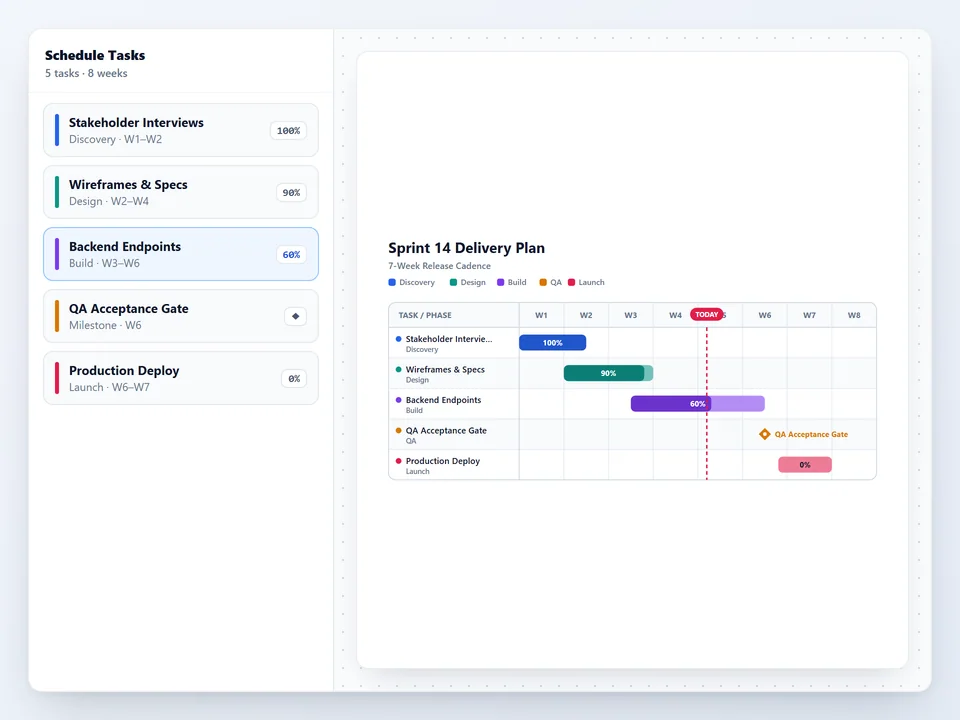
新產品上市排程
整合需求探索、工程開發、品質驗收與正式上線節點,透過多週發布日曆與即時完成百分比呈現全局進度。
使用瀏覽器端甘特圖產生器,幾分鐘內把任務清單化為俐落的專案排程圖。依階段分類工作項、顯示雙色進度百分比、標示菱形里程碑與今日基準線,並直接下載向量 SVG、EPS 或 300 DPI PNG。

將範例排程載入進度甘特圖產生器,先檢視階段圖例、完成進度覆蓋層、里程碑菱形與今日標記線,再填入您的專案時程。
整合需求探索、工程開發、品質驗收與正式上線節點,透過多週發布日曆與即時完成百分比呈現全局進度。

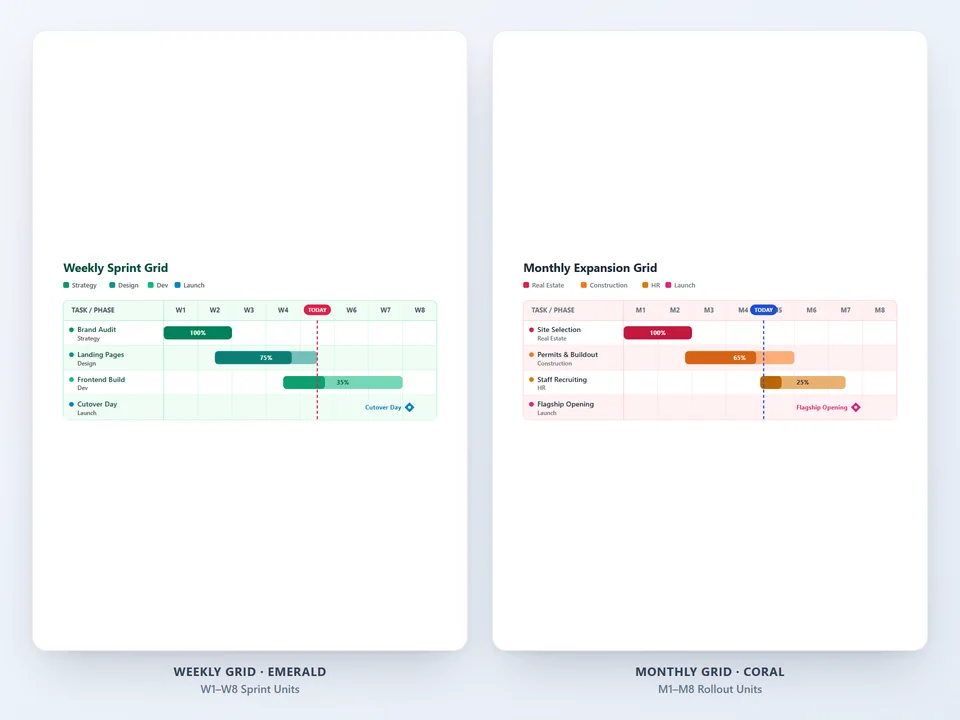
追蹤內容盤點、線框規劃、視覺系統、前端實作與上線準備,透過分色階段橫條方便利害關係人審閱。

清楚標註場地預訂、講者確認、宣傳波段、彩排與活動當日里程碑,俐落隔行底色適合直接放進客戶簡報。
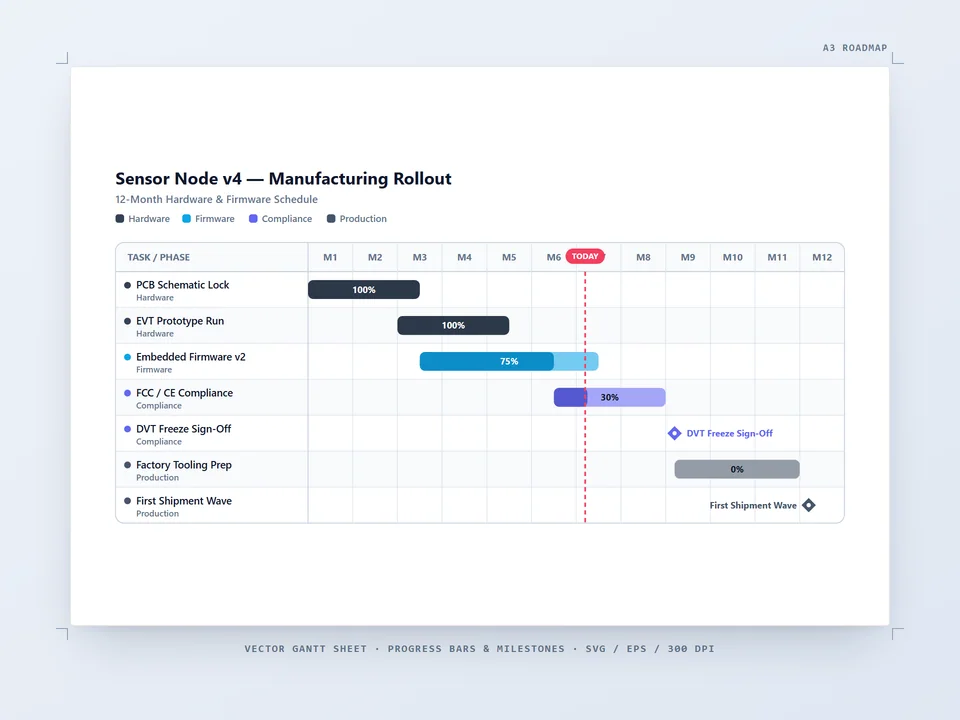
告別繁雜試算表公式與簡報內手動對齊色塊,快速產出高階主管一眼看懂的交付排程圖。
從範本起步或逐列新增任務,填寫所屬階段、開始刻度、持續工期與完成百分比,並可將關鍵驗收日標記為零工期菱形里程碑。
在這款進度甘特圖產生器中自由選擇日、週或月網格刻度,放置選填的虛線今日基準線、切換進度百分比顯示,並挑選六款商務配色。
選定純白卡片底或透明背景,即可下載供簡報編排的向量 SVG、用於印刷提案書的 PostScript EPS,或適合進度回報信的高解析 PNG。
專為清晰排程幾何排版設計,讓階段分組、進度條、里程碑與時間格線在投影與紙本上皆清楚易讀。
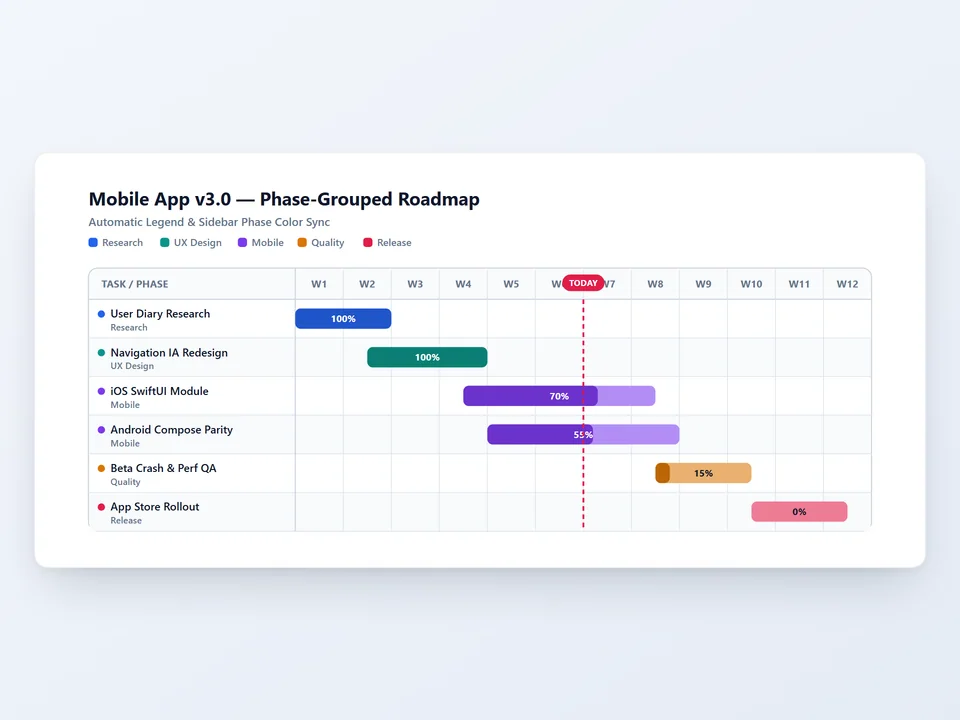
每個獨立階段會自動在頂部圖例、左側提示圓點與排程橫條套用一致色標,協助主管一眼區分探索、開發與上線工作項。
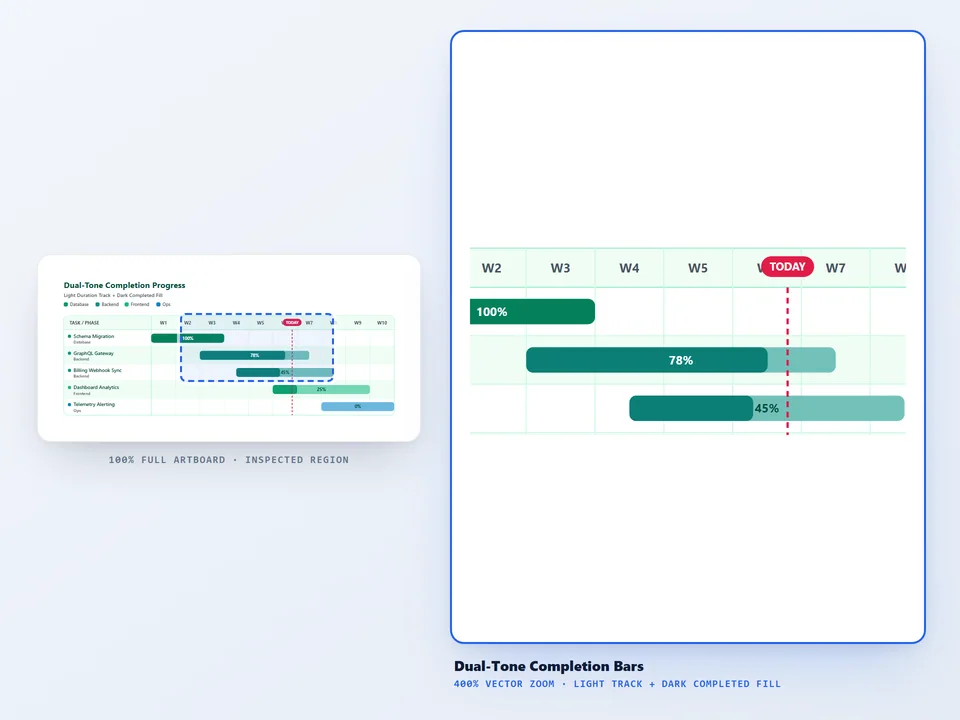
開啟進度顯示後,排程器會以淺色呈現總工期軌跡、深色填滿已完成比例,並自動於條內或側邊配置清晰百分比數值。
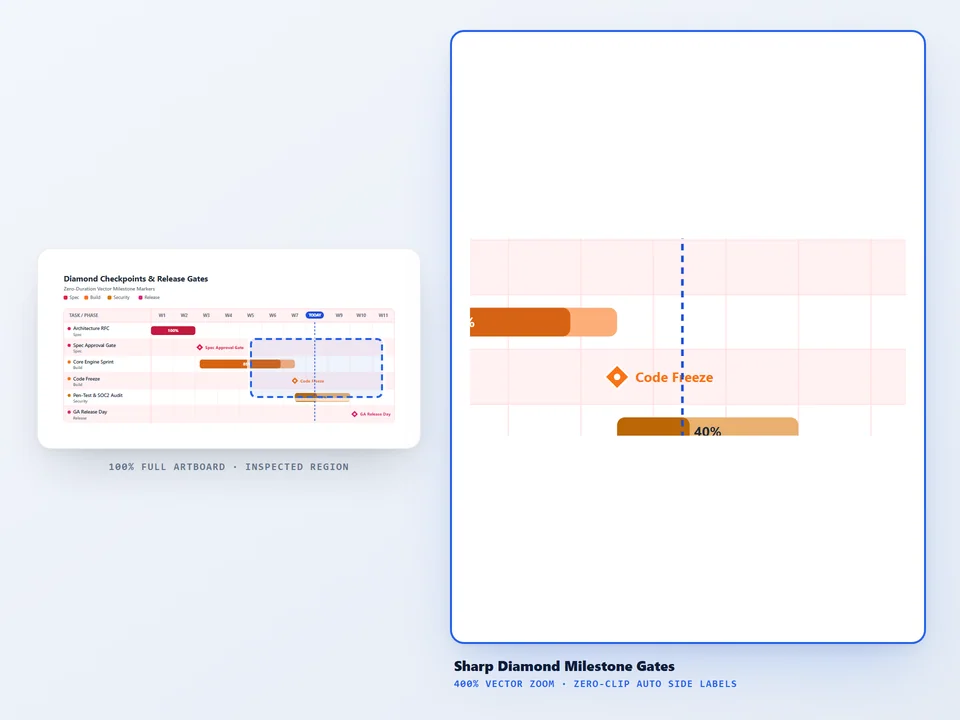
將程式凍結、客戶核准或正式發布等關鍵節點切換為向量菱形標記,並附帶防裁切側邊標籤,確保文字不超出畫布邊界。
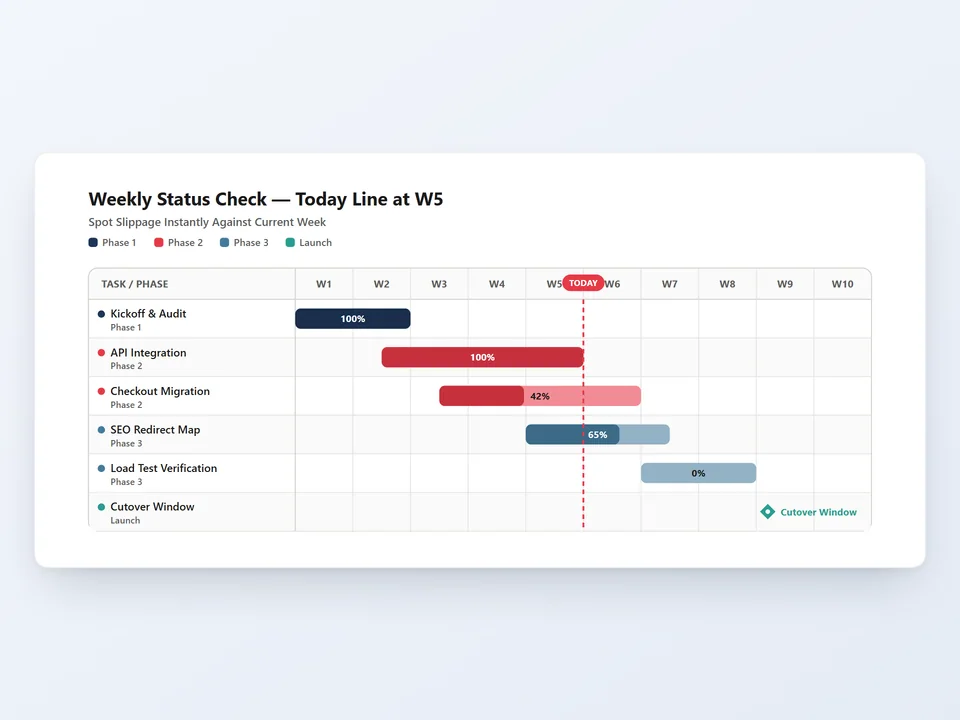
在任一時間刻度放置帶頂部今日徽章的垂直虛線,於週會與進度檢討時立即鎖定目前時點,快速揪出超前或落後的項目。
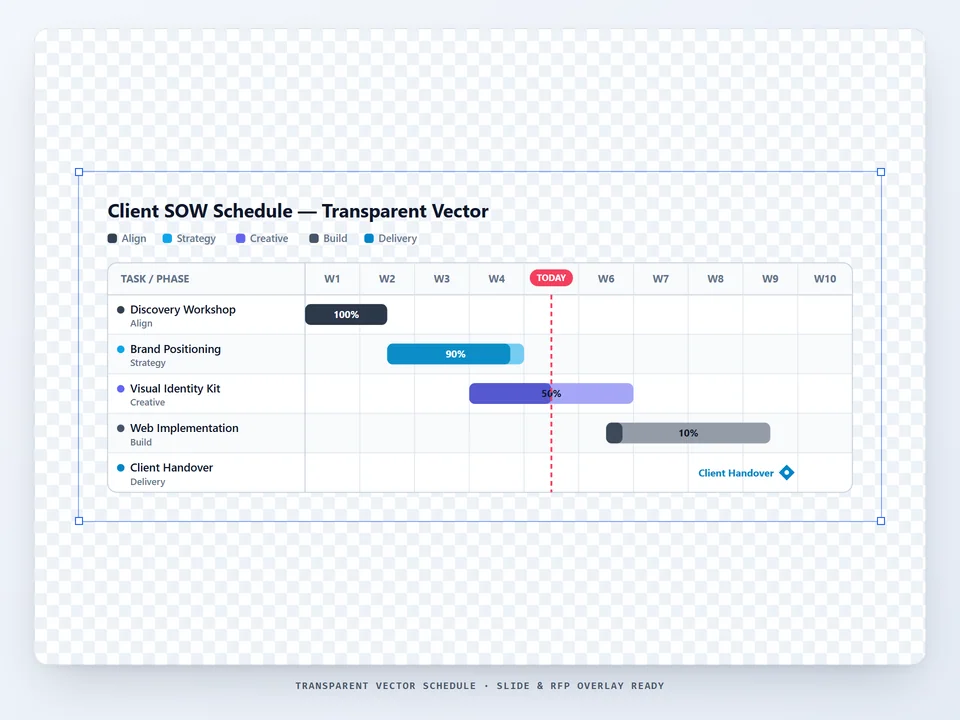
完成排程後即可直接下載乾淨 SVG 或印刷級 EPS,無論投射至 4K 會議室螢幕、A3 講義或客戶標案企劃書皆毫無鋸齒。
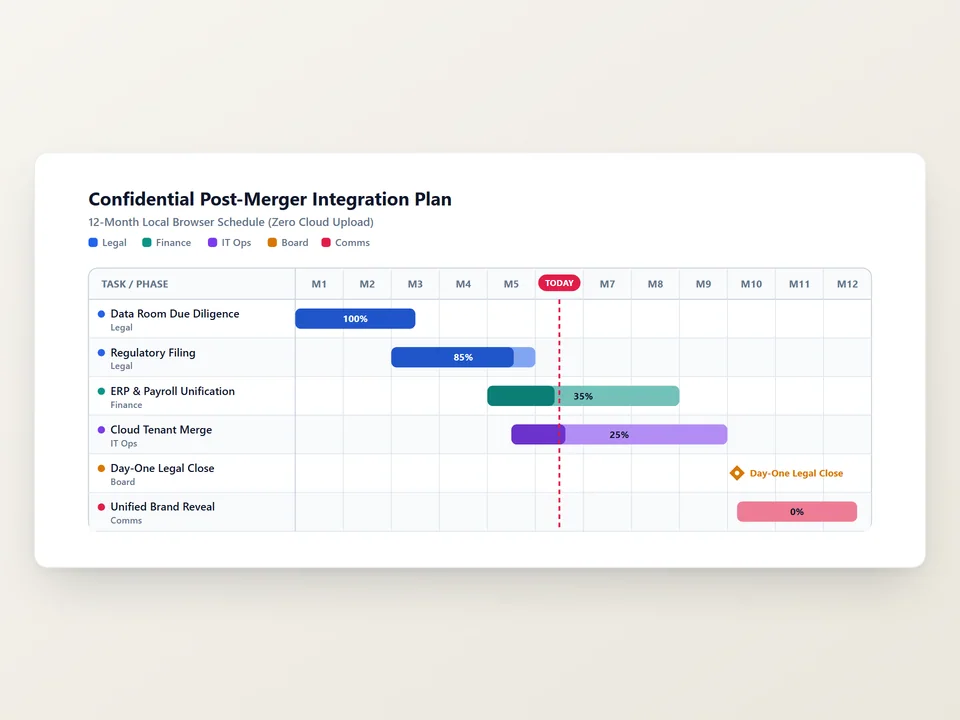
尚未公開的產品上市日、客戶專案排程與內部研發節點完全留存在您的裝置記憶體中,絕不經由遠端伺服器處理。
五個實戰排程技巧,讓高階路線圖、代理商交付計畫與衝刺日曆每次開會都容易閱讀。
一整片顏色相同的橫條會掩蓋交付脈絡。把工作列整理成研究、設計、工程、測試與上線等清楚階段,讓頂部圖例成為視覺導航。準備主管匯報排程時,簡潔階段名稱能讓左側欄位俐落不擁擠,保留更充裕的時間格空間。
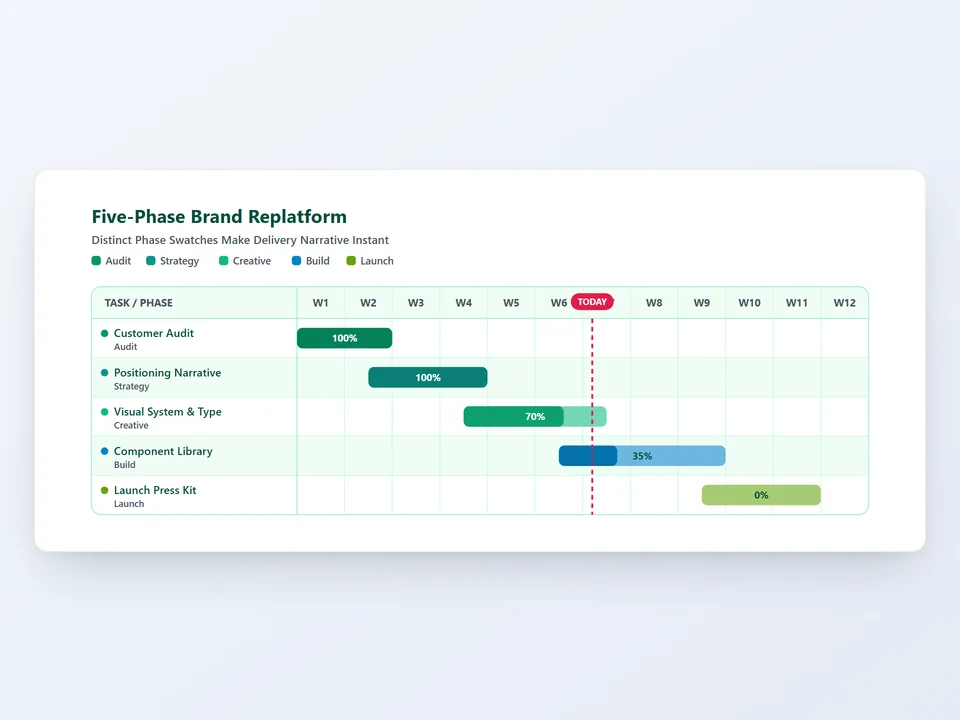
兩週內的短衝刺上線適合用日刻度呈現,季度軟體發布與行銷活動則以週刻度最為平衡,跨季轉型計畫建議切換月刻度。選對時間顆粒度能讓垂直格線間距勻稱,觀眾一眼就能判斷各任務的相對工期。
工期橫條表達持續投入的工作,里程碑則代表設計定案、資安稽核通過或正式發布等明確節點。透過進度甘特圖產生器加入三到四個菱形標記,讓利害關係人不必逐條閱讀細項就能確認核心交付檢核點。
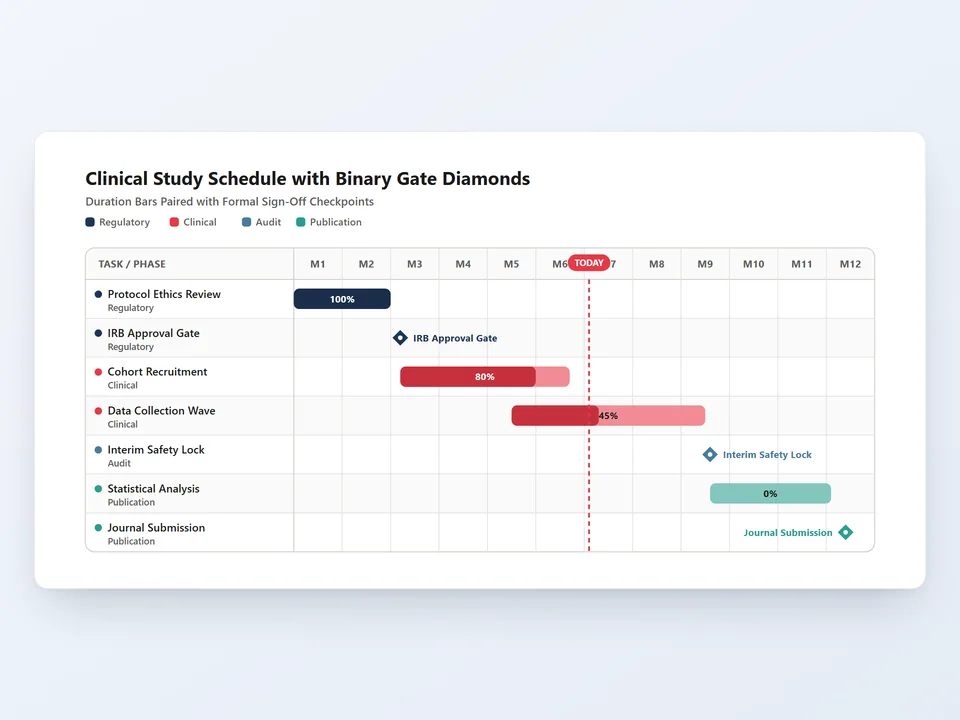
完成百分比必須對照目前時點才有管理意義。同時開啟雙色進度條與今日虛線後,團隊能瞬間察覺延誤風險:只要今日線左側仍有未達百分百的項目,即可在影響下游排程前及早協調資源。
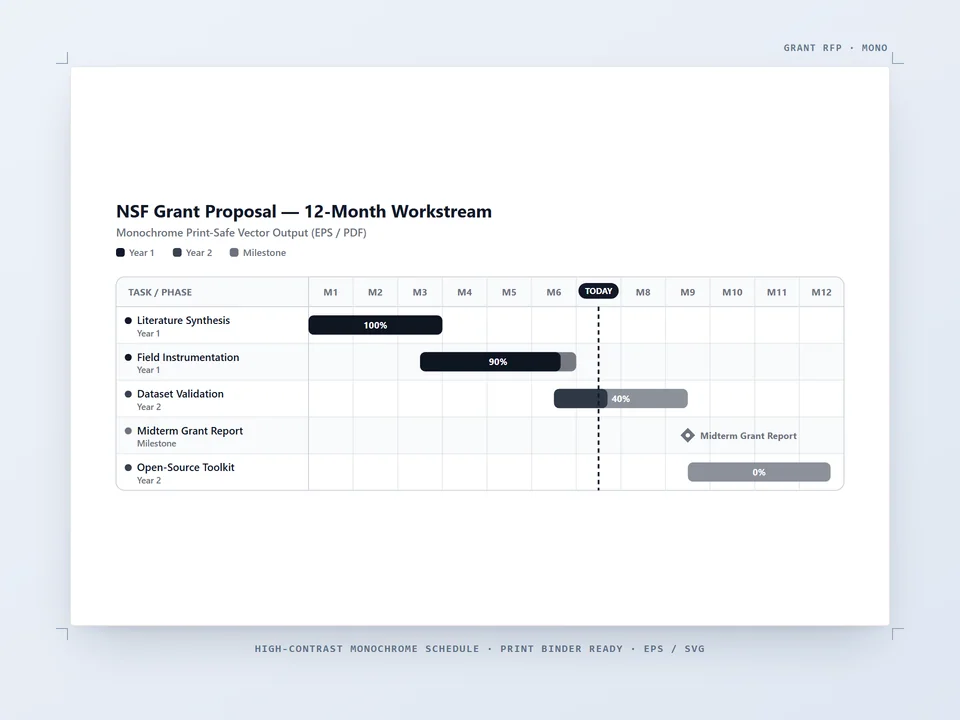
試算表截圖投影到大螢幕往往模糊失真。透過這款甘特圖產生器直接匯出 SVG 放入 PowerPoint、Keynote、Figma 或 Notion,提案書印刷選 EPS,郵件摘要則用 300 DPI PNG。您也可以搭配 時間軸產生器、長條圖產生器、組織架構圖產生器,或用 SVG 轉 EPS 準備印前檔案。
專為產品團隊、創意代理商、活動統籌與技術主管設計的俐落視覺化排程工具。

在季度檢討與跨部門對齊會議中分享清楚的發布時程、系統遷移順序與關鍵里程碑,無須開放內部追蹤系統權限。

將進度甘特圖產生器產出的專業排程直接嵌入工作說明書、比稿提案簡報與每週客戶進度報告。

同步整合創意製作波段、公關解禁日、展場搭建與開幕檢核點,讓跨部門協作者對齊每一項截止日。

在計畫補助申請書、論文開題報告與場館導入手冊中放入清晰極簡黑白或出版深藍風格的工作排程。
解答時間刻度切換、進度條、菱形里程碑、今日標記、SVG/EPS 匯出與資料隱私疑問。
載入上方範本或新增任務列,設定各任務所屬階段、開始刻度、工期與進度百分比,依需求開啟里程碑或今日基準線,即可免費下載 SVG、EPS 或 300 DPI PNG。
可以。在時間單位選單中切換日、週或月後,頂部格線標題會自動更新為對應刻度並按比例重繪所有工期橫條。
只要勾選該任務列的里程碑選項,引擎就會在開始刻度繪製銳利向量菱形,並自動在旁側配置不裁切的名稱標籤。
可以。關閉顯示進度選項即可呈現簡潔純色階段橫條,非常適合初期範疇評估提案與高階策略路線圖簡報。
在時程範圍內輸入任一數值位置,圖表就會畫出附頂部今日標籤的垂直虛線;清空數值或關閉選項即可立即隱藏。
會。SVG 與 PostScript EPS 皆儲存精確向量座標與線條,無論放大到投影布幕或商業輸出紙本,橫條、菱形與標籤文字都維持銳利。
推薦切換極簡黑白主題取得高對比灰階橫條與明確隔線,或選擇出版深藍主題,影印後依然層次分明。
不會。透過這款進度甘特圖產生器輸入的所有任務與匯出的 SVG、EPS 或 PNG 全程僅在本機瀏覽器運算。