카톤 패키지 사양 시트
인쇄 공정을 위해 접기 가이드, 바코드 영역, 단색 CMYK 블록을 깔끔히 PDF 파일 EPS 변환 처리하는 예시예요.
클라우드 업로드나 벡터 선명도 저하 없이 브라우저에서 바로 PDF를 EPS로 변환 후 저장하세요. 이 로컬 PDF 콘텐츠 스트림 파서는 수학적 패스, 베지에 곡선, Form XObject, 색상을 깔끔한 PostScript EPS Level 2 파일로 직접 추출하며 CMYK·RGB 잉크 모드 선택과 원클릭 다중 페이지 ZIP 패키징을 지원해요.
PDF 파일을 놓아 모든 페이지를 벡터 EPS로 변환하세요
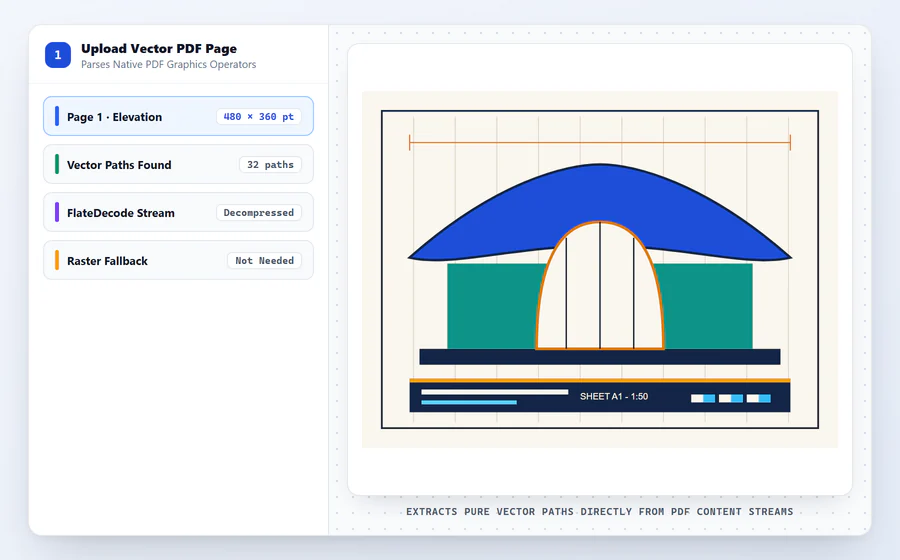
페이지마다 벡터 패스와 곡선을 추출해 CMYK 또는 RGB의 깔끔한 PostScript Level 2/3 EPSF-3.0으로 인코딩해요.
브라우저 로컬에서 실행되며 아무것도 업로드되지 않아요.
또는 다중 페이지 벡터 PDF 샘플로 바로 테스트
내 파일을 변환하기 전에 아래 PDF 샘플을 열어 페이지별 벡터 추출, CMYK PostScript 생성, BoundingBox 정밀도를 로컬 작업 공간에서 확인해 보세요.
인쇄 공정을 위해 접기 가이드, 바코드 영역, 단색 CMYK 블록을 깔끔히 PDF 파일 EPS 변환 처리하는 예시예요.

비닐 커터와 대형 RIP에 바로 투입할 수 있는 3차 곡선, 굵은 화살표, 정확한 PostScript BoundingBox 헤더를 보여줘요.

다중 시트 매뉴얼과 도판 모음에서 원하는 페이지만 골라 일괄 ZIP으로 내보내는 프리프레스 워크플로를 확인할 수 있어요.
단일·다중 페이지 PDF 아트워크를 브라우저에서 바로 프리프레스용 PostScript EPS 파일로 추출하세요.
벡터 PDF를 작업 공간에 끌어다 놓거나 내장 샘플을 불러오세요. 브라우저 파서가 각 페이지 스트림을 로컬 해석해 모든 시트의 선명한 썸네일을 보여줘요.
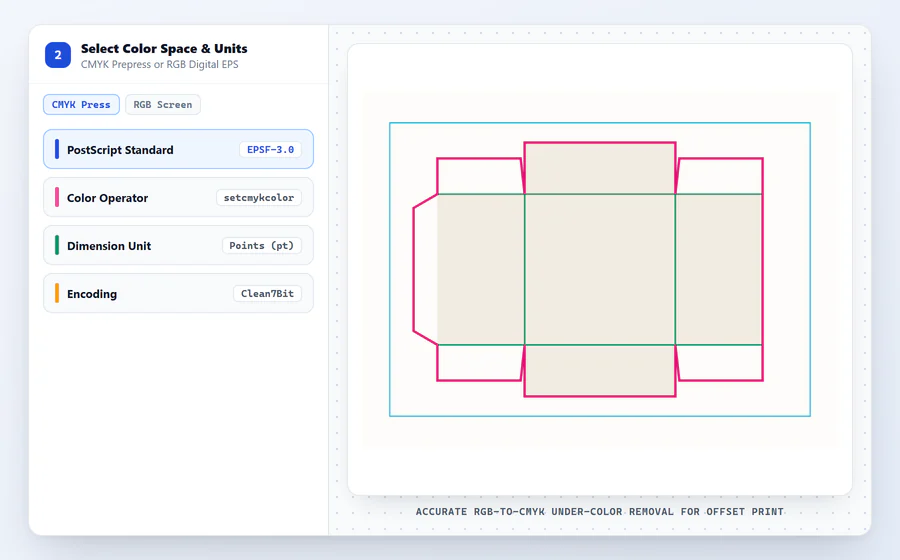
단일 페이지 또는 문서 전체 페이지를 선택하고 상업 인쇄용 CMYK나 디지털 프리프레스용 RGB를 고른 뒤 PostScript BoundingBox 치수를 확인하세요.
선택한 페이지를 개별 PostScript Level 2 EPS 파일로 저장하거나 클릭 한 번으로 변환된 전체 페이지를 깔끔히 번호 매긴 ZIP으로 내려받으세요.
네이티브 PDF 벡터 스트림 파싱과 표준 준수 PostScript 출력을 기반으로 프리프레스 팀이 원하는 선명한 곡선을 제공해요.
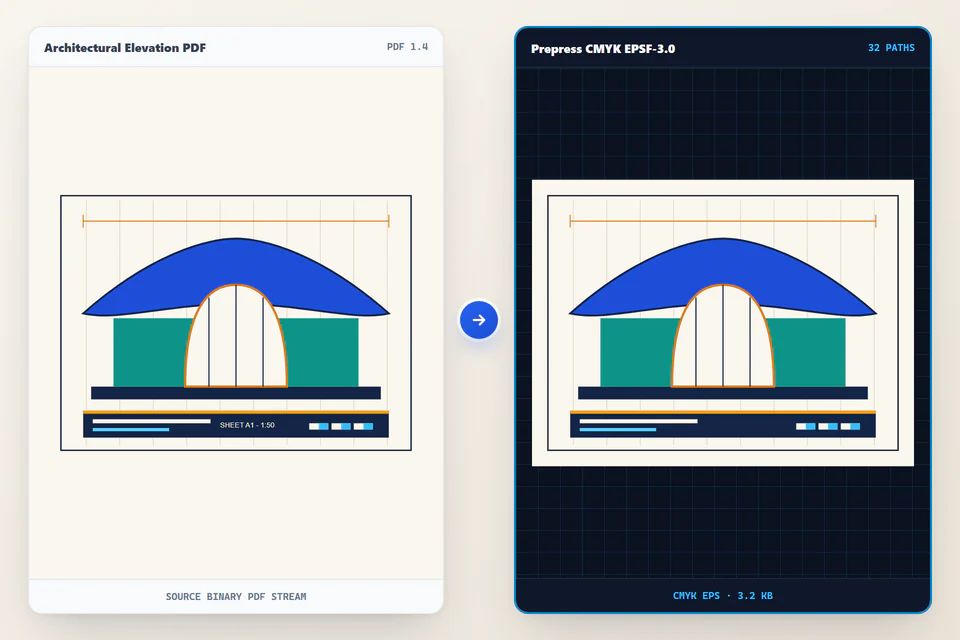
PDF moveto, lineto, 3차 베지에, 사각형, 복합 패스 명령을 래스터 흐림 없이 PostScript EPS Level 2 벡터 명령으로 직접 번역해요.
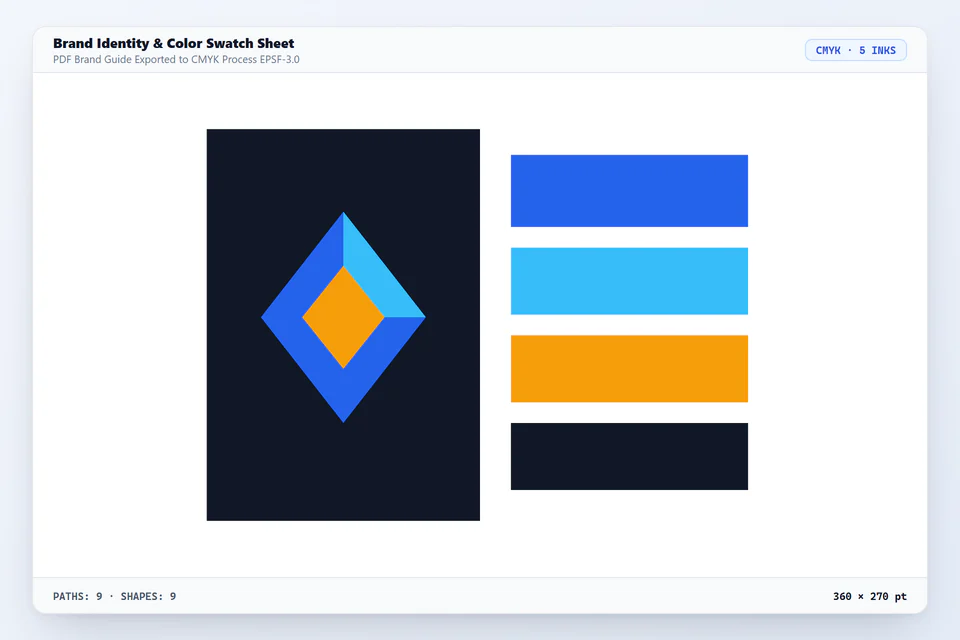
오프셋 인쇄소와 패키지 협력사용 장치 CMYK 잉크 정의를 생성하거나 화면 보정 디지털 플로터용 RGB 값을 깔끔히 유지해요.
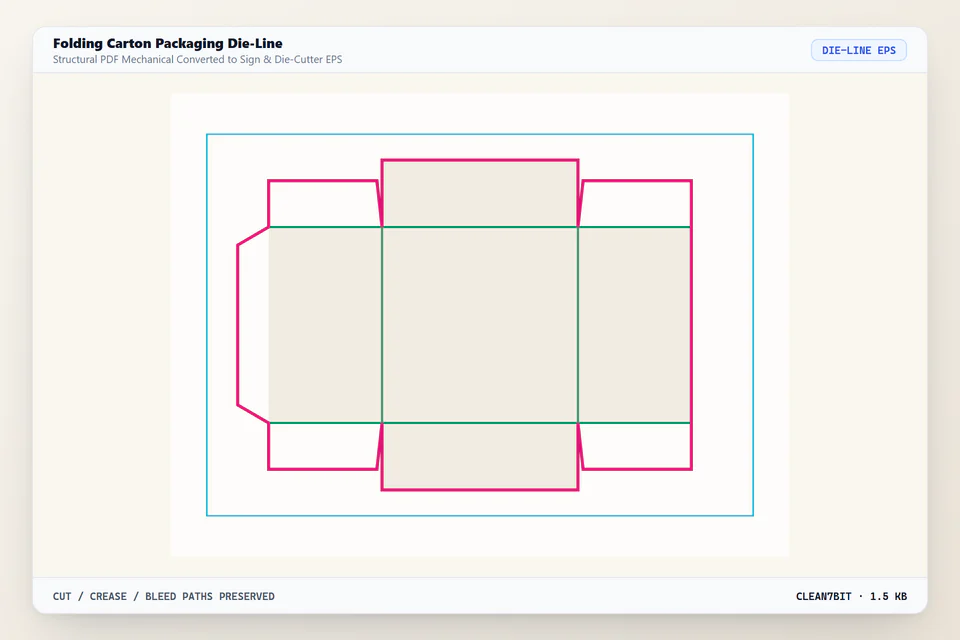
단일 페이지 EPS 규격에 맞춰 원하는 페이지만 따로 저장하거나 모든 페이지를 깔끔히 번호 매긴 ZIP 아카이브로 한 번에 내려받을 수 있어요.
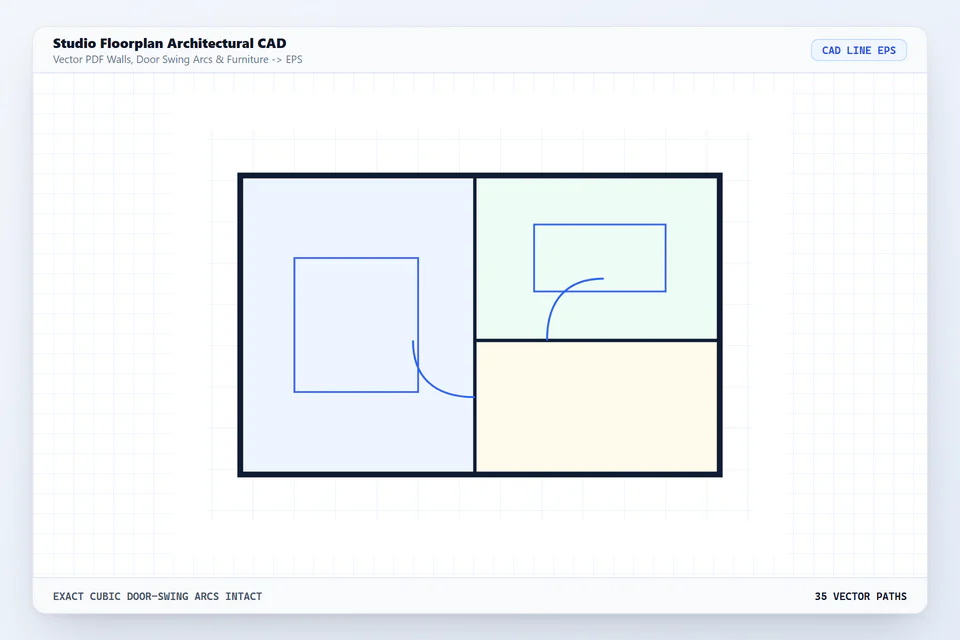
중첩된 PDF Form XObject, 좌표 변환 스택, 획 굵기, 클리핑 패스를 충실히 펼쳐 복잡한 엔지니어링 도면과 로고 정렬을 유지해요.
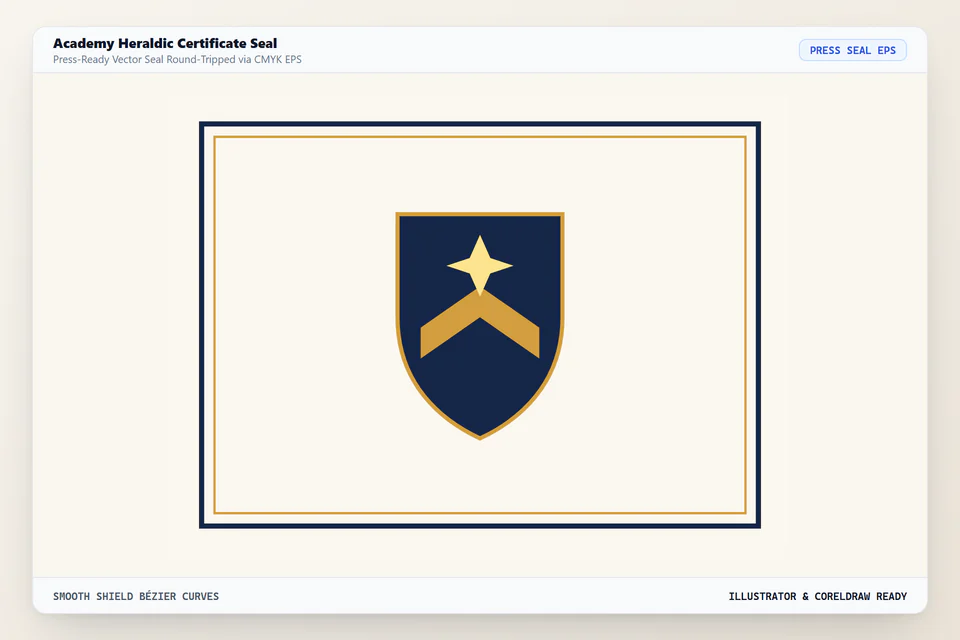
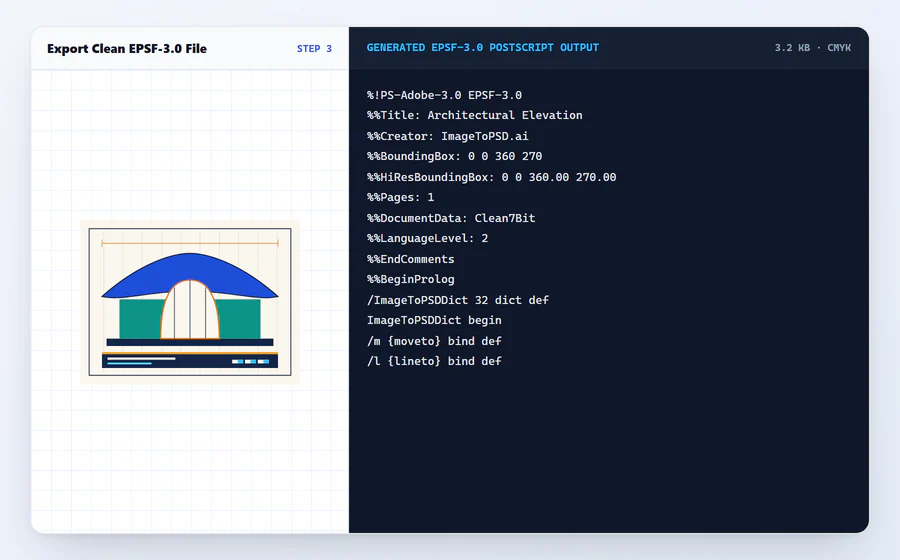
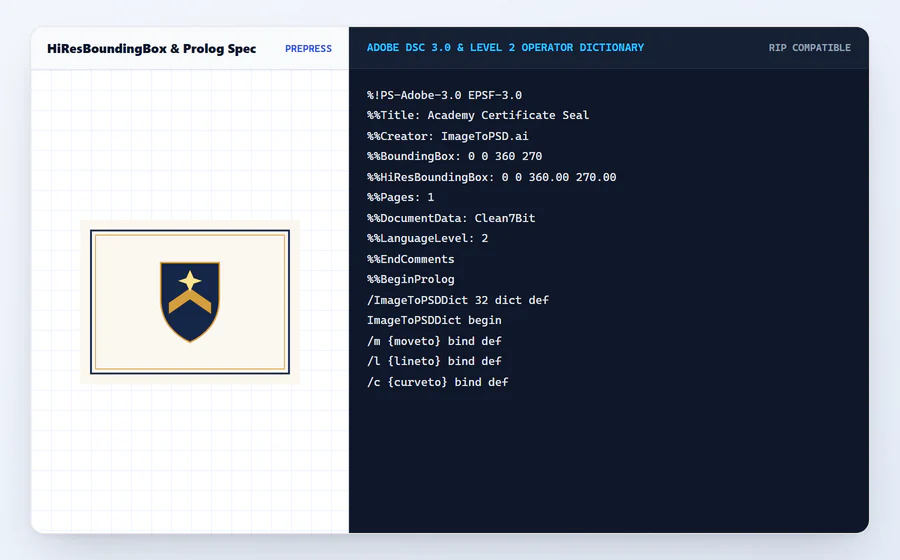
안정적인 RIP 배치를 위해 정확한 BoundingBox와 HiResBoundingBox 좌표가 담긴 표준 DSC 주석을 자동으로 작성해요.
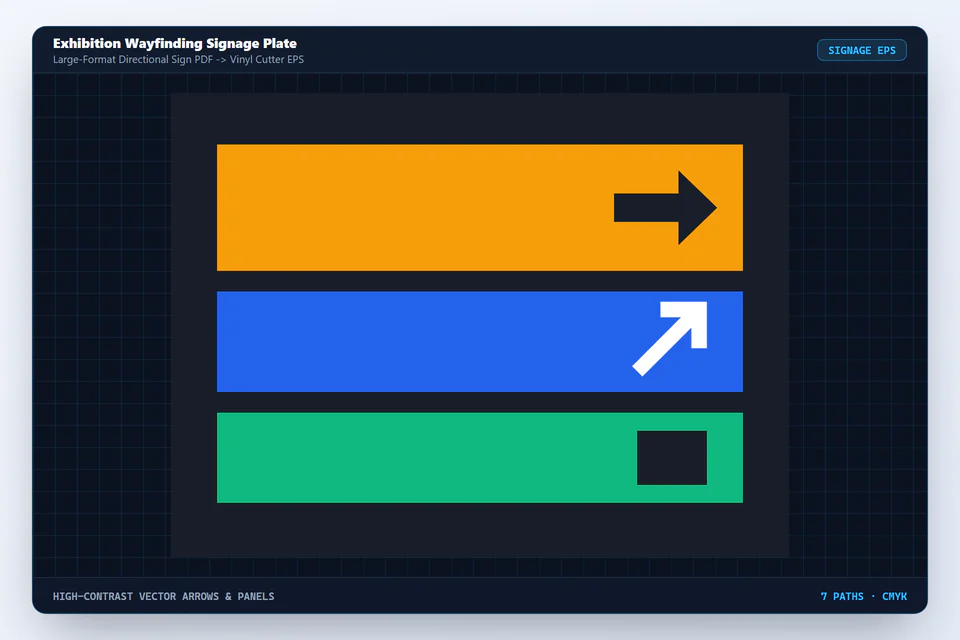
기밀 패키지 칼선, 간판 설계도, 브랜드 가이드라인을 외부 서버로 전송하지 않고 대기 시간 없이 로컬에서 변환해요.
다중 페이지 PDF를 단일 페이지 EPS 파일로 매핑하는 방법, CMYK와 RGB 선택 기준, 인쇄 RIP 호환성 확보 요령을 정리했어요.
일상 문서 공유에서는 PDF가 표준이지만, 많은 간판 플로터, 자수 펀칭기, 각인 장비, 실크스크린 필름 출력기, 학술 조판 시스템은 여전히 Encapsulated PostScript 입력을 요구해요. 네이티브 스트림 파서로 최신 PDF 시안을 변환하면 디자이너가 레이아웃을 다시 그리지 않아도 깔끔한 PostScript Level 2 기하 데이터와 명시적 BoundingBox 메타데이터를 생산 장비에 전달할 수 있어요.
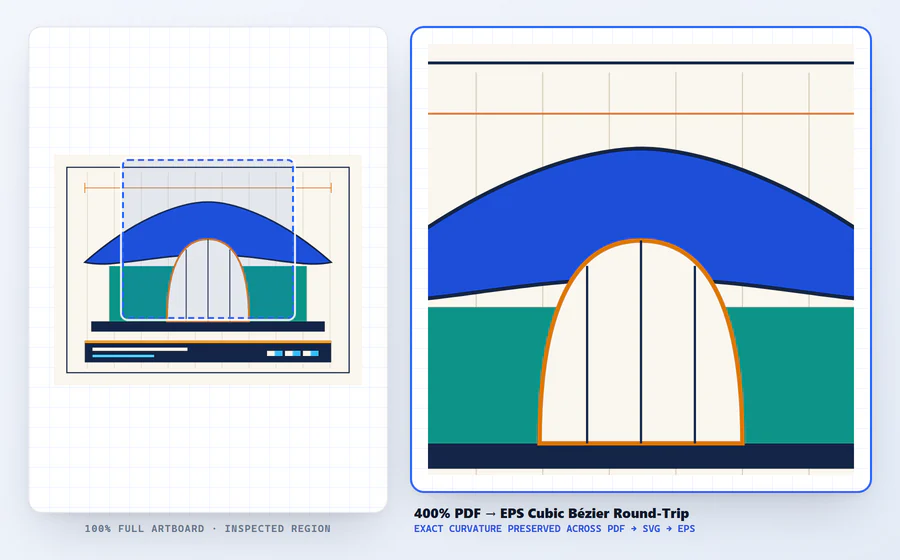
규격상 Encapsulated PostScript 파일 하나는 경계가 지정된 그래픽 1페이지만 담아요. 클라이언트가 12페이지 카탈로그, 로고 시트, 기술 매뉴얼을 단일 PDF로 전달했을 때 페이지를 수동으로 나누어 변환하면 시간이 많이 걸려요. 온라인 PDF EPS 작업 공간은 다중 페이지 문서 전체를 한 번에 파싱해 선택 그리드에 띄우고, 선택한 페이지를 규칙적인 파일명의 EPS로 묶어 단일 ZIP으로 제공해요.
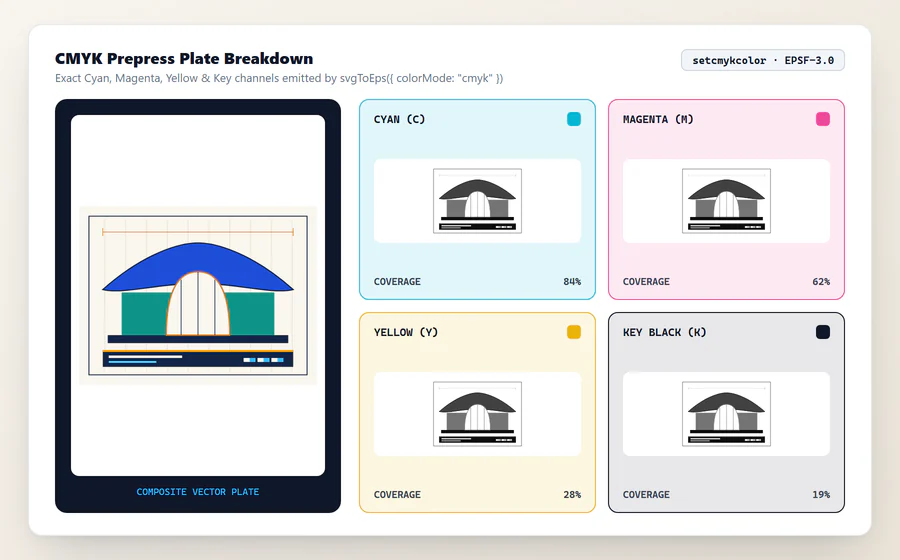
PDF를 EPS로 변환 작업 전에 알맞은 색상 모드를 선택하면 인쇄 시 예상치 못한 잉크 변색을 막을 수 있어요. 오프셋 인쇄, 상업 패키지, 4도 분판 대형 간판에는 CMYK 출력을 선택하세요. 광색역 프로파일을 쓰는 최신 대형 잉크젯 프린터, 학술 도표 파이프라인, 화면 색 일치가 중요한 후속 벡터 편집기에는 RGB 출력이 적합해요.
벡터 드로잉 앱, CAD 도구, 차트 생성기에서 만든 PDF에는 진짜 수학적 패스가 들어 있어 선명한 벡터 EPS 결과로 이어져요. 반면 평판 스캐너로 만든 PDF는 페이지 컨테이너 안에 사진이 저장돼 있어요. 내보내기 전 브라우저에서 각 페이지를 미리보기하면 인쇄소 납품 전에 벡터 선명도와 정확한 BoundingBox 치수를 검증할 수 있어요.
생산 파이프라인에서는 PDF 시안, PostScript 인쇄 파일, 가벼운 웹 SVG 에셋 사이를 자주 오가요. 내보내기 후 EPS 뷰어 도구로 PostScript 영역과 획을 확대 점검하거나, EPS PDF 변환 도구로 표준 PDF 시트로 되돌리고, 편집 가능한 웹 마크업은 PDF SVG 변환, 웹 그래픽의 PostScript화는 SVG EPS 변환 도구와 연계해 보세요.
PDF 페이지에서 깔끔한 PostScript EPS 파일이 필요한 간판 제작소, 패키지 협력사, 학술 출판사, 프리프레스 디자이너를 위해 만들었어요.
고객 PDF 시안을 대형 플로터와 커팅 소프트웨어에 바로 투입할 깔끔한 BoundingBox 프레임의 EPS 파일로 변환해요.

CMYK 출력 지원 PDF 파일 EPS 변환 기능으로 칼선, 라벨, 다판 아트워크를 상업 인쇄 RIP 규격에 맞춰 준비해요.

PDF 그래프, 통계 플롯, 엔지니어링 도식을 학술지 투고용 선명한 단일 페이지 PostScript EPS 그림으로 변환해요.

다중 페이지 PDF 브랜드 북에서 개별 로고 페이지만 골라 온라인 PDF EPS 내보내기로 굿즈 제작사와 판촉 인쇄소에 전달해요.
벡터 패스 보존, 다중 페이지 ZIP 출력, CMYK PostScript 내보내기, 브라우저 로컬 보안에 관한 답변이에요.
네. 네이티브 벡터 PDF 페이지는 아트워크를 래스터화하지 않고 PDF 패스와 3차 베지에 연산자에서 PostScript Level 2 벡터 명령으로 직접 번역돼요.
EPS는 단일 페이지 형식이라 미리보기 그리드에서 모든 페이지를 확인하고 개별 시트를 EPS로 저장하거나, 선택한 전체 페이지를 번호가 붙은 ZIP 묶음으로 내려받을 수 있어요.
네. 다운로드 전 CMYK 모드를 켜면 상업 인쇄 분판 공정에 맞는 PostScript 장치 CMYK 색상 명령을 출력하고, 디지털 플로터용 RGB도 선택할 수 있어요.
네. 모든 출력 파일에 PDF 페이지 박스에서 계산한 정확한 BoundingBox와 HiResBoundingBox 치수가 담긴 표준 PostScript DSC 주석이 포함돼요.
벡터 도형과 텍스트 기하 구조는 PostScript 패스로 깔끔히 변환되고, 내장 비트맵도 페이지 좌표 안에 충실히 배치되어 혼합 브로슈어 구조가 유지돼요.
네. 벡터 편집기, 조판 엔진, 커팅기, 프리프레스 RIP와 폭넓게 호환되는 표준 ASCII PostScript EPS Level 2 문법으로 출력돼요.
아니요. 모든 PDF 파싱, PostScript 생성, 다중 페이지 ZIP 패키징이 브라우저 탭 안에서 100% 로컬 실행되어 기밀 문서가 기기에 안전하게 남아요.
네. 가입 없이 무료로 온라인 PDF EPS 작업 공간에서 CMYK·RGB 선택과 단일·다중 페이지 ZIP 내보내기를 이용할 수 있어요.
단일 또는 다중 페이지 PDF를 올려 깔끔한 CMYK·RGB PostScript EPS Level 2 파일과 ZIP 아카이브를 브라우저에서 무료로 추출하세요.
지금 EPS 변환 시작