
둥근 모서리 윈도우 데스크톱 앱 아이콘
채우기 정사각형 프레이밍과 20% 둥근 마스크를 적용해 바깥 모서리가 투명한 7가지 크기(16, 24, 32, 48, 64, 128, 256px)를 한 파일에 담습니다.
서버 업로드 없이 브라우저에서 무료 JPG to ICO 변환을 바로 완료하세요. JPEG 사진이나 로고를 사각형, 둥근 모서리, 원형 프레임과 실시간 탭 미리보기가 담긴 멀티 사이즈 윈도우 아이콘(16~256px)으로 만들 수 있습니다.
여기에 PNG 이미지를 놓아 ICO 아이콘을 만드세요
실제 멀티 사이즈 Windows ICO 파일(16~256px)과 전체 파비콘 키트를 생성합니다.
브라우저에서 로컬로 실행됩니다. 서버로 업로드되지 않습니다.
또는 샘플 아이콘으로 체험하기
내 이미지를 올리기 전에 아래 샘플을 JPG ICO 변환기 작업실에 불러와 16x16부터 256x256px까지 모든 윈도우 아이콘 크기에서 사각형, 둥근 모서리, 원형 크롭 결과를 비교해 보세요.
채우기 정사각형 프레이밍과 20% 둥근 마스크를 적용해 바깥 모서리가 투명한 7가지 크기(16, 24, 32, 48, 64, 128, 256px)를 한 파일에 담습니다.

사진이나 로고를 계단 현상 없는 원형 마스크와 투명 테두리로 오려내어 어두운 작업 표시줄이나 밝은 탭 위에서도 깔끔하게 어우러집니다.

직사각형 아트워크를 포함 맞춤과 적당한 여백으로 정사각형 캔버스 중앙에 배치해 작은 크기에서도 중요한 부분이 잘리지 않게 합니다.
JPEG 사진, 인물 사진, 정사각형 로고를 브라우저에서 바로 선명한 멀티 해상도 윈도우 .ico 파일로 바꿔 보세요.
JPG나 JPEG 이미지(또는 최대 30MB의 PNG, WebP, GIF, BMP, AVIF)를 드롭 영역에 끌어다 놓으세요. 256x256px 이상의 원본 아트워크로 시작하면 축소된 모든 아이콘 크기에서 선명한 디테일이 살아납니다.
윈도우 프리셋(16~256px 전체 7종), 파비콘(16, 32, 48px), 256px 단일 프리셋 중 선택하거나 개별 해상도를 켜고 끄세요. 사각형·둥근 모서리·원형 모양, 포함 또는 정사각형 채우기, 0%~25% 여백, 투명·흰색·맞춤 배경색을 조절할 수 있습니다.
실제 브라우저 탭 미리보기와 16x16부터 256x256px까지 실측 픽셀 스트립을 확인하세요. 멀티 프레임 아이콘은 .ICO 다운로드를, PNG와 HTML 태그까지 묶어 받으려면 파비콘 키트 ZIP을 클릭하세요.
불투명한 직사각형 JPEG 사진을 모든 픽셀 밀도에서 또렷하고 세련된 데스크톱·웹 아이콘으로 바꾸기 위해 설계했습니다.
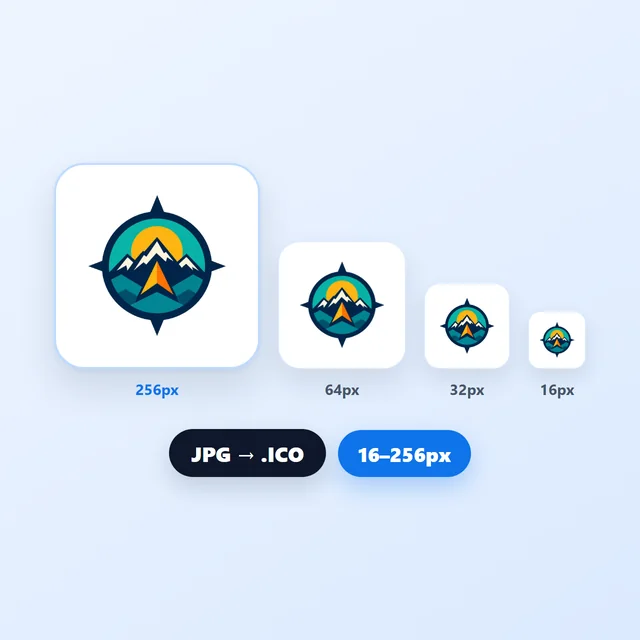
단순히 JPEG 확장자만 .ico로 바꾸면 윈도우 탐색기와 브라우저 탭에서 깨집니다. 이 JPG ICO 변환기는 16, 24, 32, 48, 64, 128, 256px를 원하는 조합으로 묶은 정식 멀티 프레임 ICO 바이너리를 생성하며, 16~64px는 32비트 RGBA BMP로, 128·256px는 고해상도용 PNG 압축 프레임으로 기록합니다.
JPG 사진은 본래 투명도를 담지 못해 바탕화면 바로가기에서 딱딱한 네모 상자처럼 보이기 쉽습니다. 작업실에서 부드러운 20% 둥근 사각형이나 매끄러운 원형 마스크를 적용하면 완성된 .ico 파일 바깥 모서리에 진짜 32비트 투명도를 새겨 넣을 수 있습니다.
카메라 사진과 배너 로고는 1:1 정사각형이 아닌 경우가 많습니다. 인물이나 배지는 대칭으로 꽉 채우는 정사각형 채우기(Cover)를, 가로형 로고는 잘림 없이 캔버스에 맞추는 포함(Contain)과 여백·배경색 채우기를 선택해 깔끔하게 JPG 아이콘 변환을 마무리하세요.
2,000px 사진을 단순 축소로 16x16 아이콘까지 줄이면 선이 뭉개지고 둥근 테두리 주변에 어두운 띠가 생깁니다. 사전 곱셈 알파 면적 평균 리샘플러를 적용해 작은 작업 표시줄과 브라우저 탭에서도 번짐 없이 선명한 결과물을 만듭니다.

저장하기 전에 실제 아이콘 가독성을 눈으로 확인하세요. 작업 공간에서 브라우저 탭 목업과 선택한 모든 해상도의 실측 크기 스트립을 나란히 보여 주며, 복사 가능한 HTML 코드와 선택형 파비콘 키트 ZIP도 함께 제공합니다.
미공개 소프트웨어 아이콘, 개인 인물 사진, 사내 전용 엠블럼이 내 컴퓨터 밖으로 나가지 않습니다. 모든 리샘플링, 모양 마스크, ICO 바이너리 기록이 외부 업로드 없이 브라우저 메모리에서 로컬로 완료됩니다.
평범한 JPEG 사진을 선명하고 눈에 잘 띄는 윈도우·웹 아이콘으로 만드는 다섯 가지 실무 포인트입니다.
윈도우는 화면 위치마다 전혀 다른 크기로 아이콘을 표시합니다. 탐색기 자세히 보기에서는 16x16, 작업 표시줄과 바로가기는 24x24와 32x32, 바탕화면 타일은 48x48, 아주 큰 아이콘 보기와 고해상도 모니터에서는 256x256까지 쓰입니다. 7가지 크기를 한 파일에 모두 담아 두면 윈도우가 한 이미지를 억지로 늘리지 않고 각 자리에 맞는 사전 리샘플링 비트맵을 고릅니다. 그래서 제대로 된 JPG to ICO 작업에는 멀티 프레임 컨테이너가 필수입니다.
JPEG는 알파 채널을 지원하지 않기 때문에 원본 사진을 그대로 정사각형 아이콘으로 바꾸면 화려한 윈도우 배경화면이나 어두운 브라우저 툴바 위에서 투박한 상자처럼 보일 수 있습니다. 모양 설정을 둥근 모서리(20% 반경)나 원형으로 바꾸면 ICO 프레임 바깥쪽 모서리에 진짜 32비트 투명도가 적용됩니다. 여기에 정사각형 채우기 프레이밍을 조합하면 인물 사진이나 상품 컷이 깔끔한 실루엣으로 살아납니다.
직사각형 기업 배지나 가로로 긴 워드마크로 JPEG ICO 변환을 실행할 때 꽉 채우기 크롭을 쓰면 양쪽 글자가 잘립니다. 이미지 맞춤을 포함(Contain)으로 바꿔 그래픽 전체가 정사각형 안에 비율대로 들어가게 한 뒤 4%~10% 여백과 어울리는 흰색 또는 맞춤 HEX 배경색을 더해 주세요. 아이콘 제작 전에 JPEG 주변의 불필요한 공백부터 다듬고 싶다면 먼저 이미지 자르기로 여백을 정리하는 것이 좋습니다.
복잡한 사진 배경이나 가느다란 글자는 16x16 픽셀 격자로 줄어드는 순간 거의 보이지 않게 됩니다. 저장하기 전에 실시간 미리보기 스트립과 브라우저 탭 목업에서 16x16, 32x32 타일을 꼭 확인하세요. 대비가 뚜렷한 중앙 피사체, 굵은 이니셜, 단순한 색상 구분이 수십 개의 탭 사이에서도 또렷하게 식별됩니다. 사진 대신 투명 배경 로고나 벡터 원본으로 시작한다면 PNG ICO 변환이나 SVG ICO 변환이 원본 알파와 벡터 선명도를 그대로 살려 줍니다.

완성한 JPG 아이콘 변환 결과물을 Windows 10·11 폴더에 적용하려면 폴더를 마우스 오른쪽 버튼으로 클릭해 속성 > 사용자 지정 탭 > 아이콘 변경에서 저장한 .ico 파일을 고르세요(.ico 파일은 삭제되지 않는 고정 폴더에 보관해야 유지됩니다). 바탕화면 바로가기 대신 웹사이트 전체 파비콘 세트가 필요하다면 여기의 파비콘 키트 ZIP을 받거나 파비콘 제작에서 Apple Touch, Android 아이콘과 HTML 헤드 태그를 한 번에 구성해 보세요.
빠른 JPEG ICO 변환으로 바탕화면 꾸미기, 앱 패키징, 웹 배포를 깔끔하게 처리하는 실무 사례입니다.
좋아하는 앨범 커버, 가족 스냅, 프로젝트 아트워크를 작업 표시줄, 바탕화면, 파일 탐색기 어디서나 선명한 맞춤 윈도우 폴더·바로가기 아이콘으로 바꿉니다.
브라우저 JPG ICO 변환기에서 고해상도 JPEG 엠블럼을 윈도우 설치 프로그램과 실행 파일 규격에 맞는 멀티 사이즈 .ico 리소스로 바로 패키징합니다.
보유 중인 브랜드 아바타나 정사각형 사진으로 JPEG ICO 변환을 실행해 선명한 16·32·48px favicon.ico와 복사 가능한 HTML 태그를 몇 초 만에 준비합니다.
외부 업로드 없이 브라우저 로컬에서 둥근 모서리나 원형 인트라넷 바로가기, 웹 앱 런처, 브랜드 유틸리티 아이콘을 안전하게 제작합니다.
멀티 사이즈 윈도우 ICO 규격, 둥근 투명 마스크, 직사각형 사진 프레이밍, 브라우저 보안에 대한 핵심 답변입니다.
페이지 상단 작업 공간에 JPG 또는 JPEG 이미지를 끌어다 놓고 윈도우(7종 전체)나 파비콘(16, 32, 48px) 프리셋을 고른 뒤 실시간 미리보기를 보며 모양, 맞춤, 여백을 조절하고 .ICO 다운로드를 누르세요. 회원 가입 없이 브라우저에서 무료로 바로 처리됩니다.
네, 가능합니다. JPG 자체에는 알파 채널이 없지만 아이콘 모양에서 둥근 모서리나 원형을 선택하면 안티앨리어싱 알파 마스크가 적용되어 바깥 모서리가 진짜 32비트 투명 처리된 .ico 파일이 생성됩니다.
16, 24, 32, 48, 64, 128, 256px 중 원하는 조합을 하나의 .ico 컨테이너에 담을 수 있습니다. 윈도우 프리셋은 데스크톱 전체 대응용 7종을, 파비콘 프리셋은 16·32·48px를, 256px 프리셋은 고해상도 단일 프레임을 선택합니다.
정사각형 채우기(Cover)를 고르면 사진 중앙을 기준으로 대칭 크롭해 사각형, 둥근 모서리, 원형 프레임에 꽉 채워 줍니다. 포함(Contain)을 고르면 잘림 없이 직사각형 전체를 캔버스 안에 맞추고 여백과 단색 배경을 더할 수 있습니다.
아니요, 업로드되지 않습니다. 이미지 디코딩, 사전 곱셈 면적 평균 리사이즈, 모양 마스크 적용, 윈도우 ICO 바이너리 조립이 모두 브라우저 탭의 로컬 메모리에서만 실행됩니다. 개인 사진과 미공개 로고가 내 컴퓨터를 떠나지 않습니다.
윈도우는 32비트 RGBA 비트맵 프레임(16~64px)과 PNG 인코딩 고해상도 프레임(128·256px)을 가리키는 정식 ICO 헤더 디렉터리를 요구합니다. 파일명만 .jpg에서 .ico로 바꾸면 내부가 여전히 원시 JPEG 데이터여서 시스템 아이콘으로 인식되지 않습니다.
네, 단독 .ico 저장뿐 아니라 파비콘 키트(ZIP) 다운로드를 누르면 favicon.ico, 16x16·32x32 PNG, 180x180 Apple Touch 아이콘, 192x192·512x512 Android 아이콘, site.webmanifest, 복사 가능한 head-tags.html까지 한 번에 묶어 받을 수 있습니다.
최소 256x256px 이상(웹사이트 파비콘 키트까지 함께 제작한다면 512x512px 이상)의 깨끗한 JPG로 시작하면 사전 곱셈 면적 평균 리샘플러가 풍부한 픽셀 정보를 바탕으로 16x16px까지 매끄럽고 또렷하게 축소해 줍니다.
JPG 또는 JPEG 이미지를 올리고 16~256px 모든 윈도우 아이콘 크기를 실시간으로 확인한 뒤 브라우저에서 안전하게 멀티 사이즈 .ico 파일을 저장하세요.
JPG 이미지 선택