 GIF
 PNG
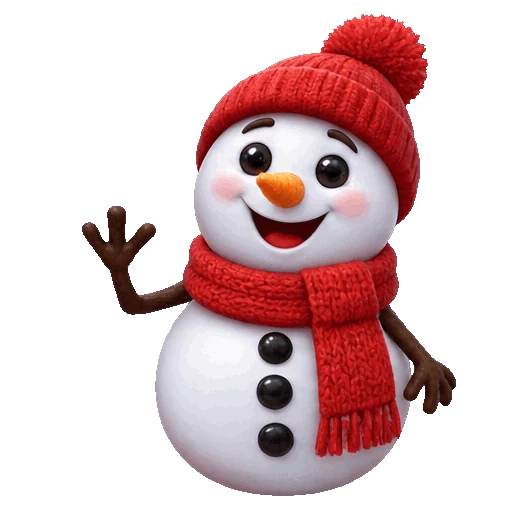
손 흔드는 눈사람 스티커
512 × 512px · GIF 451 KB → PNG 139 KB
첫 프레임을 투명 PNG 하나로 저장해 카드나 채팅에 바로 써요.
GIF를 넣으면 원하는 프레임이 또렷한 PNG로 나오고, 모든 프레임을 번호가 붙은 PNG 파일로 ZIP 하나에 담을 수도 있어요. 이 GIF to PNG 변환기는 투명 배경과 각진 픽셀 경계, 단색을 그대로 지키고 브라우저에서 실행되어 아무것도 업로드되지 않아요.
GIF를 여기에 끌어다 놓으세요
움직이는 GIF, WebP, PNG나 짧은 MP4, WebM 영상을 지원해요. 모든 처리는 브라우저 안에서 이뤄져요.
이 예시를 위해 만든 GIF 8개를 이 페이지의 GIF to PNG 변환기로 직접 변환했어요. 하나를 열면 프레임을 보고 같은 PNG 파일로 저장할 수 있어요.
GIFPNG512 × 512px · GIF 451 KB → PNG 139 KB
첫 프레임을 투명 PNG 하나로 저장해 카드나 채팅에 바로 써요.
 GIF
512 × 512px · GIF 153 KB → ZIP 389 KB
로고 애니메이션의 여덟 프레임을 모두 투명 PNG 파일로 ZIP에 담았어요.
 GIF
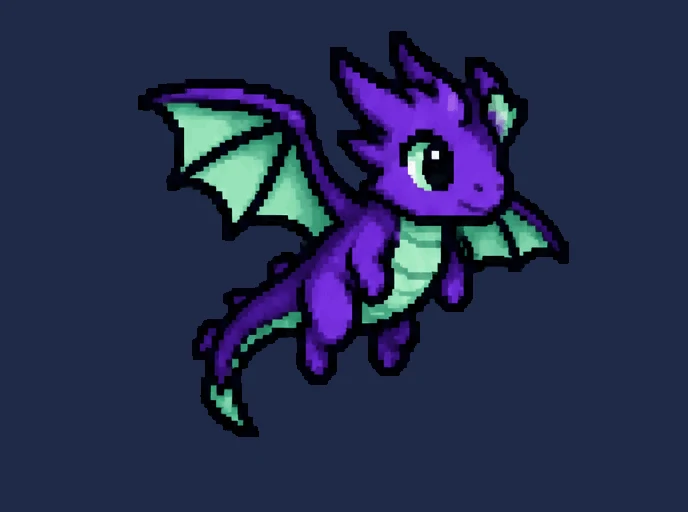
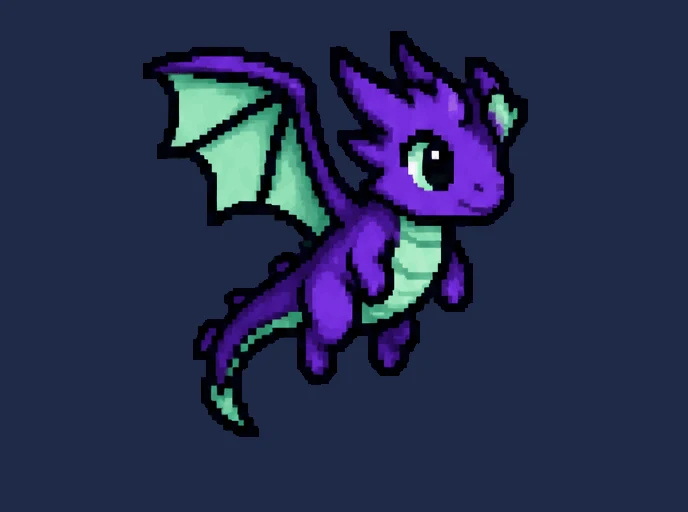
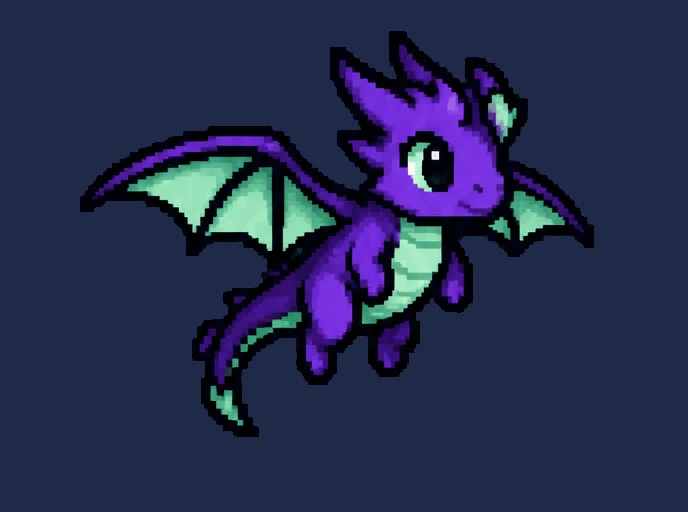
688 × 512px · GIF 339 KB → ZIP 770 KB
각진 픽셀을 그대로 지키고 프레임마다 밤하늘 파란색을 채워 게임 배너에 썼어요.
 GIF
256 × 256px · GIF 279 KB → ZIP 324 KB
절반 크기의 여덟 프레임: 이모티콘과 스티커에 쓰기 좋은 작은 투명 PNG예요.
 GIF
 PNG
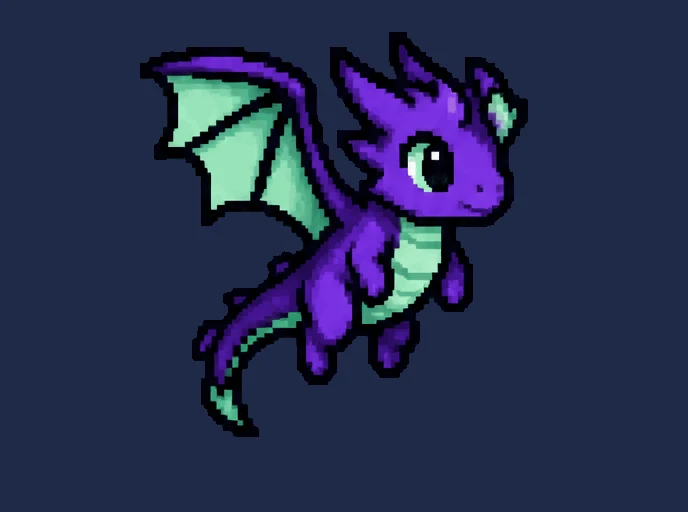
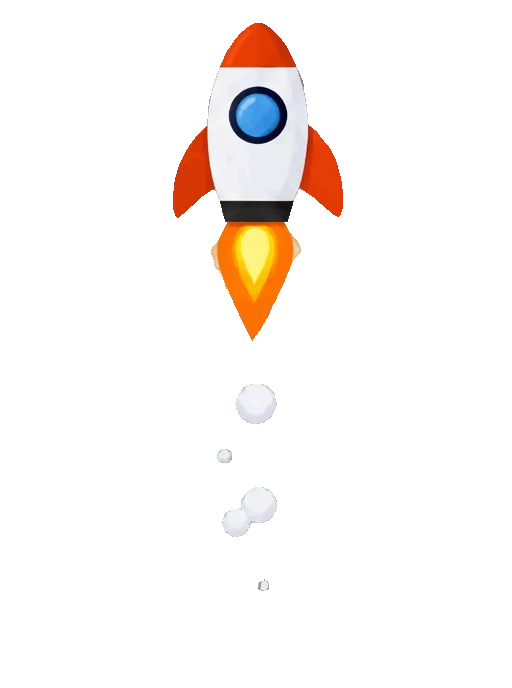
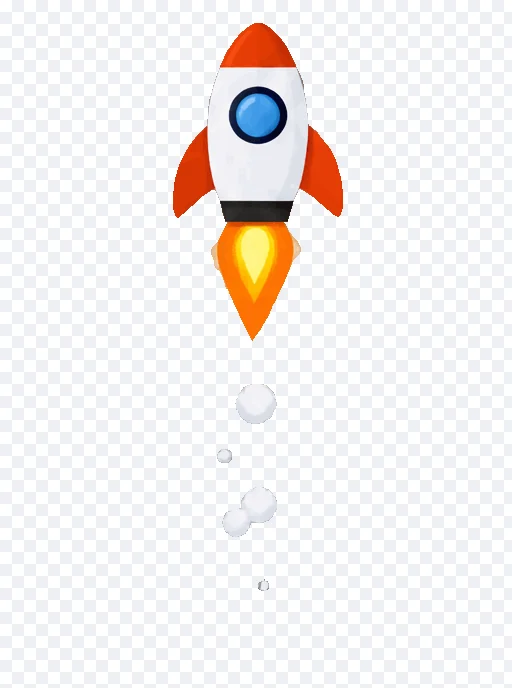
512 × 688px · GIF 421 KB → PNG 138 KB
점프 중간이 담긴 4번 프레임을 투명 PNG 하나로 저장했어요.
 GIF
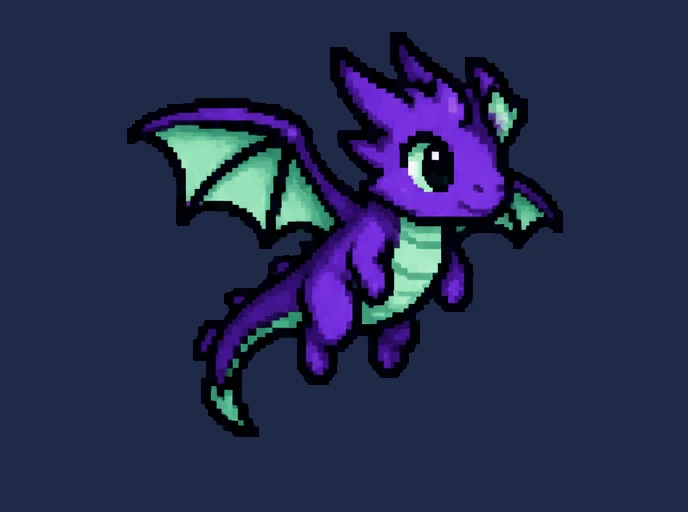
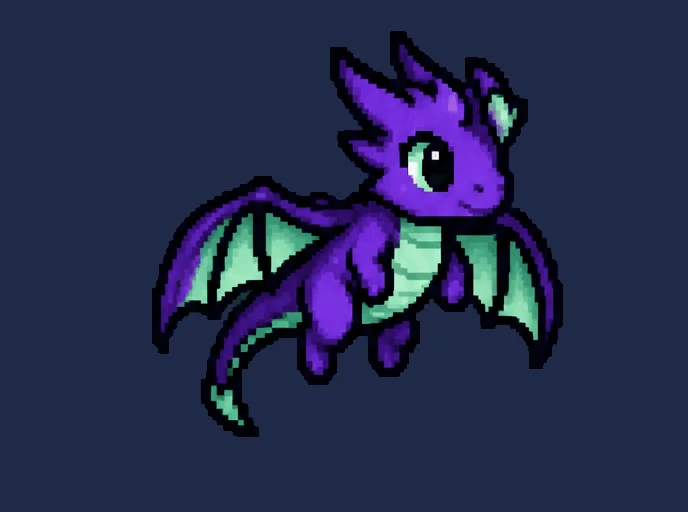
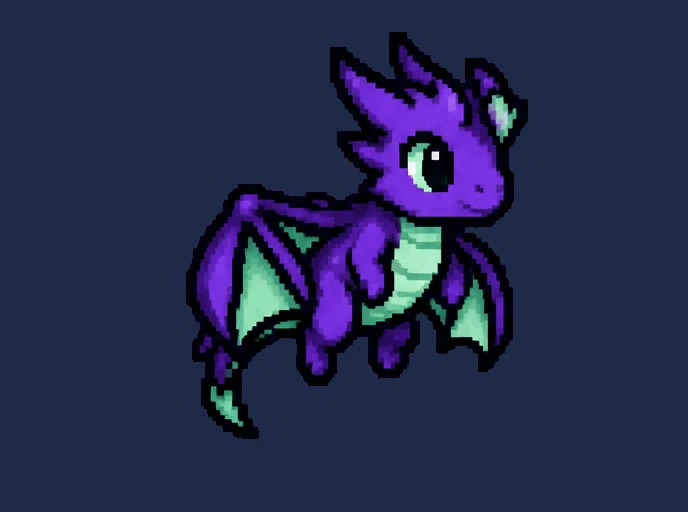
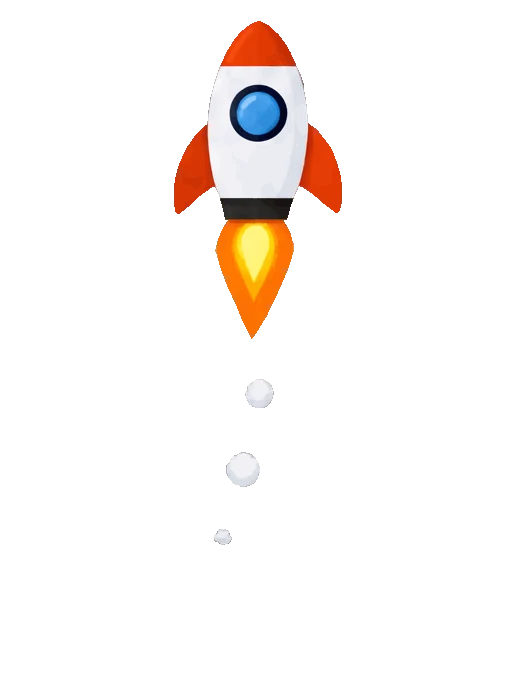
512 × 688px · GIF 276 KB → ZIP 348 KB
열여섯 프레임 중 매 두 번째, 여덟 개 PNG 파일로 앱 실행 화면에 써요.
 GIF
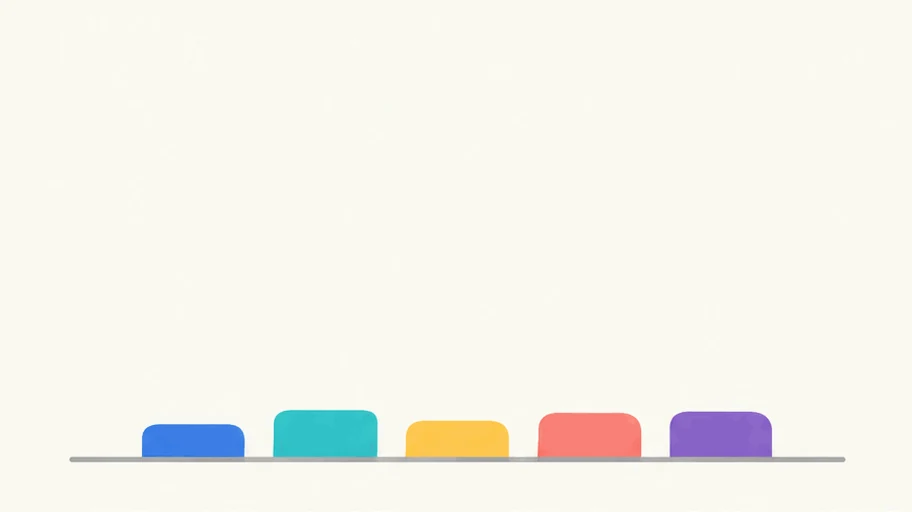
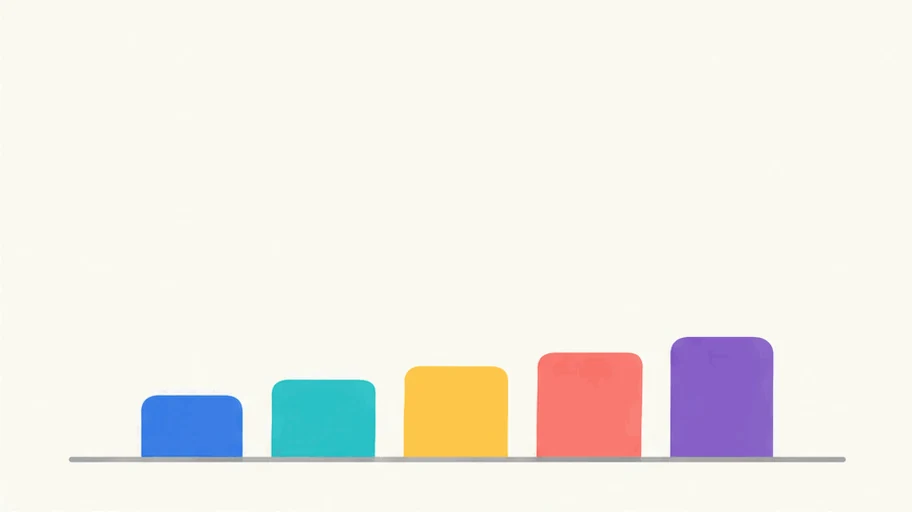
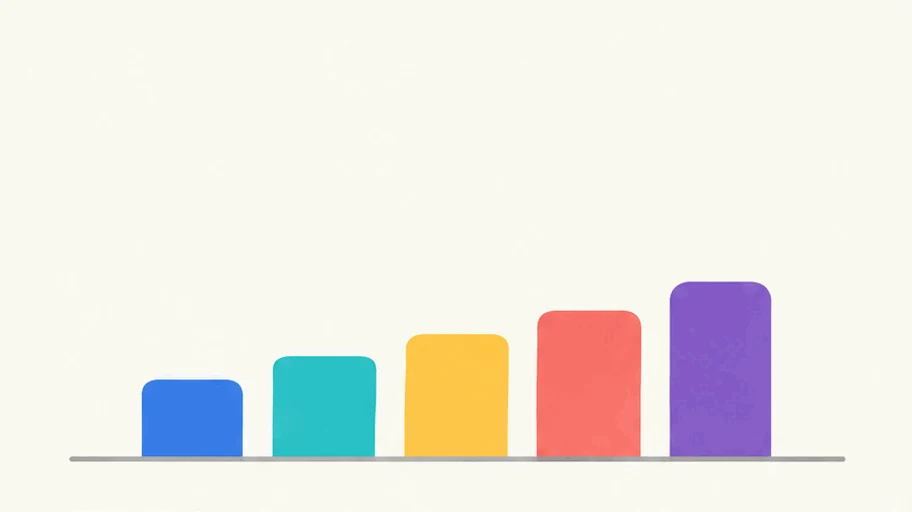
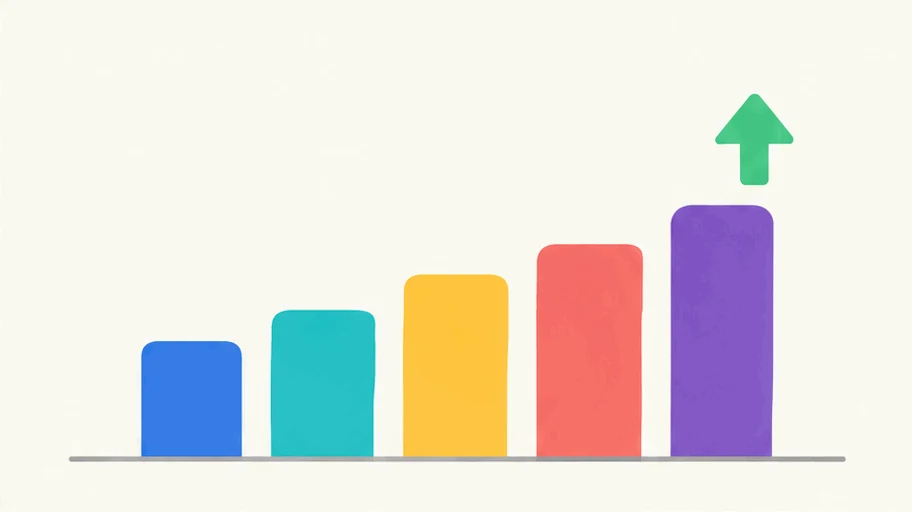
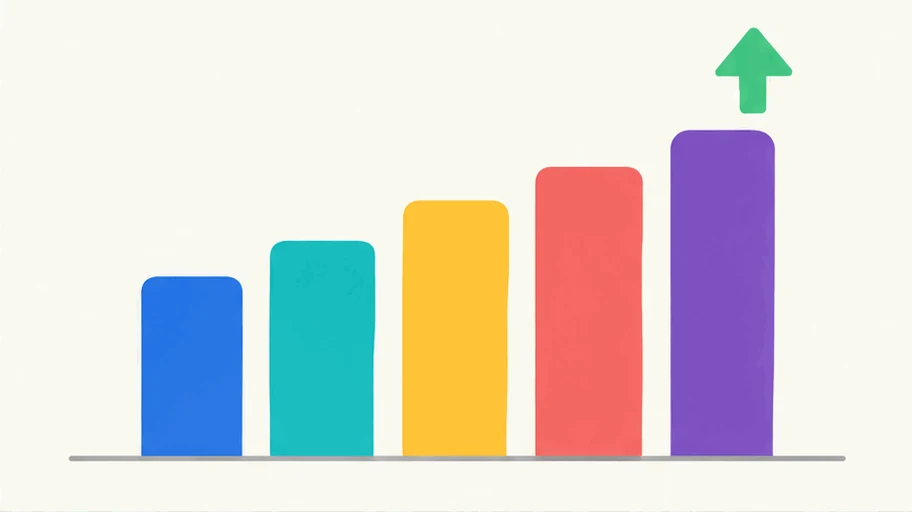
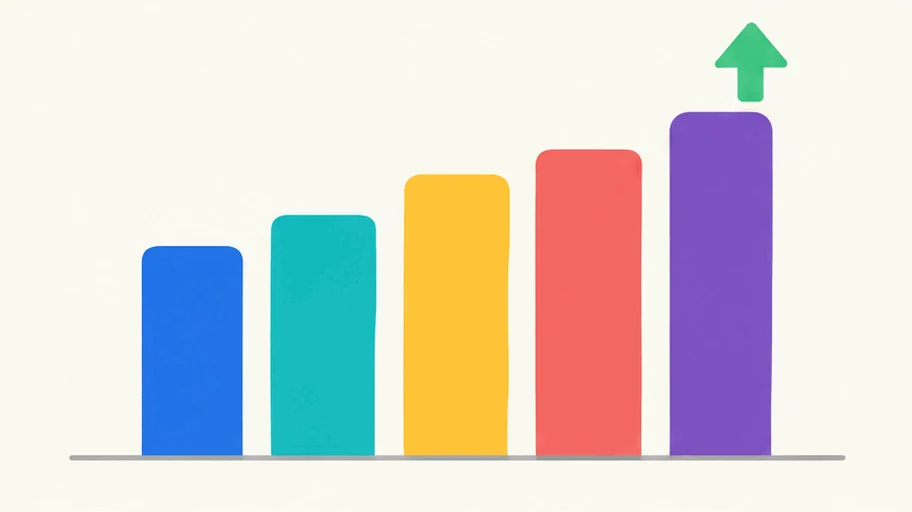
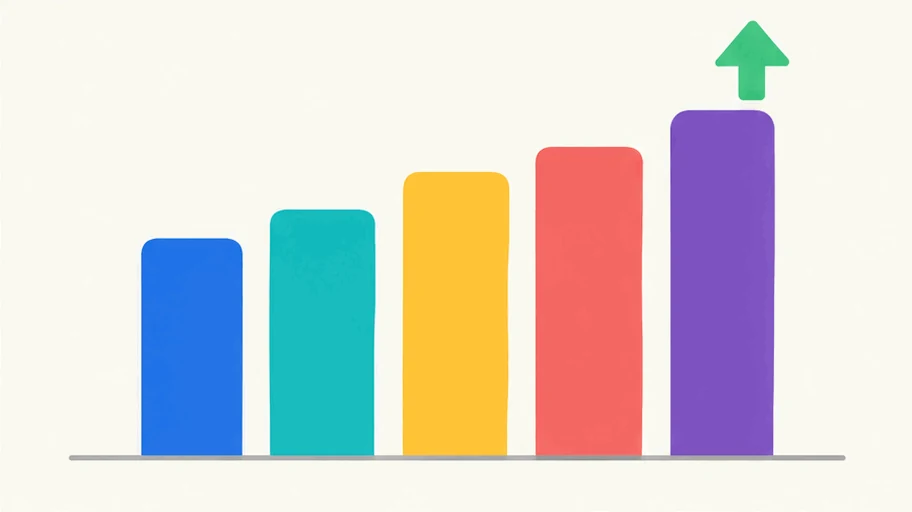
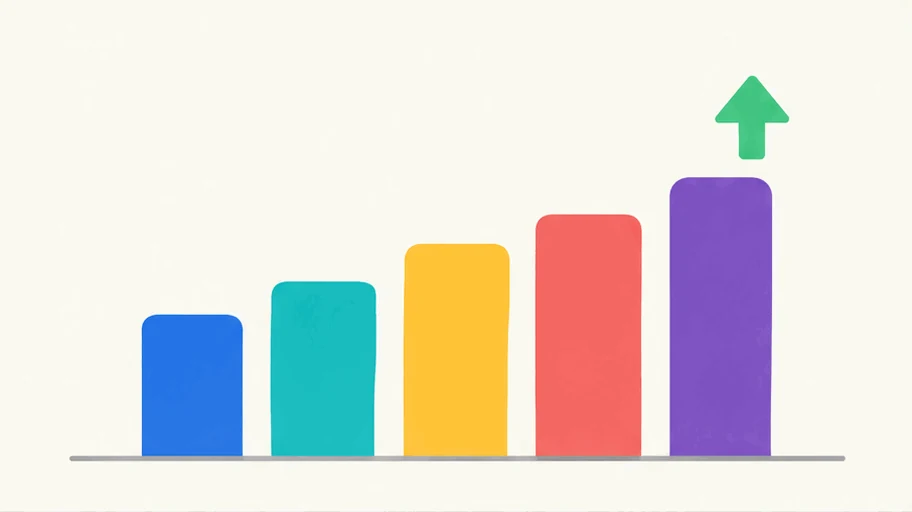
912 × 512px · GIF 377 KB → ZIP 829 KB
애니메이션 차트의 프레임마다 선명한 PNG로 만들어 발표 자료와 보고서에 써요.
 GIF
 PNG
480 × 480px · GIF 54 KB → PNG 149 KB
정지 GIF는 투명 배경을 그대로 담은 PNG 하나가 돼요.
세 단계면 끝나고, GIF는 기기 밖으로 나가지 않아요.
움직이는 GIF든 정지 GIF든 끌어다 놓거나 붙여넣거나 선택하세요. 움직이는 WebP와 PNG 파일, 짧은 MP4나 WebM 클립도 열려요.
GIF는 첫 프레임으로 열려요. 원하는 프레임으로 이동하거나 PNG 파일로 만들 프레임 전체, 구간, 또는 n프레임 간격을 정하세요.
보고 있는 프레임을 PNG로 저장하거나, 고른 모든 프레임을 GIF에서의 번호 그대로 ZIP에 담아 PNG 파일로 받으세요.
스티커 프레임 하나부터 로고의 모든 프레임까지, 잘하는 여섯 가지예요.
 GIF
GIF의 모든 투명 픽셀이 PNG에서도 투명하게 남아 스티커와 로고, 아이콘이 흰 상자 없이 어떤 배경에도 놓여요.

많은 GIF가 프레임 사이에서 바뀐 픽셀만 저장해요. GIF to PNG 변환에서는 각 프레임을 뷰어가 보여 주는 모습대로 다시 만들어서 모든 PNG가 완전한 그림이에요.
 GIF
GIF는 1번 프레임에서 멈춘 채 열려요. 버튼이나 슬라이더, 화살표 키로 이동해 보고 있는 프레임을 저장하거나 PNG로 만들 프레임을 체크하세요.
모든 프레임, 구간, 또는 n프레임 간격을 GIF에서의 번호 그대로 ZIP에 담아 저장하고, 원하면 애니메이션을 다시 만들 타이밍 파일도 함께 받아요.

이모티콘과 썸네일에는 프레임을 줄이고, 픽셀 아트는 2×나 4×로 키워도 각진 경계가 선명해요. 다운로드 전에 PNG 크기가 표시돼요.

이 변환기는 전부 브라우저에서 실행돼요. 업로드도 계정도 워터마크도 없고, 페이지를 한 번 열어 두면 오프라인에서도 동작해요.
어떤 GIF든 깔끔한 PNG 파일로 만드는 다섯 가지 짧은 팁이에요.
움직이는 GIF에서 정지 이미지를 만들려면 프레임을 넘겨 보며 피사체가 가장 잘 보이는 장면을 고르세요. GIF는 조용한 프레임에서 시작하는 경우가 많으니 PNG로 저장하기 전에 몇 장을 살펴보세요.
PNG는 GIF의 투명 영역을 그대로 지켜요. 어둡거나 복잡한 배경 위에 PNG를 쓸 때는 ‘투명 영역 채우기’를 켜고 뒤에 넣을 색을 고르세요.
이모티콘, 채팅 스티커, 썸네일에는 50%나 25%를, GIF 원래 크기에는 100%를, 큰 화면에서도 선명해야 하는 픽셀 아트에는 200%나 400%를 쓰세요.
애니메이션을 보정하려면 모든 프레임을 PNG 파일로 내려받고 타이밍 파일을 켜서 프레임마다 시간을 유지하세요. 프레임을 한 장에 놓고 싶다면 같은 GIF를 GIF 스프라이트 시트 변환에서 여세요.
PNG는 무손실이라 각 PNG가 프레임의 모든 픽셀과 색을 지키고, PNG 파일은 모든 브라우저와 디자인 앱, 문서 편집기에서 열려요. 사진을 작게 유지해야 한다면 GIF JPG 변환을 쓰세요.
GIF PNG 변환 작업을 하는 흔한 이유들이에요.
스티커나 로고 GIF를 투명 PNG로 바꿔 레이아웃, 목업, 인쇄 파일에 써요.

스프라이트와 효과 애니메이션을 번호가 붙은 PNG 프레임으로 저장해 엔진이나 스프라이트 시트에 써요.

반응 GIF를 정지 PNG로 만들어 프로필 사진, 스티커 팩, 썸네일에 써요.
애니메이션 차트나 도표의 선명한 프레임 하나를 발표 자료, 문서, 수업에 넣어요.
프레임, 투명도, 파일 크기, 개인정보에 관한 답변이에요.
GIF를 열고 보고 있는 프레임을 고르거나 원하는 프레임을 체크한 다음 PNG 하나를 저장하거나, 고른 모든 프레임을 ZIP에 담아 PNG 파일로 내려받으세요.
네. 전부 브라우저에서 실행되고 계정도 필요 없으며 워터마크도 붙지 않아요.
네. GIF의 투명 픽셀이 PNG에서도 투명하게 남아요. 저장 전에 원하는 색으로 채울 수도 있어요.
네. 모든 프레임을 선택한 채로 두고 ZIP 하나에 담긴 번호 붙은 PNG 파일로 내려받거나, 구간이나 n프레임 간격만 담을 수 있어요.
네. 원하는 프레임으로 이동해 ‘이 프레임 저장’을 고르거나, 프레임 하나를 선택해 PNG 하나로 내려받으세요.
아니요. GIF는 기기에서 읽고 PNG로 변환하며 서버로 보내는 것은 없어요.
네. 프레임이 하나뿐인 GIF는 사진 한 장으로 열리고 같은 이름의 PNG 하나로 내려받아요.
네. PNG는 무손실이라 프레임의 모든 픽셀과 색이 유지되고, 100%에서는 GIF와 픽셀 하나까지 같아요.