
투명 배경 스티커
1,024 × 1,024px · PNG 1.6 MB → WebP 99 KB
모든 투명 픽셀과 흰색 다이컷 테두리를 그대로 살린 고품질 WebP로, PNG의 몇 분의 일 크기예요.
PNG to WebP 변환 기능을 쓰면 웹사이트, 쇼핑몰, 앱에 쓰는 사진을 몇 분의 일 크기로 줄일 수 있어요. 투명도는 그대로 남고, 품질은 직접 고를 수 있으며, 배치 전체가 기기에서 한 번에 변환되고 아무것도 업로드되지 않아요.
PNG 파일이 없나요?
기기에서 바로 변환해요. 아무것도 업로드되지 않고, 페이지가 열린 뒤에는 오프라인에서도 계속 작동해요.
이 예시들을 위해 만든 PNG 파일 8개를 이 페이지의 PNG to WebP 변환기로 하나씩 변환했고, 변환 전후 크기도 함께 적었어요. 하나를 열면 그 WebP와 모든 설정을 볼 수 있어요.
1,024 × 1,024px · PNG 1.6 MB → WebP 99 KB
모든 투명 픽셀과 흰색 다이컷 테두리를 그대로 살린 고품질 WebP로, PNG의 몇 분의 일 크기예요.
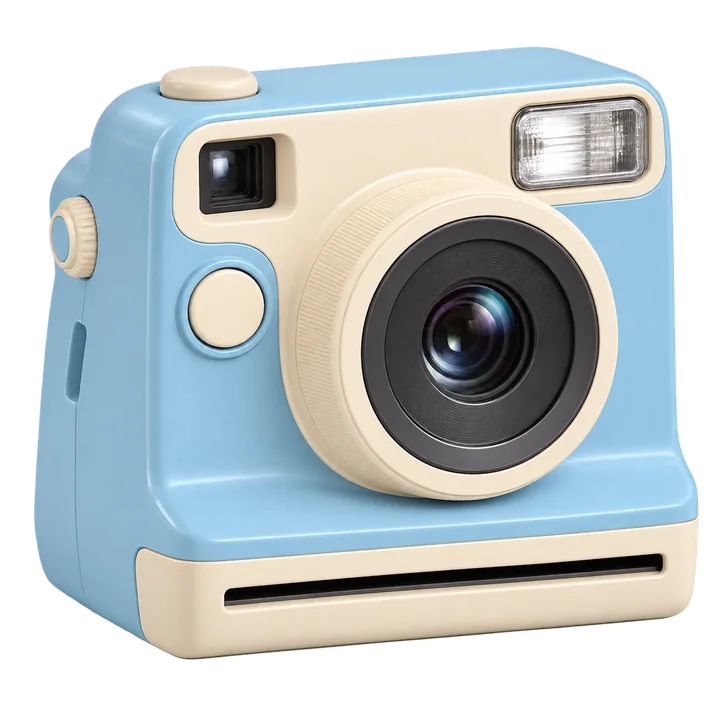
1,024 × 1,024px · PNG 1.7 MB → WebP 88 KB
쇼핑몰의 투명 상품 사진을 빠르게 열리는 상품 목록에 바로 쓸 수 있어요.

384 × 384px · PNG 2 KB → WebP 1 KB
무손실 WebP는 각진 픽셀 경계를 그대로 지켜 게임과 레트로 사이트에 잘 맞아요.
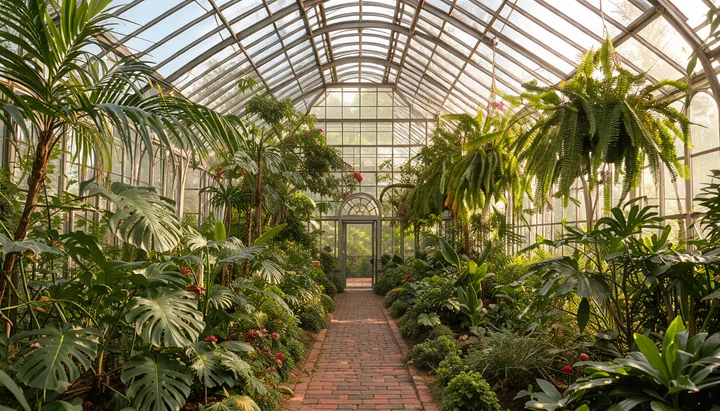
672 × 384px · PNG 2.7 MB → WebP 103 KB
50% 크기와 표준 품질로 저장해 눈 깜짝할 사이에 열리는 히어로 배너에 써요.

1,024 × 1,024px · PNG 1.2 MB → WebP 707 KB
무손실 WebP는 글자와 단색의 모든 픽셀을 지키고, 파일은 훨씬 작아져요.

256 × 256px · PNG 1.1 MB → WebP 52 KB
둥근 모서리가 또렷하게 남고, 작고 무손실로 저장해 스토어 페이지나 README에 쓸 수 있어요.
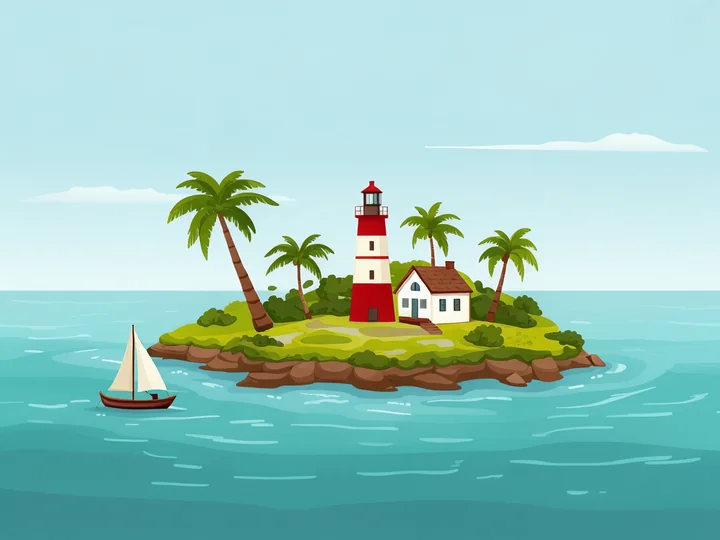
1,152 × 864px · PNG 1,010 KB → WebP 58 KB
깔끔한 도형과 선명한 색을 고품질로 담아 블로그 글이나 랜딩 페이지에 바로 쓸 수 있어요.
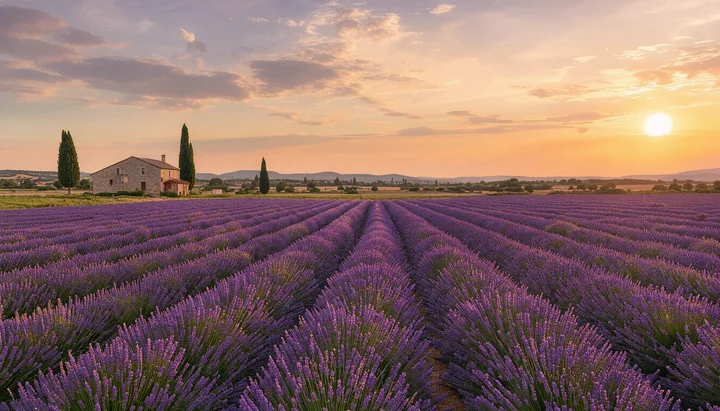
1,344 × 768px · PNG 2.2 MB → WebP 207 KB
큰 PNG 사진이 표준 품질의 가벼운 WebP로 바뀌고, 색과 빛은 그대로예요.
1,024 × 1,024px · PNG 1.6 MB → WebP 99 KB
모든 투명 픽셀과 흰색 다이컷 테두리를 그대로 살린 고품질 WebP로, PNG의 몇 분의 일 크기예요.
256 × 256px · PNG 1.1 MB → WebP 52 KB
둥근 모서리가 또렷하게 남고, 작고 무손실로 저장해 스토어 페이지나 README에 쓸 수 있어요.
672 × 384px · PNG 2.7 MB → WebP 103 KB
50% 크기와 표준 품질로 저장해 눈 깜짝할 사이에 열리는 히어로 배너에 써요.
1,024 × 1,024px · PNG 1.2 MB → WebP 707 KB
무손실 WebP는 글자와 단색의 모든 픽셀을 지키고, 파일은 훨씬 작아져요.
384 × 384px · PNG 2 KB → WebP 1 KB
무손실 WebP는 각진 픽셀 경계를 그대로 지켜 게임과 레트로 사이트에 잘 맞아요.
1,024 × 1,024px · PNG 1.7 MB → WebP 88 KB
쇼핑몰의 투명 상품 사진을 빠르게 열리는 상품 목록에 바로 쓸 수 있어요.
1,152 × 864px · PNG 1,010 KB → WebP 58 KB
깔끔한 도형과 선명한 색을 고품질로 담아 블로그 글이나 랜딩 페이지에 바로 쓸 수 있어요.
1,344 × 768px · PNG 2.2 MB → WebP 207 KB
큰 PNG 사진이 표준 품질의 가벼운 WebP로 바뀌고, 색과 빛은 그대로예요.
PNG WebP 변환 세 단계면 끝나고, 사진은 기기 밖으로 나가지 않아요.
최대 100개의 PNG 이미지를 끌어다 놓거나 붙여넣거나 선택하세요. 파일당 100MB까지예요. 각 파일은 추가되는 순간 WebP로 변환되기 시작해요.
고품질은 대부분의 사진에 잘 맞아요. 로고나 픽셀 아트의 모든 픽셀을 지키려면 ‘무손실’을, 사진을 더 가볍게 하려면 ‘표준’과 ‘가장 작음’을 고르세요.
각 WebP를 따로 저장하거나 모두 ZIP 하나로 받으세요. 파일 이름은 PNG 이름을 따르고, 각 줄에 변환 전후 크기가 표시돼요.
PNG WebP 변환 도구로 스티커 하나부터 웹 이미지가 가득한 폴더까지, 잘하는 여섯 가지예요.
WebP는 웹을 위해 만들어진 형식이라 무거운 PNG 사진이나 배너가 흔히 10분의 1 크기까지 줄어요. 눈에 띄는 변화 없이 페이지는 더 빨리 열리고 저장 공간도 더 오래 써요.

PNG to WebP 변환 뒤에도 스티커, 로고, 누끼 이미지는 무손실과 손실 WebP 모두에서 모든 투명 픽셀을 그대로 지켜요. 부드러운 가장자리와 그림자까지 포함해서요. 단색 배경이 필요하면 흰색, 검은색 등 원하는 색으로 채울 수 있어요.

‘무손실’을 고르면 WebP가 PNG의 픽셀을 정확히 그대로 담아요. 그래서 로고, 텍스트, 라인 아트가 완벽하게 선명하게 남고 보통 파일은 훨씬 작아져요.
고품질은 대부분의 사진에 맞고, ‘표준’과 ‘가장 작음’은 사진을 더 가볍게 만들어요. 설정을 바꾸면 목록 전체가 다시 변환되고 각 줄에 새 크기가 표시돼요.

원래 크기를 유지하거나 75%, 50%, 25%로 저장해 썸네일, 아이콘, 이메일에 써요. 브라우저의 고품질 크기 조정이 가장자리와 투명 모서리를 매끄럽게 지켜요.

스프라이트, 아이콘, 스크린샷은 무손실 WebP에서 각진 경계를 그대로 유지해요. 모든 픽셀이 있던 자리에 그대로 남아 게임, 문서, 레트로 사이트에 잘 맞아요.
어떤 PNG든 작고 깔끔한 WebP로 만드는 다섯 가지 짧은 팁이에요.
WebP는 웹을 위해 만들어진 이미지 형식이에요. 요즘 모든 브라우저가 보여 주고, PNG처럼 투명도를 유지하면서 크기는 훨씬 작아요. 그래서 사이트 제작 도구와 쇼핑몰, 속도 측정 도구가 PNG 파일을 WebP로 바꾸라고 권해요.
무손실은 모든 픽셀을 지켜서 로고, 아이콘, 텍스트, 픽셀 아트에 어울려요. 손실은 사진, 스티커, 일러스트에 어울리고, 고품질이면 훨씬 작은 파일로도 PNG와 똑같아 보여요.
먼저 고품질로 시작하세요. 큰 사진이나 배너에는 ‘표준’을 시도하고, 미리보기와 썸네일에는 ‘가장 작음’을 쓰세요. 각 줄에 표시되는 변환 전후 크기로 어떤 선택이 얼마나 줄여 주는지 알 수 있어요.
편집할 때는 원본 PNG 파일을 두고, 사이트에는 WebP 사본을 올리세요. 각 WebP는 원래 PNG의 이름을 그대로 쓰기 때문에 폴더나 CMS에서 파일을 바꿔 넣기도 간단해요.
가로 800픽셀로 보이는 배너에 3,000픽셀 파일은 필요 없어요. PNG가 페이지에서 차지하는 자리보다 훨씬 클 때는 50%나 25%로 저장하면 WebP가 한층 더 가벼워져요.
PNG를 WebP로 변환 작업이 필요한 흔한 이유들이에요.
더 가벼운 이미지를 올려 페이지를 빠르게 열고 페이지 속도 점수도 높여요.
투명한 상품 사진을 작은 WebP 파일로 바꿔 상품 목록과 광고에 써요.
로고, 아이콘, 일러스트를 무손실 WebP로 전달해 웹 프로젝트에 써요.
글에 넣는 사진을 작게 유지해 휴대폰에서도 글이 빨리 열려요.
품질과 투명도, 개인정보에 관한 답변이에요.
이 페이지 위쪽의 PNG to WebP 변환기에 PNG 파일을 끌어다 놓으세요. 각 파일이 바로 WebP로 바뀌고, 하나씩 받거나 ZIP으로 한 번에 받을 수 있어요.
네. 이 PNG WebP 변환 도구는 전부 브라우저에서 실행되고, 계정도 필요 없으며, 워터마크도 붙지 않고 모든 WebP를 원본 크기 그대로 저장해요.
아니요. 모든 파일은 기기에서 변환되고 서버로 전송되지 않아요. 페이지를 한 번 열어 두면 오프라인에서도 변환기가 계속 동작해요.
네. PNG의 모든 투명 픽셀이 WebP에서도 그대로 투명하게 남아요. 무손실은 물론 모든 손실 품질에서도 마찬가지예요.
로고, 아이콘, 텍스트, 픽셀 아트처럼 픽셀 하나하나가 중요한 경우에는 무손실을 고르세요. 사진, 스티커, 일러스트에는 고품질을 고르면 결과가 똑같아 보이면서 파일은 훨씬 작아져요.
그림에 따라 달라요. PNG로 저장한 사진은 고품질에서 90% 이상 줄어드는 경우가 많고, 로고나 스크린샷의 무손실 WebP는 보통 3분의 1에서 절반 정도 작아져요. 각 줄에 두 크기가 모두 표시돼요.
네. PNG 파일을 최대 100개까지 추가할 수 있고, 파일이 차례로 변환되며, 한 번의 클릭으로 모든 WebP를 ZIP으로 받을 수 있어요.
네. Android에서는 물론 컴퓨터의 Chrome, Edge, Firefox에서도 무손실과 손실 WebP를 저장해요. iPhone과 iPad에서는 PNG의 모든 픽셀을 담은 무손실 WebP로 저장해요.
PNG 파일을 끌어다 놓으면 몇 초 만에 작고 깔끔한 WebP 파일을 받을 수 있어요. 브라우저에서 무료로, 파일은 업로드되지 않아요.
PNG 파일 선택