 GIF
 JPG
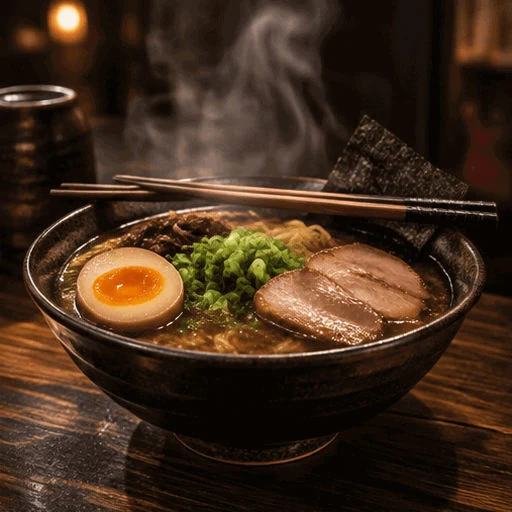
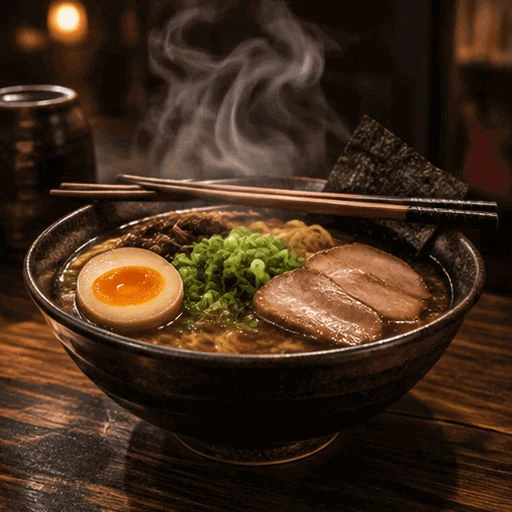
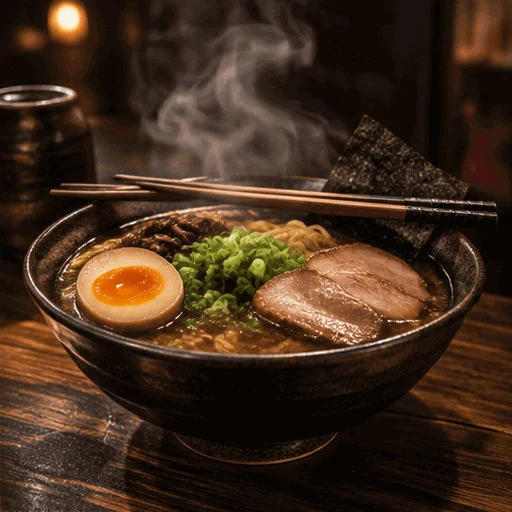
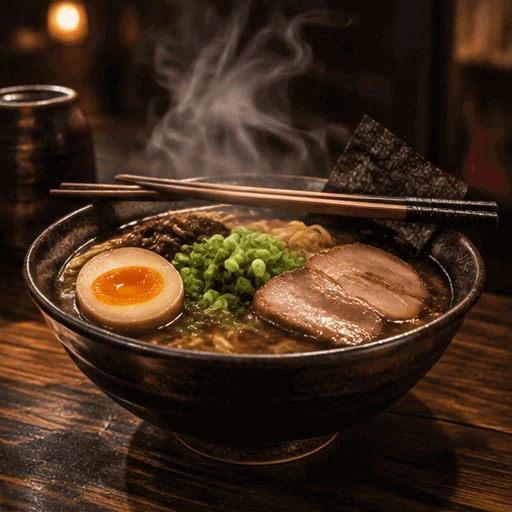
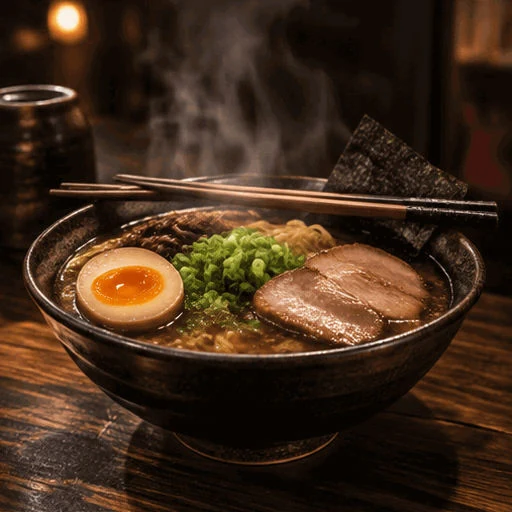
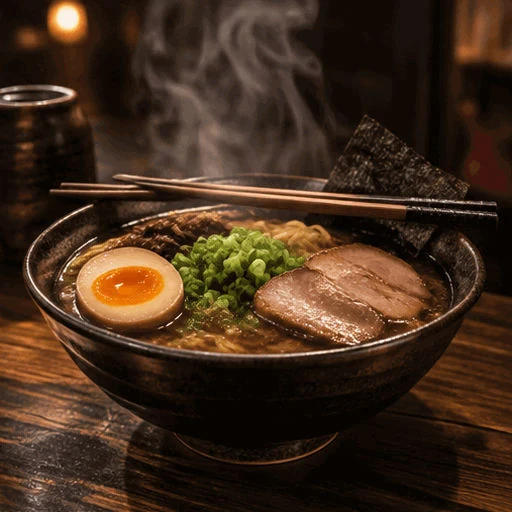
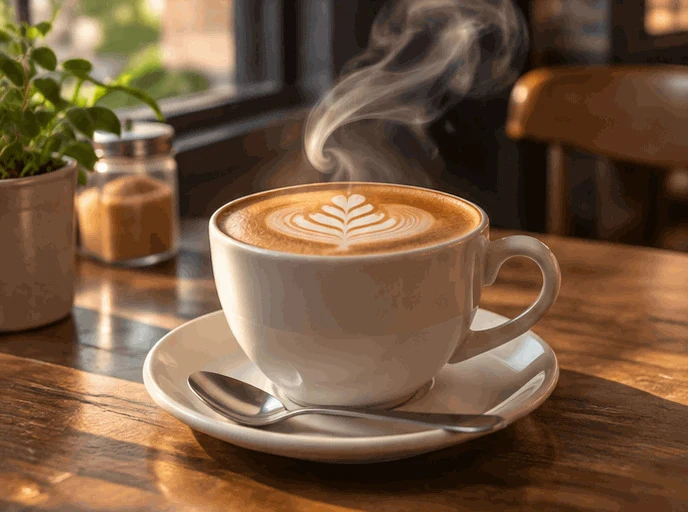
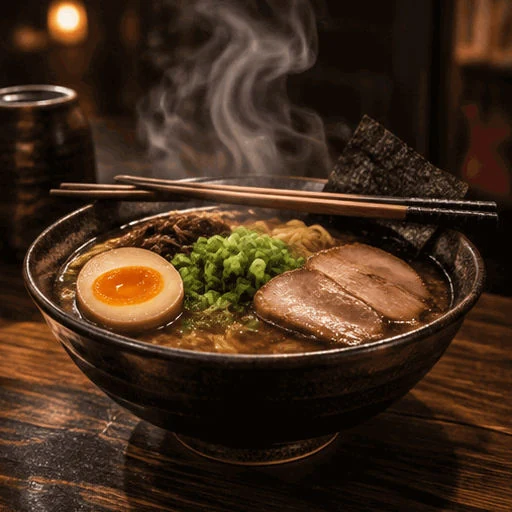
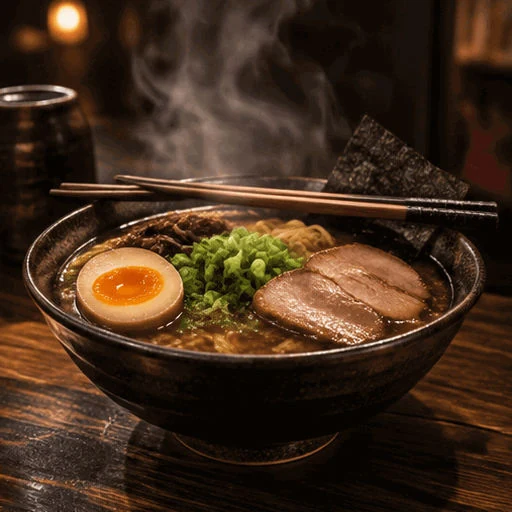
김이 오르는 라테
688 × 512px · GIF 998 KB → JPG 109 KB
김이 가장 높이 피어오른 6번 프레임을 블로그 표지용 JPG 하나로 담았어요.
GIF JPG 변환 기능은 프레임 하나를 표지나 인쇄, 이메일에 쓸 선명한 JPG로 저장하고, 모든 프레임을 ZIP 하나에 담을 수도 있어요. 이 변환기는 색을 선명하게 유지하고 투명 영역을 고른 색으로 채우며 브라우저에서 실행되어 아무것도 업로드되지 않아요.
GIF를 여기에 끌어다 놓으세요
움직이는 GIF, WebP, PNG나 짧은 MP4, WebM 영상을 지원해요. 모든 처리는 브라우저 안에서 이뤄져요.
이 예시를 위해 만든 GIF 8개를 이 페이지의 GIF JPG 변환 도구로 직접 변환했어요. 하나를 열면 프레임을 보고 같은 JPG 파일로 저장할 수 있어요.
GIFJPG688 × 512px · GIF 998 KB → JPG 109 KB
김이 가장 높이 피어오른 6번 프레임을 블로그 표지용 JPG 하나로 담았어요.
 GIF
 JPG
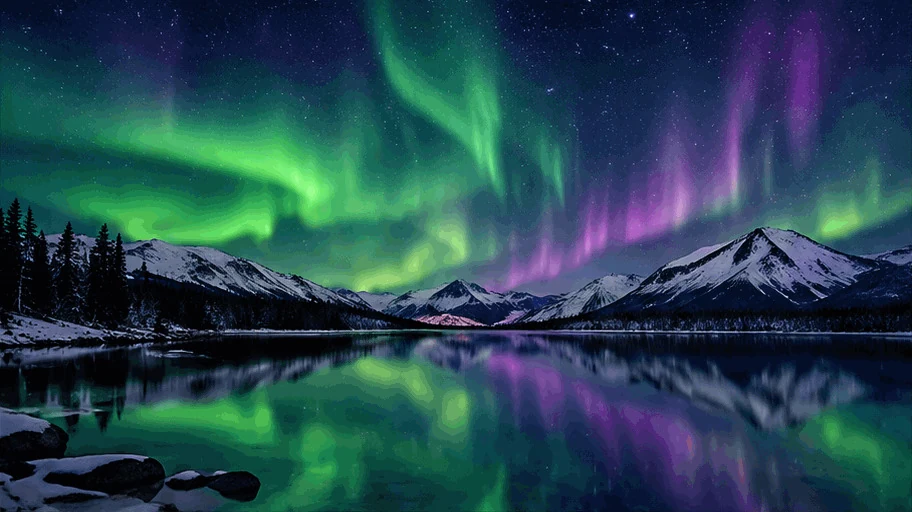
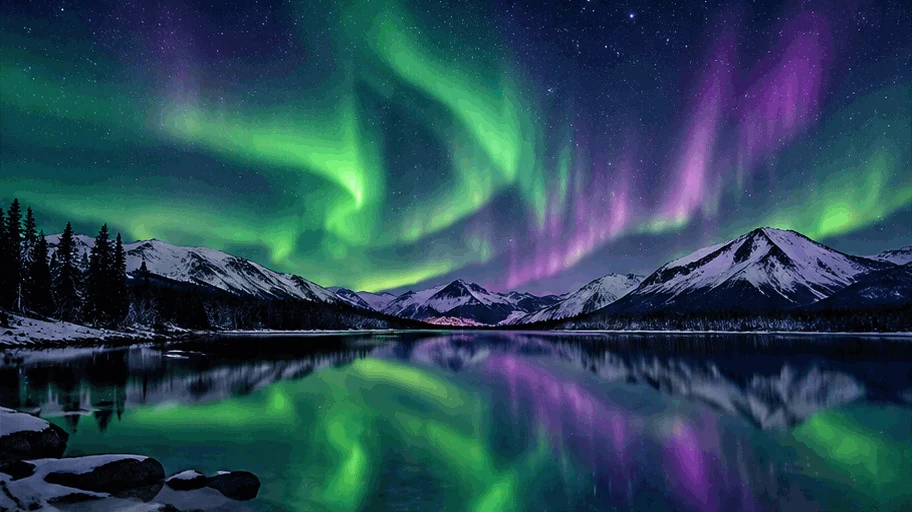
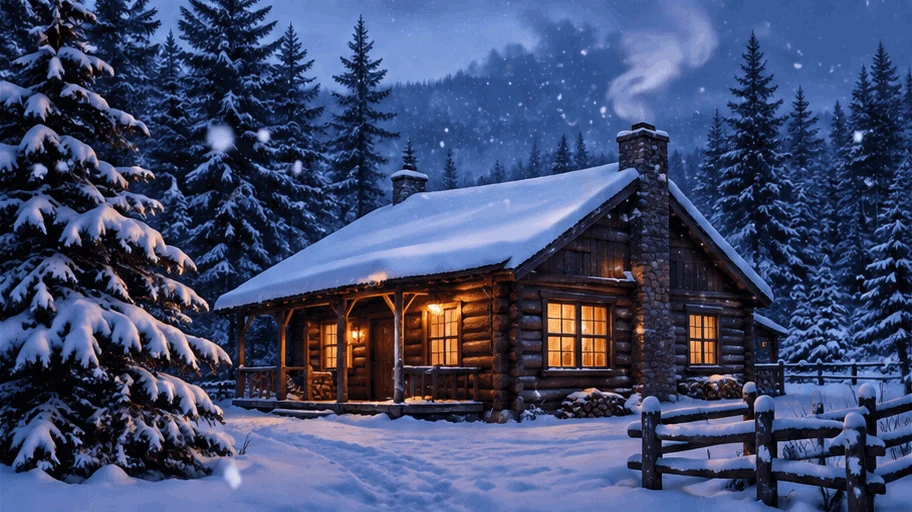
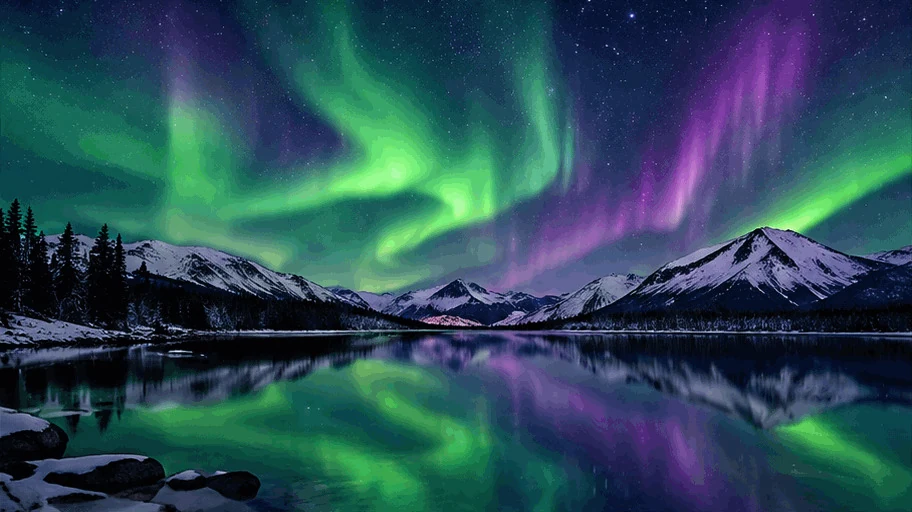
912 × 512px · GIF 2.1 MB → JPG 319 KB
품질 95의 넓은 프레임 하나로 인쇄나 헤더 이미지에 써요.
 GIF
 JPG
512 × 912px · GIF 1.9 MB → JPG 141 KB
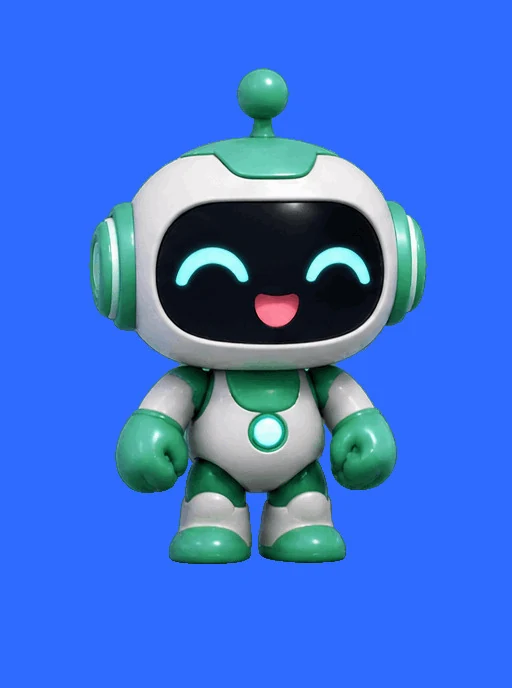
카메라를 향해 웃는 마지막 프레임을 스토리 표지 JPG로 담았어요.
 GIF
 JPG
512 × 512px · GIF 425 KB → JPG 52 KB
투명 GIF를 따뜻한 크림색 위에 놓아 JPG 하나로 저장했어요.
 GIF
512 × 512px · GIF 876 KB → ZIP 437 KB
여덟 프레임 모두 품질 80으로: 이메일에 쓰기 좋은 가벼운 JPG 파일이에요.
 GIF
912 × 512px · GIF 1.4 MB → ZIP 682 KB
매 두 번째 프레임: 슬라이드 쇼에 쓸 넓은 JPG 파일 네 개예요.
 GIF
512 × 688px · GIF 387 KB → ZIP 395 KB
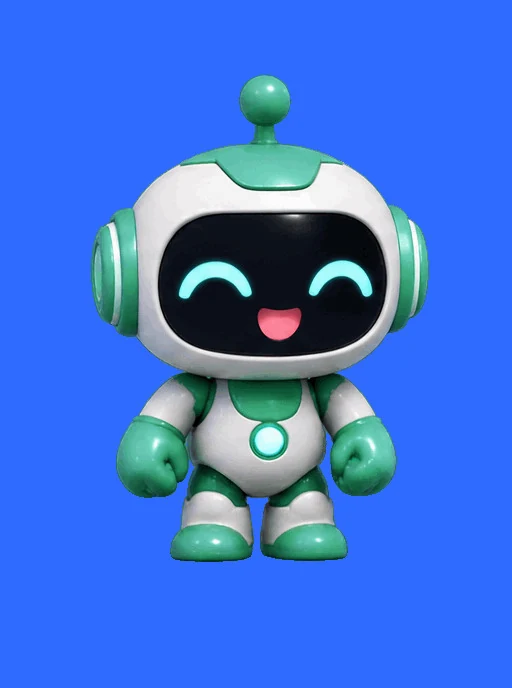
투명 GIF의 프레임마다 브랜드 파란색을 배경으로 넣어 JPG로 만들었어요.
 GIF
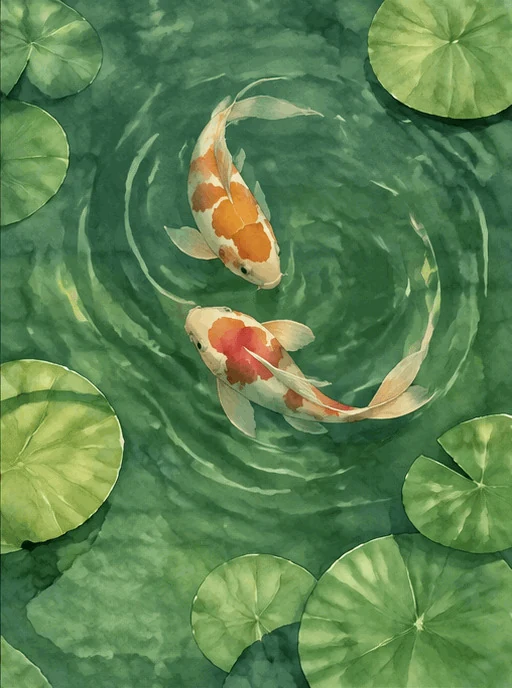
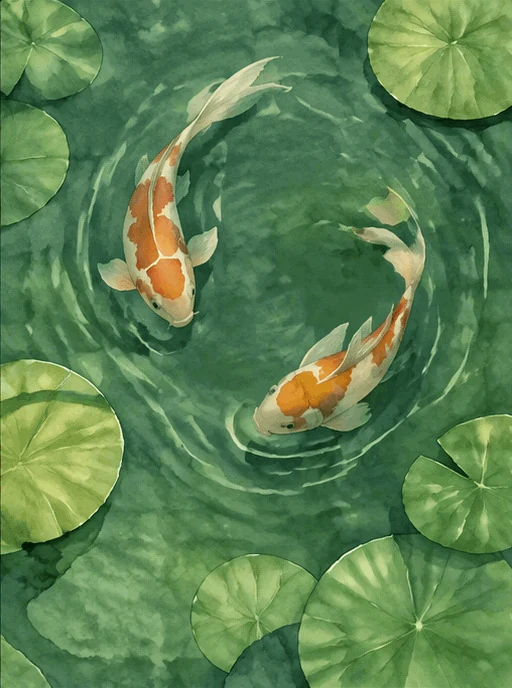
512 × 688px · GIF 2.7 MB → ZIP 490 KB
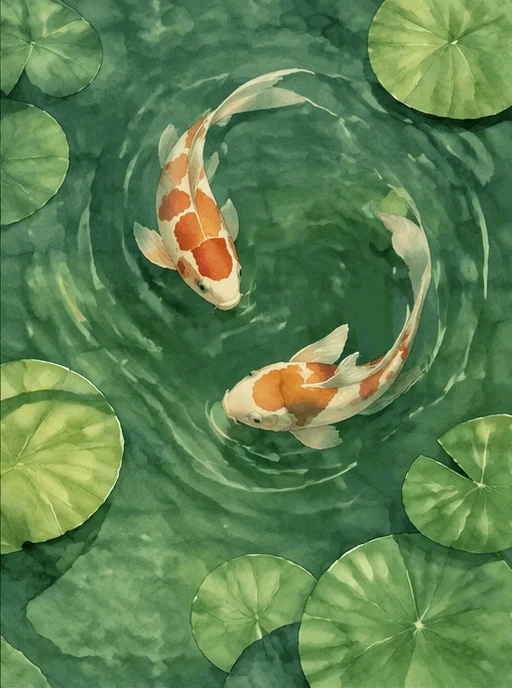
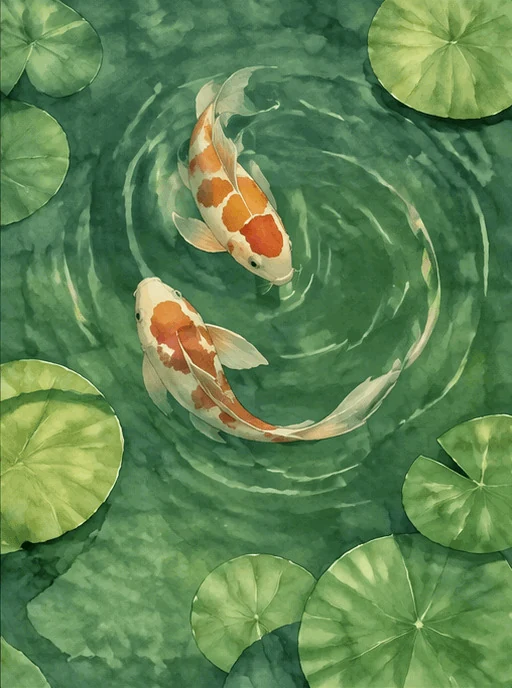
열여섯 프레임 중 매 네 번째: 잉어를 담은 JPG 인쇄본 네 장이에요.
세 단계면 끝나고, GIF는 기기에 그대로 있어요.
움직이는 GIF든 정지 GIF든 끌어다 놓으면 GIF JPG 변환 작업이 바로 시작돼요. 움직이는 WebP와 PNG 파일, 짧은 MP4나 WebM 클립도 열려요.
GIF는 첫 프레임으로 열려요. 원하는 프레임으로 이동한 다음 JPG 품질과 투명 영역 뒤에 채울 색을 정하세요.
보고 있는 프레임을 JPG로 저장하거나, 고른 모든 프레임을 GIF에서의 번호 그대로 ZIP에 담아 JPG 파일로 받으세요.
표지 프레임 하나부터 클립의 모든 프레임까지, 잘하는 여섯 가지예요.

일반 JPG는 빨강과 파랑의 경계가 흐려져요. 이 변환기는 모든 품질에서 색 정보를 온전히(4:4:4) 유지해서 윤곽과 글자, 선명한 색이 또렷하게 남아요.
GIFGIF는 1번 프레임에서 멈춘 채 열려요. 버튼이나 슬라이더, 화살표 키로 이동해 보고 있는 프레임을 저장하세요. 표지나 인쇄에 가장 좋은 순간이에요.
GIFGIF의 투명 영역이 고른 색으로 채워져요. 문서와 상품 목록에는 흰색, SNS 게시물에는 브랜드 색을 골라 모든 JPG가 완성된 모습으로 보여요.
용도에 맞춰 JPG 품질을 정하세요. 가벼운 이메일 첨부에는 80, 기본값은 92, 인쇄에는 95에서 100이 좋아요. 모든 프레임이 같은 설정으로 저장돼요.
모든 프레임, 구간, 또는 n프레임 간격을 GIF에서의 번호 그대로 ZIP에 담아 GIF 크기의 25%부터 400%까지 JPG 파일로 저장해요.
이 변환기는 전부 브라우저에서 실행돼요. 업로드도 계정도 워터마크도 없고, 페이지를 한 번 열어 두면 오프라인에서도 동작해요.
어떤 GIF든 깔끔한 JPG 파일로 만드는 다섯 가지 짧은 팁이에요.
썸네일이나 표지에는 프레임을 넘겨 보며 한눈에 읽히는 순간을 고르세요. 카메라를 향한 얼굴, 가장 높이 오른 김, 동작이 정점인 장면처럼요.
스티커와 로고에는 투명 영역이 많은데, JPG는 그 영역을 고른 색으로 채워요. 문서와 상품 목록에는 흰색이, JPG가 들어갈 페이지나 게시물의 색은 가장자리를 자연스럽게 어울리게 해요.

품질 80은 이메일 첨부와 채팅 사진을 가볍게 유지하고, 92는 웹에 잘 맞으며, 95 이상은 프레임을 인쇄할 때 섬세한 디테일을 지켜요.
GIF 원래 크기에는 100%, 작은 미리보기에는 50%, 더 큰 프레임에는 200%로 저장하세요. 투명도를 유지해야 하는 스티커에는 GIF PNG 변환을 쓰세요.
JPG는 모든 휴대폰과 이메일 앱, 프린터, 웹사이트가 받는 사진 형식이고, 사진 프레임을 JPG로 저장하면 원본 GIF보다 훨씬 작아요. 프레임 도구가 더 필요하면 같은 GIF를 GIF 프레임 추출에서 여세요.
GIF를 JPG로 바꾸는 흔한 이유들이에요.
GIF에서 가장 좋은 프레임을 JPG 표지나 썸네일, 헤더 이미지로 써요.
프레임 하나를 고품질 JPG로 저장해 인쇄하거나 액자에 넣거나 포토북에 담아요.
JPG 사진을 요구하는 이메일, 서식, 문서에 가벼운 JPG를 첨부해요.
사진이 필요한 곳 어디에나 움직이는 제품이나 마스코트 GIF의 정지 JPG를 올려요.
프레임, 품질, 투명도, 개인정보에 관한 답변이에요.
GIF를 열고 보고 있는 프레임을 고르거나 원하는 프레임을 체크한 다음 JPG 하나를 저장하거나, 고른 모든 프레임을 ZIP에 담아 JPG 파일로 내려받으세요.
네. 전부 브라우저에서 실행되고 계정도 필요 없으며 워터마크도 붙지 않아요.
네. JPG와 JPEG는 같은 형식의 두 가지 이름이고, 저장한 파일은 JPEG를 받는 곳 어디서나 열려요.
고른 배경색으로 채워져요. 기본값은 흰색이라 JPG에 빈 곳이 남지 않아요.
보고 있는 프레임이에요. GIF는 1번 프레임으로 열리니 저장 전에 원하는 프레임으로 이동하거나 여러 프레임을 체크해 모두 내려받으세요.
아니요. GIF는 기기에서 읽고 JPG로 변환하며 서버로 보내는 것은 없어요.
기본값 92가 대부분의 용도에 맞아요. 작은 이메일 파일에는 80을, 인쇄에는 95 이상을 고르세요.
네. 모든 프레임을 선택한 채로 두고 ZIP 하나에 담긴 번호 붙은 JPG 파일로 내려받거나, 구간이나 n프레임 간격만 담을 수 있어요.