
年間部門予算の構成比
5つのコスト項目を経営会議向けの落ち着いた配色でまとめ、注目項目を切り離して割合ラベルを見やすく配置した作例です。
ブラウザー内で完結する円グラフ 作成 ツールなら、会議資料向けの美しい割合グラフが数秒で仕上がります。CSVやExcelの行を貼り付け、ドーナツグラフ 作成や最大項目の切り離しを設定し、アップロードなしでSVG・EPS・300 DPI PNGを保存できます。
| 項目名 | 数値 | |
|---|---|---|

下のサンプルを読み込むと、ご自身の表計算データを入れる前に割合ラベル、ドーナツリング幅、ビジネス向け配色の見え方を確認できます。
5つのコスト項目を経営会議向けの落ち着いた配色でまとめ、注目項目を切り離して割合ラベルを見やすく配置した作例です。

競合シェアの比率を中央に余白のあるドーナツ形状で整え、四半期報告向けに下部凡例を揃えたレイアウトです。

自然検索、直接流入、参照サイト、メール経由の割合を、印刷資料でも判別しやすい高コントラスト配色で比較します。
デスクトップのアドインを入れずに、ブラウザーのタブ内だけで表計算の数値を拡大自在なベクター割合グラフへ変換できます。
ExcelやGoogleスプレッドシート、CSVファイルから項目名と数値の2列をコピーして貼り付けるか、1行ずつ入力します。合計値と割合はローカルメモリ上で即座に再計算されます。
内径スライダーで通常の円からドーナツグラフ 作成 モードへ切り替え、強調したい項目を切り離せます。6種類のビジネス配色やブランドHEX色を指定し、凡例位置も整えられます。
白背景や透過背景の上に見出しと単位を添え、PowerPointやFigmaで編集できるSVG、印刷入稿向けのEPS、資料にすぐ貼れる300 DPI PNGを出力できます。
正確なSVG円弧パスで描画するため、スライド投影からWeb記事、商業印刷まで輪郭やラベルがくっきり保たれます。
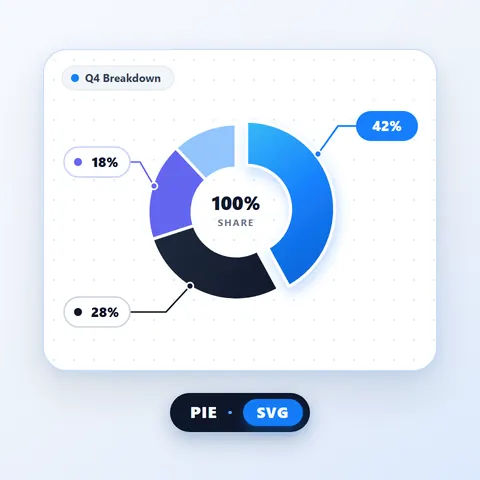
定例会議の前に数値を打ち直す手間を省けます。Excel、Numbers、Googleスプレッドシートから項目と数値を貼り付けるだけで、通貨記号や桁区切りカンマ、空行を自動整形して取り込みます。
データを触らずに塗りつぶしの円からリング型へ切り替え可能です。内径サイズを滑らかに調整し、注目項目だけ外側へ引き出して分割ラインの余白まで精密に整えられます。
表計算ソフトの既定色では企業ブランドに合いにくい場面があります。コントラストを最適化した6つのオフィス配色から選ぶほか、本ツールでは各項目に正確なHEXカラーを設定できます。
内側の割合表示、外側の引き出しラベル、実数値表示、右・下配置の凡例を重なりなく切り替えられます。ノートPCでも会議室のプロジェクターでも文字の視認性を維持します。
PowerPoint、Keynote、Figma、Illustrator、Web埋め込み向けの数学的SVGパス、年次報告書や冊子印刷に使えるPostScript EPS、文書貼り付けに便利な300 DPI透過PNGを出力できます。
人件費配分、資本構成、非公開予算、社内アンケート結果が外部サーバーへ送られることはありません。すべての計算とブラウザー上での編集・書き出しがローカルのタブ内で完結します。
プレゼン資料、PDF報告書、印刷物で割合が一目で伝わるようにするための5つのレイアウト原則をまとめました。
人が円の角度から割合を正確に読み取れるのは、区分がコンパクトに収まっている場合だけです。円グラフ 作成 の際は細かな少数項目を「その他」にまとめ、最大項目を12時の位置から時計回りに大きい順へ並べると、主軸となる構成比が瞬時に伝わります。
単一項目が過半数を占めて圧倒的な比率を示したいときは塗りつぶしの円が効果的です。一方、中規模の項目が3〜5件並ぶ場合はドーナツグラフ 作成 へ切り替えて中心の頂点を抜くことで、弧の長さ比較がしやすくなり中央に合計値も配置できます。
すべての扇形をバラバラに離すと面積の比較が難しくなります。最大のコスト要因や主力売上チャネルなど伝えたい1項目だけを切り離し、最も強いブランドカラーを当てて他を落ち着いたトーンに抑えるのが効果的です。
色だけに頼るとモノクロ配布資料や明るい会議室で区分を見分けにくくなります。簡潔な項目名と丸めたパーセント値を各扇形のそばや整った凡例に併記し、スライド半分の幅でも読める文字サイズを保ちましょう。
PowerPoint、Keynote、Figma、Illustrator、レスポンシブWeb資料にはSVGが最適です。印刷会社への入稿にはPostScript EPSを、WordやNotionへの貼り付けには300 DPI透過PNGを選びましょう。期間比較や推移を示す場合は棒グラフ作成や折れ線グラフ作成も併用できます。
経理、マーケティング、企画、教育の現場で表計算データをそのまま美しいベクター図表へ仕上げられます。
四半期予算の配分、売上構成比、経費内訳を社外へ送信せずローカル環境だけで素早く視覚化できます。
チャネル別貢献度、アンケート構成比、広告費の内訳を円グラフ 作成 ツールでブランドカラー統一のスライドや提案書へ組み込めます。
円グラフ 作成 の出力SVGやPNGを戦略ドキュメント、役員向けデッキ、ワークショップ資料へそのまま配置できます。
論文、教材プリント、教科書の図版、編集記事向けに鮮明なEPSと高解像度PNGを安定して作成できます。
表計算データの貼り付け、ドーナツ設定、SVG・EPS編集、ブラウザー処理の安全性についてお答えします。
Excel、Googleスプレッドシート、またはCSVから項目名と数値の2列をコピーして表エディターへ貼り付けるだけで、割合と扇形の角度がリアルタイムに描画されます。
はい。内径スライダーを上げるだけでいつでもドーナツグラフ 作成 へ切り替えられます。入力済みのラベル、HEX配色、割合表示、凡例設定はそのまま引き継がれます。
はい。本ツールで出力するSVGとEPSはラスタライズ画像ではなく数学的なベクター円弧と編集可能テキストで構成されており、Illustrator、Figma、Inkscape、Affinity Designerで自在に編集できます。
最新のPowerPointにはSVGファイルをそのまま挿入でき、Keynote、Googleスライド、Word、Notionには背景が抜けた300 DPI透過PNGをドラッグ&ドロップすると鮮明に収まります。
いいえ。ここで円グラフ 作成 無料ツールを使う際、CSV解析、角度計算、SVG・EPS・PNG書き出しはすべてお使いのブラウザーのローカルメモリ内だけで処理されます。
問題ありません。件数、金額、時間などの実数値をそのまま入力すると、ツール側で正の数値を自動合計して正確なパーセント割合を算出します。
3〜6項目が最も読みやすい構成です。細かな項目は「その他」にまとめるか、10項目以上を比較したい場合は棒グラフ作成ツールをご利用ください。
はい。6種類のビジネスパレットに加えて項目ごとに6桁のHEXカラーを指定でき、色付きスライドやダークテーマ向けに透過背景で保存できます。