
製品ライン別の四半期売上比較
Q1からQ4まで3つの製品ラインを並べて比較し、控えめな横目盛り線と直接数値ラベルで経営会議向けに整理した作例です。
ブラウザー内で完結する棒グラフ 作成 ツールで、表計算データを数秒で報告会向けの図表に仕上げます。CSVやExcel列を貼り付け、縦棒・横棒・集合・積み上げ棒グラフ 作成 を切り替え、ベクターSVG・印刷用EPS・300 DPI PNGを出力できます。
| 項目名 | |||
|---|---|---|---|

下のサンプルを読み込んで、四半期ごとの集合縦棒、部署別KPIの横棒ランキング、地域別の積み上げ構成比をご自身の数値入力前に試せます。
Q1からQ4まで3つの製品ラインを並べて比較し、控えめな横目盛り線と直接数値ラベルで経営会議向けに整理した作例です。

長い部門名を斜めにせず左から右へ自然に読めるよう、横棒レイアウトで上位から順に並べた比較グラフです。

直販、小売、パートナー売上を各地域の1本に積み上げ、総売上規模とチャネル比率を同時に読み取れるようにしています。
専用プラグインを入れずに、表計算の列データからブラウザーだけで印刷・スライド対応のベクター棒グラフを作れます。
Excel、Googleスプレッドシート、CSVから項目列と1つ以上の数値列をコピーして貼り付けます。複数系列の見出しもブラウザー内で自動的に凡例へ割り当てられます。
縦棒・横棒・集合・積み上げ棒グラフ 作成 モードをワンクリックで切り替え、目盛り線、直接数値ラベル、軸タイトル、ブランドHEXカラーを調整できます。
白背景または透過背景で余白を確認し、PowerPointやFigmaで再編集できるSVG、商業印刷向けのPostScript EPS、鮮明な300 DPI PNGを保存できます。
精密なSVG矩形と自動目盛りスケーリングにより、棒の輪郭、目盛り線、数値ラベルがスライドでも紙面でもくっきり出力されます。
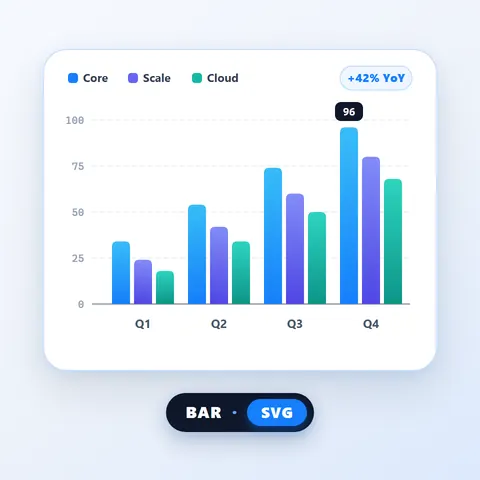
同じ表データでも向きやまとめ方を変えるだけで格段に読みやすくなります。長い項目名には横棒を、複数指標の並列比較には集合表示を、全体量と構成比には積み上げ棒グラフ 作成 モードを活用できます。
週次レポートのたびに表を打ち直す必要はありません。タブ区切りの表計算セルやCSV行を貼り付けるだけで、複数系列と適切な目盛り刻みが自動生成されます。
会議室の後ろからでも主要KPIをすぐ読み取れるよう、各棒への数値ラベル表示、単位付きのX・Y軸タイトル設定、控えめな背景グリッド調整に対応しています。
企業のスライドテンプレートに調和する高コントラスト配色を6種類用意。本ツールでは系列ごとの色見本をクリックして正確なHEXコードを指定できます。
PowerPoint、Keynote、Figma、Illustrator、Web記事に最適な軽量SVG、パンフレットや白書印刷に使えるPostScript EPS、文書貼り付けに便利な300 DPI透過PNGを書き出せます。
売上予測、人員計画、給与水準、社内KPIが端末の外へ出ることはありません。すべての計算とブラウザー上での描画・書き出しはローカルメモリ内で完結します。
プレゼン資料、ホワイトペーパー、印刷レポートで誤解を生まず直感的に伝わる棒グラフ設計の5原則を解説します。
棒グラフは長さそのもので数値の大きさを表現します。基準線を50や80から切り取ると僅かな差が誇張され、判断を誤らせる原因になります。棒グラフ 作成 ではゼロ基点を保つことで、2倍の数値が正確に2倍の長さとして誠実に伝わります。
Q1〜Q4や1月〜12月のような短い時系列項目には縦棒が適しています。一方で部門名、アンケート設問、商品名など文字数が多い場合は斜め文字にすると読みにくくなります。横棒に切り替えればラベル領域を広く確保でき、上位から下位への順位も自然に追えます。
四半期ごとの予算対実績など2〜3系列を対等に比べたいときは集合表示が明快です。全体の総量と内訳を同時に示したいときは積み上げ棒グラフ 作成 モードを選び、最も重要な主系列をゼロ基準線に接する最下段へ配置すると推移が読みやすくなります。
日付や四半期は時間順を守りますが、地域別・チーム別・SKU別の比較は数値の高い順へ並べ替えることで、トップ層と改善余地が一瞬で見抜けます。直接数値ラベルを添えれば、そのまま役員資料に貼れる明快なビジュアルになります。
PowerPoint、Figma、Illustrator、Webページには拡大しても劣化しないSVGが最適です。印刷会社への入稿にはPostScript EPSを、WordやNotionには300 DPI透過PNGを選びましょう。構成比や連続推移を補完したい場合は円グラフ作成、折れ線グラフ作成、SVGをEPSに変換もご活用ください。
営業企画、コンサルティング、マーケティング、教育現場で表計算データからそのまま鮮明な比較グラフを作成できます。
四半期のパイプライン比較、地域別予算達成率、チャネル別実績を棒グラフ 作成 ツールで経営会議前に素早くベクター化できます。
CSV抽出データからトーンの揃ったSVG・EPS図表を作成し、提案デッキや印刷レポートの品質を均一に保てます。
アンケート順位、施策別ROI、顧客セグメント比較を横棒と直接数値ラベルでわかりやすく整理できます。
実験レポート、経済解説、授業プリント、解説記事向けの鮮明な図版を棒グラフ 作成 ツールで手軽に用意できます。
Excel貼り付け、集合・積み上げ切替、SVG・EPS編集、ローカル処理の安全性に関する疑問に答えます。
Excel、Googleスプレッドシート、またはCSVから項目列と数値列をコピーして表エディターに貼り付けるだけです。列見出しが自動的に系列の凡例として反映されます。
短い期間や項目名には下軸から伸びる縦棒が合い、順位比較や文字数の多いカテゴリ名には左から右へ伸びる横棒が見やすくなります。ツールバーから1クリックで切り替え可能です。
はい。数値列を2系列以上入力し、表示形式から「集合」または「積み上げ」を選ぶだけでデータを再入力せず即座に切り替えられます。
はい。すべてのSVGとEPSにはピクセル画像ではなく数学的な矩形パス、目盛り線、編集可能なテキストが格納されており、Illustrator、Figma、Inkscape、Affinity Designerで開けます。
はい。小数、通貨表記、パーセント値、マイナスの増減幅もゼロ基準線とバランスのよい目盛りで正確に描画できます。
はい。この棒グラフ 作成 無料ツールはCSV読み込み、スケール計算、ベクター書き出しのすべてをローカルのブラウザーメモリ内で実行し、サーバー送信は一切行いません。
はい。書き出し前に背景を「透過」に切り替えておけば、SVG・EPS・300 DPI PNGのいずれもブランドカラーのスライド上へ自然に配置できます。
縦棒は4〜12項目、横棒は10〜20項目程度が最も見やすく収まります。長期の連続した時系列推移を描く場合は折れ線グラフ作成ツールもおすすめです。
CSVやExcelデータを貼り付けて縦棒・横棒・積み上げをリアルタイム調整し、SVG・EPS・300 DPI PNGをローカル保存できます。
棒グラフ作成 無料ツールを開く