
Icono de marca con tinte de un solo color
Permite recolorear SVG oscuro a un código hexadecimal exacto de marca en un clic manteniendo trazados limpios para cabeceras, botones y favicons.
Permite cambiar color SVG en vivo desde tu navegador sin subir archivos. Extrae cada muestra de relleno, trazo y degradado para ajustar tonos individuales o aplicar un tinte de marca y exportar SVG sin pérdida o PNG nítido.
Suelta un SVG para cambiar sus colores
Extrae cada relleno, trazo y degradado para que puedas recolorear en directo desde tu navegador.
Elegir archivo SVGAbre cualquiera de los vectores de muestra para comprobar cómo este estudio detecta cada muestra de paleta, conserva brillos blancos en modo monocromo y revisa el contraste en modo oscuro.
Permite recolorear SVG oscuro a un código hexadecimal exacto de marca en un clic manteniendo trazados limpios para cabeceras, botones y favicons.

Enumera cada relleno y parada de degradado con su recuento de usos para cambiar tonos concretos sin alterar los brillos vecinos.

Actualiza los colores de trazo en contornos abiertos e iconos lineales para fondos claros u oscuros sin introducir rellenos sólidos no deseados.
Sustituye tonos vectoriales individuales, prepara iconos para modo oscuro o aplica un tinte monocromo uniforme en local sin abrir programas de diseño de escritorio.
Arrastra un archivo SVG o SVGZ a la zona de carga o pulsa Elegir archivo SVG. El analizador local recorre al instante rellenos, trazos, estilos en línea y paradas de degradado para crear tu paleta editable.
Haz clic en cualquier muestra detectada para editar color SVG con un código hexadecimal exacto, activa Tinte monocromo de marca conservando brillos blancos o pulsa Invertir colores para probar variantes oscuras sobre fondo Claro, Oscuro o Cuadrícula.
Revisa cada detalle sobre el lienzo en vivo y pulsa Descargar SVG para conservar trazados vectoriales sin pérdida, Copiar SVG para pegarlo en HTML o React o Descargar PNG para presentaciones transparentes.
Diseñada para manejar código SVG real, incluidos grupos anidados, estilos CSS, trazos y degradados multipunto, sin alterar la geometría.
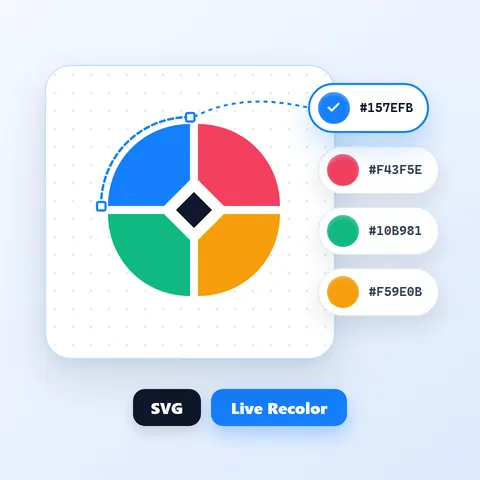
Olvídate de buscar códigos a mano en archivos XML con buscar y reemplazar. El estudio lee cada relleno, trazo y degradado de forma automática, agrupando colores hexadecimales, RGB y con nombre en muestras claras para cambiar color SVG con precisión.
¿Necesitas adaptar un emblema multicolor a un solo color corporativo para un pie de página o sello? Activa Tinte monocromo de marca para unificar los tonos oscuros y medios, y marca Conservar brillos blancos para que los recortes interiores, ojos y espacios negativos sigan nítidos.
Adaptar iconos oscuros a una cabecera nocturna lleva un solo clic. Usa Invertir colores para cambiar la polaridad tonal al instante y alterna entre los fondos Cuadrícula, Claro y Oscuro para revisar legibilidad y contraste antes de exportar.
Mantén intacta tu geometría Bézier original al ajustar tu paleta y guarda un `.svg` limpio, copia el código actualizado directo a tu editor o renderiza un PNG transparente listo para diapositivas, boletines y chats.

Los vectores exportados desde Figma, Illustrator o packs de iconos mezclan atributos de presentación, CSS en línea y paradas de degradado. Esta herramienta para cambiar color de SVG reescribe cada definición de manera coherente sin dejar ningún trazo atascado en su tono antiguo.

Los rediseños confidenciales, logotipos de clientes e iconos internos de producto nunca salen de tu equipo. Cada lectura XML, cambio de paleta y exportación PNG corre en la memoria local de tu navegador.
Cinco pautas técnicas para ajustar tonos vectoriales con limpieza en sistemas de diseño, temas oscuros y kits de marca.
A diferencia de una imagen de píxeles plana, un SVG reparte el color en varios lugares a la vez: atributos de presentación como fill="#1d4ed8" y stroke="#0f172a", estilos en línea, bloques `<style>` incrustados, etiquetas `<stop>` de degradados y el negro implícito por defecto cuando una forma omite el atributo fill. Editar el texto a mano suele pasar por alto la mitad. Usar un analizador estructurado para cambiar color de SVG detecta cada canal activo y mantiene tu nueva paleta coherente.
El modo por color brilla en insignias, mascotas y diagramas multitono donde quieres cambiar un acento azul a verde esmeralda dejando intactos los grises neutros. El tinte monocromo funciona genial para unificar iconos de distintas librerías en un solo tono corporativo o un gris discreto de pie de página. Si un icono usa formas blancas interiores en lugar de huecos compuestos, mantén activo Conservar brillos blancos al recolorear SVG para que los detalles sigan visibles.
Un icono azul marino equilibrado sobre fondo blanco puede desaparecer en una barra superior color carbón. Cambia el escenario del estudio entre fondo Claro, Oscuro y Cuadrícula mientras decides editar color SVG para verificar la lectura sobre la superficie real donde aparecerá. Empezar con Invertir colores ofrece una base inmediata para modo oscuro y te permite suavizar el blanco puro hacia un tono roto que evite deslumbramiento.
Los iconos lineales construidos con atributos stroke y fill="none" se comportan de forma distinta a los iconos sólidos. Añadir un relleno a ciegas en cada trazado convierte un dibujo de líneas fino en una silueta negra maciza. Al modificar color SVG en ilustraciones lineales conviene actualizar solo sus declaraciones de trazo manteniendo intacto fill="none", garantizando grosores uniformes e interiores transparentes en cualquier pantalla.
¿Necesitas extraer primero los códigos hexadecimales exactos de un banner o referencia visual? Obtén la paleta en Paleta de colores de imagen y pégala aquí para cambiar color SVG con exactitud. Cuando los tonos estén listos, limpia metadatos sobrantes en Optimizador SVG, ajusta medidas o relleno en Redimensionar SVG o genera versiones rasterizadas de alta densidad con SVG a PNG.
Tareas habituales de marca, interfaz y contenido donde ajustar colores en el navegador sustituye a programas vectoriales pesados.
Adapta packs de iconos abiertos, símbolos de modo oscuro y gráficos principales a tus tokens hexadecimales de Tailwind o de marca en segundos y copia el SVG directo a tu código.
Genera variantes en blanco, negro y color principal de tus logotipos al cambiar color de SVG para presentaciones de socios, banners conjuntos y dossieres de prensa sin esperar cambios de diseño.
Usa el panel para ajustar tonos en ilustraciones vectoriales hasta combinarlas con la plantilla trimestral y descarga copias PNG transparentes listas para PowerPoint o Keynote.
Previsualiza combinaciones alternativas de vinilo, camisetas y pegatinas sobre gráficos vectoriales por capas antes de enviar el archivo final a corte o impresión.
Respuestas directas sobre detección de rellenos y trazos, degradados, tinte monocromo, exportación PNG y privacidad en el navegador.
Suelta tu archivo .svg o .svgz en el área de trabajo, pulsa cualquier muestra detectada para elegir un nuevo tono hexadecimal o activa Tinte monocromo de marca para un color unificado. Al pulsar Descargar SVG solo cambian las declaraciones de color y cada curva Bézier se mantiene 100 % sin pérdida.
Sí. El escáner extrae cada relleno, trazo y parada de degradado lineal o radial en muestras independientes con su contador de usos, permitiendo editar color SVG tono por tono o restablecer la paleta original en cualquier momento.
Los iconos lineales abiertos con fill="none" y trazos de color se detectan limpiamente. Al modificar color SVG solo se actualiza el color de trazo activo mientras los interiores transparentes permanecen vacíos para conservar líneas finas nítidas.
Muchas insignias y emblemas usan trazados blancos sólidos sobre formas oscuras para dibujar letras, brillos o huecos. Activar Conservar brillos blancos indica al tinte monocromo que deje intactos los tonos casi blancos para que los detalles interiores sigan legibles.
Sí. En SVG, los trazados sin atributo fill explícito se dibujan en negro sólido (#000000). Nuestro estudio detecta esos elementos negros implícitos para que puedas cambiarlos a blanco o a cualquier color corporativo sin editar XML a mano.
No. La lectura del archivo, la edición de muestras en directo, el tinte monocromo, la escritura del SVG y el renderizado PNG ocurren estrictamente en tu pestaña local del navegador. Tus activos de marca nunca salen de tu equipo.
Sí. Pulsa Descargar SVG para obtener un vector infinitamente escalable, Copiar SVG para pegarlo en HTML o JSX o Descargar PNG para guardar una versión rasterizada transparente lista para documentos y presentaciones.
Pulsa Restablecer colores en cualquier momento para recuperar al instante cada relleno, trazo y parada de degradado original sin volver a cargar el archivo, o alterna entre Modo por color y tinte monocromo para comparar resultados.
Suelta cualquier gráfico SVG o SVGZ para inspeccionar cada relleno, trazo y degradado, ajustar la paleta en directo y descargar SVG sin pérdida o PNG nítido en tu navegador.
Elegir archivo SVG