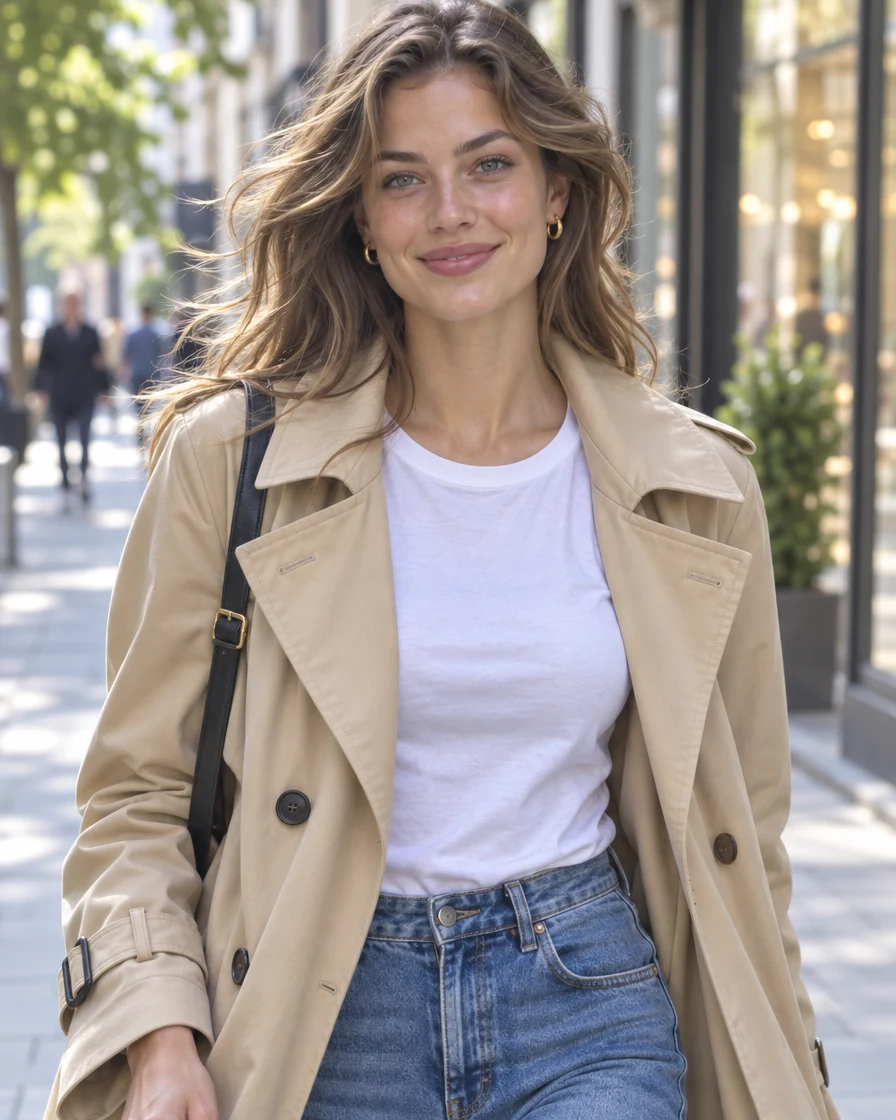
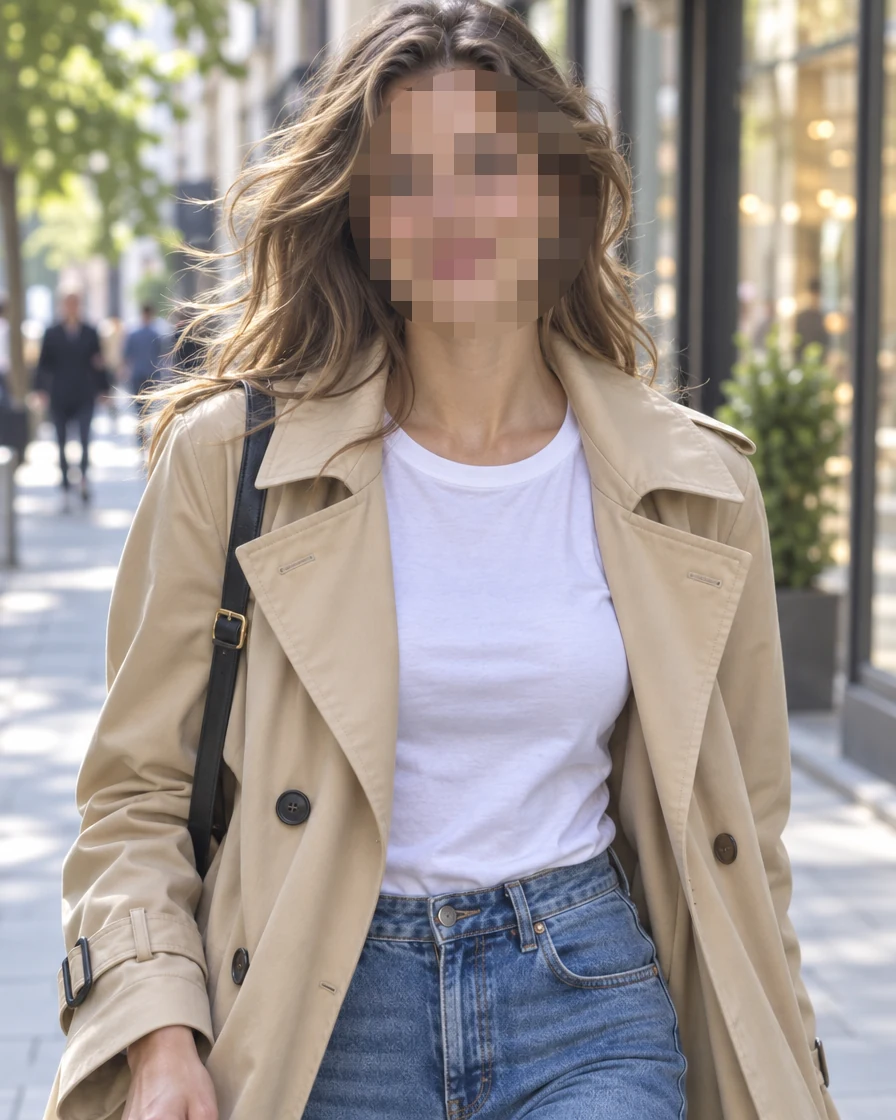
Una cara en una foto de calle
“Buscar caras” tapó su cara con un óvalo, y “Pixelado” oculta quién es.
Abre una foto o una captura de pantalla para pixelar una imagen en segundos: las caras se detectan por ti, y un recuadro, un óvalo o un pincel tapa todo lo demás. Elige píxeles, desenfoque o un color sólido para cada zona y descarga a tamaño completo. Todo funciona en tu navegador, así que la imagen nunca sale de tu dispositivo.
Suelta una imagen aquí
PNG, JPG, WebP, GIF, BMP o AVIF. Se queda en tu dispositivo.
Las zonas de cada imagen de abajo se taparon con Pixelar imagen. Abre una para verlas y cambiarlas a tu gusto.
“Buscar caras” tapó su cara con un óvalo, y “Pixelado” oculta quién es.
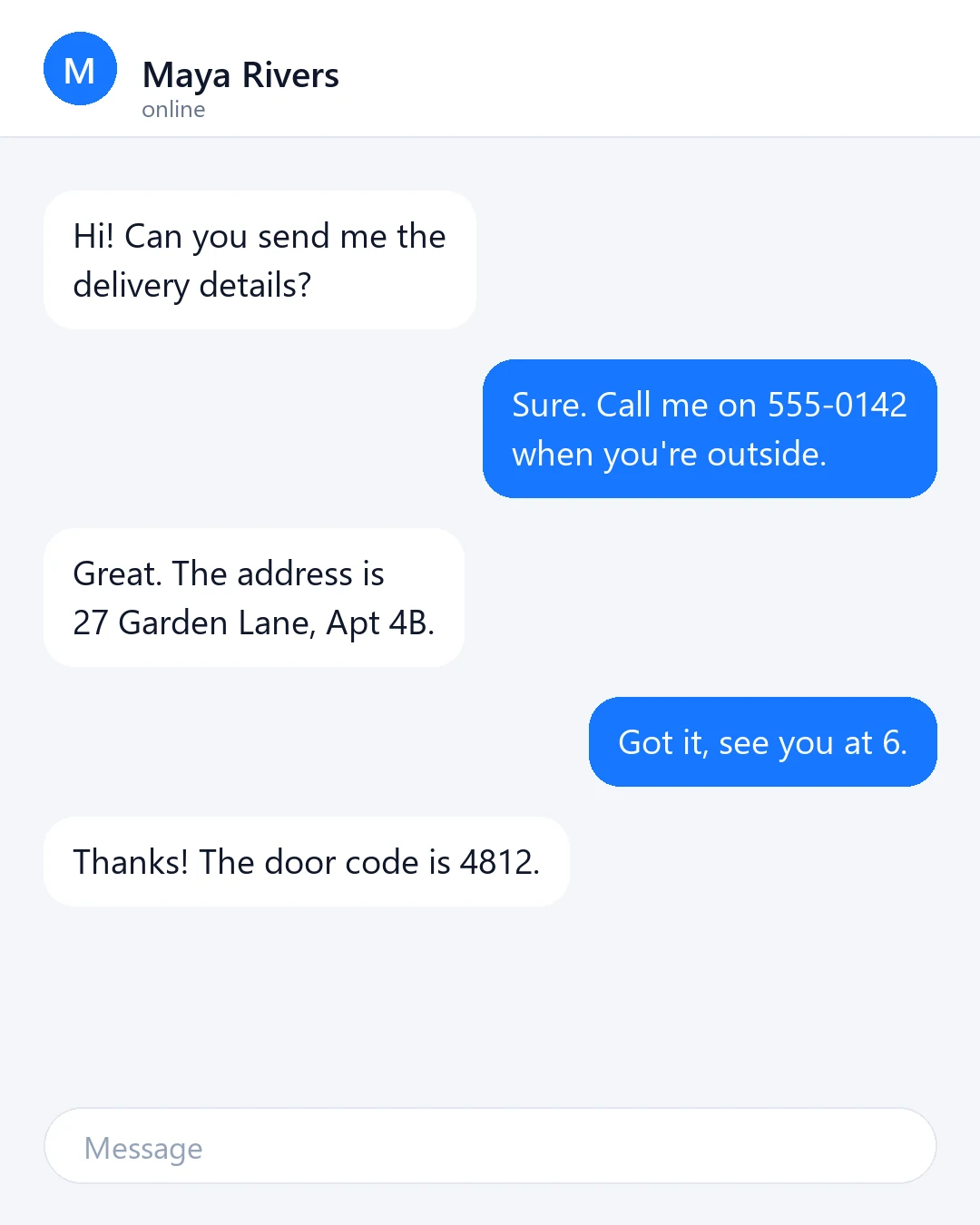
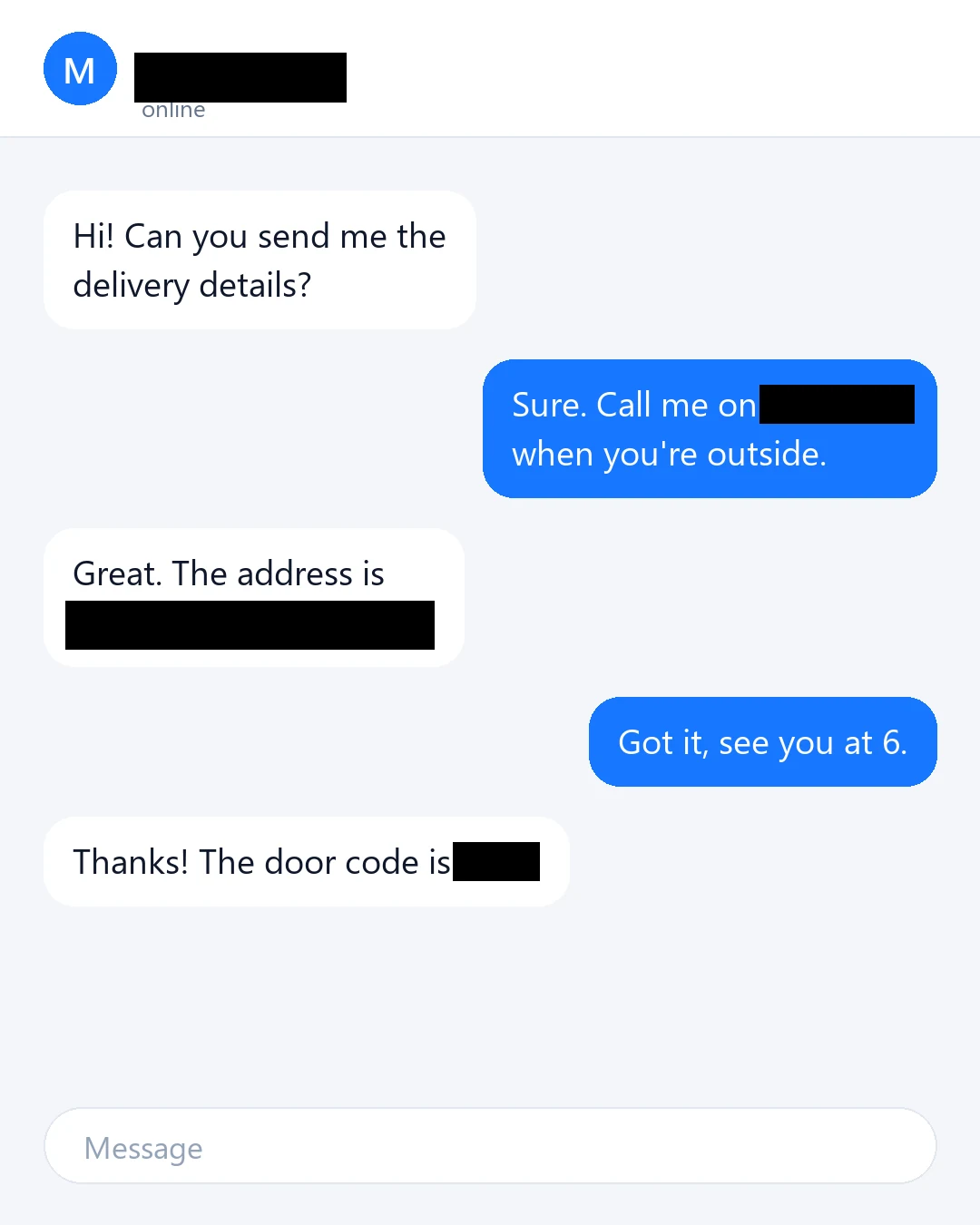
Recuadros en “Sólido” tapan el nombre, el teléfono, la dirección y el código de la puerta.
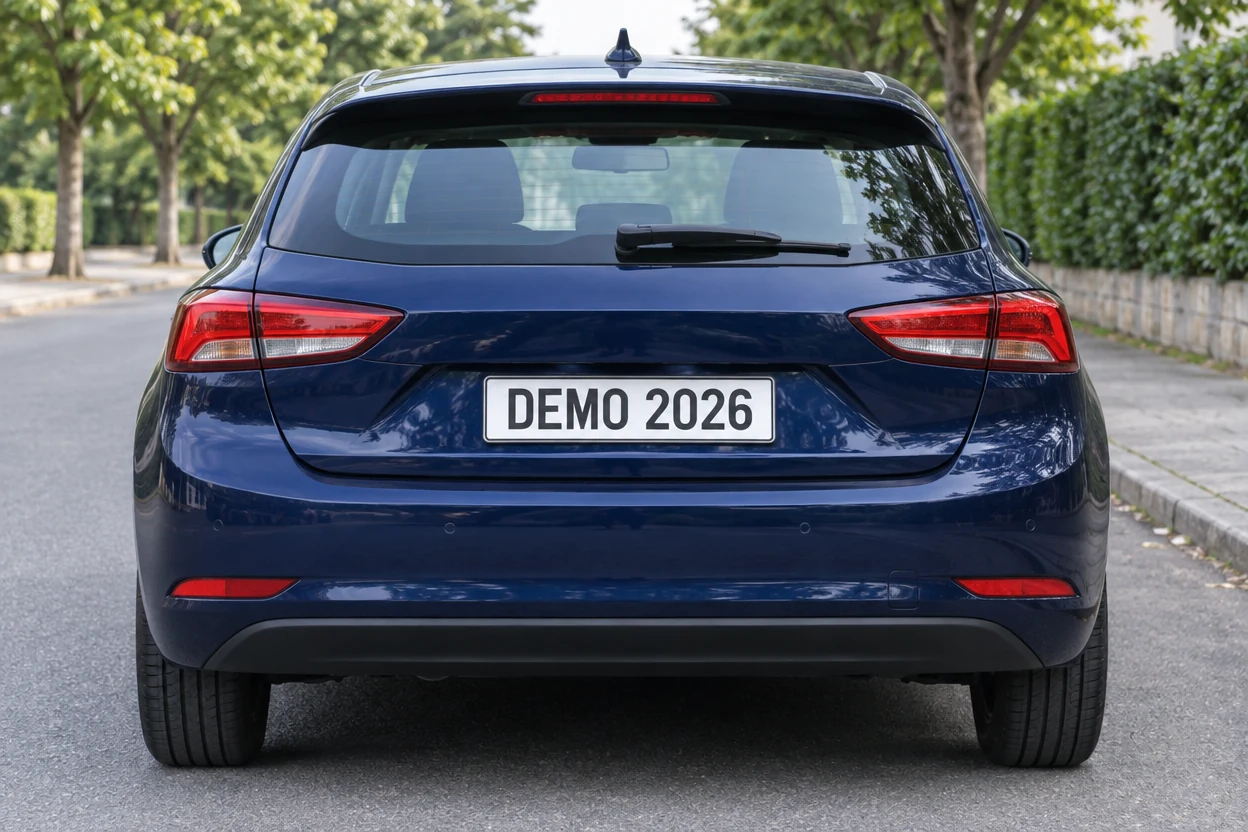
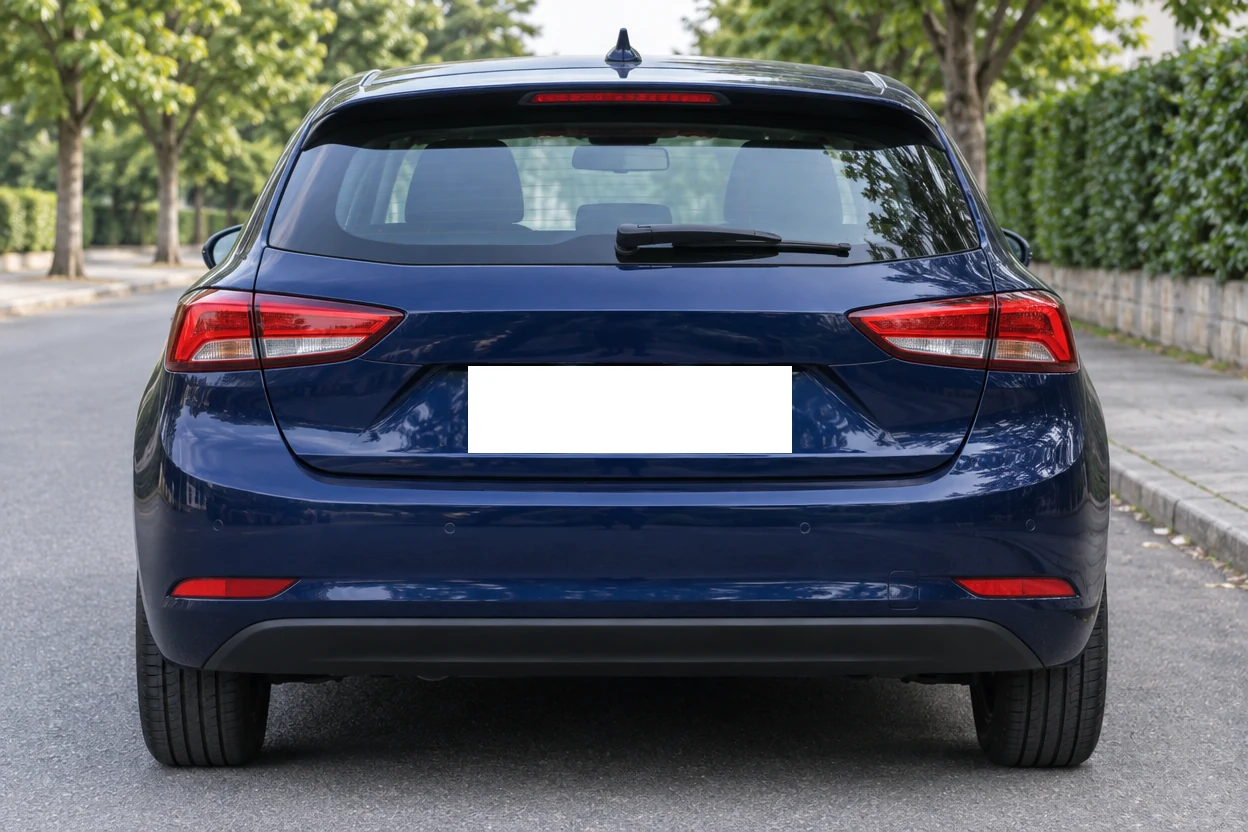
Un solo recuadro en “Sólido” blanco deja la matrícula vacía.
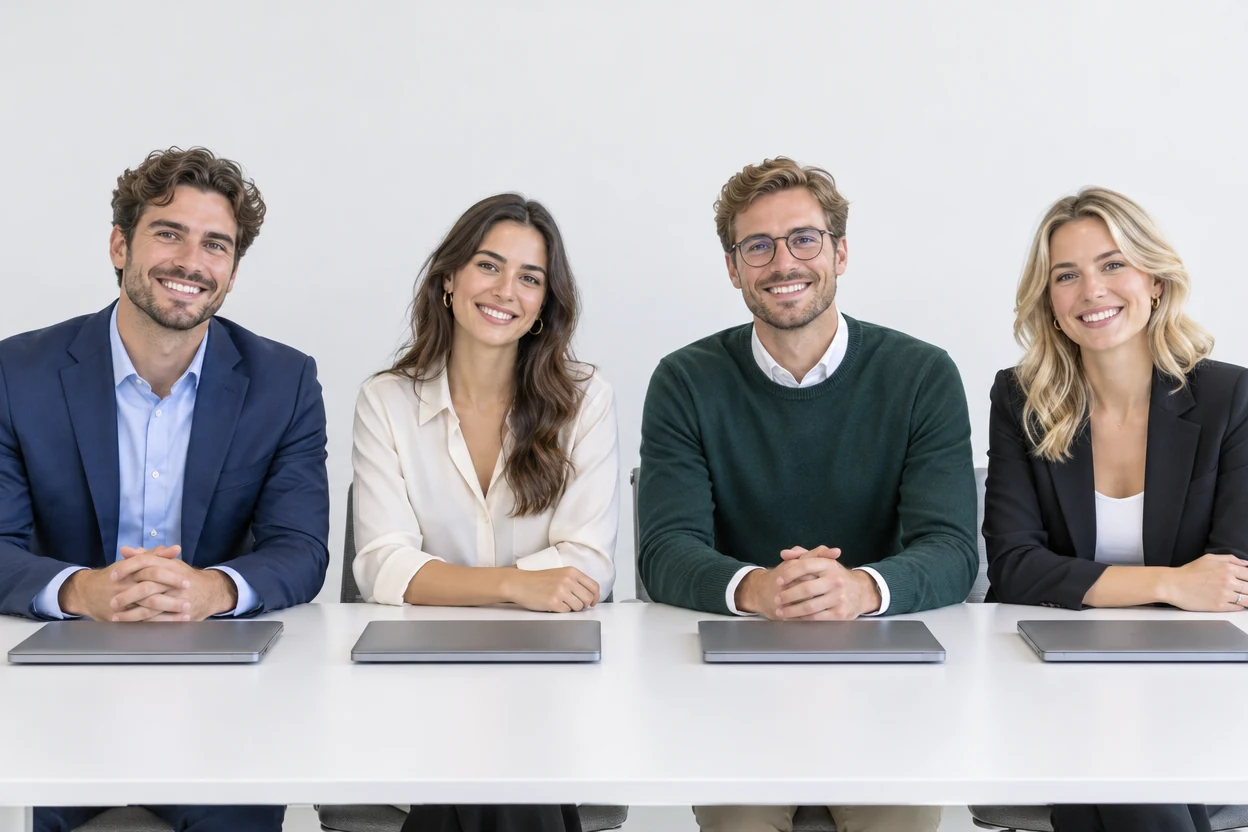
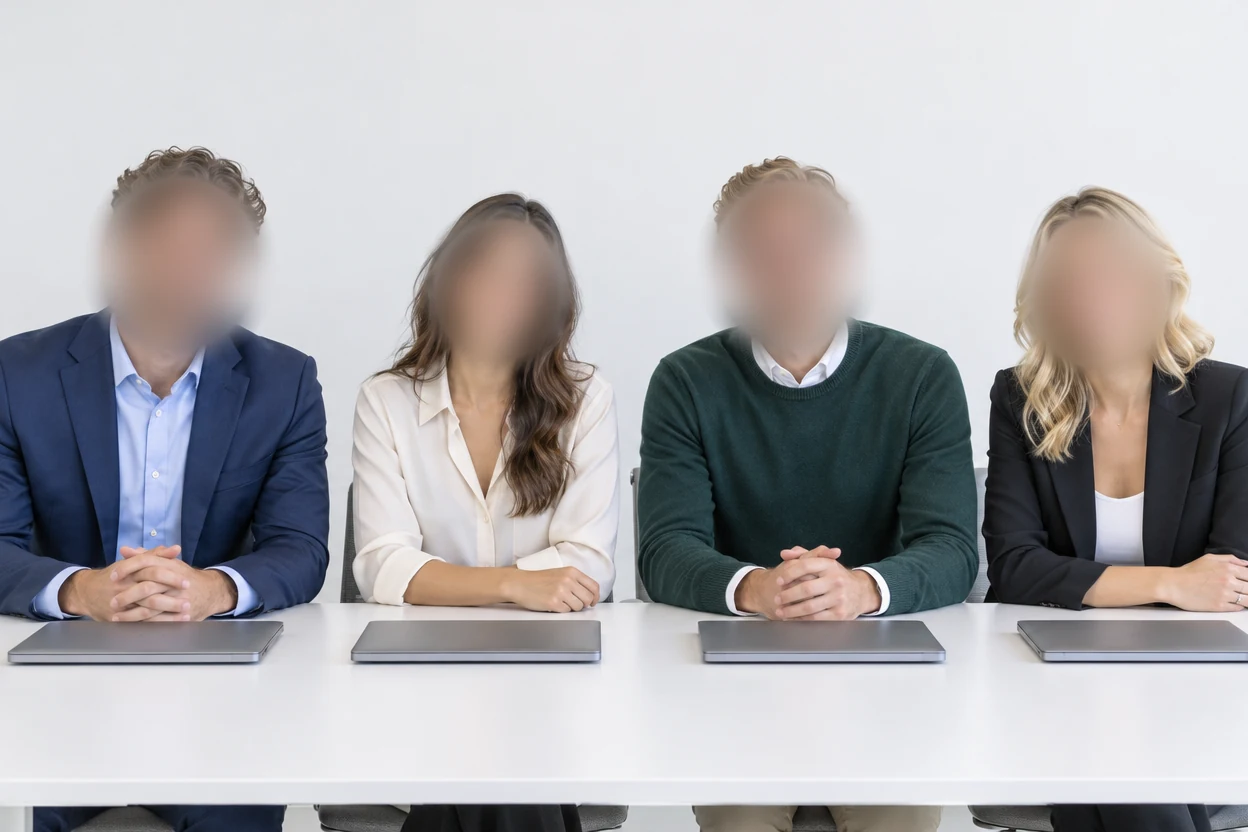
Un clic en “Buscar caras” tapó las cuatro, y “Desenfoque” mantiene la foto suave.
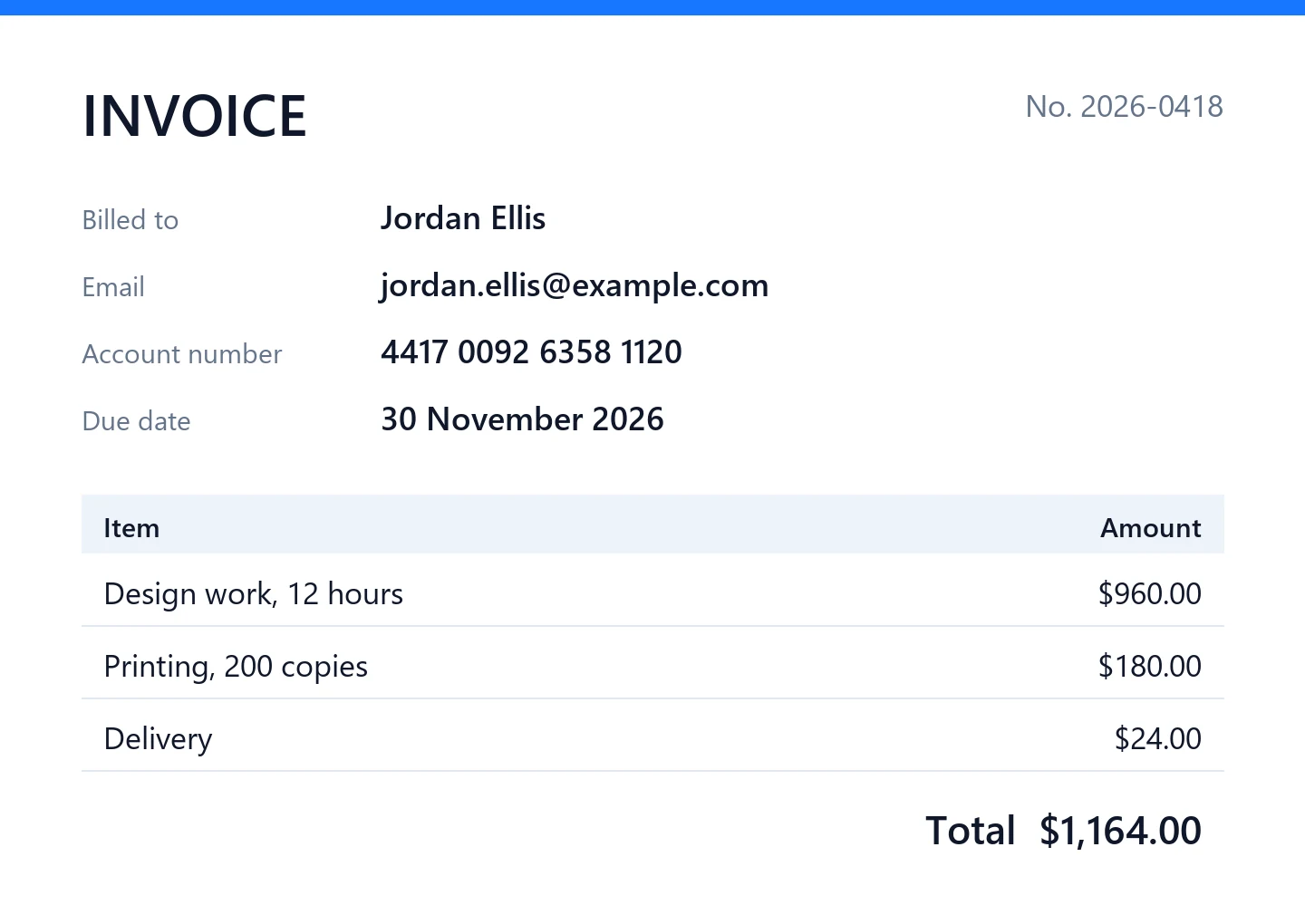
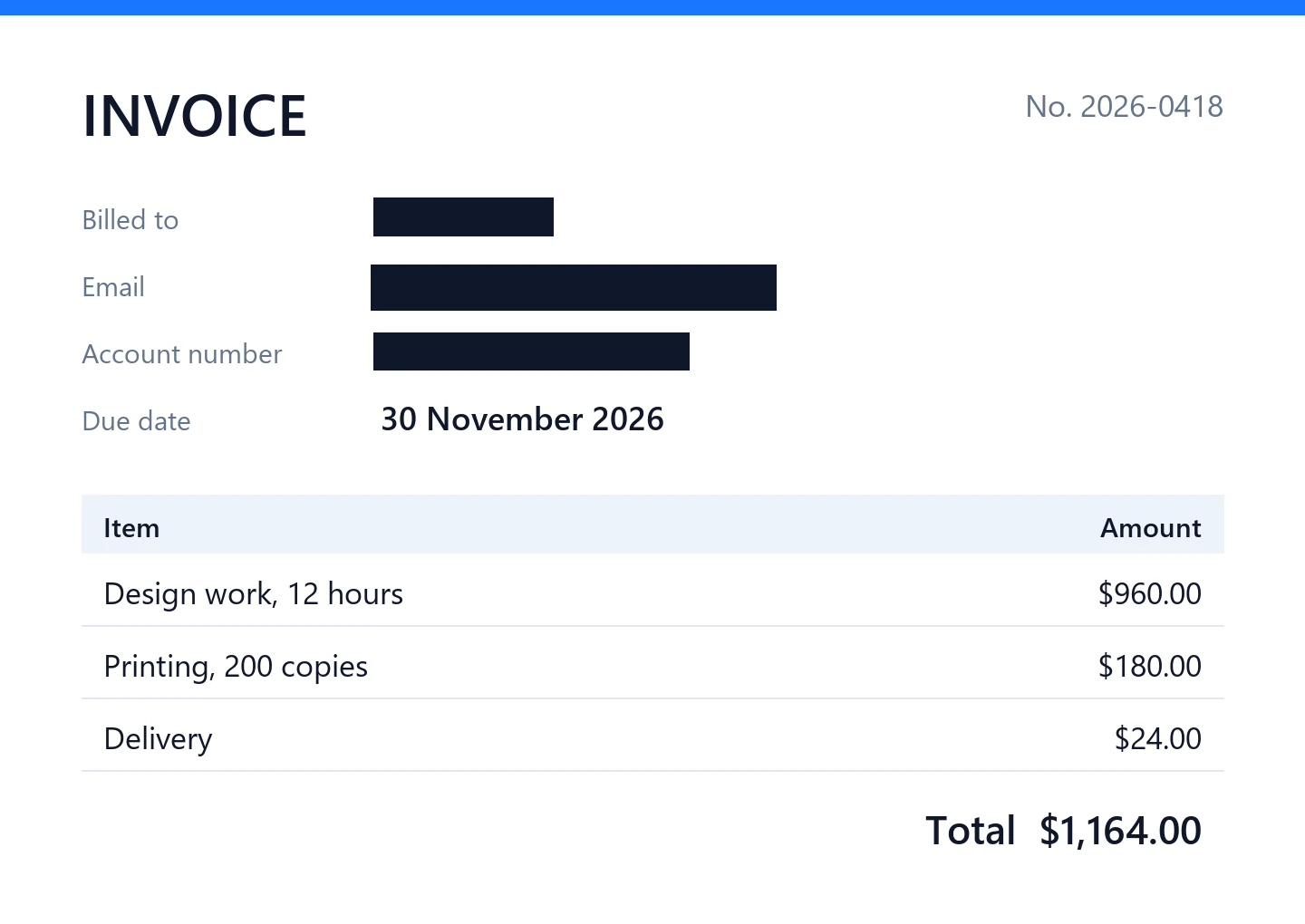
Recuadros en “Sólido” ocultan el nombre, el correo y el número de cuenta.
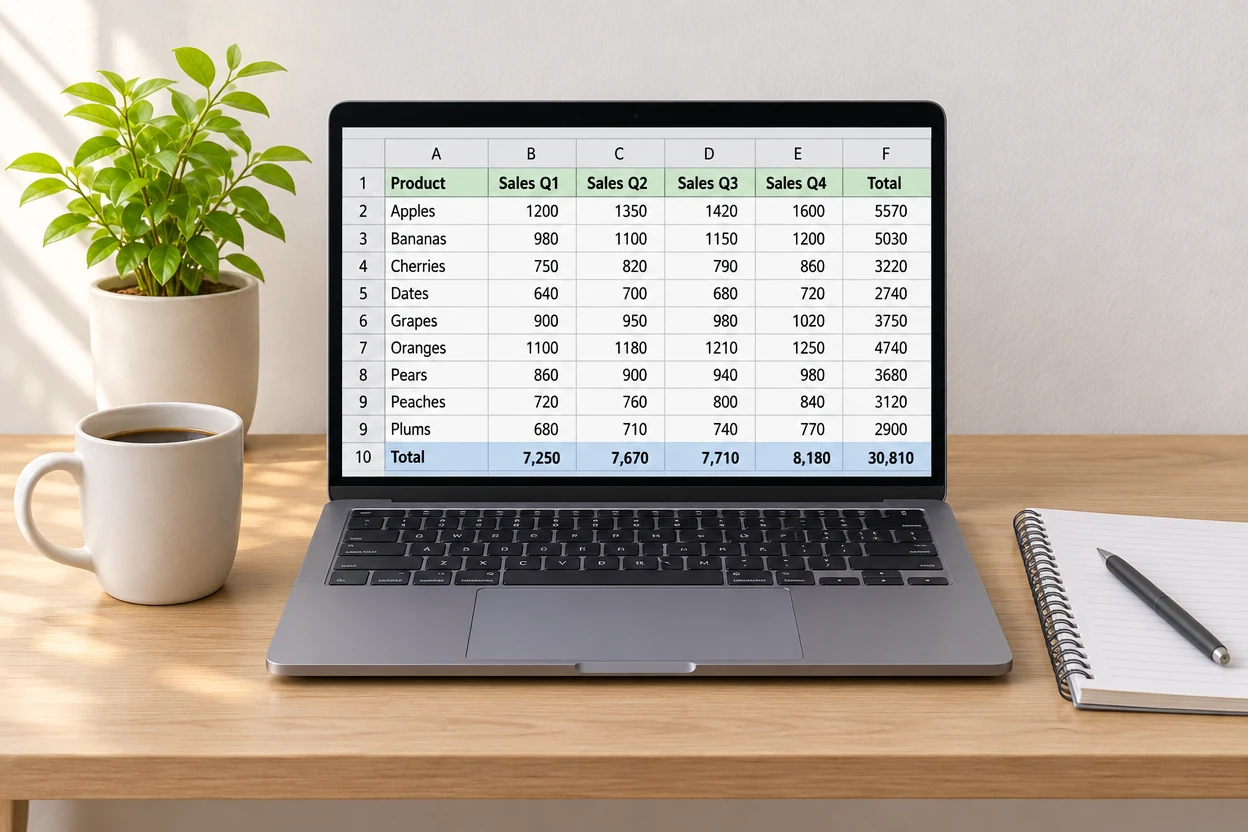
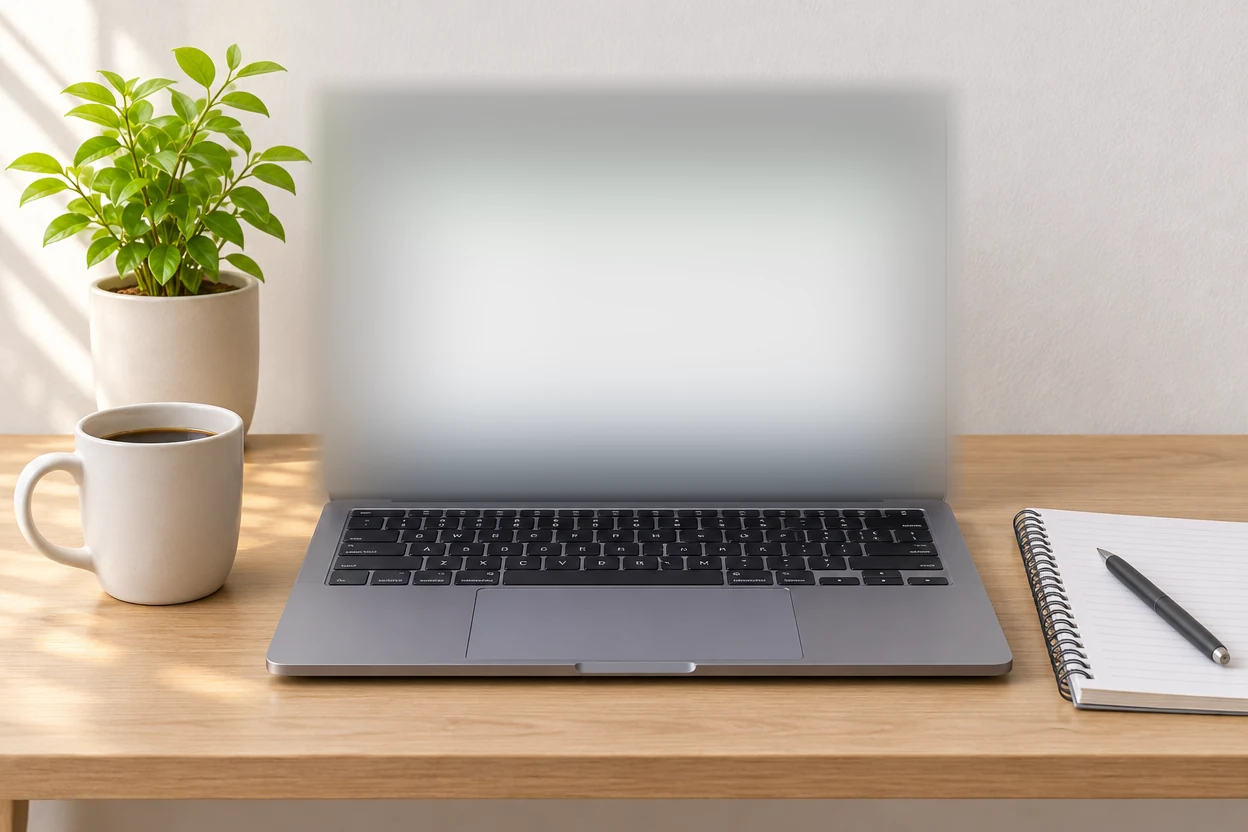
Un recuadro en “Desenfoque” oculta lo que hay en la pantalla.
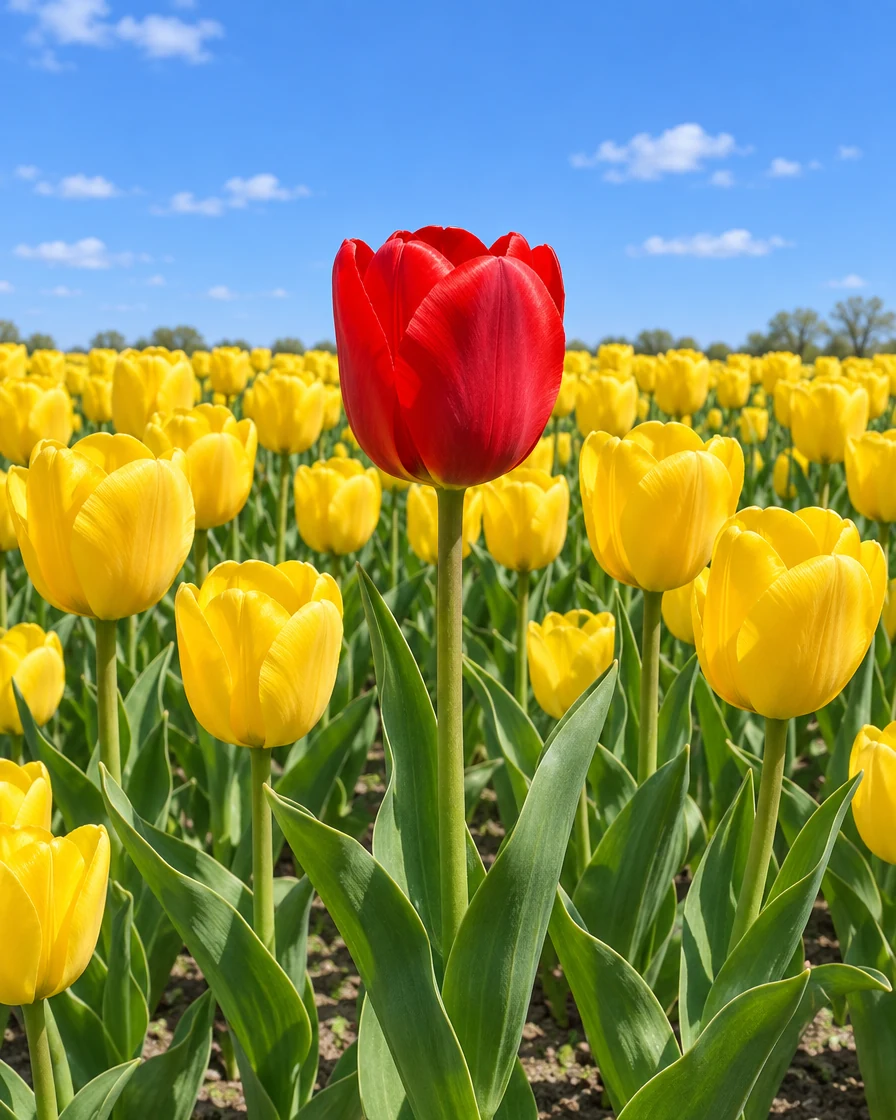
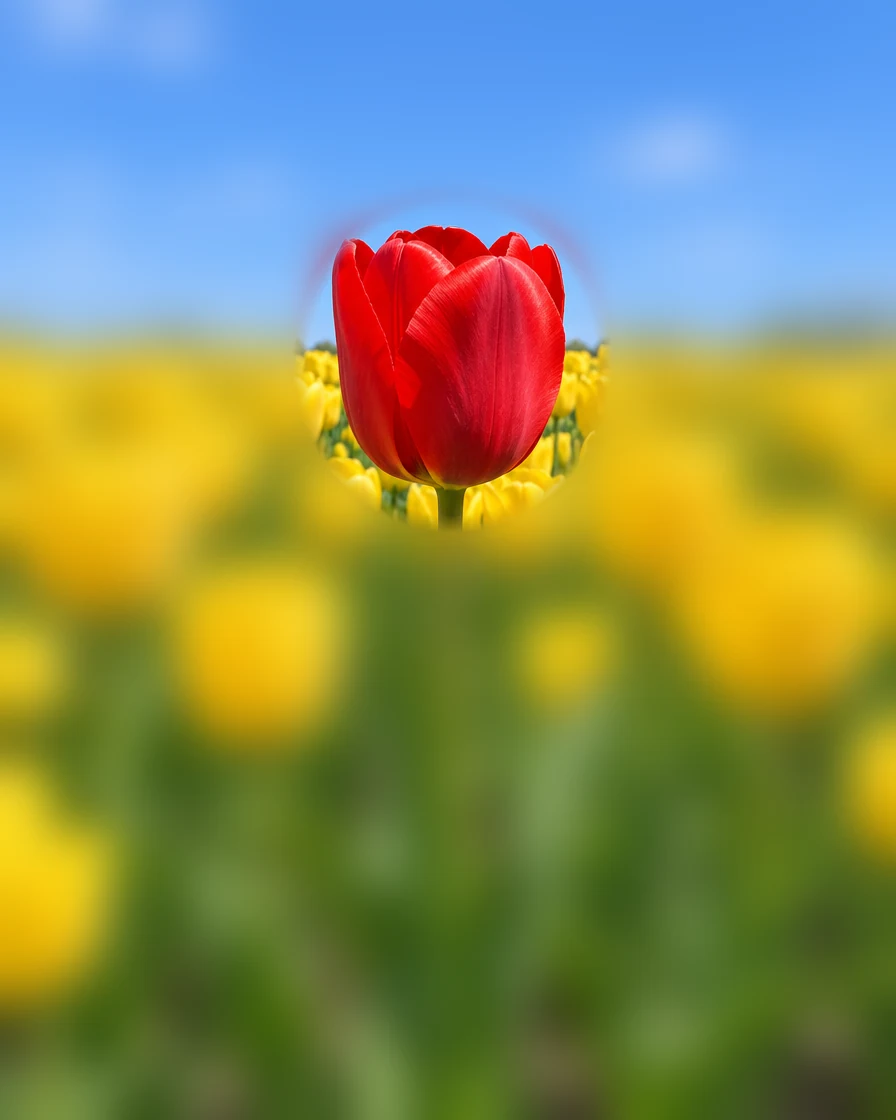
Toda la imagen está desenfocada, y un óvalo en “Nítido” deja el tulipán rojo bien definido.
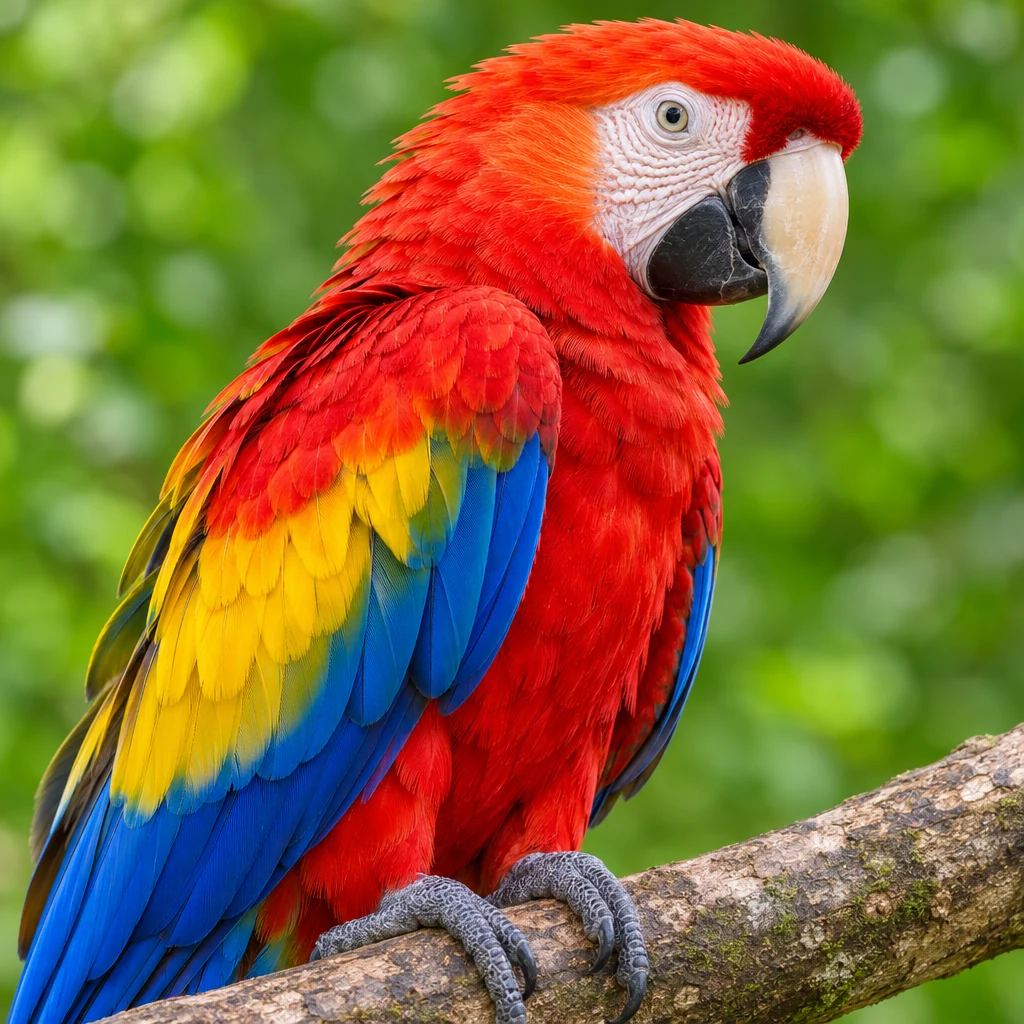
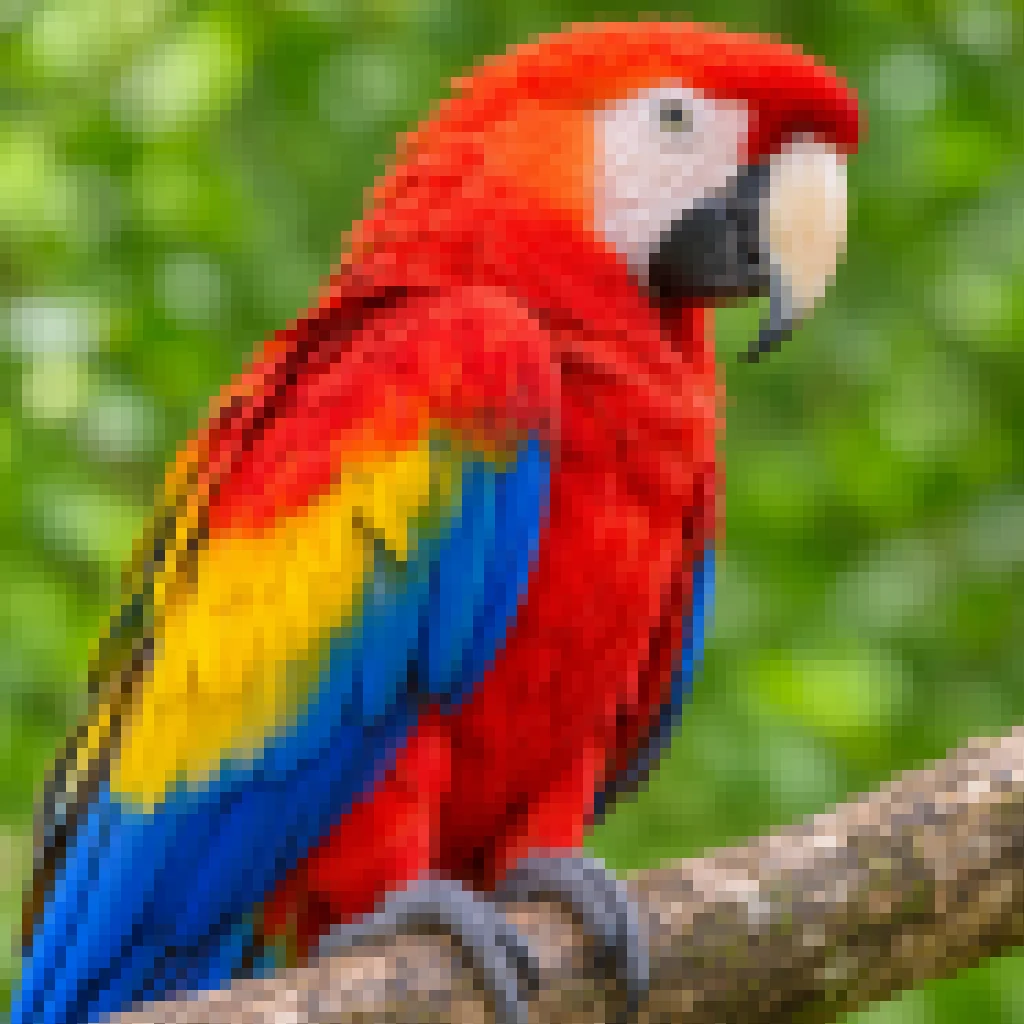
“Toda la imagen” con “Pixelado” convierte la foto en grandes bloques de color.
Tres pasos para pixelar una imagen, todo en tu navegador.
Suelta una foto o una captura de pantalla, elige un archivo o pega una imagen del portapapeles. Sirven PNG, JPG, WebP, GIF, BMP y AVIF, hasta 40 megapíxeles.
Pulsa “Buscar caras”, o arrastra un recuadro o un óvalo sobre una cara, un nombre o una matrícula. Pinta con el pincel las formas irregulares, o elige “Toda la imagen”. Cada zona tiene su propio efecto: “Pixelado”, “Desenfoque” o “Sólido”.
Elige PNG, JPG o WebP y descarga. El archivo conserva el tamaño completo de la imagen y se escribe de nuevo, así que los datos de ubicación y de la cámara quedan fuera.
Al pixelar una imagen aquí, se oculta justo lo que marcas, con la intensidad que haga falta, y el resto queda intacto.
Original“Buscar caras” recorre toda la imagen, incluidas las caras pequeñas de una foto de grupo, y tapa cada una con un óvalo que puedes mover, redimensionar o eliminar.
El efecto se ajusta al tamaño de lo que tapa, así que una cara pequeña al fondo queda tan oculta como una grande en primer plano. Un solo control, el mismo resultado con cualquier tamaño de imagen.
OriginalNombres, números y contraseñas reciben un recuadro sólido en negro, blanco o cualquier color. Debajo no queda nada del original: es la forma más segura de ocultar texto.
OriginalArrastra un recuadro sobre una matrícula o un óvalo sobre una cara, pinta un logo con el pincel o elige pixelar una imagen de borde a borde. Cada zona conserva su propio efecto y su intensidad.
OriginalPixela o desenfoca toda la imagen y marca con “Nítido” lo que debe verse bien. El sujeto queda definido y todo lo que lo rodea, oculto.
La imagen se edita en tu dispositivo y nunca se sube, tampoco al buscar caras. La descarga es un archivo nuevo y plano, sin capas, sin historial y sin datos de ubicación.
Unos hábitos para ocultar lo correcto a la primera al pixelar una imagen.
Para una cara, un tatuaje o un logo, “Pixelado” o “Desenfoque” se ve natural y oculta quién o qué es. Para todo lo que se pueda leer, como un nombre, una dirección, un número o una contraseña, elige “Sólido”: un color liso no deja nada detrás.
Dibuja la zona algo más grande que la cara o la línea de texto. El nacimiento del pelo, el borde de una tarjeta o las últimas cifras de un número revelan más de lo que parece, y tapar de más no cuesta nada.
Cuanto mayor es la intensidad, menos bloques hay y más grandes son. Deja el control en el 80 % o más al pixelar una imagen con caras, y acerca la vista para comprobar que los ojos y la boca ya no se distinguen como formas.
Antes de pixelar una imagen, busca lo que hay al fondo: una segunda cara, una pantalla, un letrero, una tarjeta de identificación, un reflejo en una ventana. Añade una zona para cada cosa y mantén pulsado “Original” para comparar antes de descargar.
El archivo descargado es plano y no lleva datos de ubicación ni de la cámara, así que es el que conviene publicar o enviar. Guarda el original en un lugar privado y bórralo de los chats y las carpetas compartidas.
Quien comparte una foto y quiere mantener privada una parte puede pixelar una imagen aquí en segundos.
Oculta nombres, correos, números de cuenta y direcciones antes de que una captura de pantalla llegue a un chat, un ticket o una publicación.
Tapa las caras de niños, transeúntes o clientes que deben quedar en privado, y conserva a todos los demás en la foto.
Tapa una matrícula o el número de una casa en un anuncio de venta, una reseña o una publicación en un foro.
Pixela spoilers, respuestas, logos de marcas o cualquier otra cosa que no deba leerse a primera vista.
Respuestas sobre zonas, efectos, privacidad y archivos.
Abre la imagen, elige “Recuadro”, “Óvalo” o “Pincel” y arrastra o pinta sobre la parte que quieres ocultar. Se pixela al instante, y puedes moverla, redimensionarla, cambiar su intensidad o pasarla a “Desenfoque” o “Sólido”. Después descarga el resultado.
Sí. Pixelar imagen es gratis, sin registro, sin marca de agua y sin límite diario. Funciona en tu navegador, así que no hay nada que instalar.
No. La imagen se abre, se edita y se guarda en tu propio dispositivo. La búsqueda de caras también se hace en tu navegador, así que nada se envía a un servidor.
Usa “Pixelado” o “Desenfoque” para caras, logos y fondos, donde la imagen debe seguir viéndose natural. Usa “Sólido” para texto, números y códigos: un color liso no conserva nada de lo que hay debajo, así que es la opción adecuada para todo lo que deba quedar ilegible.
Sí. Pulsa “Buscar caras” y cada cara que encuentra recibe un óvalo, también las pequeñas de una foto de grupo. Puedes mover, redimensionar o eliminar cada óvalo, y añadir los tuyos para una cara de perfil o medio tapada.
Sí. El archivo tiene el mismo tamaño en píxeles que tu imagen, hasta 40 megapíxeles en PC o Mac y 16 en un teléfono, y solo cambian las zonas que marcaste. Guárdalo como PNG, JPG o WebP.
Sí. La descarga se escribe como un archivo nuevo, así que no incluye los datos de ubicación, cámara y fecha guardados en el original.
Sí. Elige “Toda la imagen” para pixelarla o desenfocarla entera, luego dibuja una zona y pon su efecto en “Nítido”. Esa parte queda exactamente como estaba.
Abre una imagen, marca lo que quieres ocultar y descárgala en segundos. Pixelar imagen es gratis y funciona en tu navegador.
Abrir una imagen