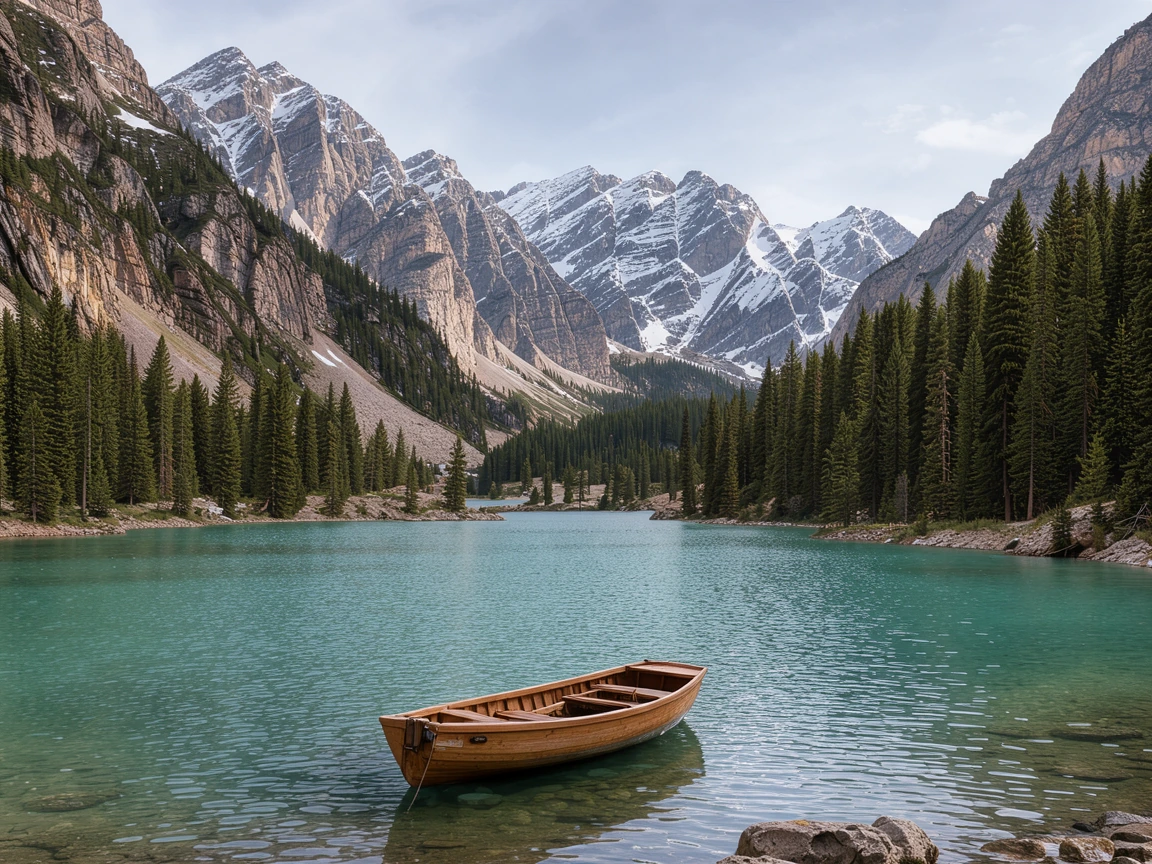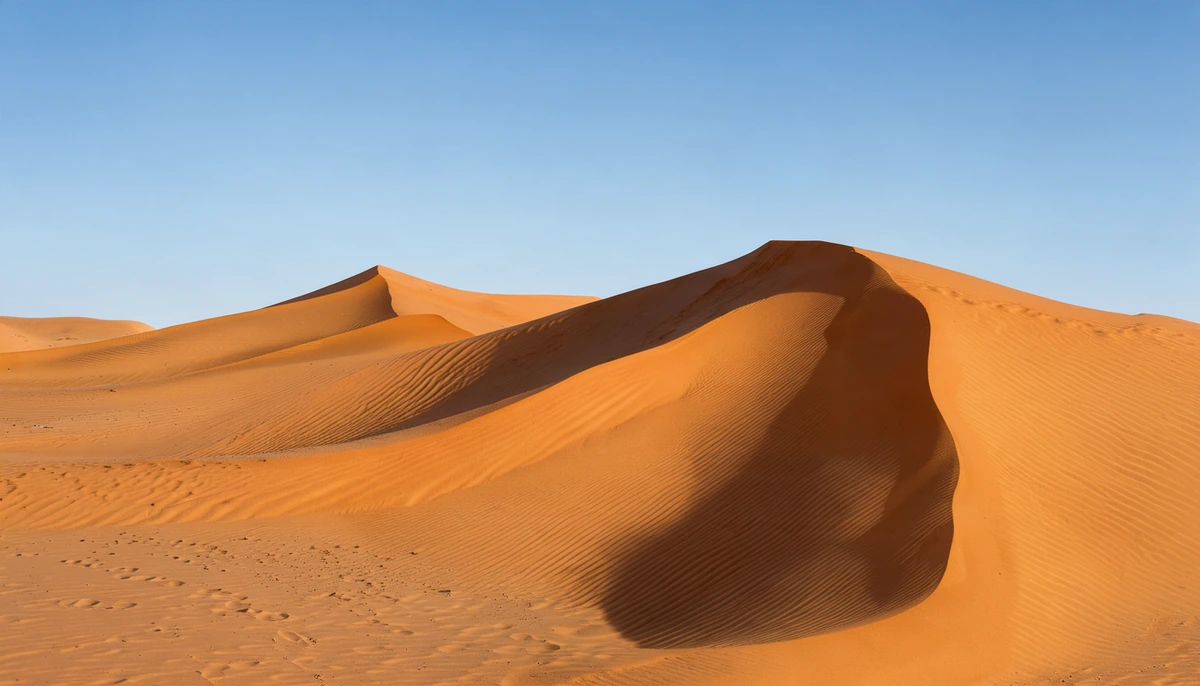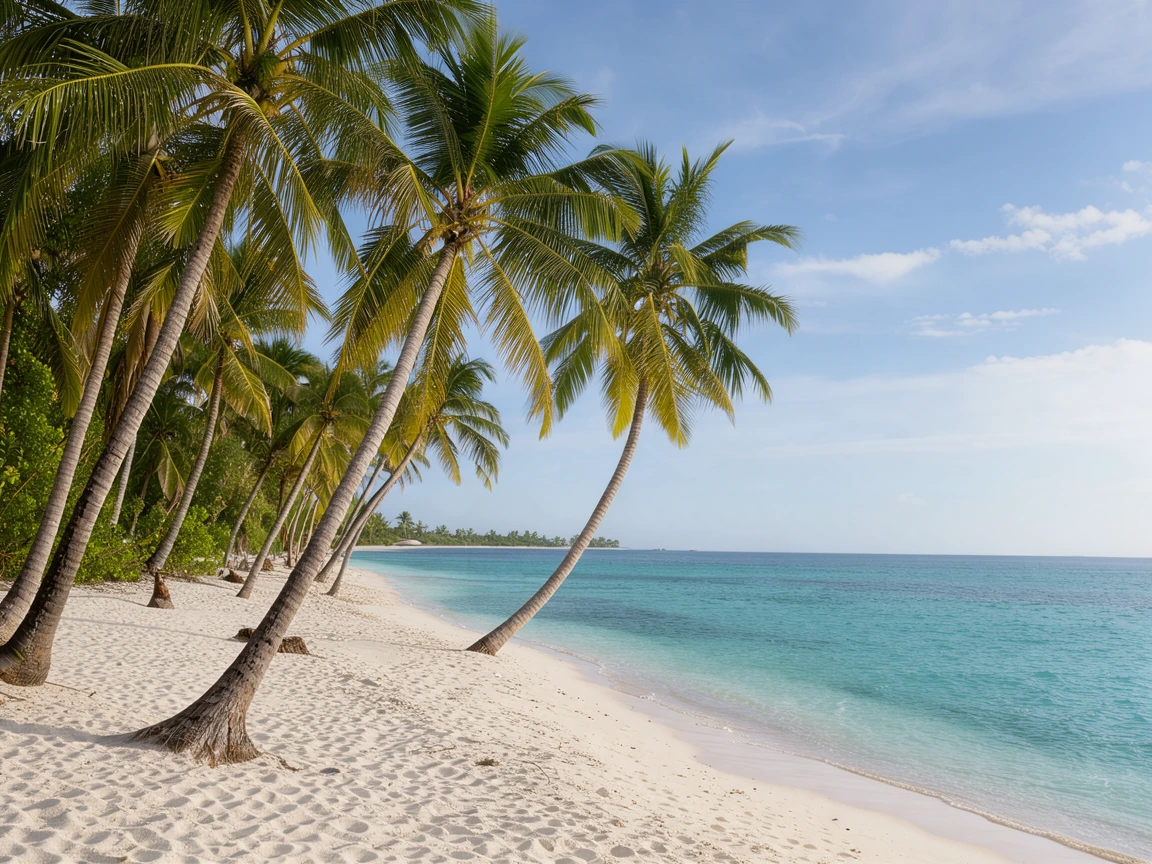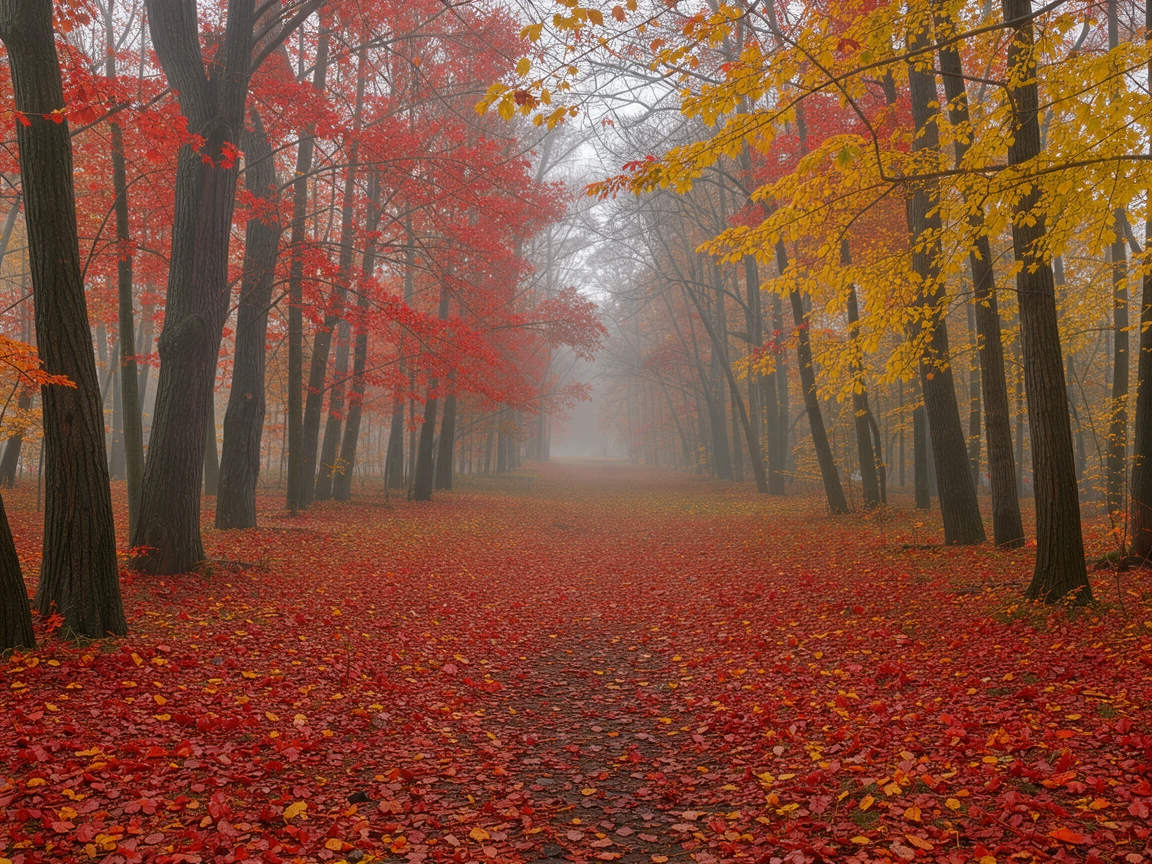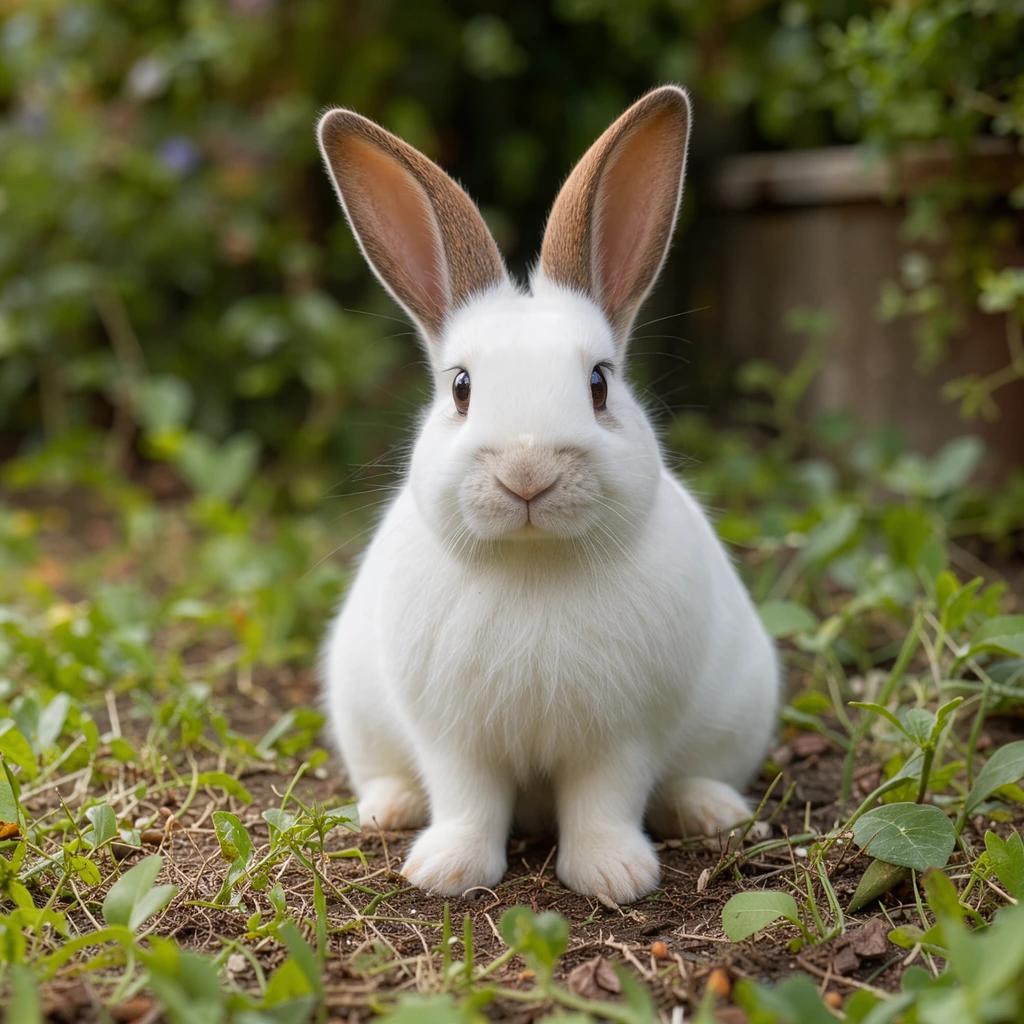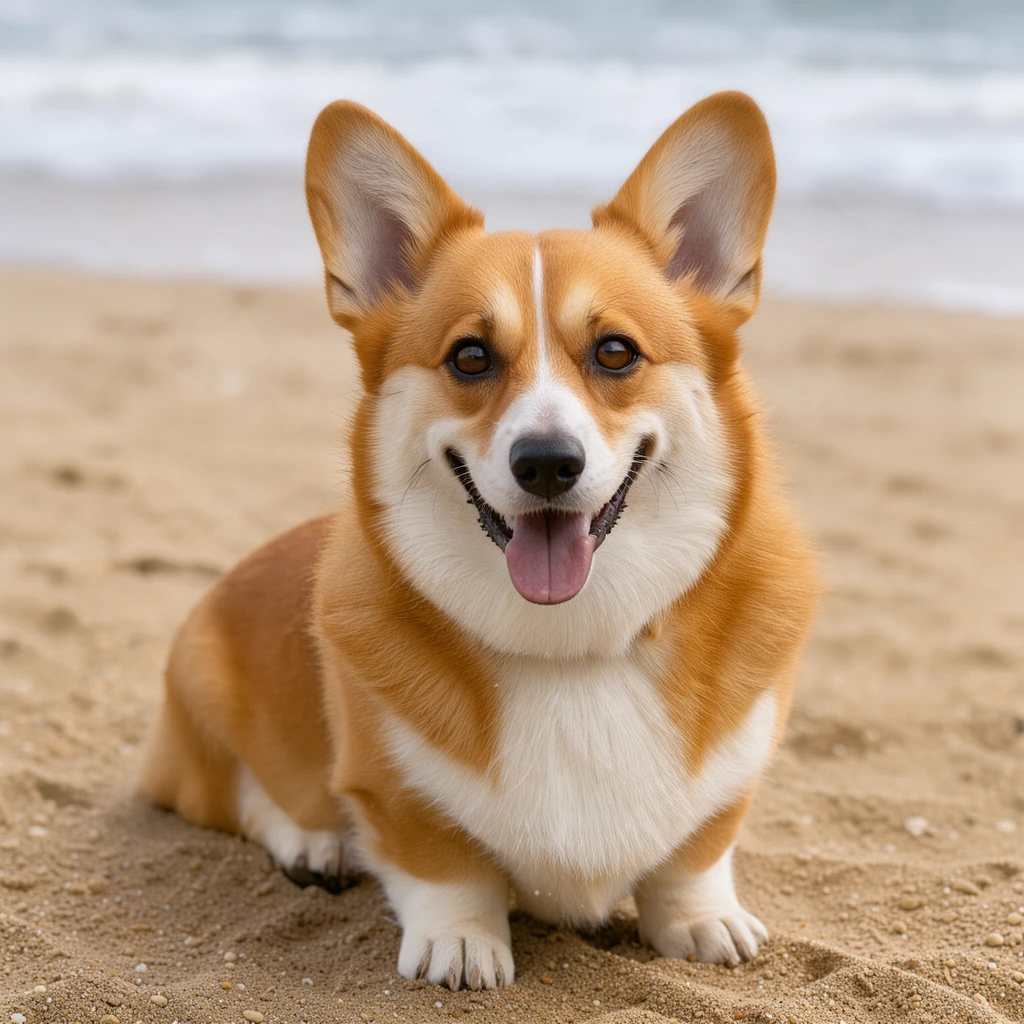
Antes y después
2 imágenes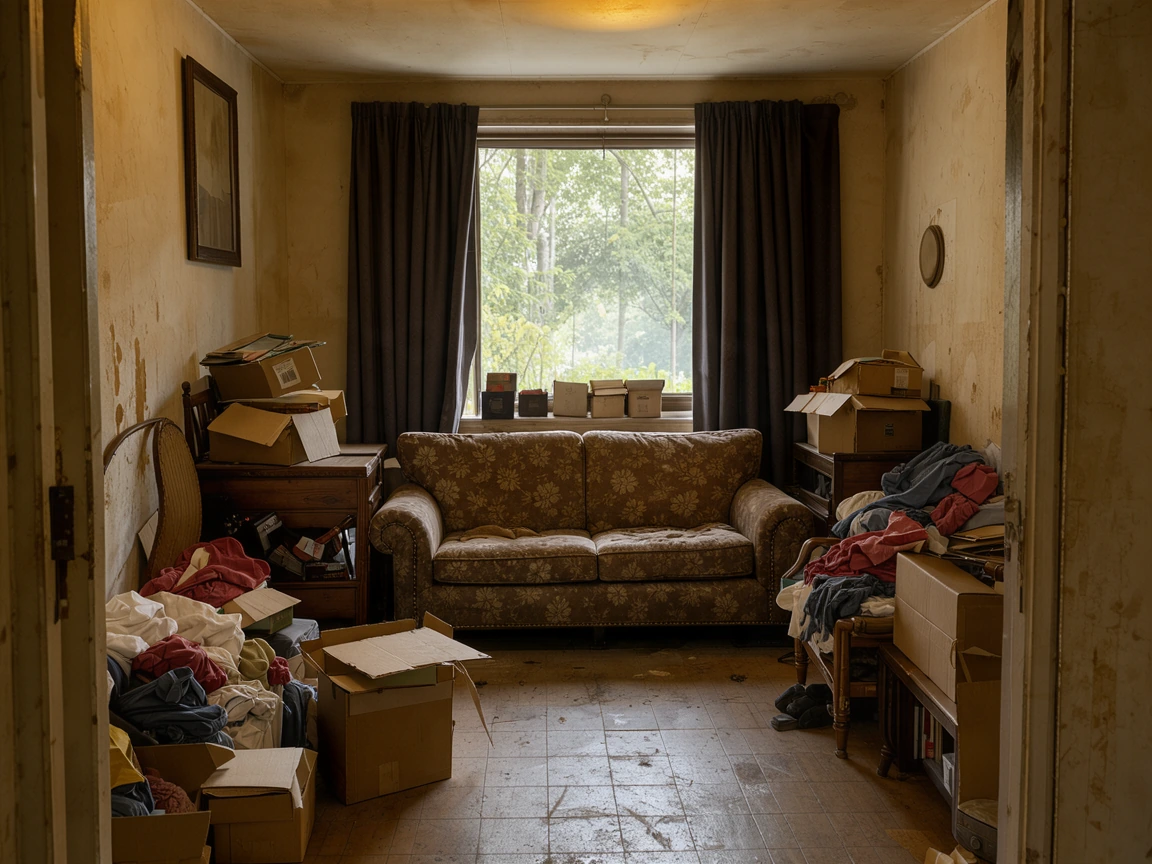
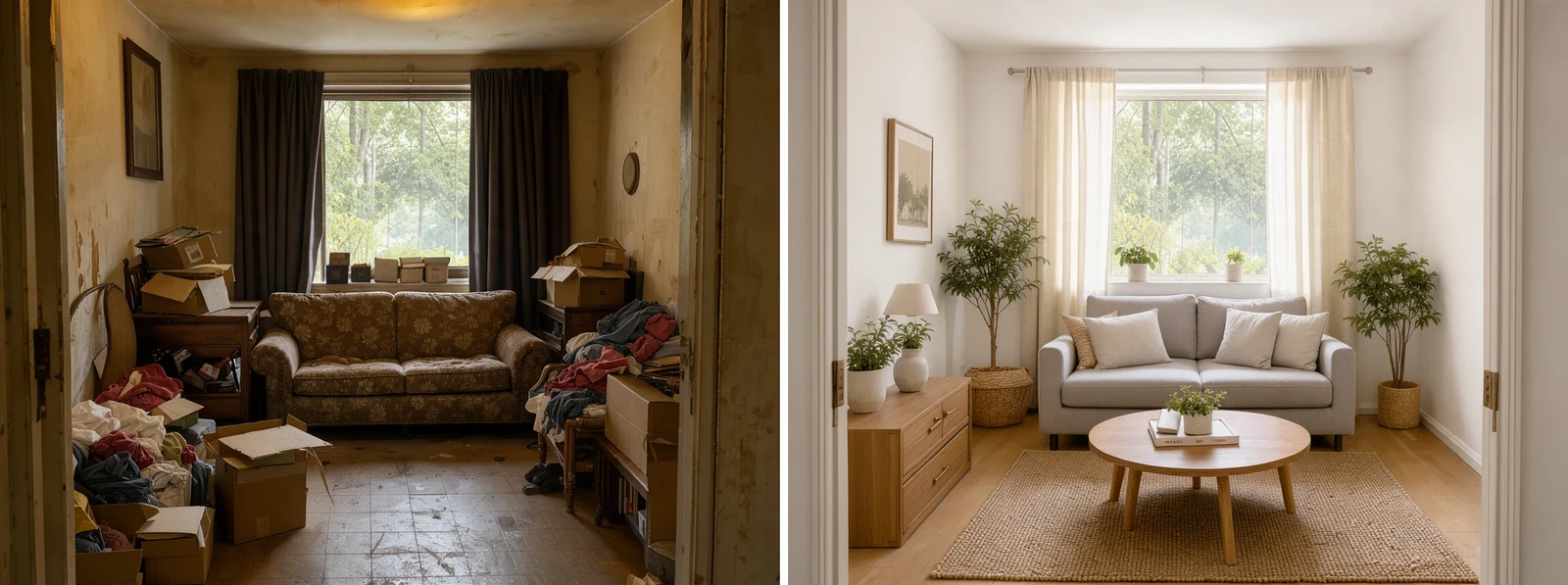
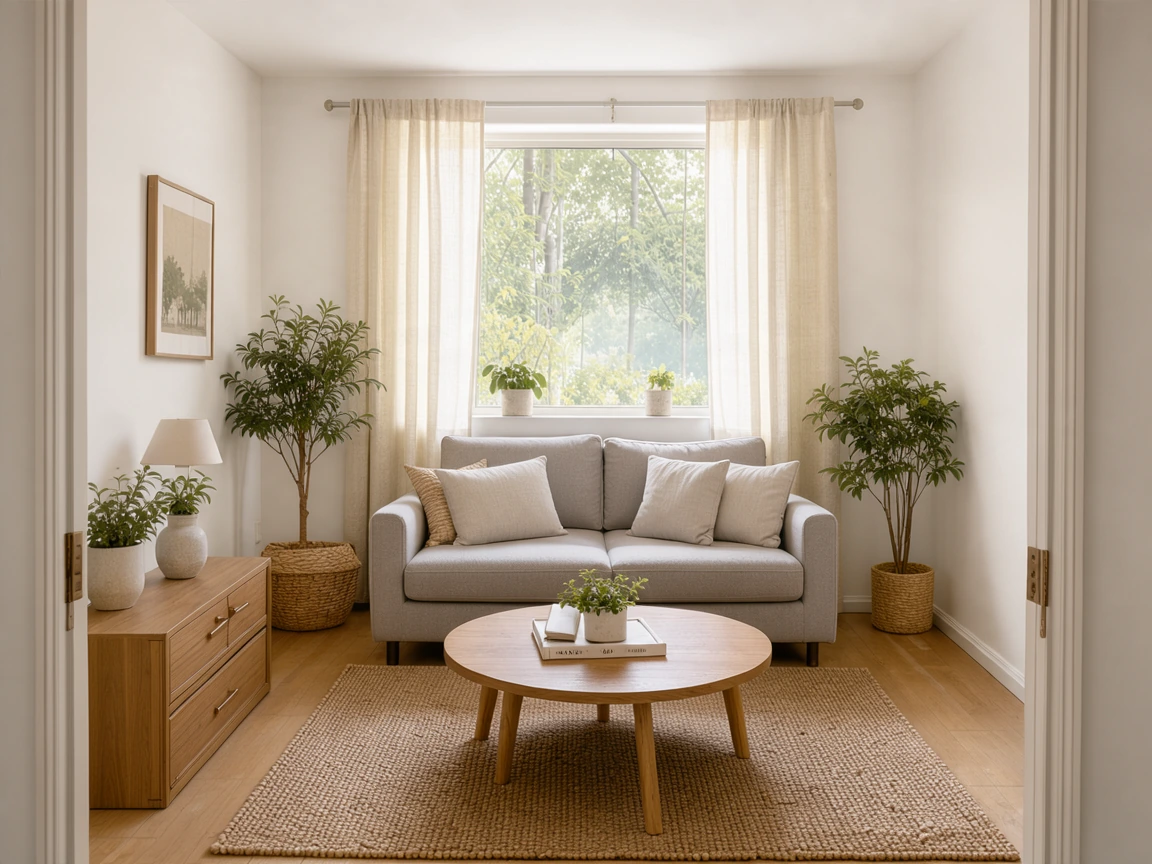
Una habitación antes y después de su renovación, lado a lado a la misma altura con un espacio blanco.
Con esta herramienta gratis puedes unir fotos lado a lado, apiladas o en cuadrícula: dos fotos a la misma altura, capturas de pantalla en fila o un collage con espacio, bordes y esquinas redondeadas, a resolución completa y en tu navegador.
Suelta tus fotos para unirlas
Dos o más fotos, capturas de pantalla o dibujos: PNG, JPG, WebP, GIF o AVIF. También puedes pegarlas con Ctrl+V.
Cada resultado de abajo se hizo con esta herramienta a partir de las imágenes de la fila que tiene debajo, con los ajustes con los que se abre.
Una habitación antes y después de su renovación, lado a lado a la misma altura con un espacio blanco.
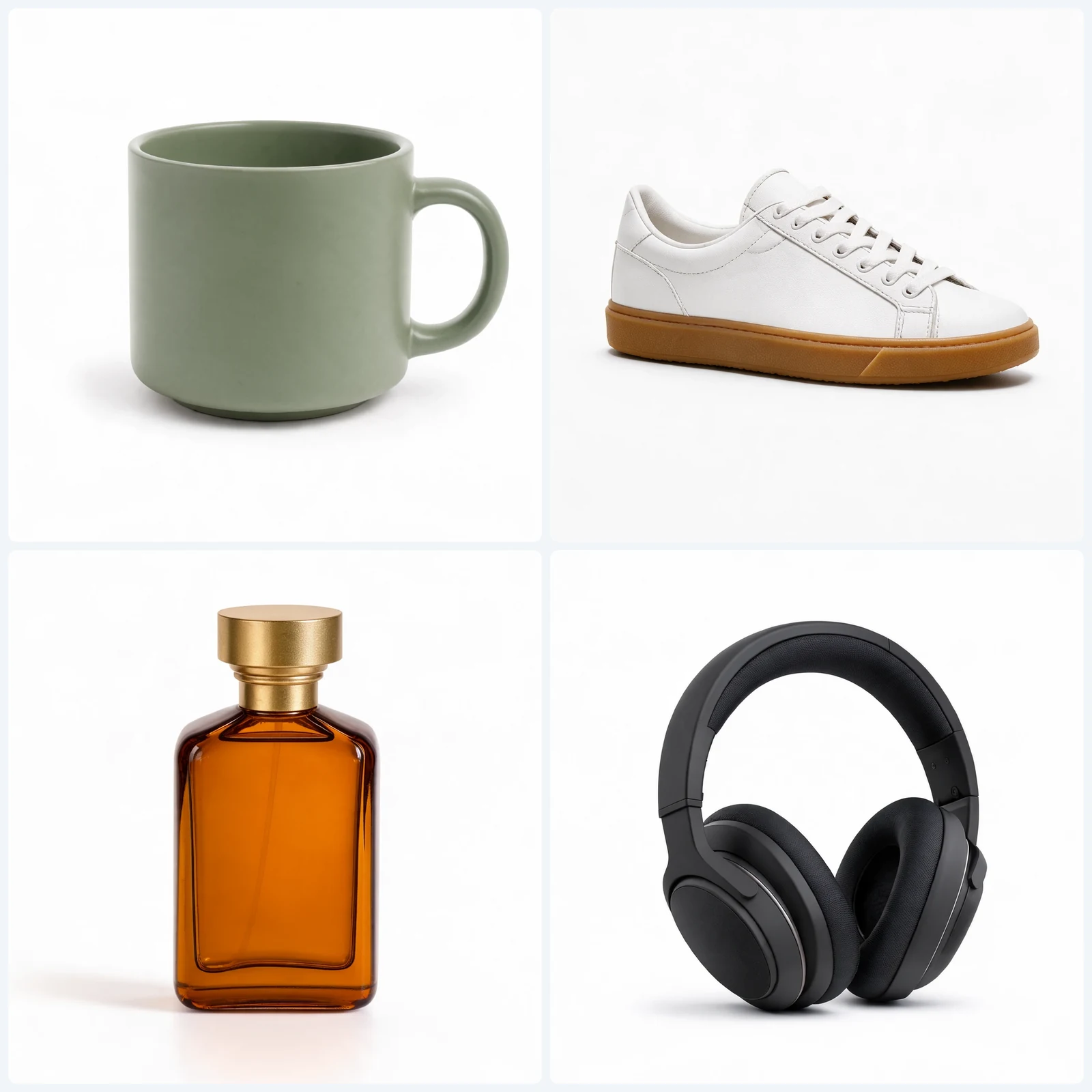
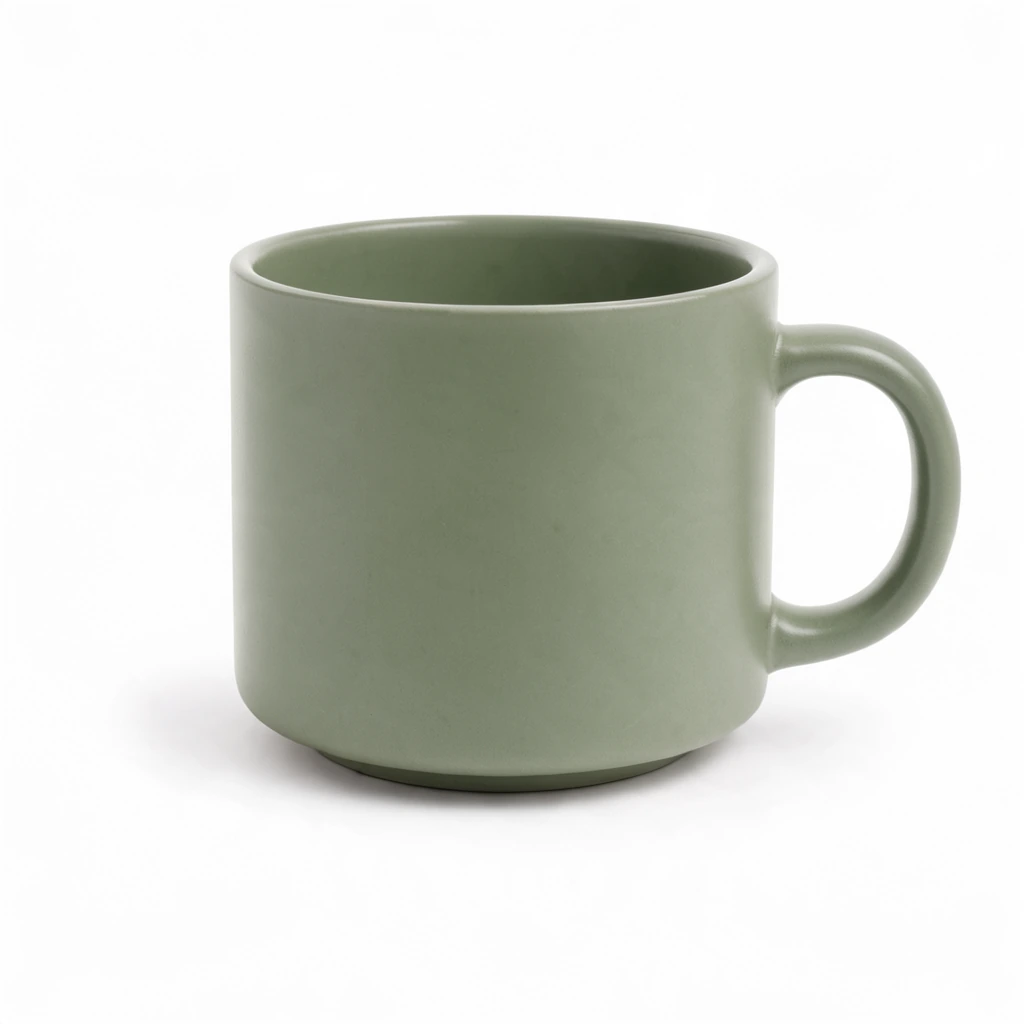
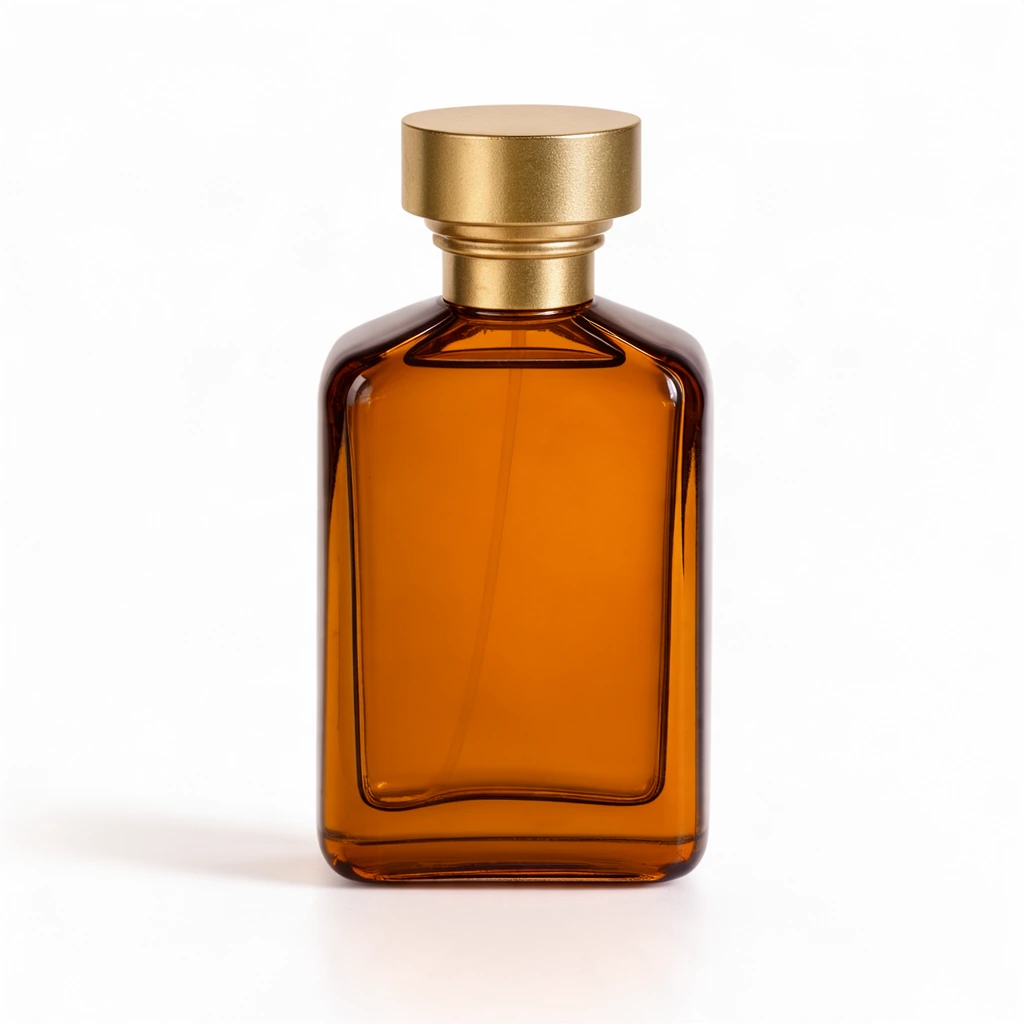
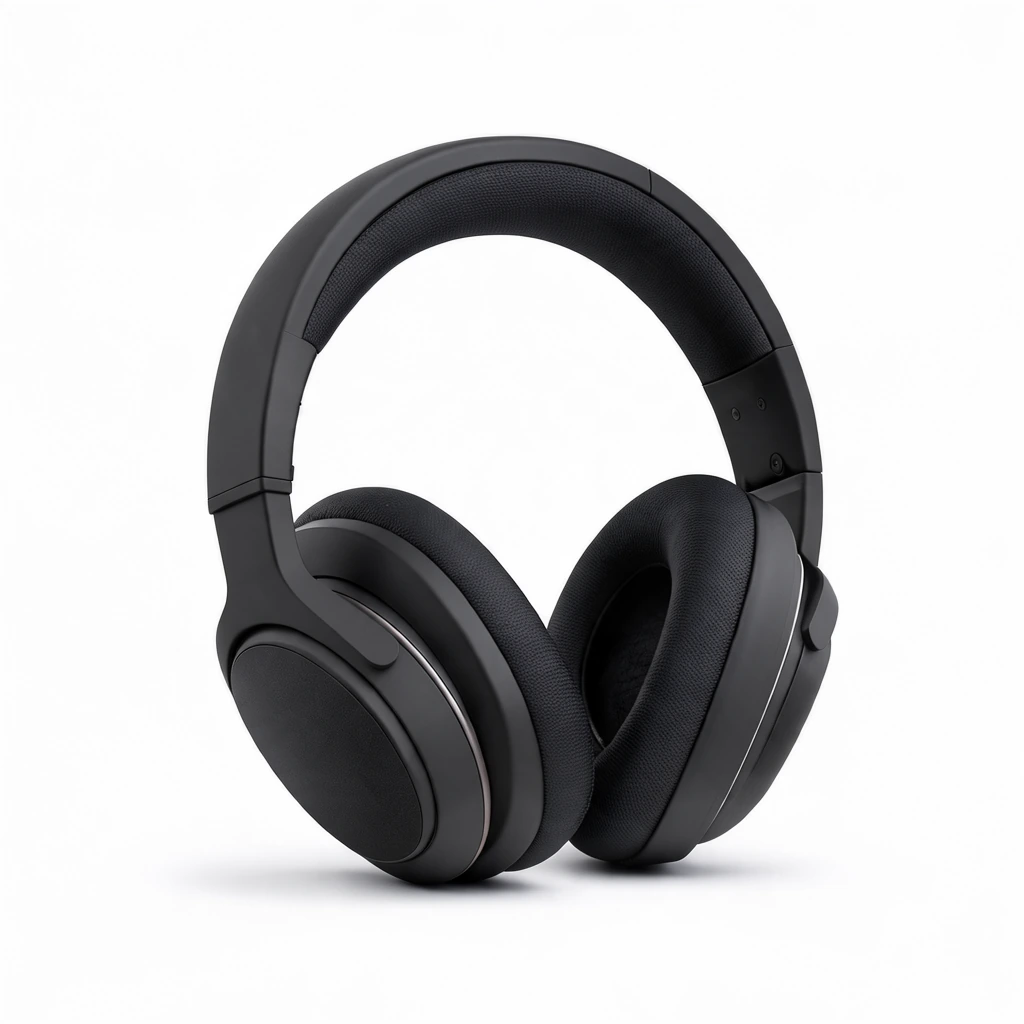
Cuatro fotos de producto en celdas cuadradas con espacio y esquinas redondeadas sobre gris claro.
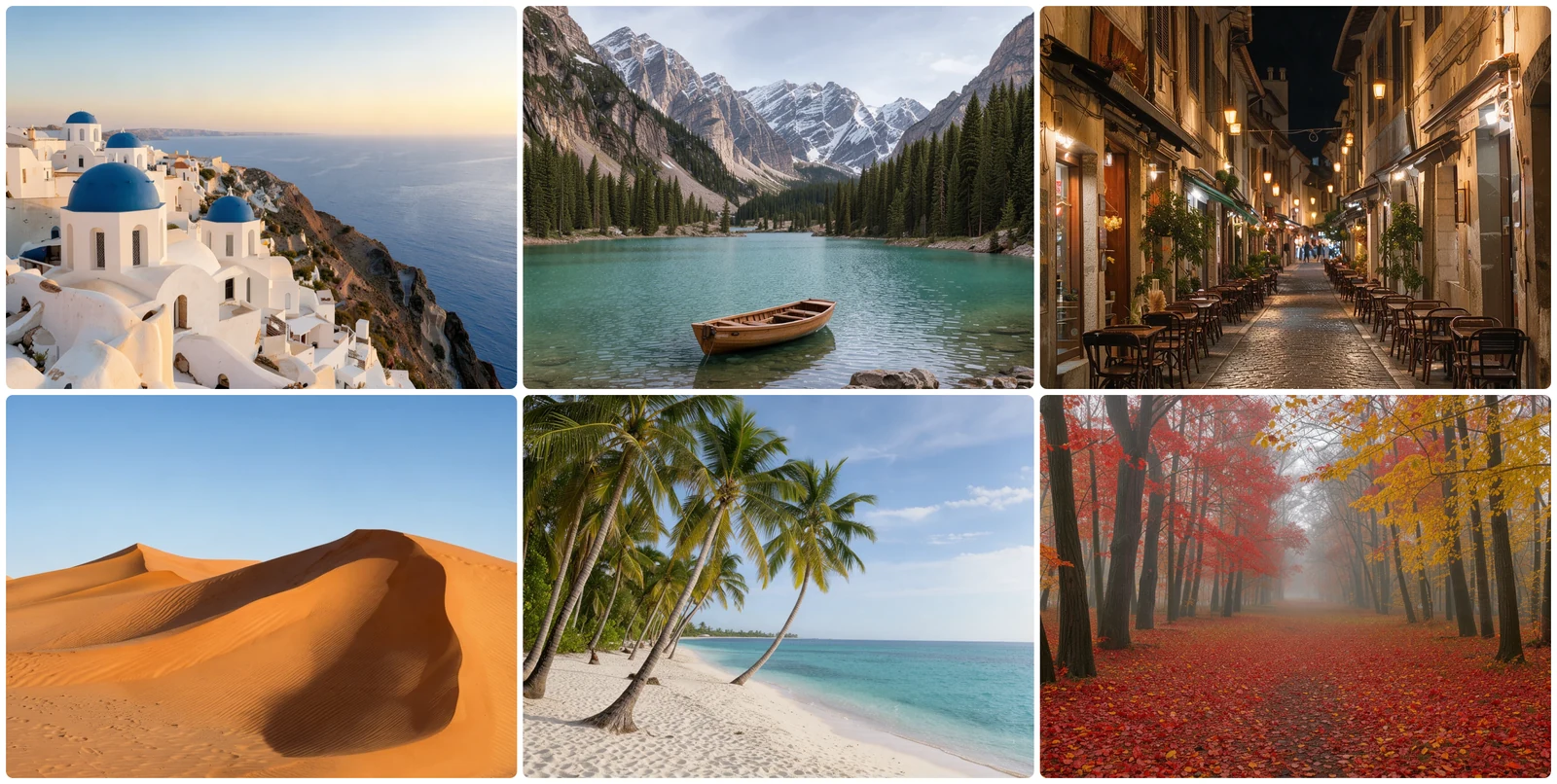
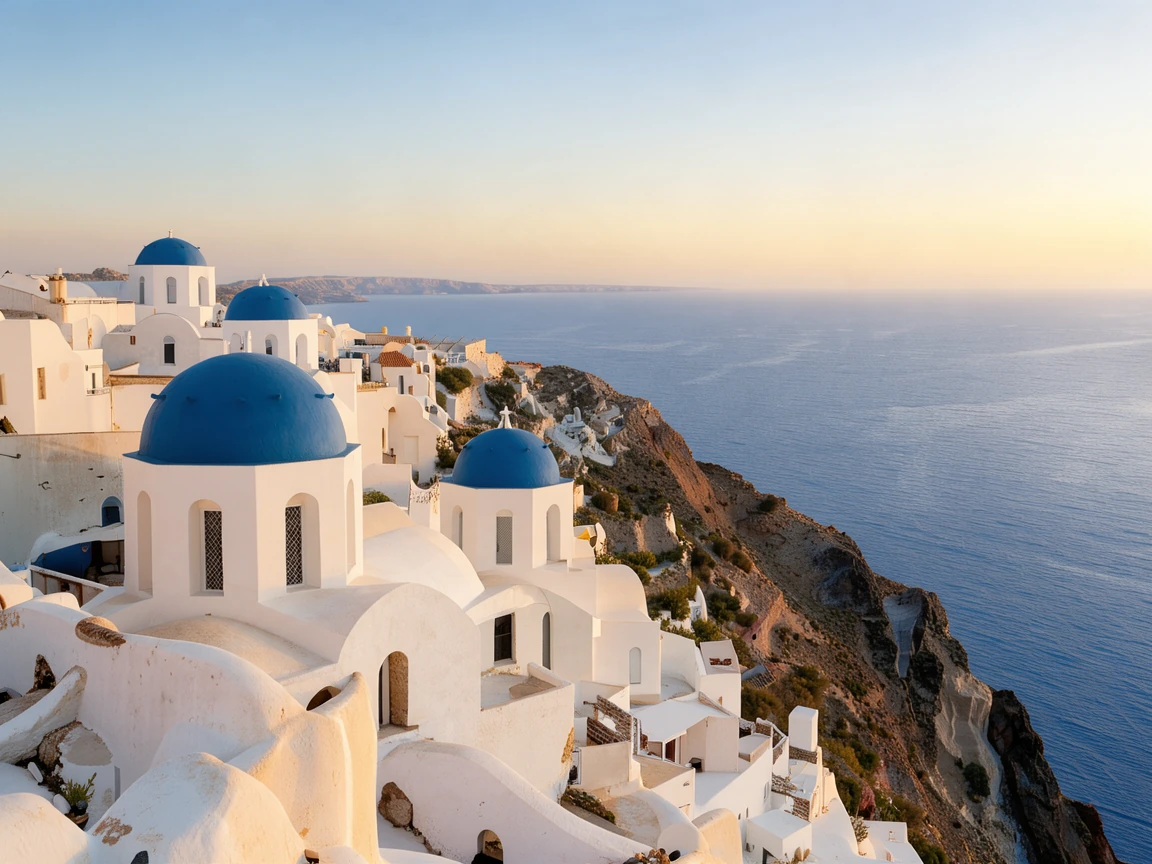
Juntar fotos de un viaje, seis formatos distintos, en una cuadrícula de tres columnas, cada una rellena desde su centro.
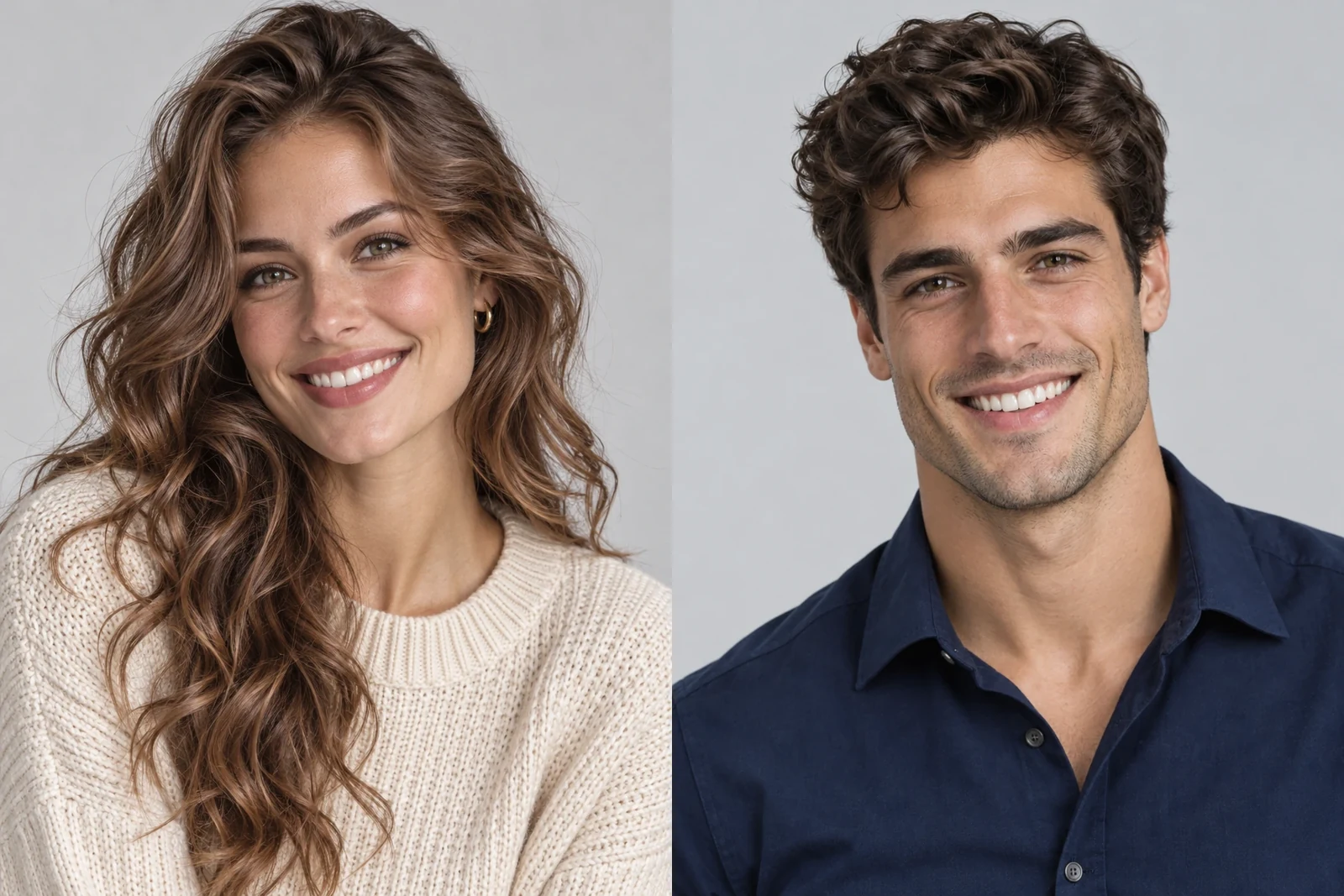
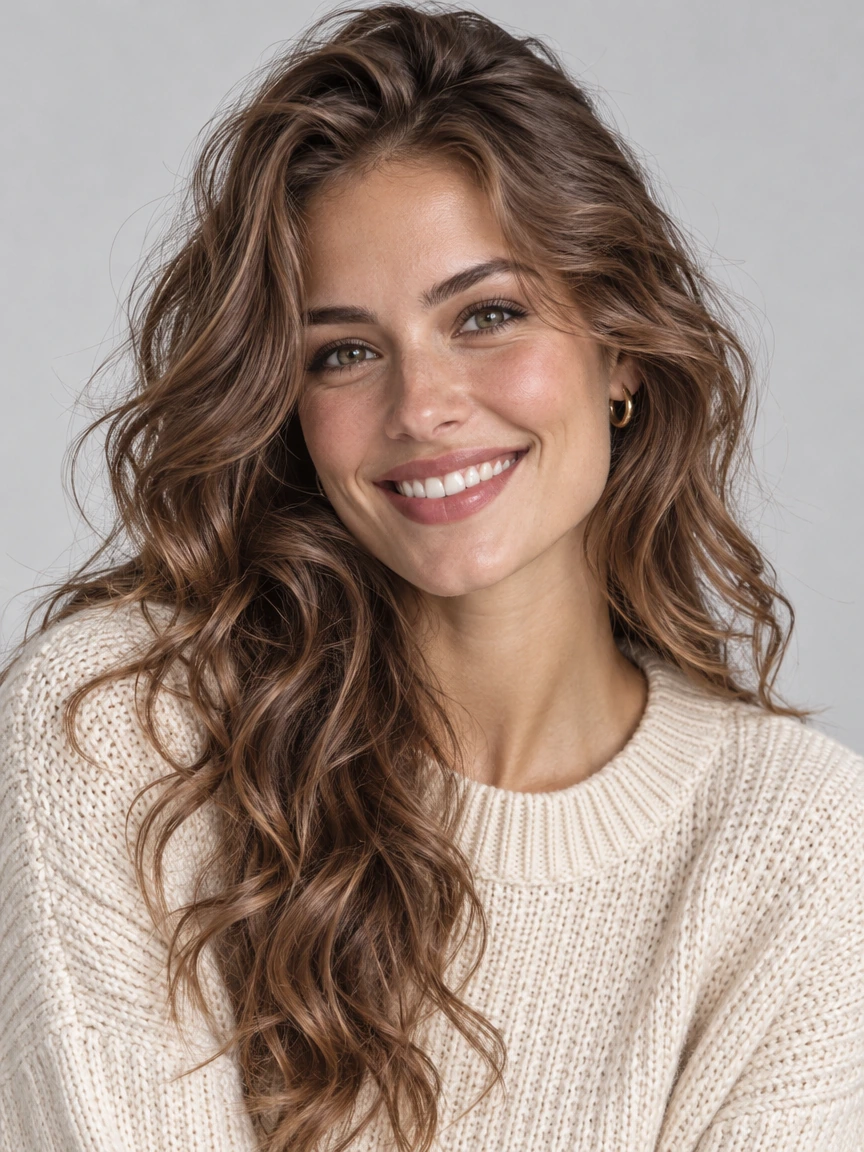
Dos retratos: juntar dos fotos en una sola imagen a la misma altura.
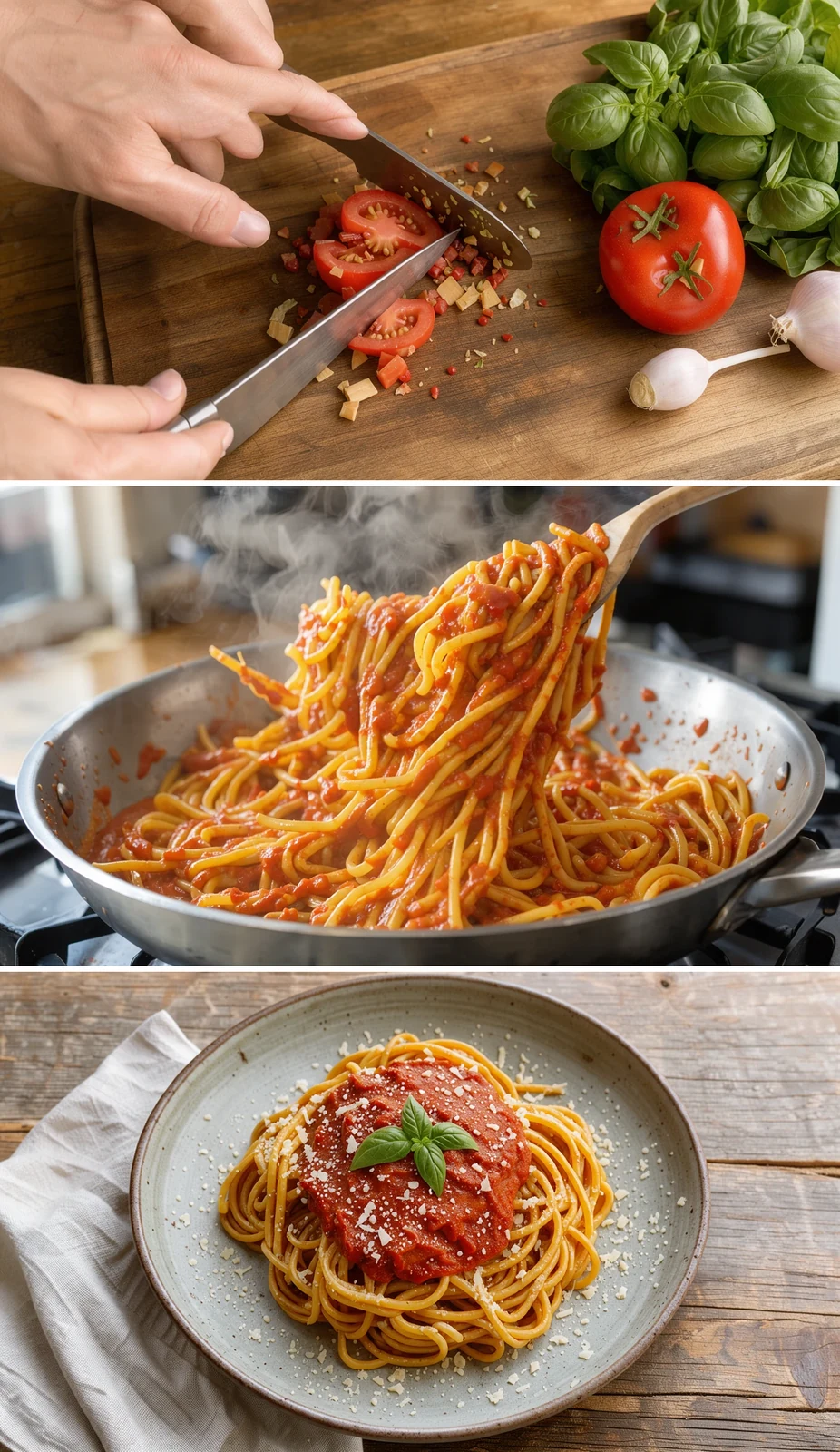
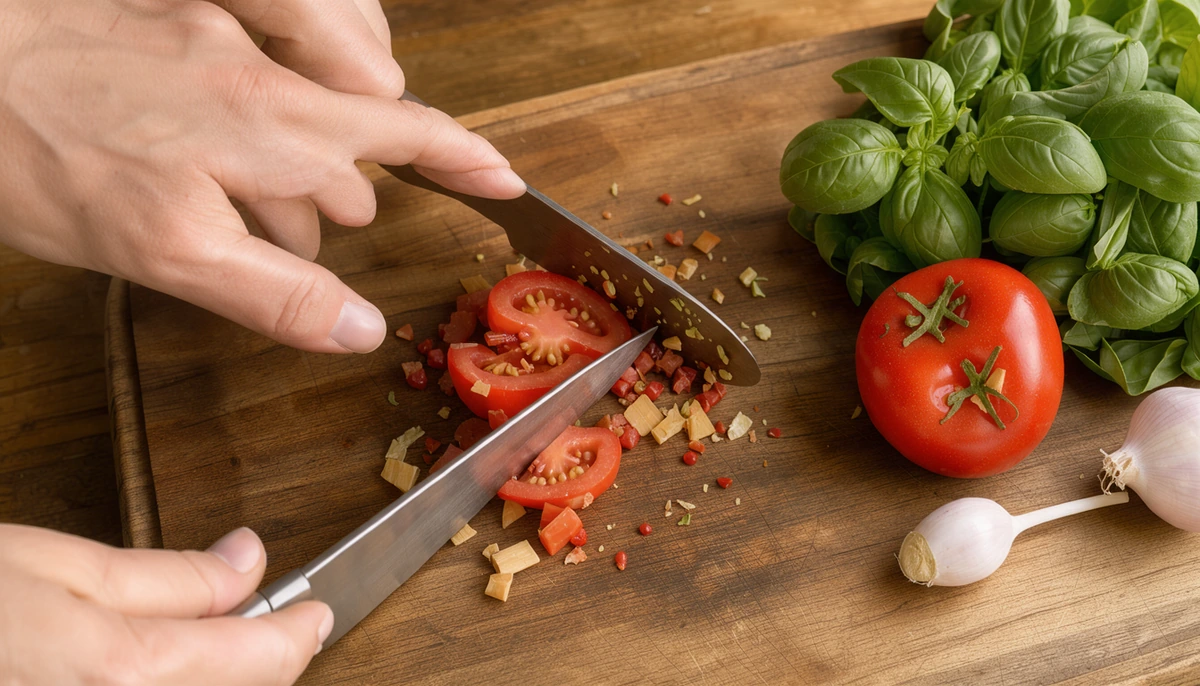
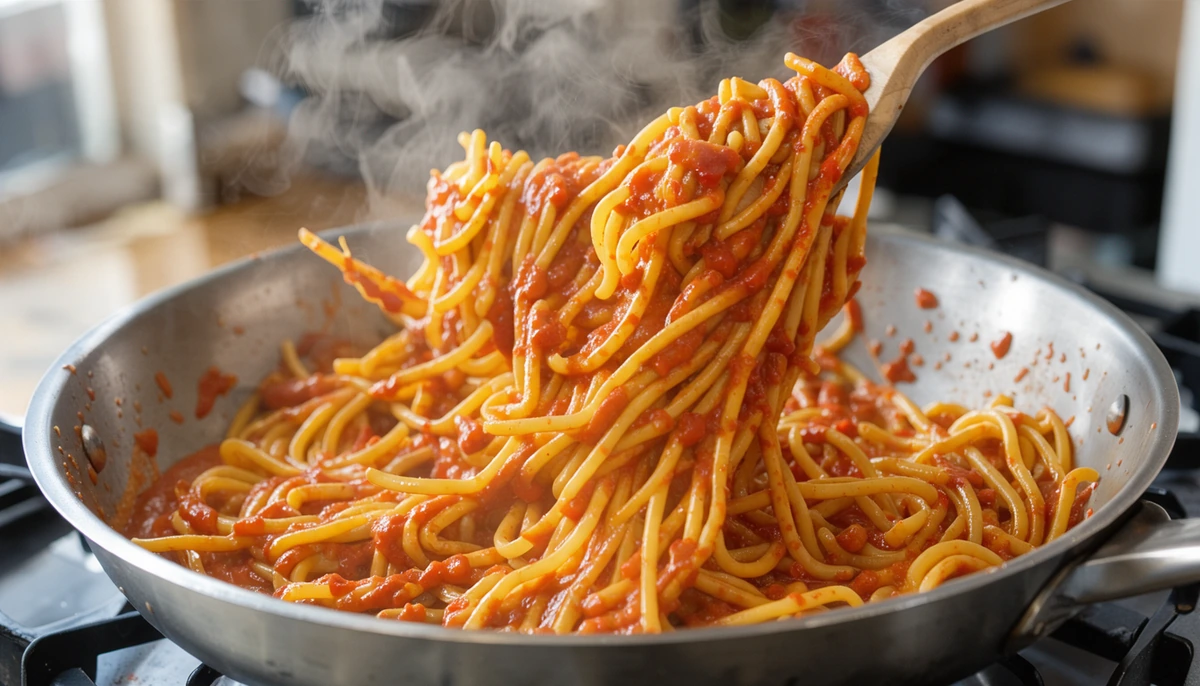
Tres pasos de cocina apilados en una imagen alta para un blog o Pinterest.
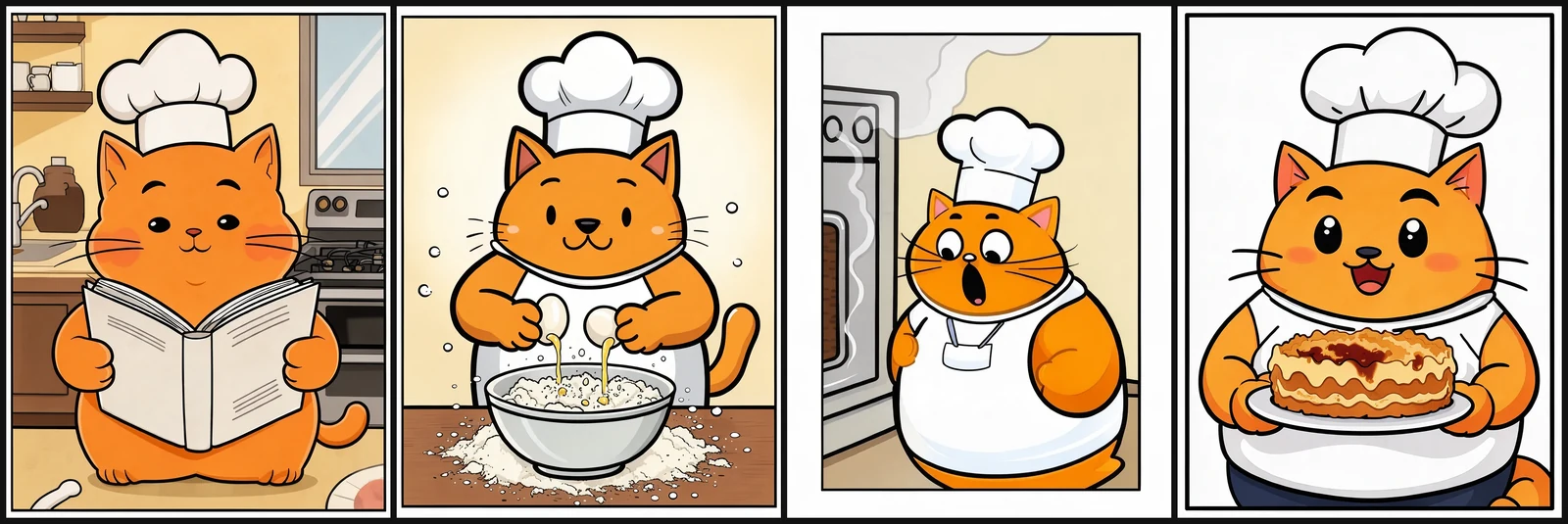
Cuatro viñetas en fila con separaciones negras, como una tira impresa.
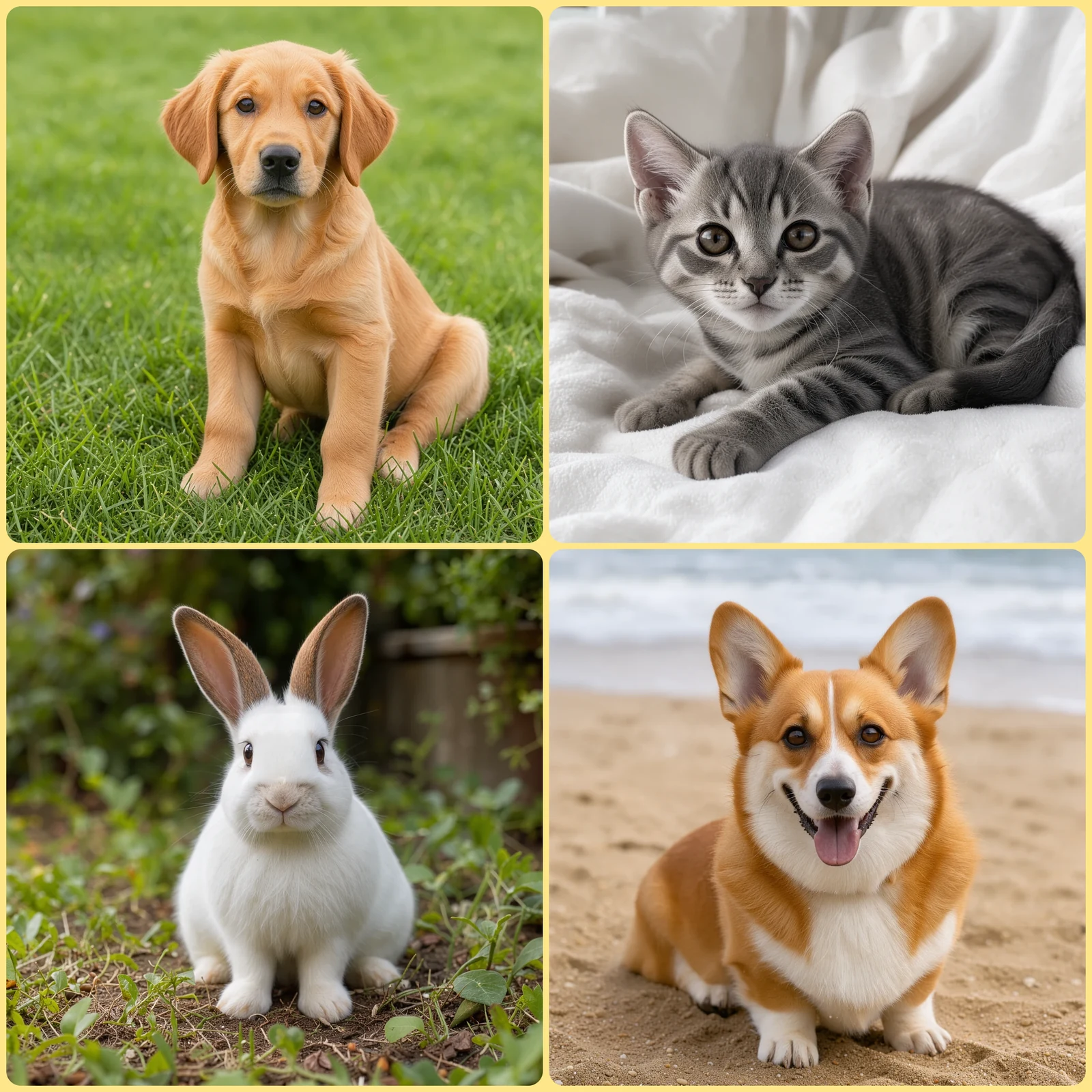
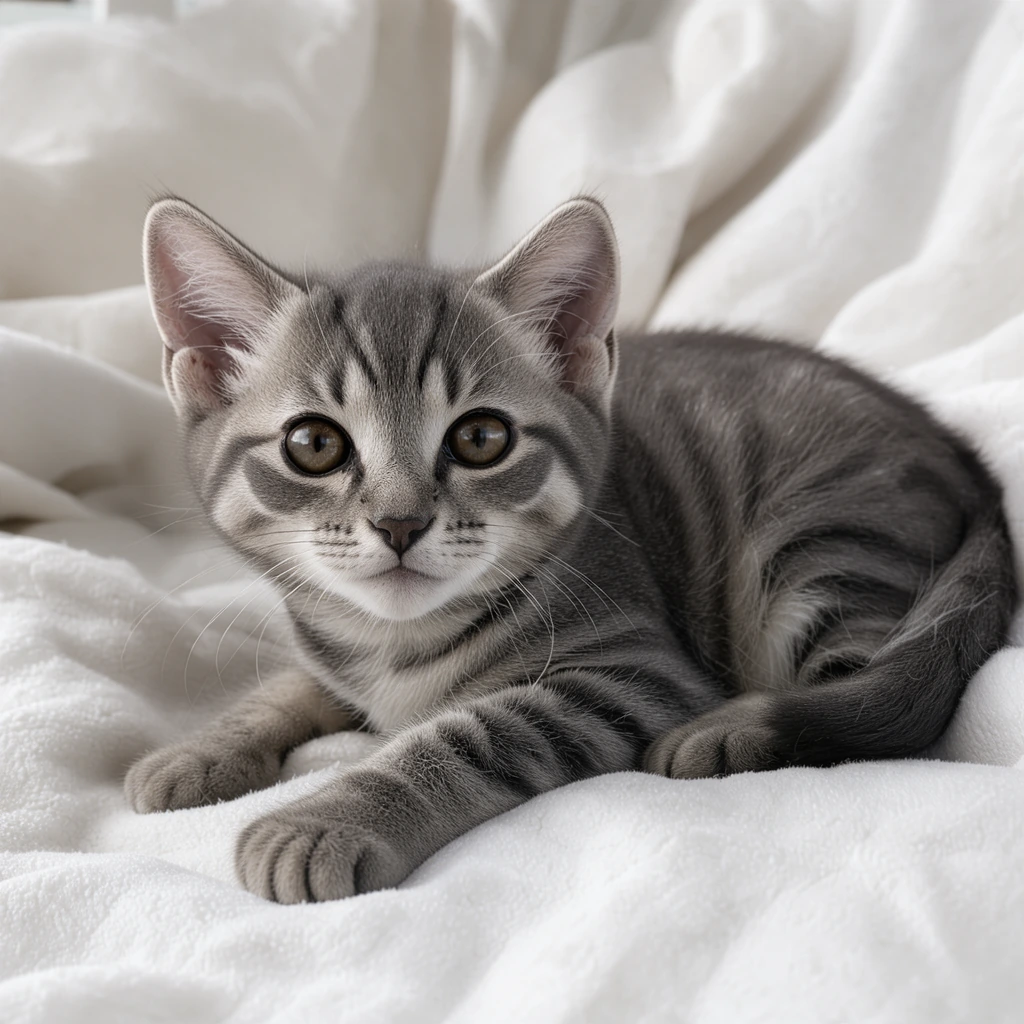
Cuatro mascotas en una cuadrícula cuadrada con esquinas muy redondeadas sobre un amarillo cálido.
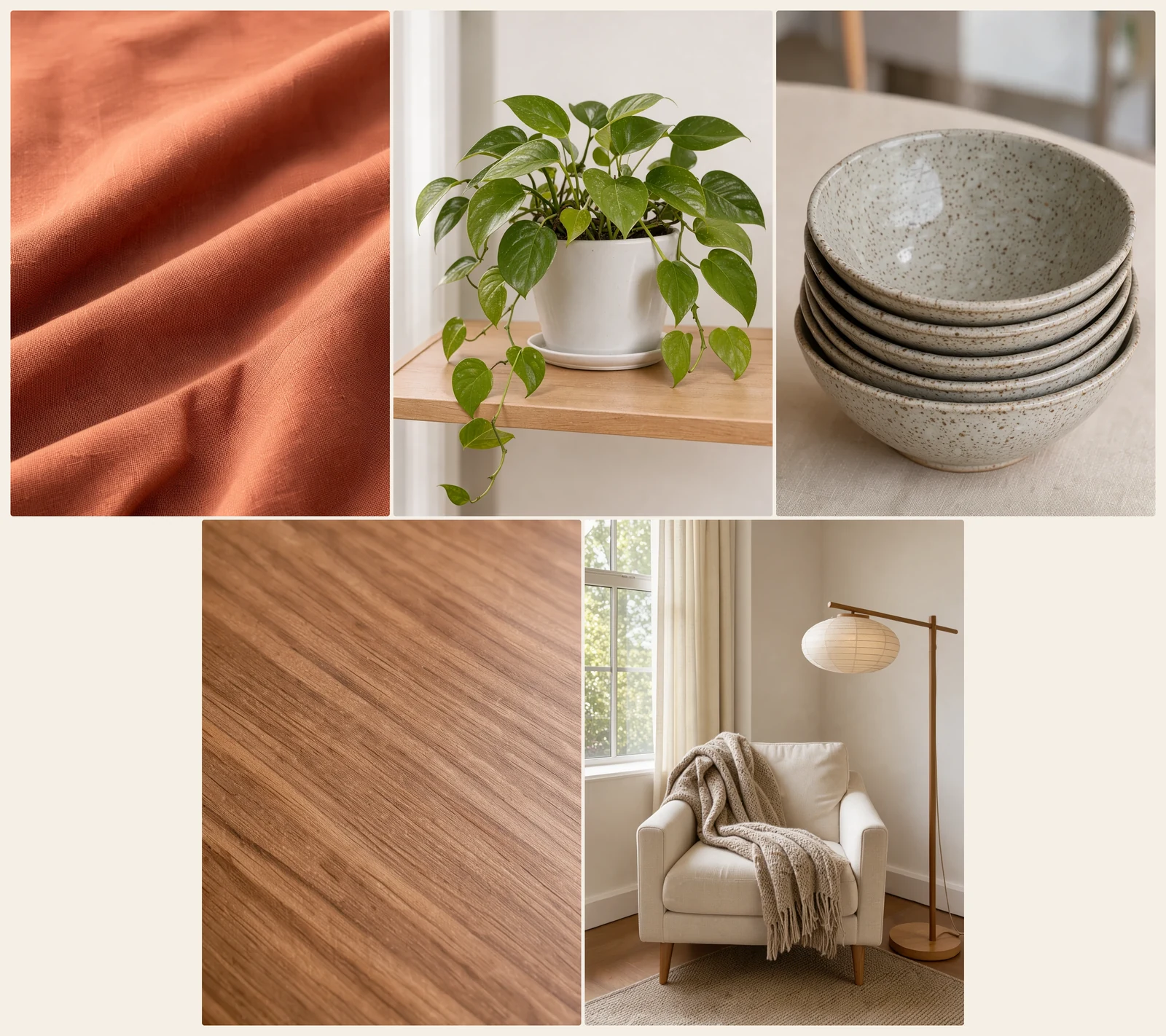
Cinco texturas y espacios sobre fondo arena, con la última fila, más corta, centrada.
Tres pasos, todo en tu navegador.
Suelta fotos, elige archivos o pega con Ctrl+V. Arrastra una imagen para cambiar el orden y gira las que estén de lado.
Lado a lado, apiladas o en cuadrícula; luego el espacio, un borde, las esquinas redondeadas y el color de fondo. La vista previa sigue cada cambio.
Descarga un JPG, PNG o WebP a tamaño real, o al ancho exacto que necesites para una publicación o una página.
Seis puntos fuertes para combinar imágenes rápido y con un resultado limpio.
Junta dos fotos en una a la misma altura, para que caras y espacios queden a la misma escala, o conserva sus tamaños y alinéalas arriba, al centro o abajo.
Apila capturas de pantalla, pasos de una receta o viñetas de cómic al mismo ancho, con el espacio que elijas entre ellas.
Coloca hasta 30 imágenes en 1 a 10 columnas. Cada celda se rellena desde el centro de la imagen o la muestra completa, y una última fila más corta queda centrada.
Ajusta en píxeles el espacio entre imágenes, un borde alrededor y las esquinas redondeadas, sobre fondo blanco, negro, de cualquier color o transparente.
El archivo se crea a partir de tus imágenes originales a resolución completa, con un aviso antes de ampliar cualquier imagen: un JPG que mantiene nítido el texto de color, un PNG o un WebP, a tamaño real o a cualquier ancho de hasta 16.000 píxeles.
Cada imagen que creas es gratis, sin cuenta y sin marca de agua. Tus fotos se unen en tu propio dispositivo y nunca se suben.
Cinco notas breves: disposición, tamaños, cuadrículas, espacio y archivos.
“Lado a lado” va bien para el antes y después, las comparaciones y dos fotos del mismo momento. “Apiladas” va bien para capturas de pantalla, pasos y fotos verticales del teléfono. Si quieres unir fotos horizontales lado a lado, obtienes un banner ancho; dos retratos dan un formato casi cuadrado.
Al unir imágenes de distintos tamaños, “Misma altura” escala cada imagen a la más pequeña, así nada se amplía; elige “La más grande” para un archivo mayor. “Tamaño original” deja cada píxel como está y alinea las imágenes, con fondo alrededor de las más pequeñas.
La forma de las celdas sale de la primera imagen o de una proporción que elijas: 1:1 o 4:5 para redes sociales, 4:3 para fotos de viaje. “Rellenar” recorta cada imagen desde su centro hasta llenar la celda; “Ver completa” mantiene la imagen entera con fondo alrededor.
El espacio y los bordes son píxeles de la imagen final, así que no cambian cuando cambias el ancho. Un espacio de alrededor del 2 % del ancho se ve limpio; el blanco va bien para imprimir y para tiendas, el negro para cómics y fotos, y el PNG transparente para diseño.
El tamaño real conserva todo el detalle. Para la web, fija un ancho: 1080 px para Instagram, 1200 px para blogs. JPG mantiene las fotos ligeras, PNG mantiene nítidas las capturas de pantalla y admite transparencia, y WebP es el más ligero para sitios web.
Cualquiera que necesite combinar imágenes en una sola.
Juntar dos fotos, antes y después, lado a lado a la misma altura.
Cuadrículas de productos y variantes de color para fichas y catálogos.

Collages, tiras cómicas y photo dumps en una sola imagen.
Imágenes paso a paso apiladas para un artículo o un pin.
Respuestas sobre disposición, tamaños, calidad y privacidad.
Añade las dos imágenes, elige “Lado a lado” o “Apiladas”, ajusta el espacio y el fondo, y descarga. Las dos imágenes quedan en un solo archivo a resolución completa.
Sí. Aquí es gratis, sin registro, sin marca de agua y sin límite de imágenes creadas.
Elige “Lado a lado” y “Misma altura”: las dos fotos toman la misma altura y quedan una junto a la otra, la forma más rápida de juntar dos fotos. Arrastra una miniatura para cambiar su orden.
Hasta 30 imágenes a la vez, en una fila, una columna o una cuadrícula de 1 a 10 columnas.
Al unir imágenes de distintos tamaños, “Misma altura” o “Mismo ancho” las escala a la más pequeña (o a la más grande). “Tamaño original” las deja como están y las alinea; una cuadrícula rellena celdas iguales o encaja cada imagen completa en ellas.
No. El archivo se crea a partir de tus imágenes originales a resolución completa; fija un ancho cuando quieras un archivo más pequeño. JPG se guarda en alta calidad, PNG y WebP sin pérdida.
Sí. La herramienta funciona en el navegador en iPhone y Android: añade imágenes desde tus fotos, reordénalas con las flechas y descarga el resultado.
No. Tus imágenes se abren y se unen en tu propio dispositivo, y el archivo se crea en tu navegador.
Añade tus imágenes y únelas en una sola a resolución completa, gratis en tu navegador.
Añadir imágenes