
Foto de teléfono en Display P3
864 × 1152 px · WebP 90 KB → PNG 1,1 MB
Colores de gama amplia convertidos a sRGB, para que el PNG se vea igual en cualquier app.
Convierte WebP a PNG en segundos: suelta tus archivos, conserva la transparencia y el tamaño original, y guarda un lote entero de una vez. Todo funciona en tu dispositivo, así que no se sube nada.
¿No tienes un archivo WebP a mano?
Se convierte en tu dispositivo: no se sube nada y, una vez cargada la página, sigue funcionando sin conexión.
Ocho archivos WebP hechos para estos ejemplos, cada uno convertido con el propio conversor de WebP a PNG de esta página. Abre uno para ver su PNG y todos sus ajustes.
864 × 1152 px · WebP 90 KB → PNG 1,1 MB
Colores de gama amplia convertidos a sRGB, para que el PNG se vea igual en cualquier app.

512 × 512 px · WebP 323 KB → PNG 113 KB
El primer fotograma, guardado como PNG; todos los demás, a un clic.

1152 × 864 px · WebP 56 KB → PNG 713 KB
Un WebP con pérdida guardado como PNG a tamaño completo, listo para editarlo y volver a guardarlo sin perder más calidad.
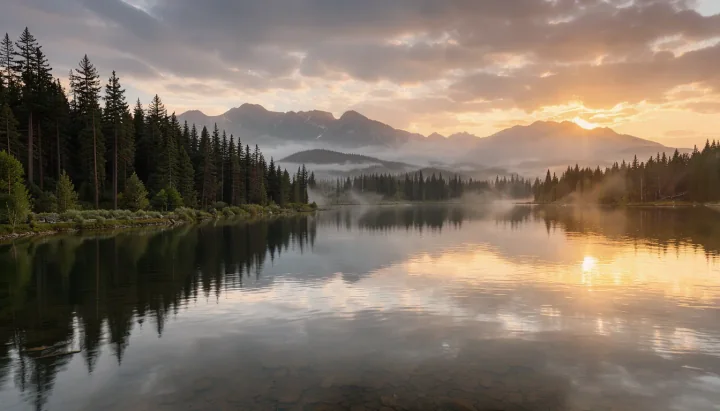
672 × 384 px · WebP 89 KB → PNG 277 KB
Un banner ancho guardado al 50 % para tener un PNG más ligero.

1024 × 1024 px · WebP 120 KB → PNG 718 KB
Se conserva cada píxel transparente, sombra suave incluida.

800 × 800 px · WebP 29 KB → PNG 33 KB
Tiene menos de 256 colores, así que queda como PNG indexado compacto sin perder ni un píxel.

384 × 384 px · WebP 1 KB → PNG 1 KB
Los bordes duros de cada píxel se conservan tal cual, en un PNG indexado diminuto.
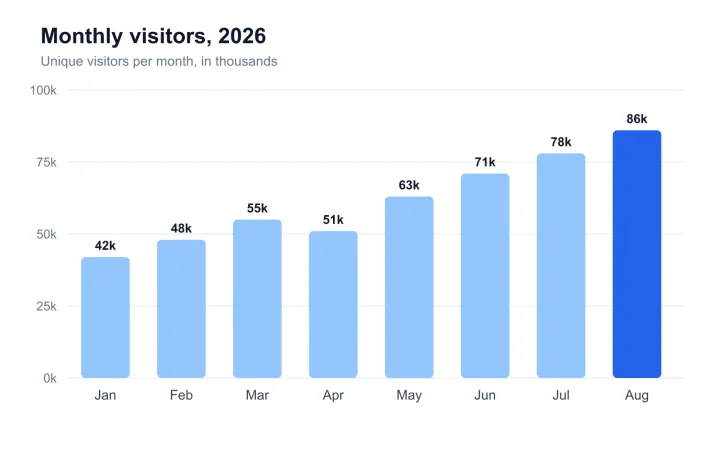
1600 × 1000 px · WebP 22 KB → PNG 140 KB
Las etiquetas y las líneas finas quedan nítidas, píxel a píxel.
864 × 1152 px · WebP 90 KB → PNG 1,1 MB
Colores de gama amplia convertidos a sRGB, para que el PNG se vea igual en cualquier app.
1152 × 864 px · WebP 56 KB → PNG 713 KB
Un WebP con pérdida guardado como PNG a tamaño completo, listo para editarlo y volver a guardarlo sin perder más calidad.
1024 × 1024 px · WebP 120 KB → PNG 718 KB
Se conserva cada píxel transparente, sombra suave incluida.
512 × 512 px · WebP 323 KB → PNG 113 KB
El primer fotograma, guardado como PNG; todos los demás, a un clic.
1600 × 1000 px · WebP 22 KB → PNG 140 KB
Las etiquetas y las líneas finas quedan nítidas, píxel a píxel.
800 × 800 px · WebP 29 KB → PNG 33 KB
Tiene menos de 256 colores, así que queda como PNG indexado compacto sin perder ni un píxel.
384 × 384 px · WebP 1 KB → PNG 1 KB
Los bordes duros de cada píxel se conservan tal cual, en un PNG indexado diminuto.
672 × 384 px · WebP 89 KB → PNG 277 KB
Un banner ancho guardado al 50 % para tener un PNG más ligero.
Tres pasos, y tus imágenes nunca salen de tu dispositivo.
Suelta, pega o elige hasta 100 imágenes WebP. Cada una empieza a convertirse en cuanto llega.
Conserva la transparencia o rellénala de blanco, negro o cualquier color, y deja el tamaño original o guarda al 75, 50 o 25 %.
Guarda cada PNG por separado o todos en un ZIP, con el nombre de los archivos WebP originales.
Seis cosas que hace bien, desde un solo sticker hasta una carpeta de fotos de producto.
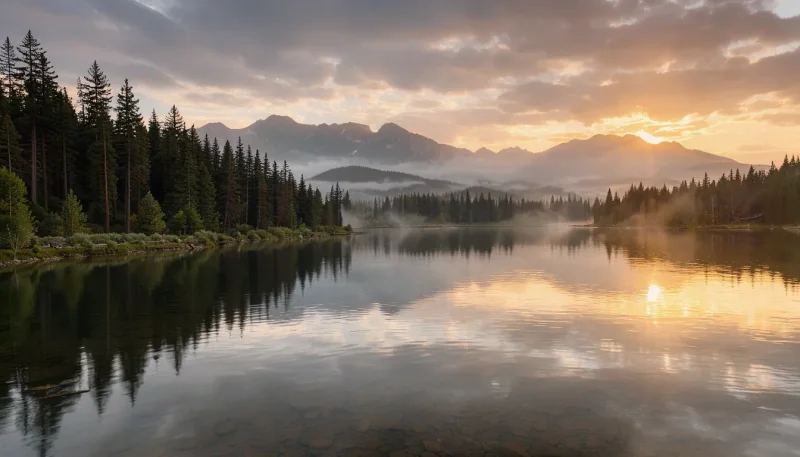
Añade hasta 100 archivos WebP y se convierten uno tras otro, cada uno con su peso antes y después. Con un clic guardas todos los PNG en un ZIP.

Stickers, logotipos y recortes conservan cada píxel transparente, incluidos los bordes suaves y las sombras. ¿Prefieres un fondo sólido? Rellénalo de blanco, negro o tu propio color.

De un WebP animado se guarda el primer fotograma como PNG, y con un clic se abre la herramienta Dividir GIF para guardar todos los fotogramas.

Los logotipos, iconos y pixel art de 256 colores o menos se guardan como PNG indexados: sin pérdida y, a menudo, con una fracción del peso.

Las fotos en Display P3 u otro perfil de color se convierten a sRGB, así que el PNG se ve igual en cualquier navegador, editor o app.
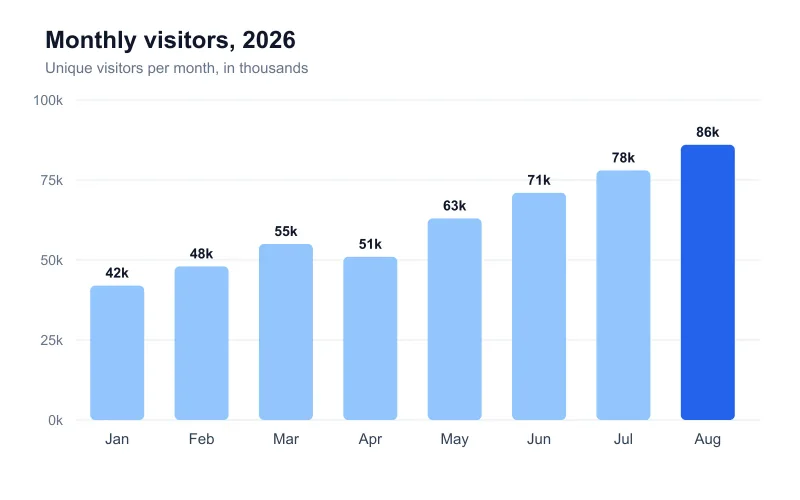
Este conversor de WebP a PNG funciona por completo en tu navegador: sin subir nada, sin cuenta, sin marca de agua, y sigue funcionando sin conexión.
Cinco consejos breves para sacar archivos PNG limpios de cualquier WebP.
La mayoría de las webs sirven sus imágenes en WebP. Haz clic derecho en una imagen y elige “Guardar imagen como” para quedarte con el archivo; luego suéltalo aquí. Los archivos guardados así conservan su tamaño completo.
El PNG es un formato sin pérdida: al convertir WebP a PNG se conserva cada píxel, y cada guardado posterior queda igual. Para una foto que solo quieres enviar o publicar, el JPG da un archivo mucho más pequeño.
Deja el fondo transparente en los logotipos y stickers que vas a colocar sobre otros colores. Elige un relleno sólido cuando el PNG vaya a una app que muestra la transparencia en negro.
Guarda al 75, 50 o 25 % cuando un WebP grande solo tiene que llenar una diapositiva, un correo o una miniatura. El redimensionado de alta calidad del navegador mantiene los bordes suaves.
Un PNG contiene una sola imagen, así que se guarda el primer fotograma. Para conservarlos todos, abre el archivo en Dividir GIF desde su fila y guarda los fotogramas como archivos PNG.
Motivos habituales para convertir WebP a PNG.
Lleva imágenes de la web a editores, mockups y presentaciones que esperan archivos PNG.

Prepara fotos de producto para marketplaces y herramientas de anuncios que piden PNG o JPG.

Convierte stickers y cliparts descargados en PNG transparentes para imprimir y cortar.
Pon imágenes de la web en documentos, informes y presentaciones como archivos PNG.
Respuestas sobre cómo convertir WebP a PNG, la calidad y la privacidad.
Suelta tus archivos WebP en el conversor de la parte superior de esta página. Cada uno se convierte en PNG al instante; descárgalos uno a uno o todos juntos en un ZIP.
Sí. Funciona por completo en tu navegador, no pide cuenta, no añade marca de agua y guarda cada PNG a tamaño completo.
No. Cada archivo se convierte en tu dispositivo; no se envía nada a ningún servidor, y sigue funcionando sin conexión una vez cargada la página.
No. El PNG es un formato sin pérdida, así que contiene exactamente los píxeles del WebP, y volver a guardarlo nunca añade pérdida.
Sí. Cada píxel transparente del WebP sigue siendo transparente en el PNG. También puedes rellenar la transparencia de blanco, negro o cualquier color.
Sí. Añade hasta 100 archivos WebP: se convierten uno tras otro y con un clic descargas todos los PNG en un ZIP.
Su primer fotograma se guarda como PNG. Para guardar todos los fotogramas, haz clic en “Guardar todos los fotogramas” en su fila y se abre la herramienta Dividir GIF con el mismo archivo.
El PNG guarda cada píxel sin pérdida, así que las fotos ocupan más. Los gráficos con pocos colores se convierten en PNG indexados compactos, y para una foto que solo quieres compartir, el JPG da un archivo más pequeño.
Suelta tus archivos WebP y descarga archivos PNG limpios en segundos, gratis y en privado en tu navegador.
Elegir archivos WebP