Un cielo al atardecer
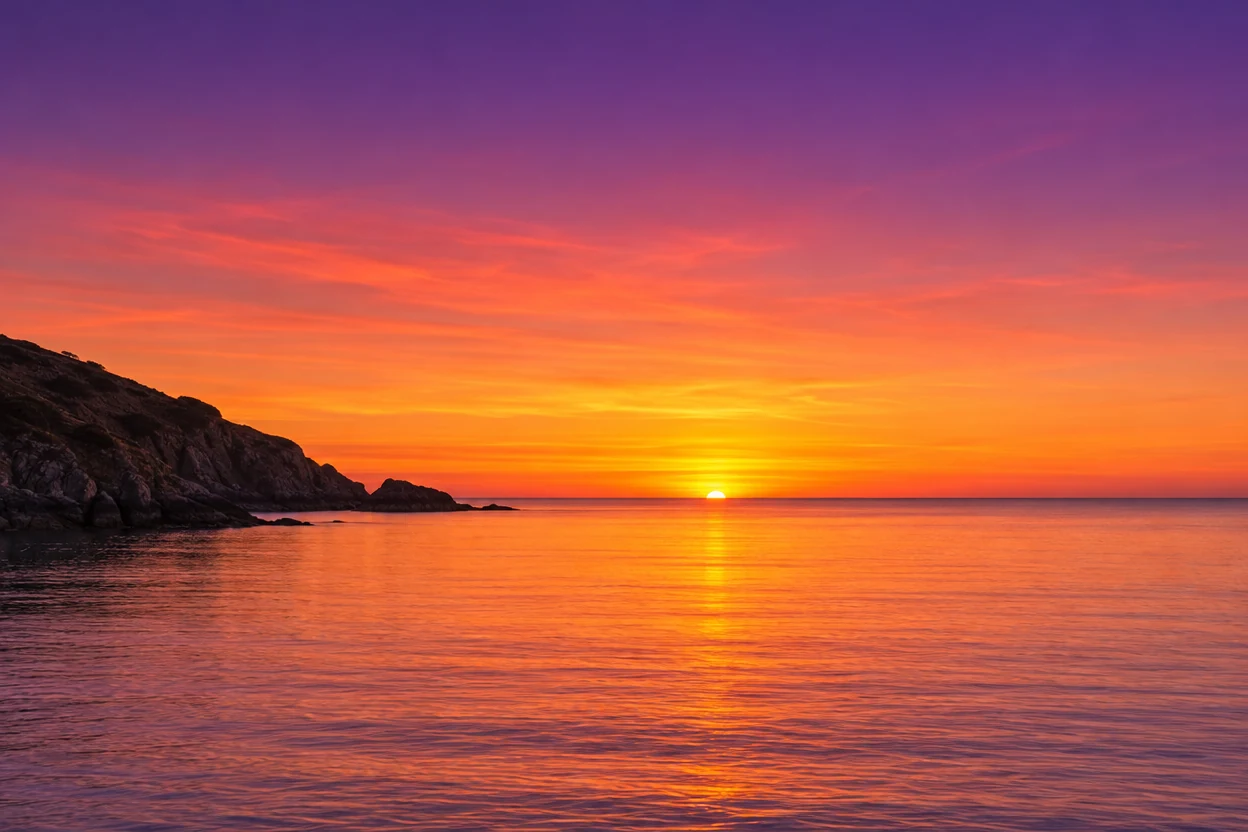
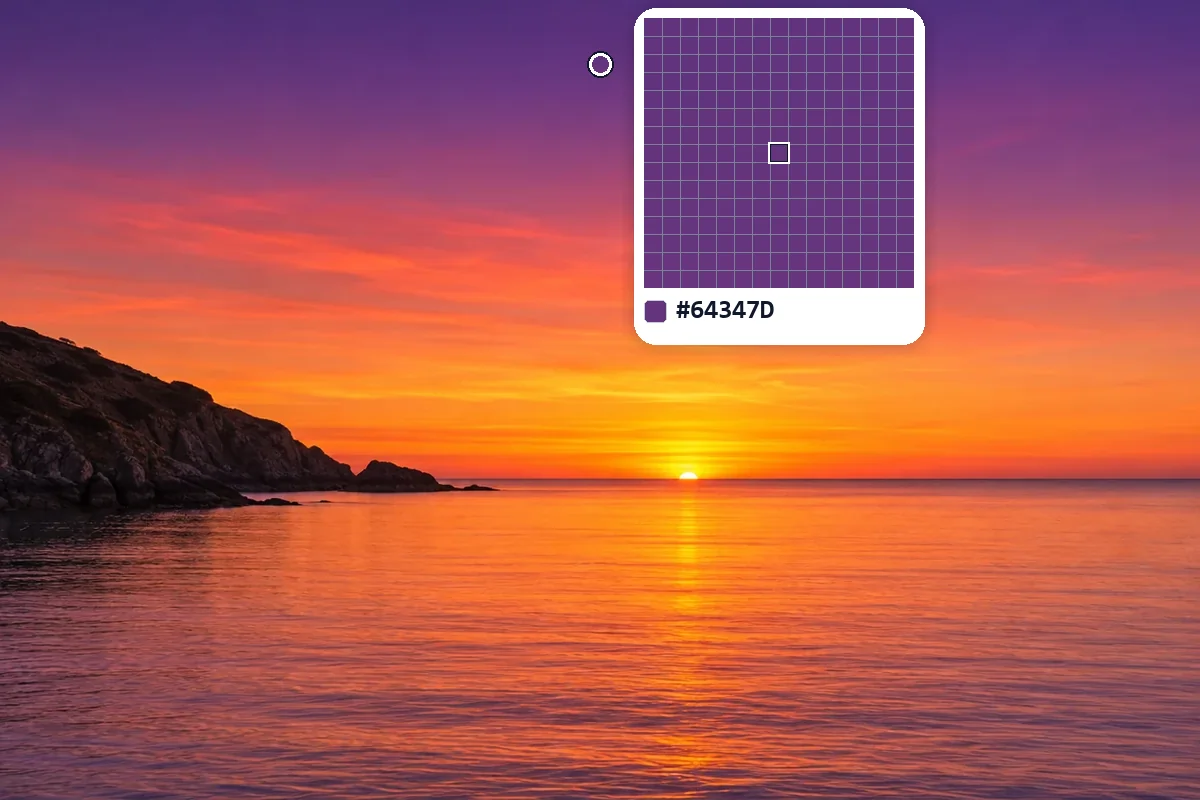
El violeta de lo alto del cielo y el sol dorado sobre el agua, elegidos en dos clics. Los colores principales van del coral al ciruela oscuro.
Elegidos
#64347D#FFD205
Colores principales
Abre una foto, un logo o una captura de pantalla y haz clic en cualquier punto: así de fácil es sacar color de una imagen. Obtienes su HEX, RGB, HSL, CMYK, LAB y OKLCH exactos, leídos de la imagen a tamaño completo. Una lupa muestra cada píxel, y los colores principales de la imagen se detectan por ti. Gratis, y no se sube nada.
Suelta una imagen aquí
O pégala con Ctrl+V. JPG, PNG, WebP, GIF, AVIF o BMP, hasta 40 megapíxeles. No se sube nada.
Así se ve sacar color de una imagen aquí: en cada imagen de abajo, los puntos con aro son los colores elegidos, y la franja muestra los colores principales de la imagen con su porcentaje. Abre una para elegir los tuyos.
El violeta de lo alto del cielo y el sol dorado sobre el agua, elegidos en dos clics. Los colores principales van del coral al ciruela oscuro.
Elegidos
Colores principales

Tres clics dan el verde azulado, el amarillo y el coral exactos del logo. Ignorando el fondo blanco, los colores principales son esos tres y ninguno más.
Elegidos
Colores principales

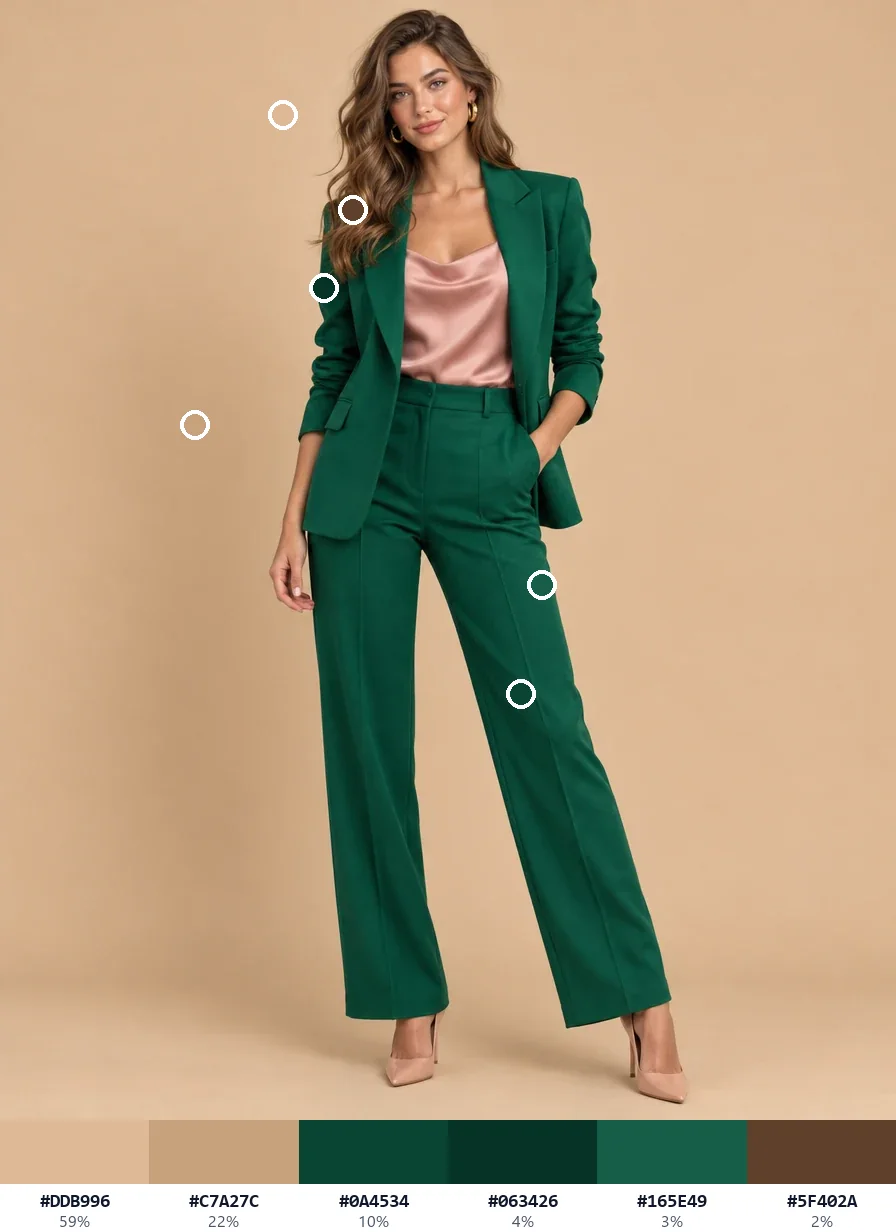
Un clic en el blazer y otro en el top de seda dan el verde esmeralda y el rosa empolvado del conjunto.
Elegidos
Colores principales
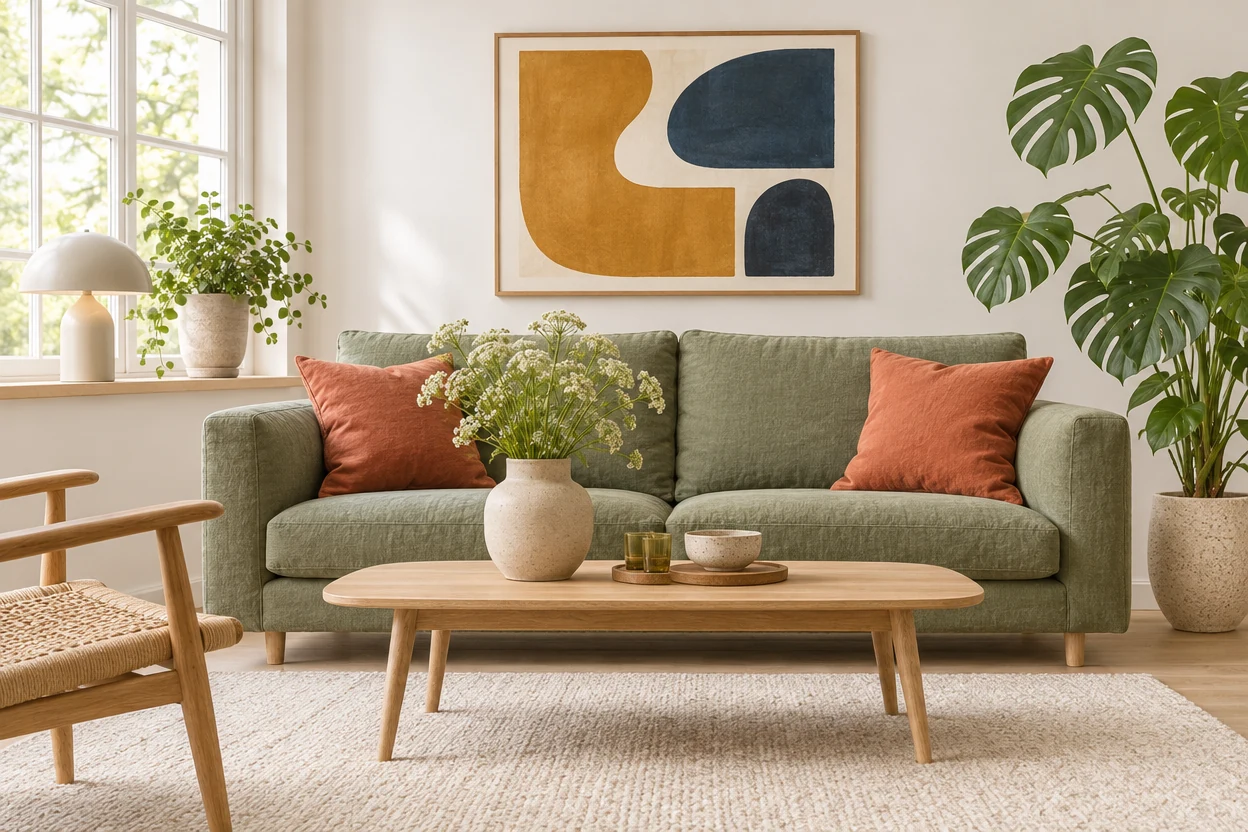
El verde salvia del sofá y el terracota de los cojines, listos para combinar con pintura, telas o un moodboard.
Elegidos
Colores principales
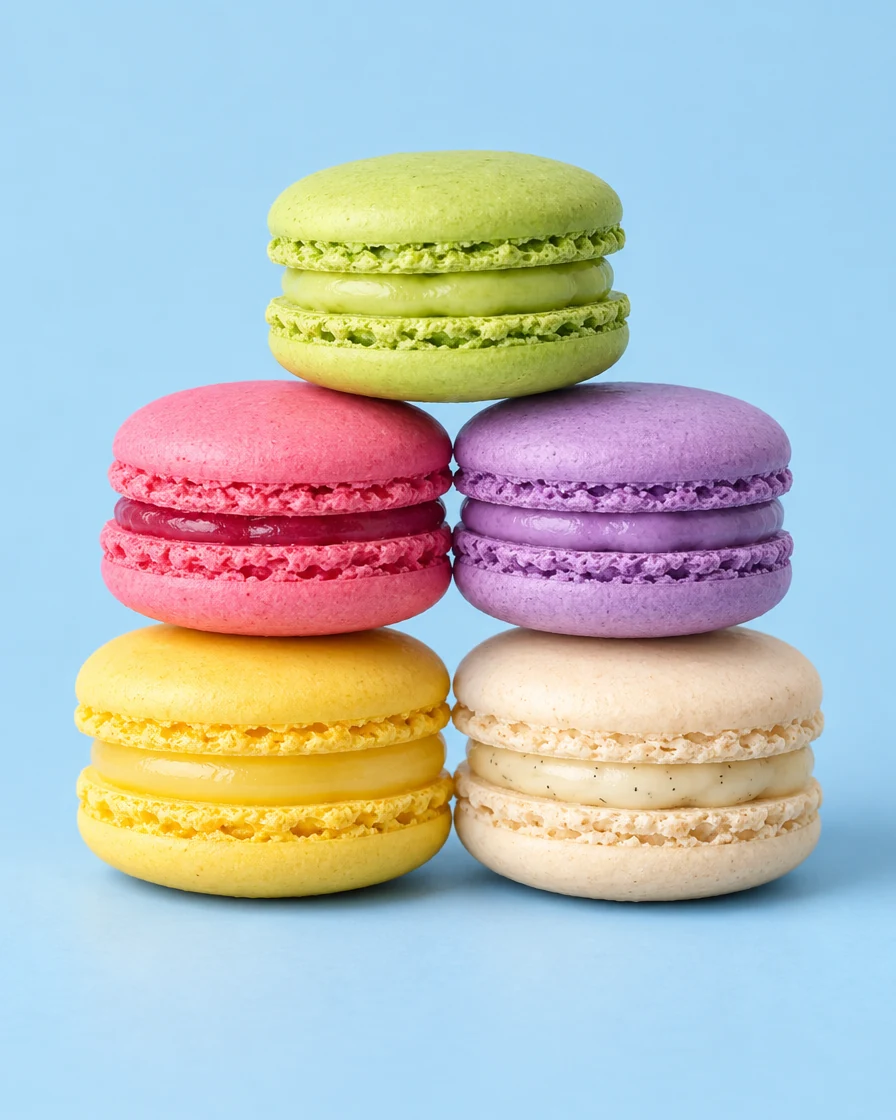
Pistacho y frambuesa en dos clics, y los colores principales suman limón, lavanda y crema.
Elegidos
Colores principales
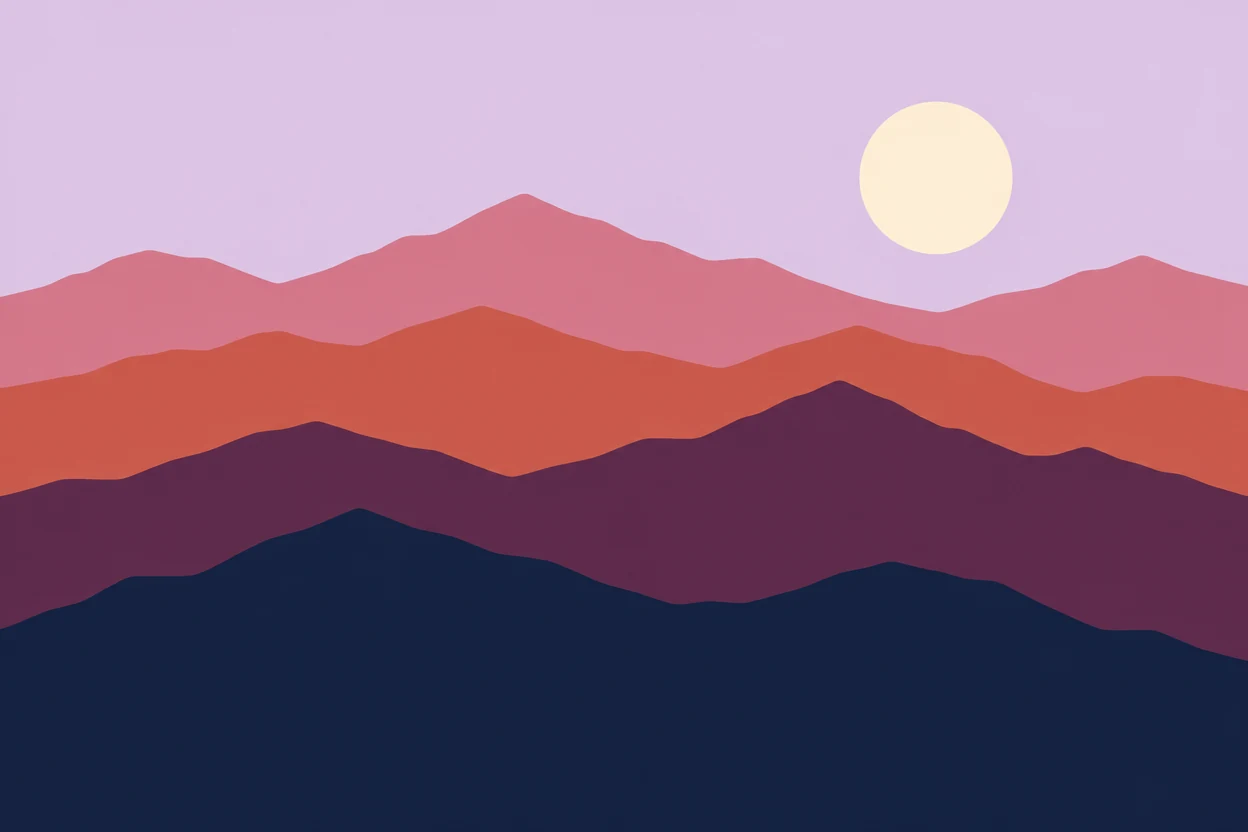
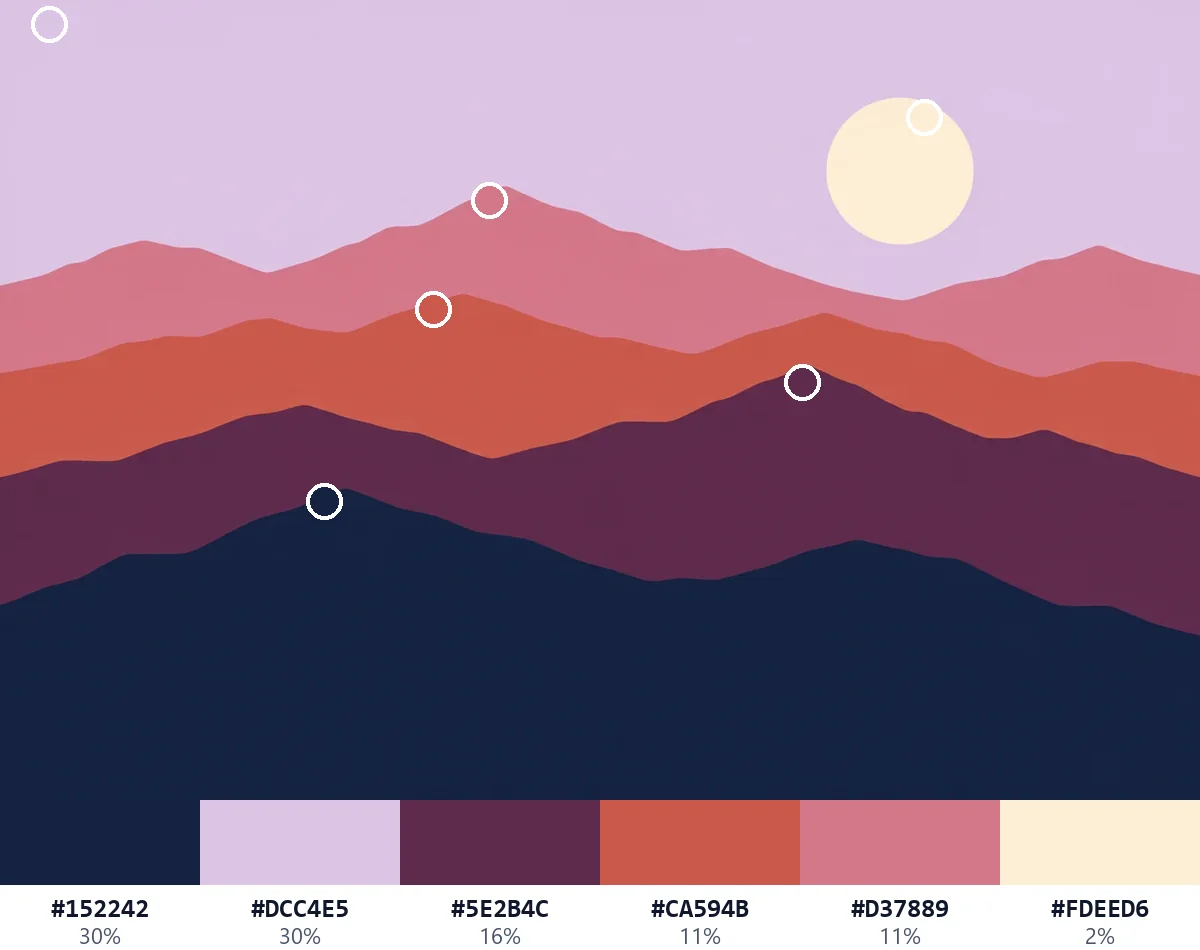
Las formas planas dan códigos exactos: el sol crema y las montañas ciruela, con cada capa en los colores principales.
Elegidos
Colores principales
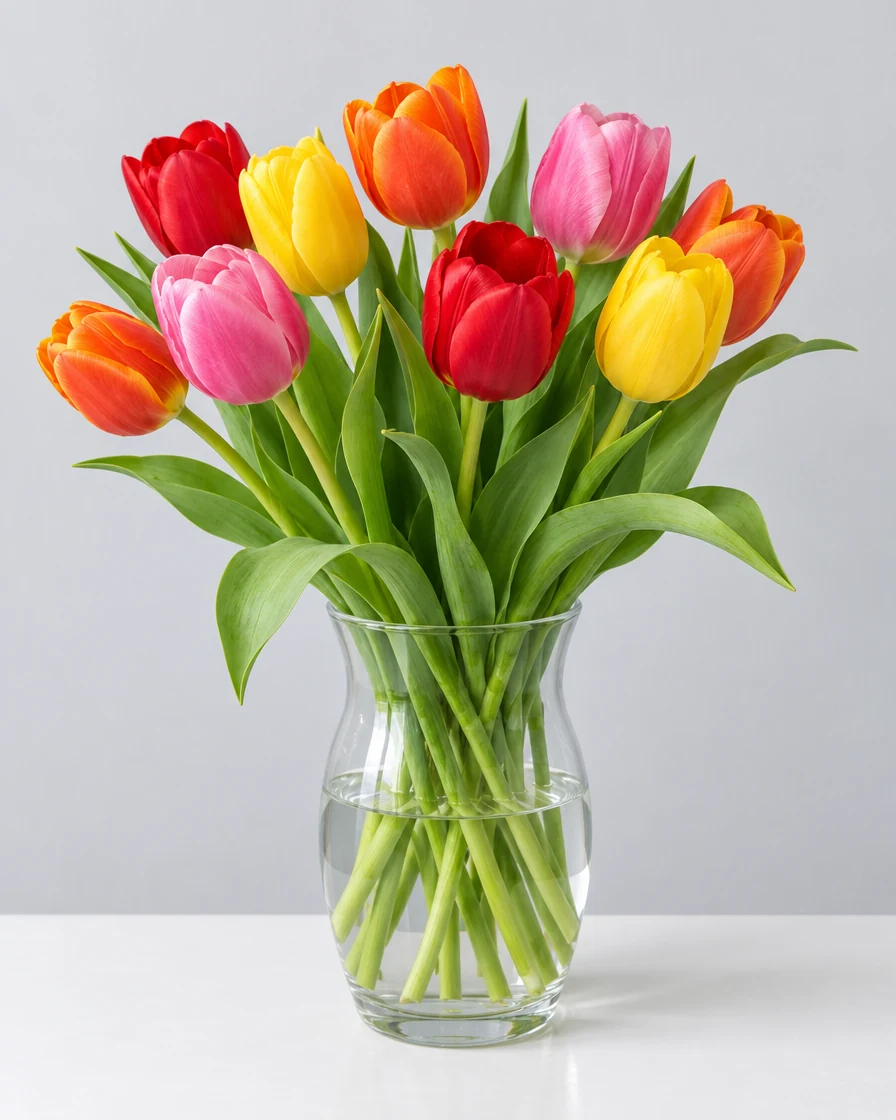
El rojo y el amarillo de dos tulipanes, cada uno elegido en el centro de un pétalo.
Elegidos
Colores principales
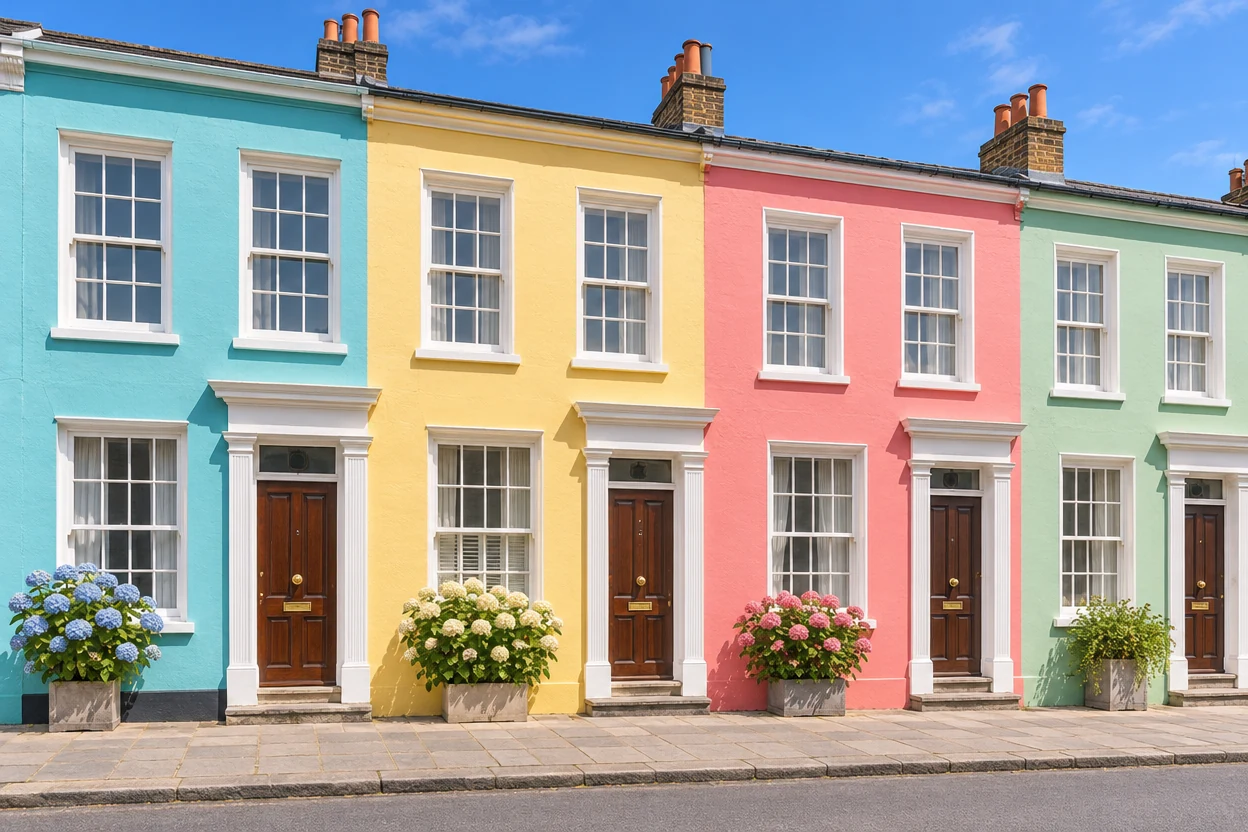
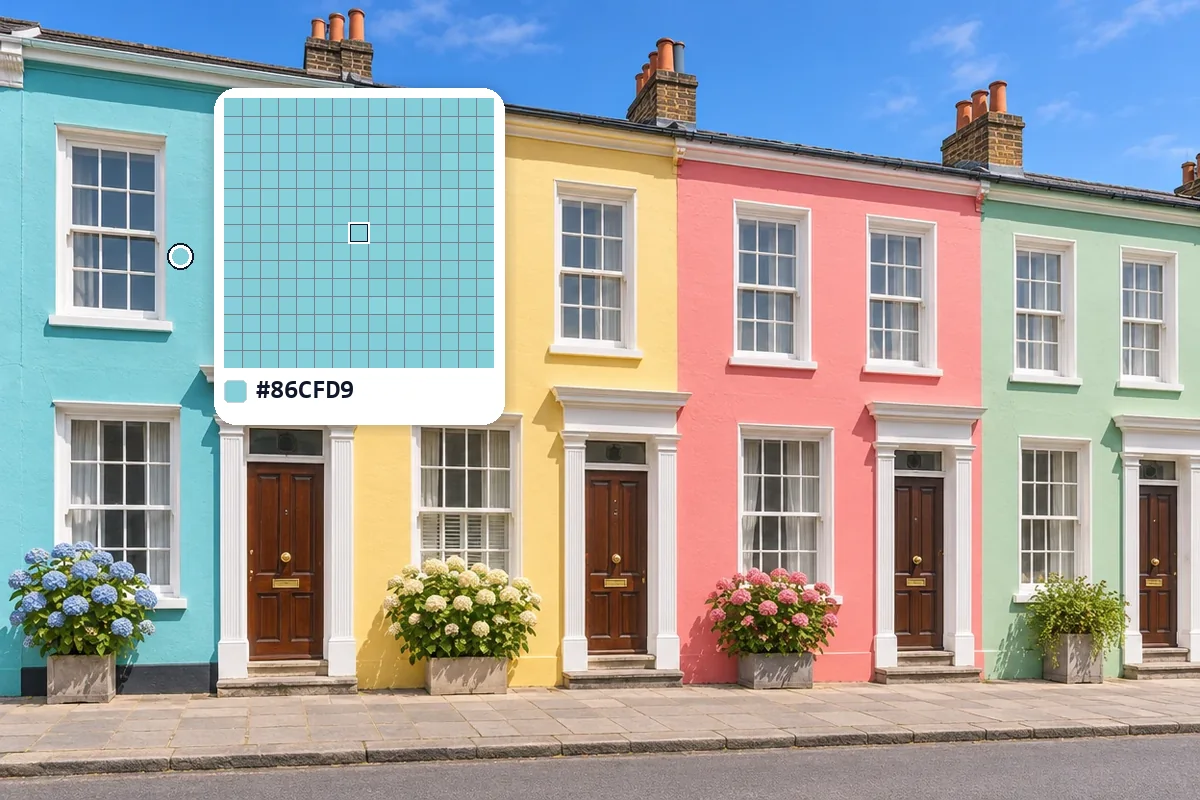
Tres clics en las paredes dan turquesa, amarillo mantequilla y rosa coral.
Elegidos
Colores principales
Tres pasos, todo en tu navegador.
Suelta una foto, un logo o una captura de pantalla, elige un archivo o pega una imagen con Ctrl+V. Sirven JPG, PNG, WebP, GIF, AVIF y BMP.
Pasa el cursor para ver los píxeles en la lupa y haz clic en el punto que quieras. Usa 3 × 3 o 5 × 5 para un color uniforme en una foto, y las teclas de flecha para moverte de píxel en píxel.
Copia el HEX o cualquier otro código con un clic. Guarda varios colores y cópialos como CSS, Tailwind o JSON, o descarga muestras para apps de Adobe, Photoshop o GIMP.
Lee la imagen que abriste, píxel a píxel, y te da cada color en el código que necesitas.
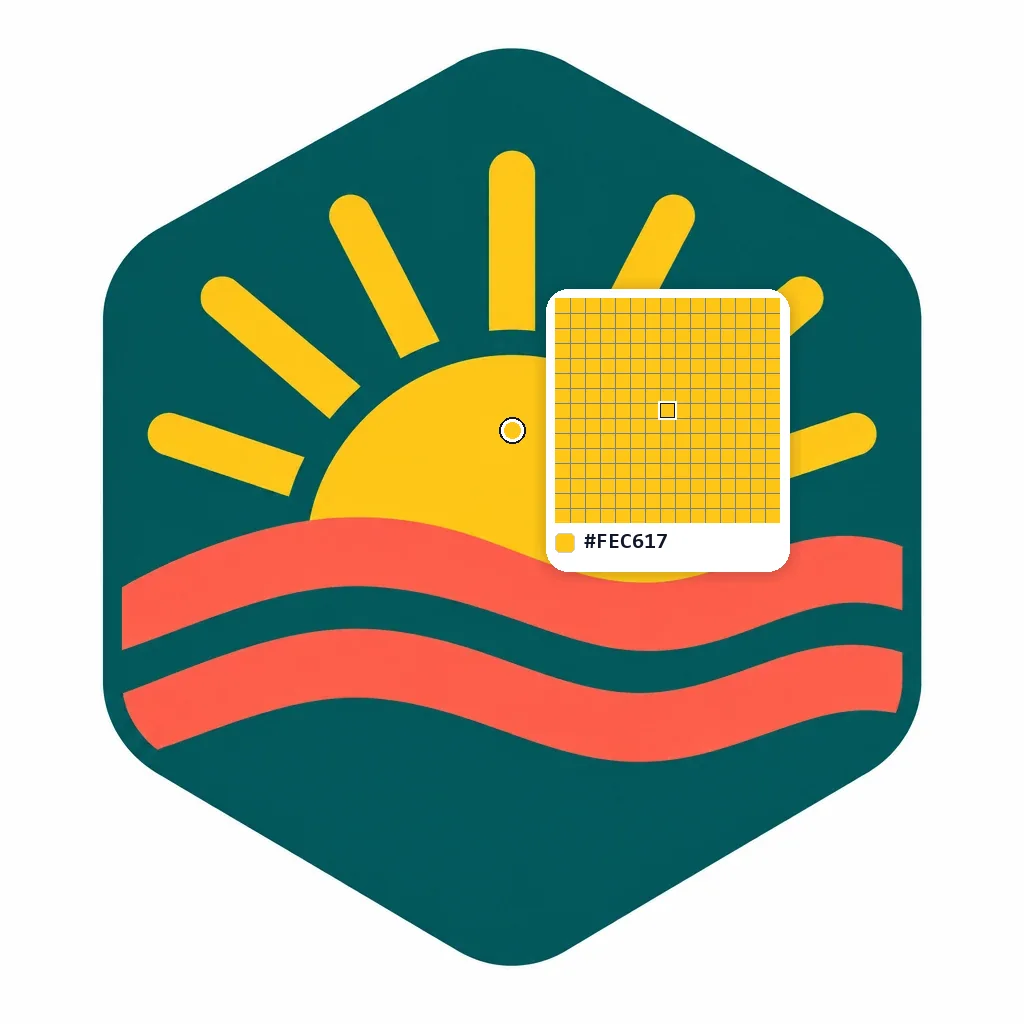
Cada valor sale de la propia imagen a tamaño completo, nunca de una copia reducida, así que el HEX de un logo es el HEX del archivo. En PC o Mac se abren imágenes de hasta 40 megapíxeles.
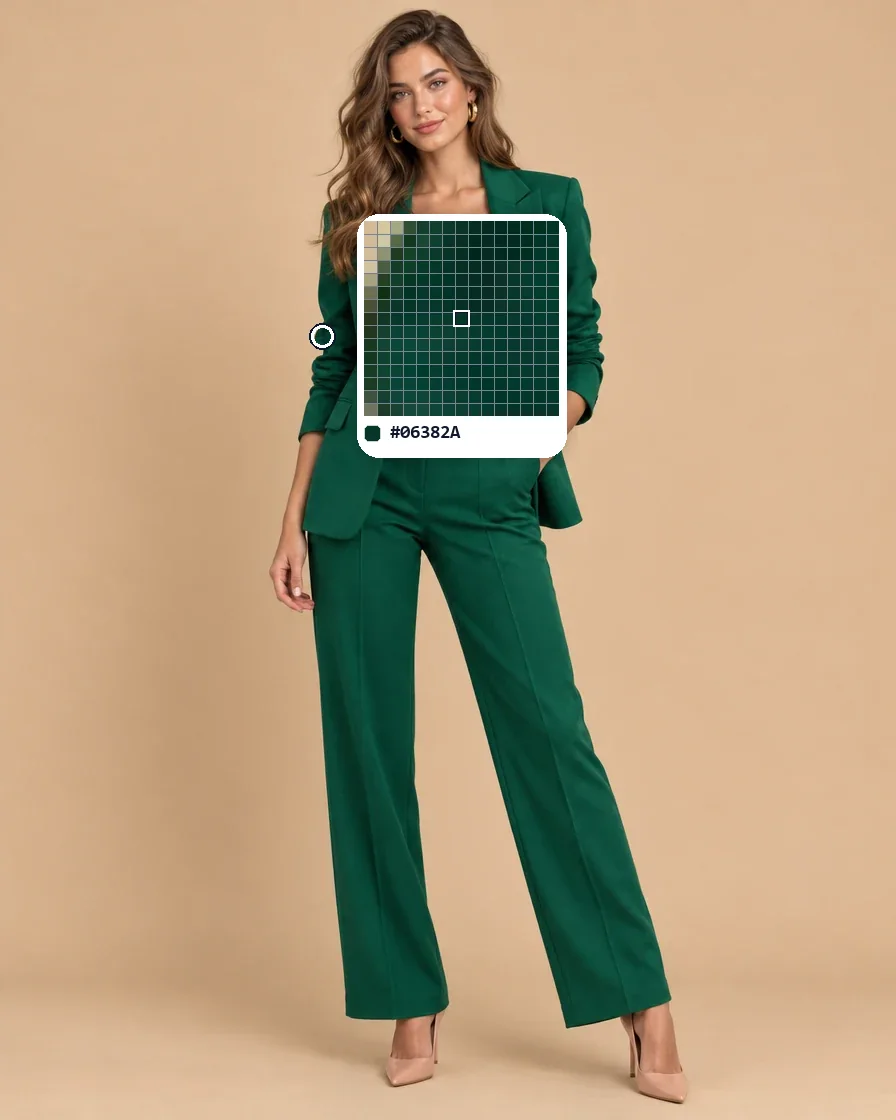
La lupa muestra los píxeles alrededor del puntero, cada uno como un cuadrado sobre una cuadrícula fina, para que veas exactamente qué píxel vas a elegir. Las teclas de flecha mueven la selección de píxel en píxel.
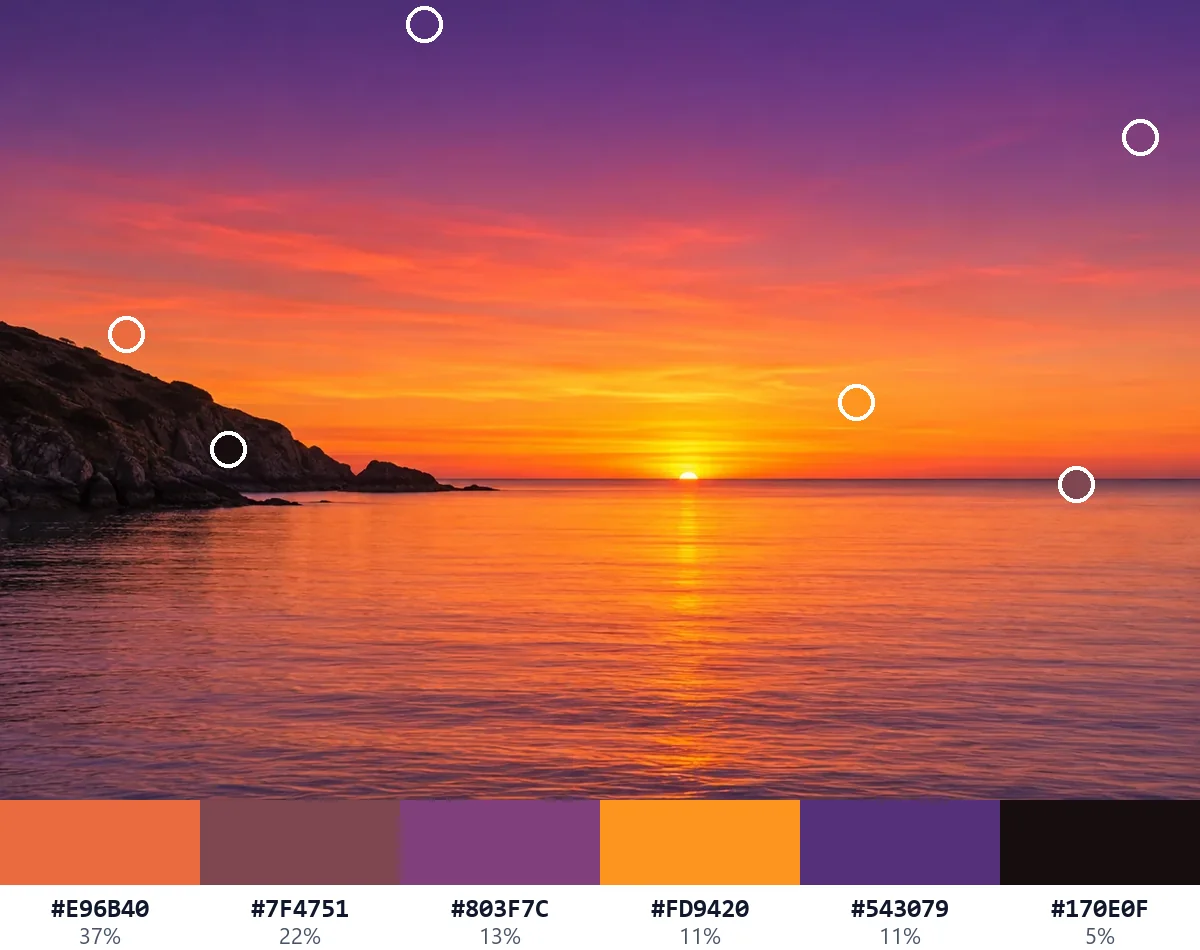
HEX, RGB, HSL, HSV, CMYK, LAB y OKLCH aparecen uno junto a otro, cada uno con su botón de copiar, junto con el nombre de color común más cercano y sus tonos claros y oscuros.
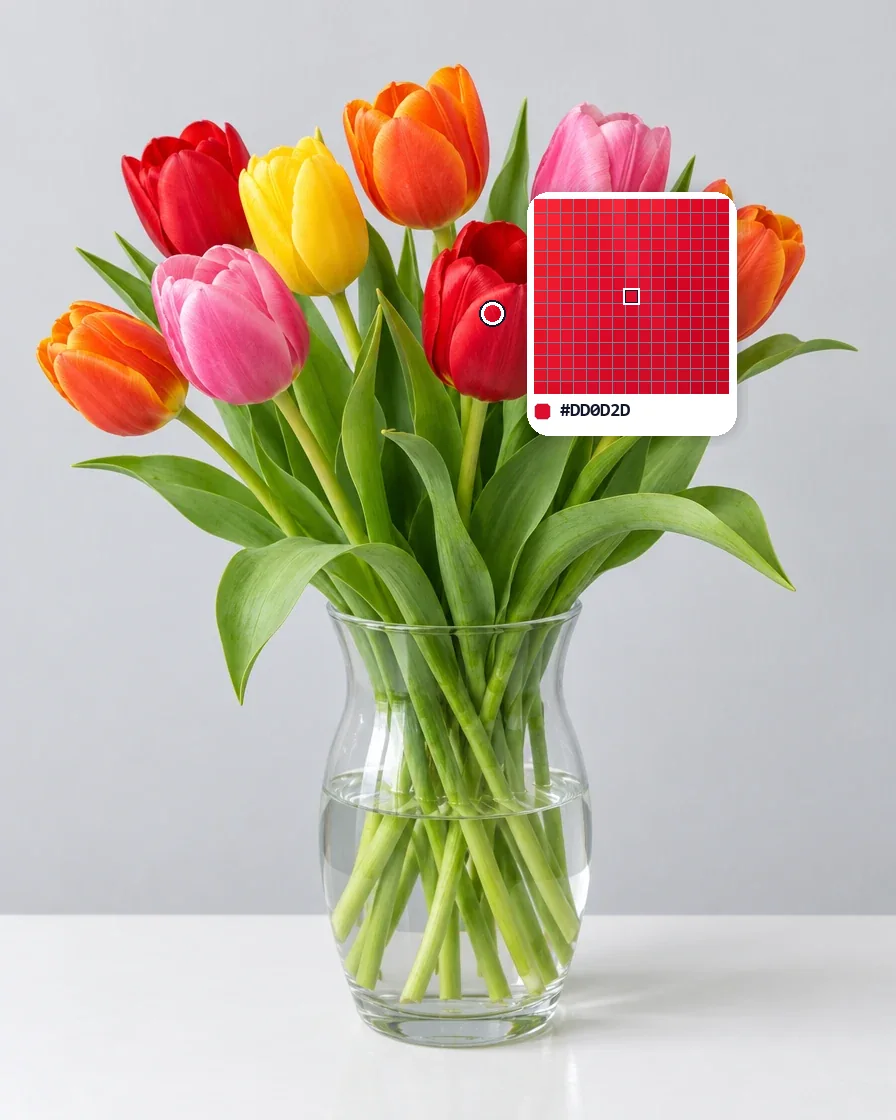
Promedia 3 × 3, 5 × 5 u 11 × 11 píxeles para obtener el color que ve el ojo en una foto, mezclados como se mezcla la luz, para que el grano y la compresión nunca decidan el resultado.
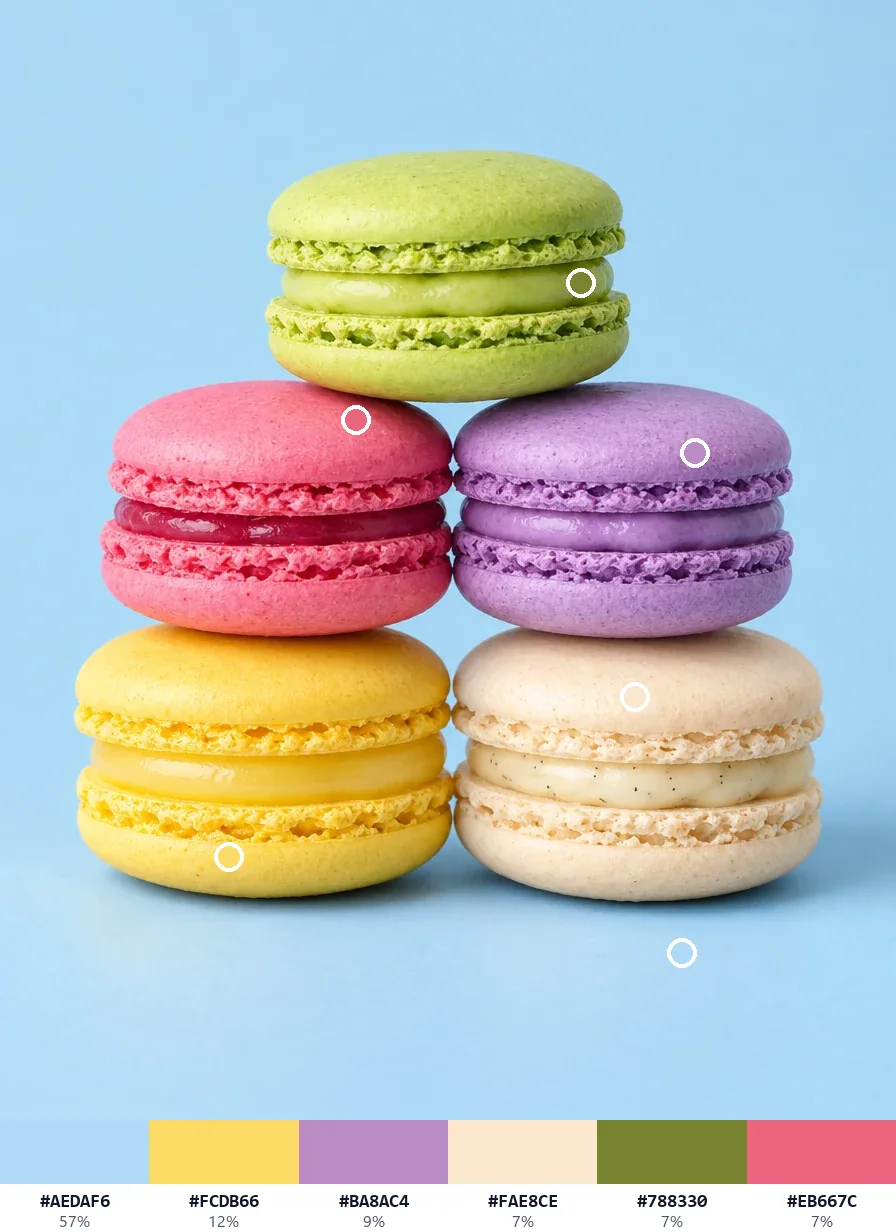
Los colores principales de la imagen se detectan por ti, de 3 a 12, cada uno con su porcentaje de la imagen y una marca donde aparece. Ignora un fondo liso con un solo interruptor.
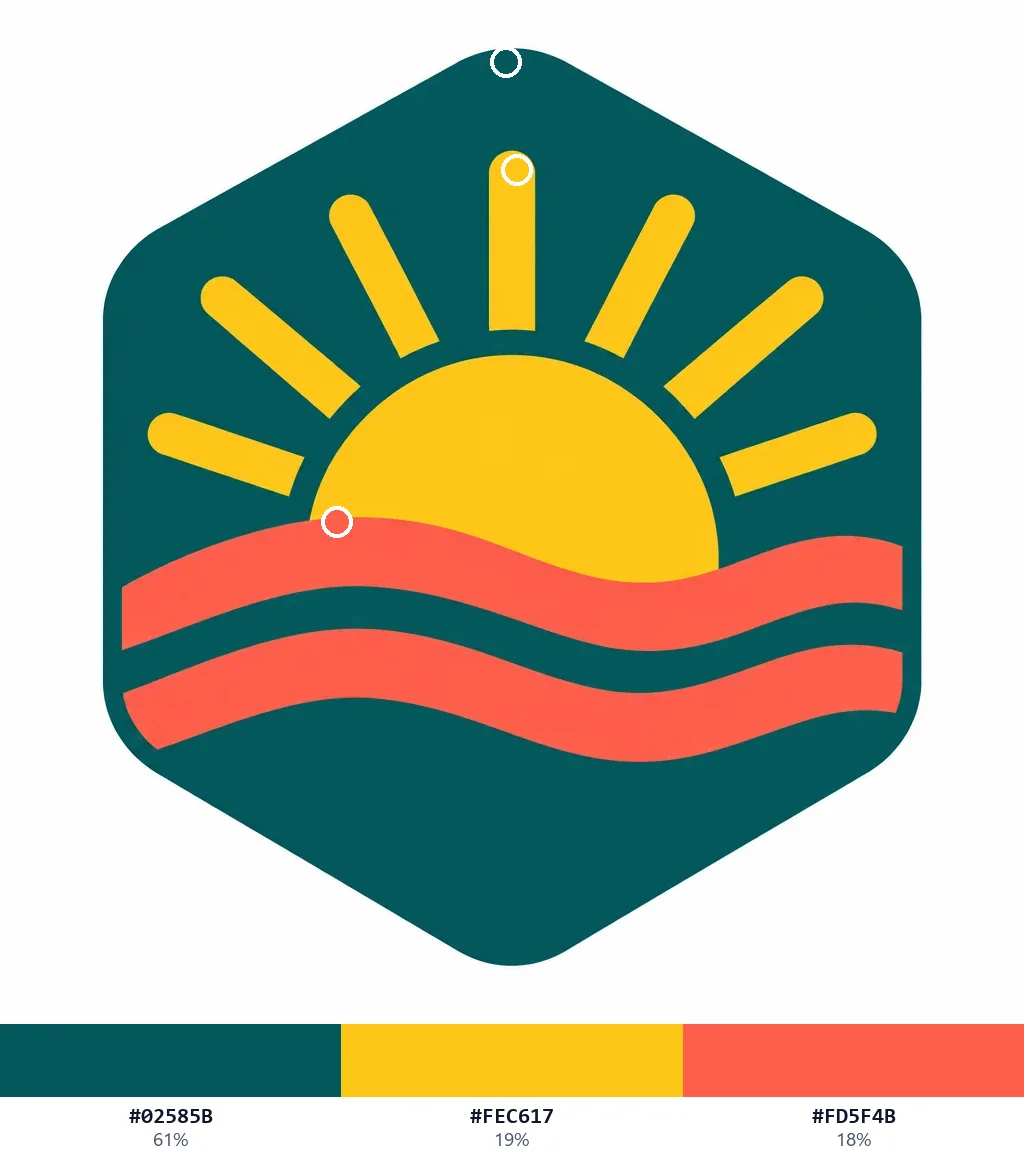
Copia tus colores como variables CSS, SCSS, Tailwind o JSON, o descarga muestras para apps de Adobe, Photoshop, GIMP, Inkscape y Krita. Sin cuenta y sin límites.
Unos hábitos para que, al sacar color de una imagen, obtengas justo el color que buscas.
Los bordes mezclan dos colores, y las sombras y los brillos alteran un color. Haz clic en el centro de una zona plana, acerca la vista cuando sea pequeña y mira la lupa: el cuadrado marcado es el píxel que obtienes.
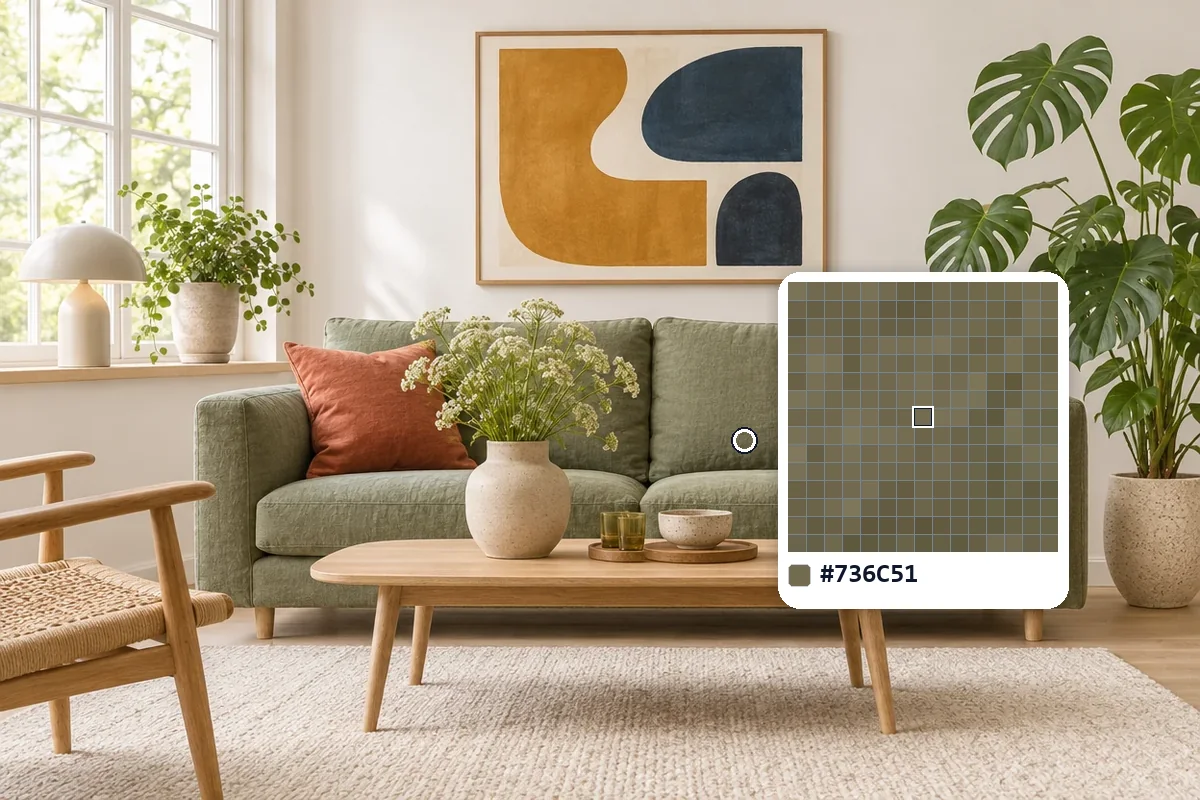
En una foto, los píxeles vecinos varían un poco por el grano y la compresión. Pon “Muestra” en 3 × 3 o 5 × 5 para obtener el color que ves. En logos e ilustraciones planas, 1 píxel da el código exacto.
Para los colores de marca, abre el propio logo o archivo de diseño, mejor en PNG, en lugar de una captura de pantalla. Así, al sacar color de una imagen, obtienes los colores exactamente como se guardaron.
Cada color elegido muestra su contraste como texto sobre blanco y sobre negro, con su nivel WCAG: AA pide 4,5:1 para el texto normal y 3:1 para los títulos grandes, y AAA pide 7:1.
Cada clic se guarda en “Colores elegidos”. Reúne los colores que te gusten y expórtalos juntos como variables CSS, colores de Tailwind o un archivo de muestras para tu app de diseño.
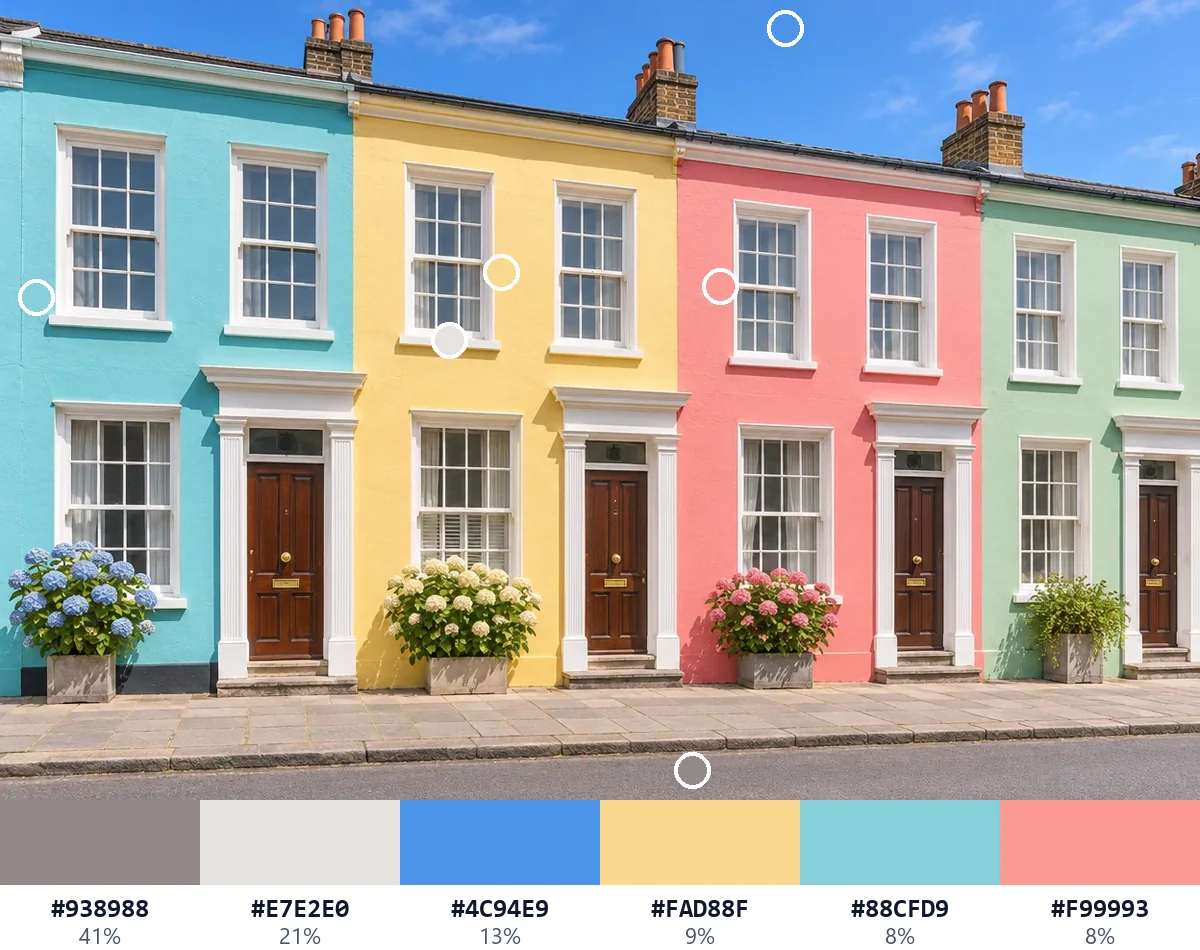
Cualquiera que necesite el color exacto de algo que ve en una imagen.
Convierte una maqueta, una captura de pantalla o un logo en códigos HEX y variables CSS en segundos.
Lee los colores de una marca en su logo y crea una paleta a juego, con muestras para apps de Adobe.
Toma los colores de una habitación, un conjunto o una tela a partir de una foto para combinar pintura, lana o accesorios.
Toma colores de fotos de referencia y de obras, y guárdalos como paleta para tu próxima pieza.
Respuestas sobre cómo elegir colores, códigos de color, privacidad y archivos.
Abre la imagen, pasa el cursor por encima y haz clic en el punto que quieras. Al sacar color de una imagen aquí, ves su código HEX al instante, con RGB, HSL, HSV, CMYK, LAB y OKLCH debajo. Haz clic en un código para copiarlo.
Sí. Es gratis, sin registro, sin marca de agua y sin límite de colores para elegir o exportar.
No. La imagen se abre y se lee en tu propio dispositivo, y cada color se calcula en tu navegador. Una vez cargada la página, funciona incluso sin conexión.
Cada valor sale de los propios píxeles de la imagen a tamaño completo, exactamente como los guarda el archivo. Las fotos con un perfil de gama amplia, como muchas fotos de teléfono, se muestran en sRGB, el espacio de color de la web y de la mayoría de las apps, y la página te lo indica cuando ocurre.
Las fotos tienen grano, y la compresión JPG mezcla pequeños bloques de píxeles. Pon “Muestra” en 3 × 3 o 5 × 5 para promediarlos en el color que ves. Los logos y las ilustraciones planas guardados en PNG conservan un único color exacto en cada zona.
Sí, en Chrome y Edge en PC o Mac: pulsa “Elegir en pantalla” y haz clic en cualquier punto de tu pantalla. Ese color se suma a “Colores elegidos” como cualquier otro.
Sí. “Colores principales” encuentra de 3 a 12 colores que forman la imagen, cada uno con su porcentaje y una marca donde aparece. Activa “Ignorar el fondo” para dejar fuera un fondo liso blanco o de color.
Copia los colores como lista HEX, variables CSS, SCSS, Tailwind o JSON, o descarga un archivo de muestras de Adobe (.ase), muestras de Photoshop (.aco), una paleta para GIMP, Inkscape y Krita (.gpl) o una carta de colores PNG.
Abre una imagen, haz clic en un punto y copia su código en segundos. Sacar color de una imagen es gratis en tu navegador.
Abrir una imagen