
Cheveux longs dans une rue animée
Les mèches libres restent nettes pendant que la ville disparaît derrière elles.
Déposez un clip : cet outil IA pour supprimer l’arrière-plan d’une vidéo retire le fond de chaque image, autour des cheveux, de la fourrure et des gestes rapides. Téléchargez une vidéo transparente, ou le même clip sur du blanc, du noir, un fond vert ou la couleur de votre choix.
Ajoutez une vidéo
Supprimer l’arrière-plan d’une vidéo se fait ici image par image, autour des cheveux et des gestes rapides aussi. Vous obtenez une vidéo transparente, et une version sur la couleur de votre choix.
Huit clips créés pour ce site, chacun passé une seule fois dans cet outil pour supprimer l’arrière-plan d’une vidéo. Chaque résultat est lu ici sur un damier, là où se trouvait le fond.
Les mèches libres restent nettes pendant que la ville disparaît derrière elles.

Paille, poutres et rouet retirés autour de chaque pas.

La fourrure douce reste entière pendant que les coussins et les étagères disparaissent.

Bras, pieds et vêtements amples suivis à chaque mouvement.

Un personnage 3D sorti d’une forêt, cape et arc compris.

Un artiste tout en fourrure détouré proprement d’une scène peu éclairée et de son public.

Le robot reste, les ballons et les confettis qui tombent s’en vont.
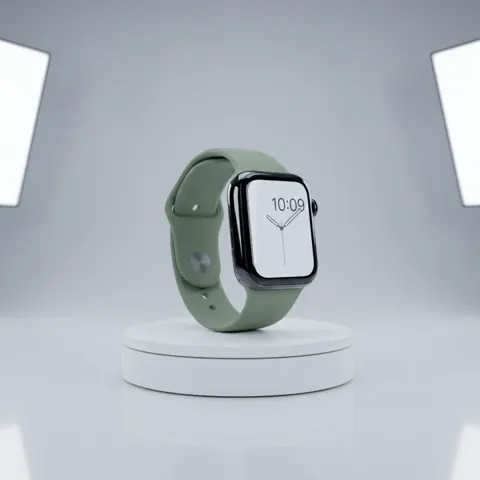
Une montre qui tourne et son support, prêts pour une publicité ou une page produit.
Trois étapes, avec le prix affiché avant de commencer.
Déposez un MP4, un MOV ou un WebM de 60 secondes maximum. Vous voyez sa durée, sa taille, sa fréquence d’images et le nombre exact de crédits.
Chaque image est traitée, une par une. Un clip de 10 secondes est généralement prêt en quelques minutes.
Enregistrez un WebM transparent, ou choisissez blanc, noir, fond vert ou n’importe quelle couleur, puis enregistrez le clip sur ce fond.
Six atouts pour enlever le fond d’une vidéo, d’une vidéo transparente vite prête à des plans sur fond vert pour votre logiciel de montage.
 Original
Les mèches libres, les boucles et la fourrure gardent leurs bords doux sur chaque image : une personne ou un animal paraît naturel sur n’importe quel nouveau fond.
 Original
Danse, rotation ou marche : le sujet reste proprement détouré de la première à la dernière image, sans scintillement sur les bords.
 Original
Rues, pièces, scènes et forêts disparaissent entièrement, sans fond vert au tournage.

Téléchargez un WebM transparent qui garde le détourage prêt à poser sur d’autres séquences, une diapositive ou une page web.

Posez le clip sur du blanc, du noir, un fond vert ou la couleur de votre marque, puis enregistrez-le en vidéo classique, lisible dans n’importe quelle appli.
 Original
Présentateurs, danseurs, animaux, personnages animés et produits sur plateau tournant ressortent tous avec leur propre contour.
Cinq conseils rapides pour le détourage le plus net.
Les clips où la personne, l’animal ou le produit reste bien visible dans le cadre donnent le résultat le plus net, suivi à chaque mouvement.

Vous payez à la seconde : coupez le clip au moment que vous utiliserez avant de l’importer. Jusqu’à 60 secondes et 100 Mo par vidéo.
Les vidéos jusqu’à 30 images par seconde coûtent 1 crédit par seconde, et celles jusqu’à 60 images par seconde 2 crédits. La plupart des clips de téléphone sont à 30.
Utilisez le WebM transparent pour les pages web et les logiciels de montage qui le lisent. Pour toute autre appli, enregistrez le clip sur fond vert et incrustez-le dans cette appli, ou sur la couleur exacte qu’il vous faut.
Le résultat est muet, prêt pour votre musique ou votre voix off quand vous placez le clip dans votre montage.
Les raisons les plus courantes de supprimer l’arrière-plan d’une vidéo.
Placez-vous devant n’importe quel décor pour vos reels, vos shorts et vos vidéos de réaction.
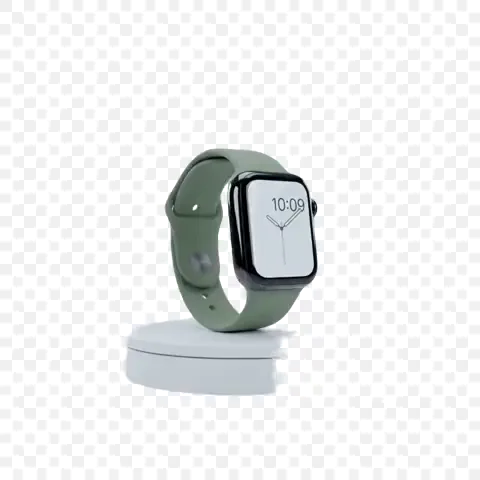
Montrez un produit qui tourne ou un présentateur sur les couleurs de votre marque, pour vos publicités et vos pages produit.
Incrustez-vous sur vos diapositives et vos enregistrements d’écran, sans studio.
Obtenez des plans sur fond vert ou une vidéo transparente à superposer dans vos projets de motion design.
Réponses sur les résultats, les prix et les fichiers.
Déposez le clip dans le cadre en haut de cette page et lancez le traitement. Une fois terminé, téléchargez le WebM transparent ou le clip sur la couleur de votre choix.
1 crédit par seconde de vidéo jusqu’à 30 images par seconde, et 2 crédits par seconde jusqu’à 60. Le nombre exact de crédits s’affiche avant de commencer.
Des clips MP4, MOV et WebM de 60 secondes, 100 Mo et 4K maximum.
Un WebM à fond transparent, lu par les navigateurs, qui s’intègre directement dans les pages web et les logiciels de montage qui lisent le WebM.
Oui. Dans le résultat, choisissez « Fond vert », ou toute autre couleur, puis enregistrez le clip sur ce fond. La vidéo est créée dans votre navigateur pendant la lecture du clip.
Quelques minutes pour un clip de 10 secondes, un peu plus pour une minute entière. Vous pouvez quitter la page : le résultat vous attend dans votre historique.
Votre clip sert uniquement à votre propre résultat. Les clips importés sont supprimés au bout d’une semaine ; les résultats restent dans votre compte jusqu’à ce que vous les supprimiez.
Si le traitement ne peut pas aboutir, vos crédits vous sont rendus automatiquement.
Déposez un clip dans l’outil pour supprimer l’arrière-plan d’une vidéo et récupérez-le en quelques minutes, transparent ou sur la couleur de votre choix.
Choisir une vidéo