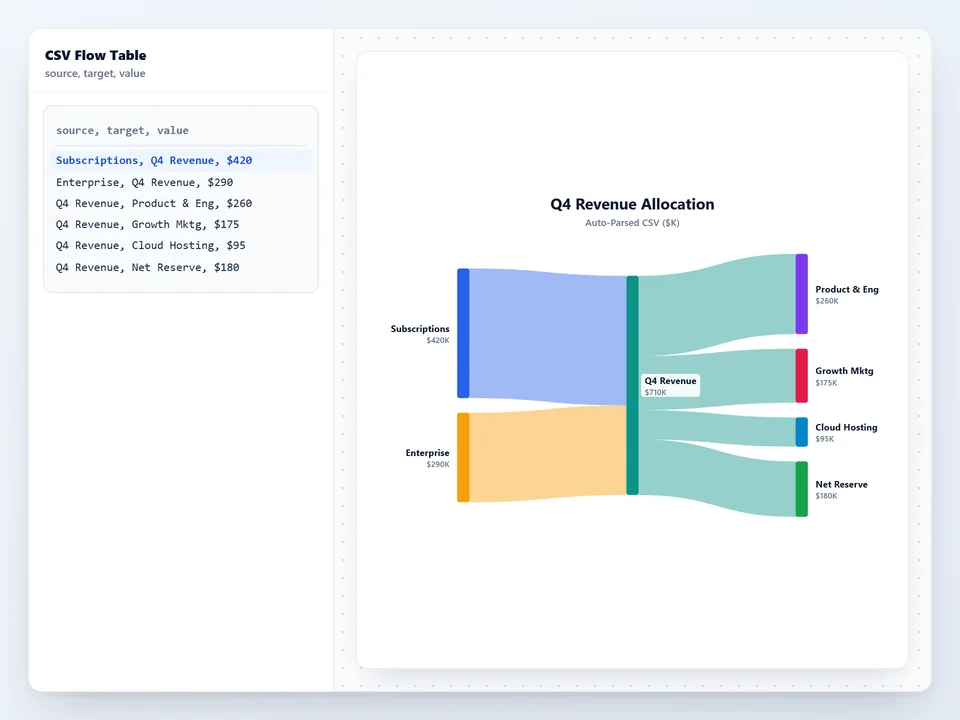
Compte de résultat trimestriel
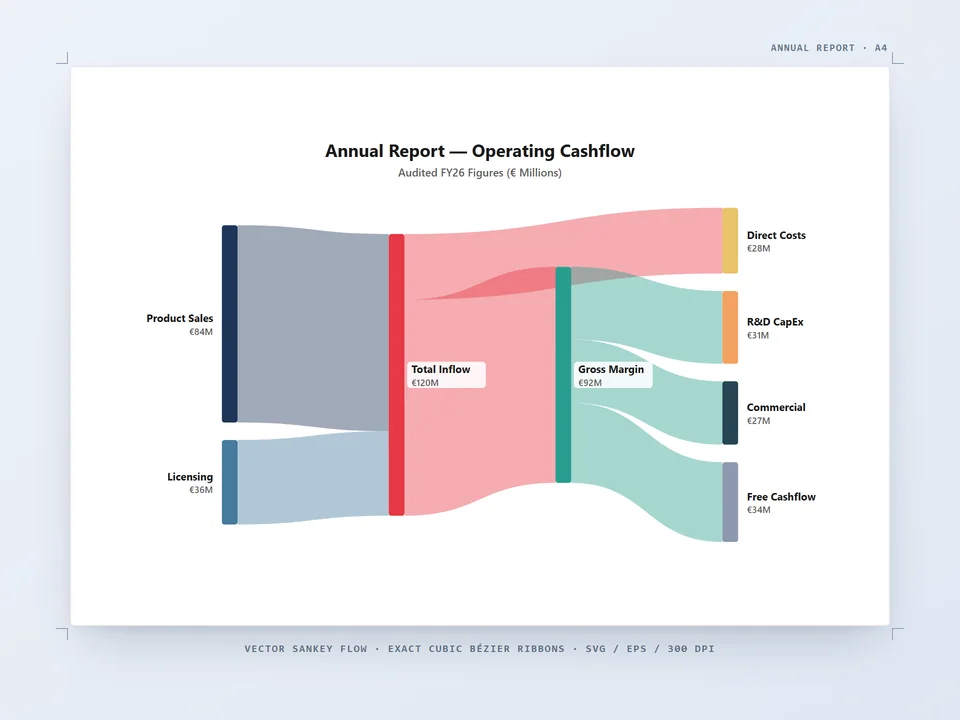
Suit le chiffre d'affaires vers la marge brute, les charges d'exploitation, la R&D, les impôts et le résultat net via des rubans proportionnels prêts pour vos présentations investisseurs.
Visualisez vos budgets, comptes de résultat, bilans énergétiques et parcours de conversion avec notre générateur diagramme Sankey local. Collez des lignes CSV ou Excel au format source, cible, valeur pour produire un graphique de flux à rubans de Bézier proportionnels avec réduction automatique des croisements, puis exportez en SVG, EPS ou PNG 300 DPI.
| Source | Cible | Montant | |
|---|---|---|---|

Chargez un jeu de flux dans notre éditeur de flux pour observer l'alignement multi-colonnes, la douceur des rubans cubiques et l'affichage des montants avant de coller vos propres chiffres.
Suit le chiffre d'affaires vers la marge brute, les charges d'exploitation, la R&D, les impôts et le résultat net via des rubans proportionnels prêts pour vos présentations investisseurs.

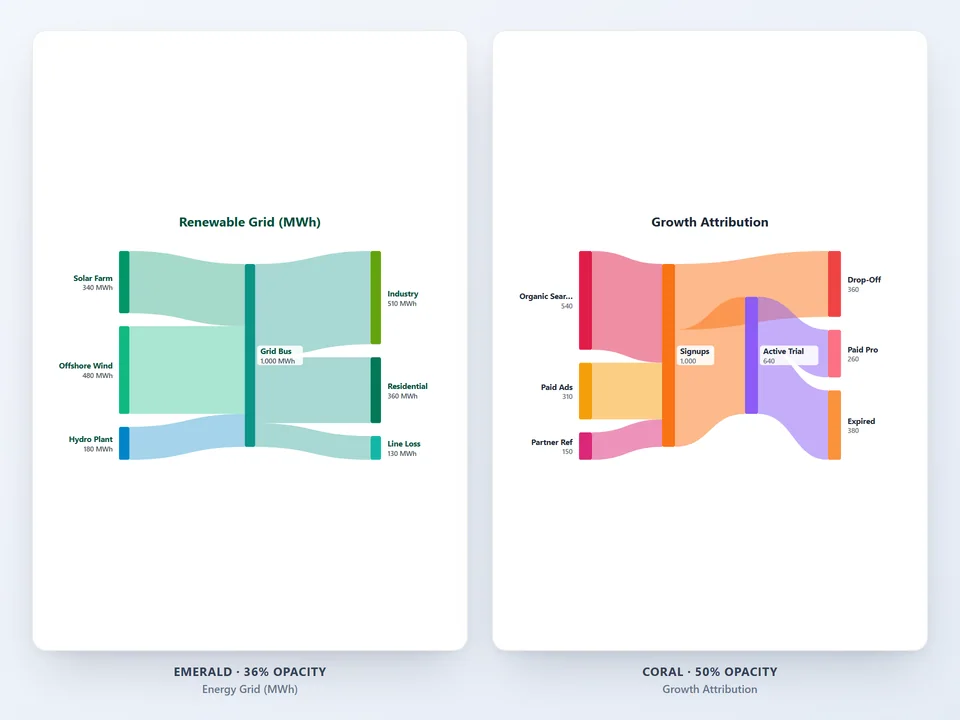
Ventile le revenu net entre logement, alimentation, énergie, transport, épargne et projets personnels dans un graphique de finances personnelles clair de gauche à droite.

Relie recherche organique, campagnes sponsorisées, réseaux sociaux et partenariats jusqu'aux pages d'arrivée, inscriptions qualifiées et ventes conclues.
Passez de lignes de tableur à des rubans vectoriels dignes d'un rapport annuel sans écrire de code ni démêler manuellement les croisements.
Partez d'un exemple ou collez des lignes source, cible, valeur séparées par virgule, tabulation ou point-virgule. L'analyseur retire automatiquement les symboles monétaires comme € ou $ et ignore la ligne d'en-tête.
Dans ce graphique Sankey en ligne, réglez la transparence des rubans et la largeur des barres, affichez les totaux avec préfixes ou suffixes comme €, %, k ou M, puis sélectionnez l'une des six palettes.
Choisissez un fond blanc ou transparent, puis téléchargez un SVG éditable pour vos rapports, un EPS PostScript pour les éditions imprimées ou un PNG haute résolution pour vos publications.
Associe un ordonnancement topologique de graphe à une géométrie exacte de rubans pour une lecture financière et analytique irréprochable.
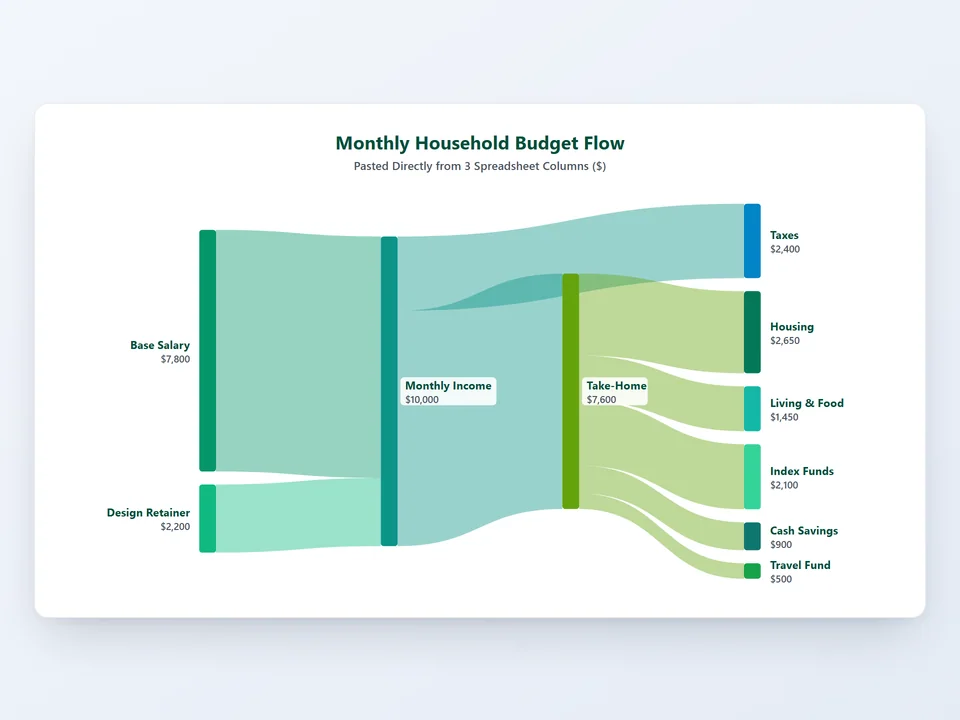
Copiez trois colonnes depuis votre tableur et collez-les directement dans cet espace. Les symboles monétaires, séparateurs de milliers, lignes vides et commentaires sont traités proprement.
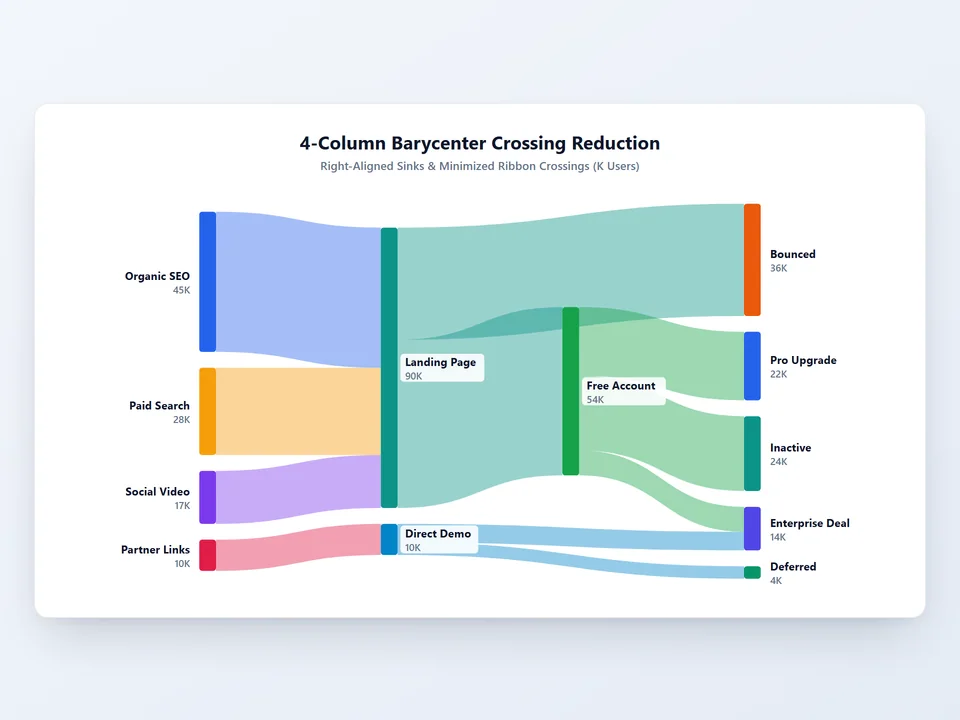
Un tri barycentrique en deux passes ordonne les colonnes intermédiaires afin de limiter les croisements de rubans tout en alignant les sorties finales sur le bord droit.
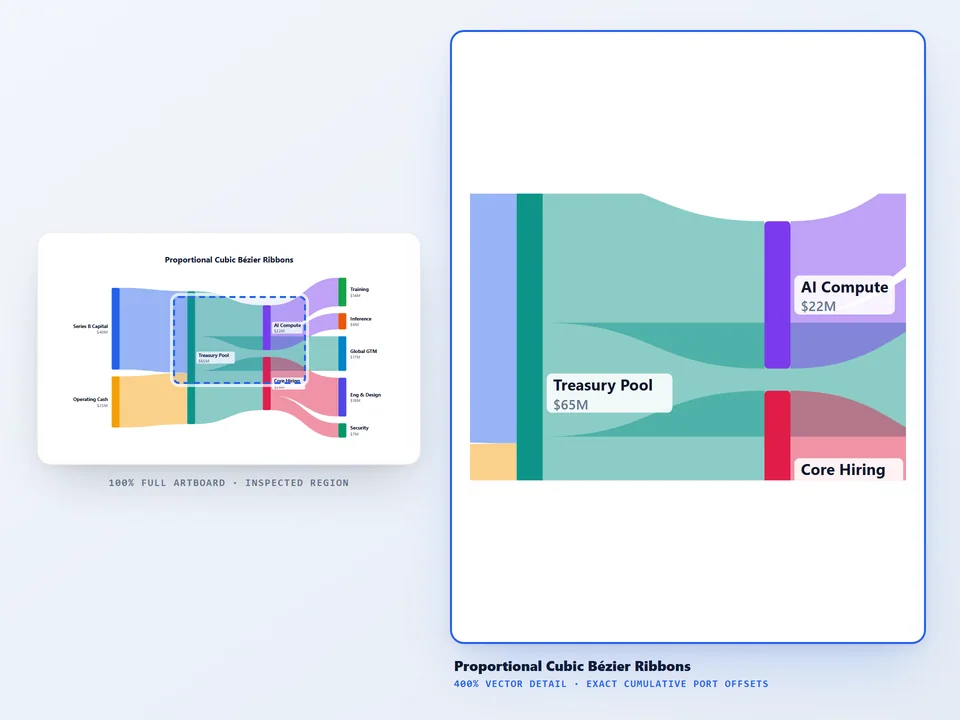
L'épaisseur de chaque ruban correspond exactement à sa valeur numérique, avec empilement cumulatif sans recouvrement sur chaque barre source et cible pour préserver des proportions fidèles.
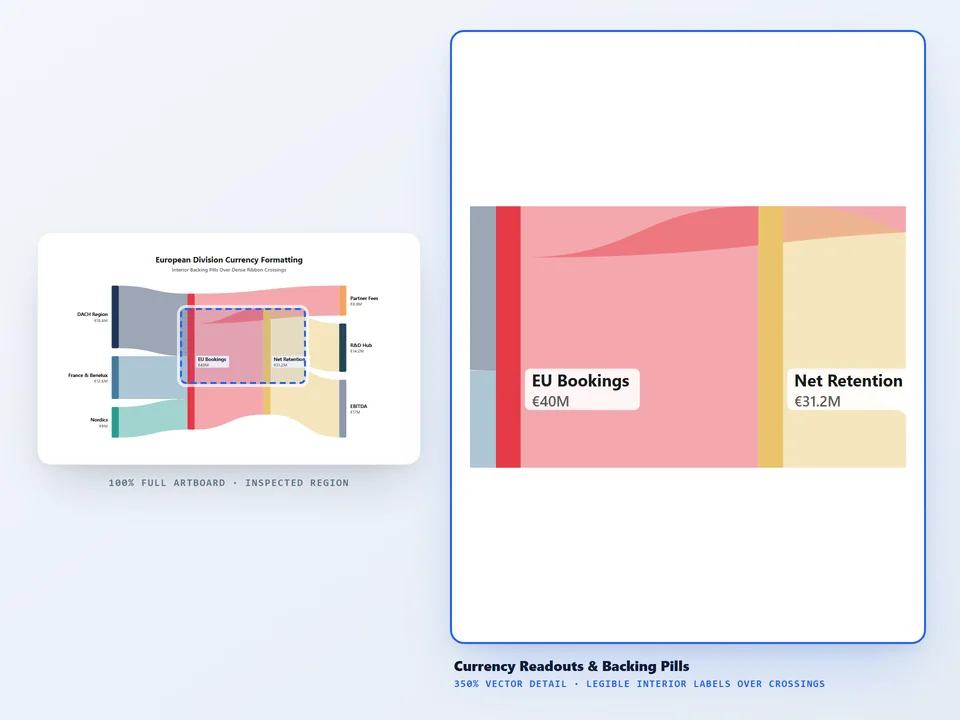
Formatez vos totaux avec €, $, %, k, M ou kWh. Les libellés des colonnes intérieures reposent sur de légers cartouches translucides afin que les chiffres restent lisibles sur les flux denses.
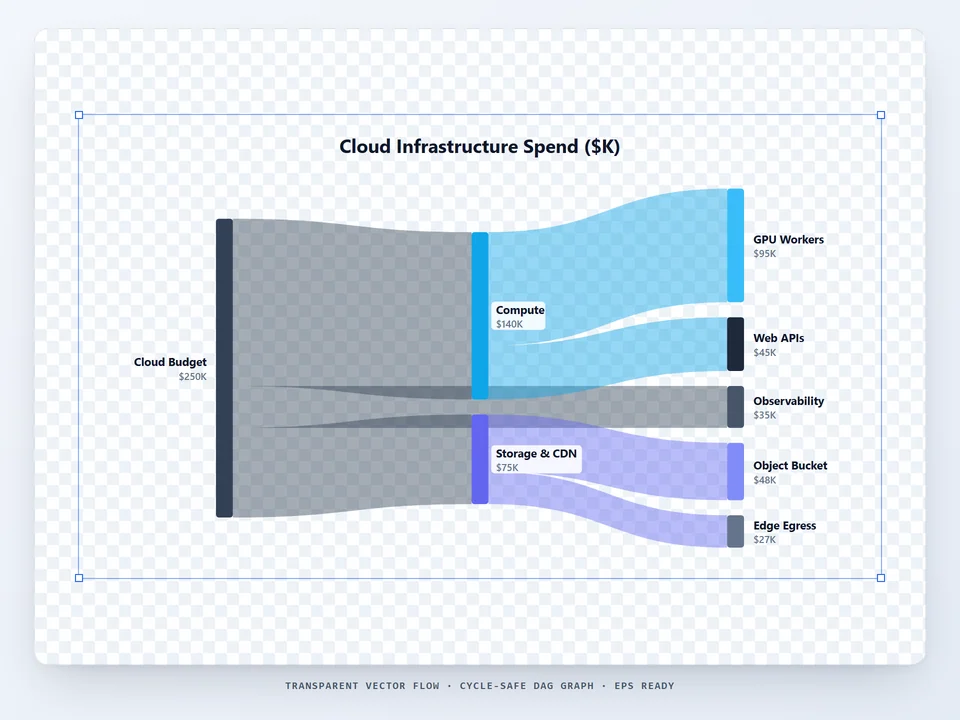
Même si vos lignes collées contiennent un retour en arrière, le moteur coupe proprement les boucles et produit des tracés vectoriels compatibles EPS pour Illustrator, Figma et PowerPoint.

Comptes de résultat trimestriels, budgets familiaux et volumes internes restent strictement sur votre ordinateur puisque l'analyse, le calcul et le rendu tournent en local.
Cinq principes visuels pour obtenir des analyses de résultats, répartitions budgétaires et parcours multicanaux faciles à lire.
Un visuel Sankey brille lorsqu'il montre comment une masse se partage sur quelques étapes claires, par exemple Revenus vers Marge brute, Charges puis Résultat net. Multiplier les micro-étapes aplatit les courbes. Structurer proprement vos lignes dans un diagramme de Sankey en ligne garde chaque courbe fluide et lisible.
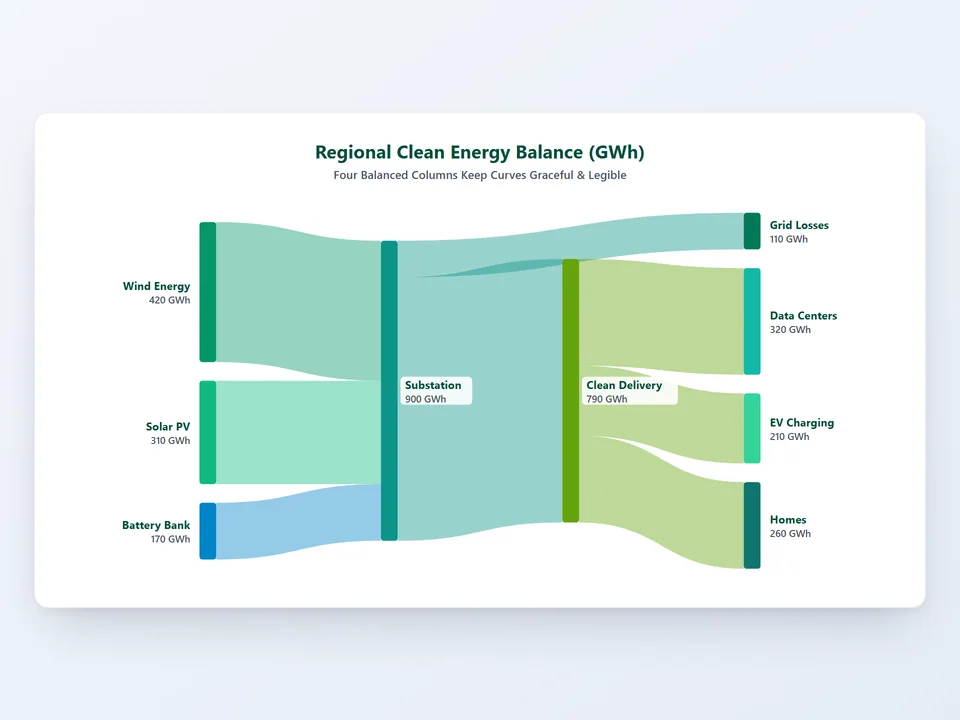
Des dépenses inférieures à 1 % créent de fins filets et des libellés serrés sur la marge droite. Rassemblez les postes mineurs dans un nœud Autres charges afin que les postes majeurs dominent visuellement votre répartition budgétaire.
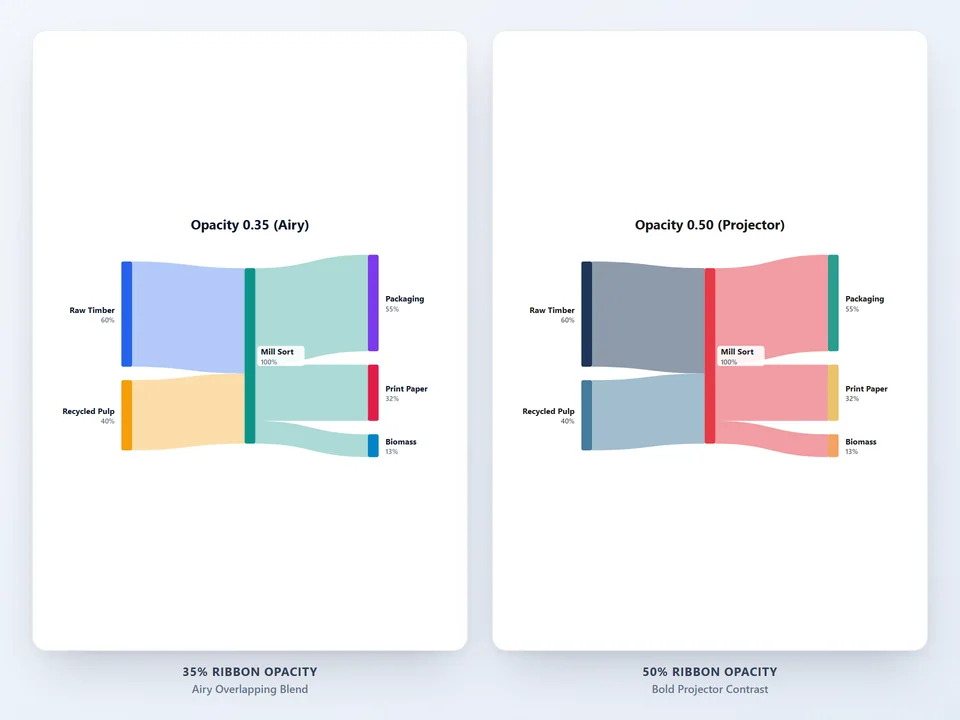
Des rubans opaques masquent les croisements et durcissent le dessin, tandis que des rubans trop pâles s'effacent sur vidéoprojecteur. Fixer l'opacité autour de 40 % dans votre visuel de flux laisse les bandes superposées se fondre avec douceur tout en conservant la filiation couleur de gauche à droite.
Le lecteur s'attend à la conservation des volumes sur un graphique financier ou énergétique. Assurez-vous que chaque nœud intermédiaire comme Marge brute ou Prospects qualifiés présente des sommes cohérentes entre flux entrants et sortants, et ajoutez un préfixe ou suffixe clair tel que € ou k.
Les courbes de Bézier crénèlent vite sur une capture basse définition. Téléchargez un SVG depuis notre outil pour créer un diagramme de Sankey d'une netteté absolue dans PowerPoint, Keynote, Figma ou sur le web, optez pour l'EPS pour vos rapports imprimés, ou pour le PNG 300 DPI pour vos bulletins. Associez vos flux à Graphique entonnoir, Diagramme circulaire, Histogramme et barres ou SVG en EPS.

Visualisation quantitative des flux pour analystes financiers, marketeurs, responsables opérationnels et chercheurs en énergie.

Transformez comptes de résultat trimestriels, structures de coûts SaaS et allocations budgétaires par service en visuels percutants pour vos conseils d'administration.

Utilisez cet éditeur de budget visuel en local pour cartographier la répartition de vos revenus entre impôts, logement, courant, placements et épargne sans exposer vos données bancaires.

Suivez le trafic multicanal à travers les étapes d'accueil jusqu'à l'activation, la rétention et l'abandon dans des graphiques vectoriels nets.

Représentez pertes réseau, flux matières, bilans carbone et transitions de cohortes dans des figures SVG et EPS prêtes à publier.
Réponses sur la syntaxe CSV, le calcul proportionnel, la réduction des croisements, les unités, l'export SVG/EPS et la confidentialité.
Chargez un modèle de départ ou collez des lignes CSV source, cible, valeur dans l'espace ci-dessus, réglez la largeur des barres, l'opacité des rubans et les unités, puis téléchargez gratuitement en SVG, EPS ou PNG 300 DPI.
Saisissez trois colonnes par ligne : Source, Cible, Valeur. Les virgules, tabulations copiées depuis Excel et points-virgules sont reconnus automatiquement, et les symboles €, $ ou séparateurs sont nettoyés.
Oui. Le moteur topologique répartit automatiquement autant de colonnes successives que le définit votre chaîne de liens, tout en alignant les destinations finales à droite.
Après le placement des nœuds par colonne, le moteur effectue des passes barycentriques pondérées aller et retour pour réordonner les barres et fluidifier les flux majeurs.
La détection intégrée écarte proprement les arcs de retour et ignore les liens sur un même nœud afin de garantir un calcul proportionnel fiable sans blocage.
Oui. Activez l'affichage des totaux et indiquez un préfixe comme € ou $ ainsi qu'un suffixe tel que %, k, M ou kWh pour formater automatiquement chaque nœud.
Oui. Chaque ruban est généré en tracé cubique de Bézier fermé et chaque barre en rectangle vectoriel net, compatible avec Figma, Illustrator, PowerPoint et les flux EPS d'imprimerie.
Non. L'analyse CSV, le tri barycentrique et la génération SVG, EPS ou PNG s'exécutent à 100 % dans votre navigateur local sans aucun envoi externe.
Collez vos lignes CSV de budget ou d'attribution, ajustez rubans et unités en direct, puis exportez localement en SVG, EPS ou PNG 300 DPI.
Créer un diagramme de Sankey