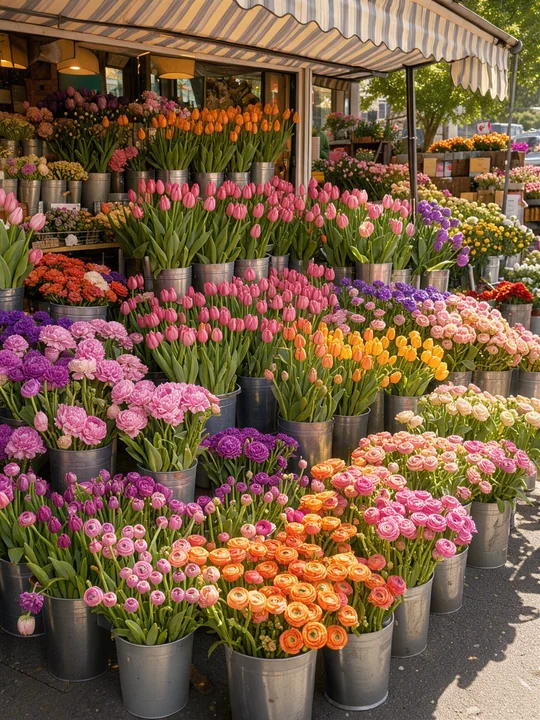
Foto del teléfono, bien orientada
864 × 1152 px · JPG 425 KB → PNG 2,0 MB
Enderezada según su etiqueta de orientación, con los colores convertidos a sRGB.
Convierte JPG a PNG en segundos: suelta tus fotos e imágenes y obtén copias PNG exactas, un lote entero de una vez, con un clic para hacer transparente un fondo liso. Todo funciona en tu dispositivo, así que no se sube nada.
¿No tienes un archivo JPG a mano?
Se convierte en tu dispositivo: no se sube nada y, una vez cargada la página, sigue funcionando sin conexión.
Ocho archivos JPG hechos para estos ejemplos, cada uno convertido en PNG con el propio conversor de JPG a PNG de esta página. Abre uno para ver el resultado y todos sus ajustes.
864 × 1152 px · JPG 425 KB → PNG 2,0 MB
Enderezada según su etiqueta de orientación, con los colores convertidos a sRGB.
256 × 256 px · JPG 49 KB → PNG 40 KB
Un PNG pequeño y nítido para webs y diapositivas.
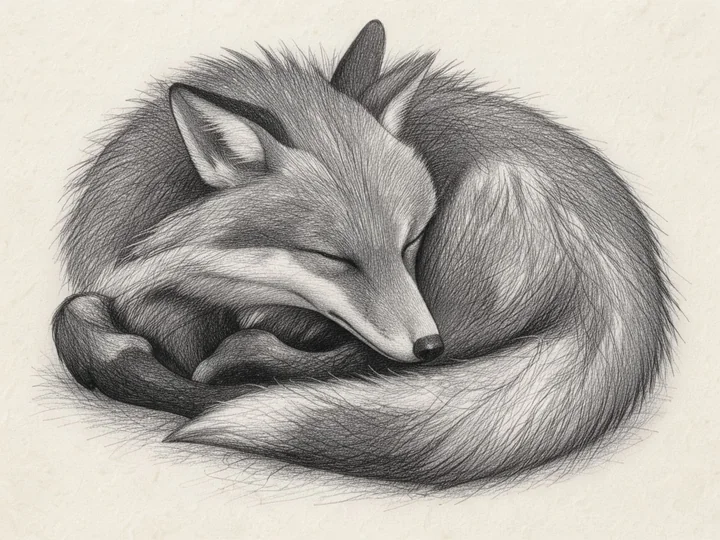
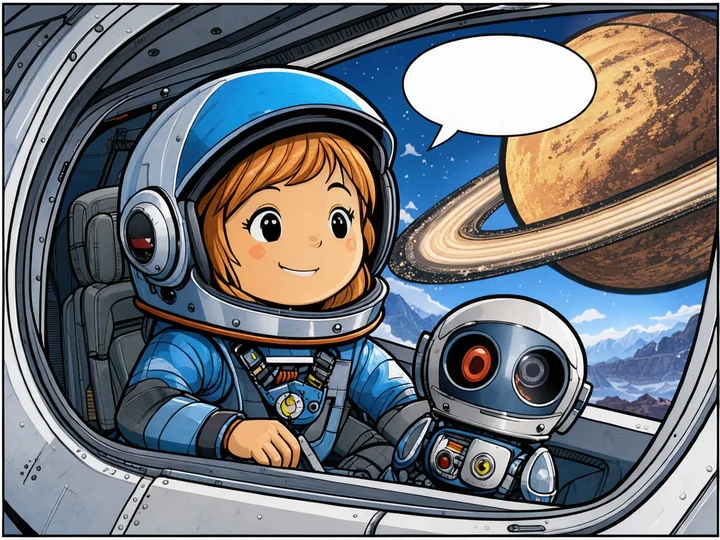
1152 × 864 px · JPG 259 KB → PNG 1,1 MB
Cada píxel se conserva tal cual, listo para imprimir y editar.
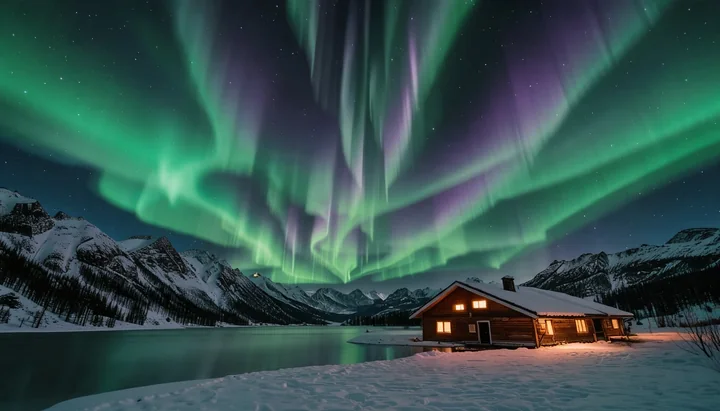
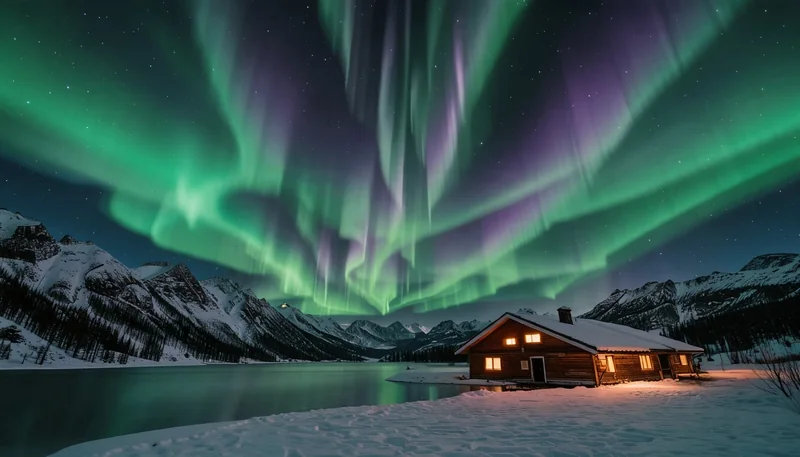
1344 × 768 px · JPG 111 KB → PNG 938 KB
Una copia maestra en PNG que queda exacta edición tras edición.

1024 × 1024 px · JPG 55 KB → PNG 347 KB
Guardado como PNG; “Hacerlo transparente” quita el recuadro blanco que lo rodea.

512 × 512 px · JPG 134 KB → PNG 321 KB
Guardado al 50 % para un perfil o un documento.
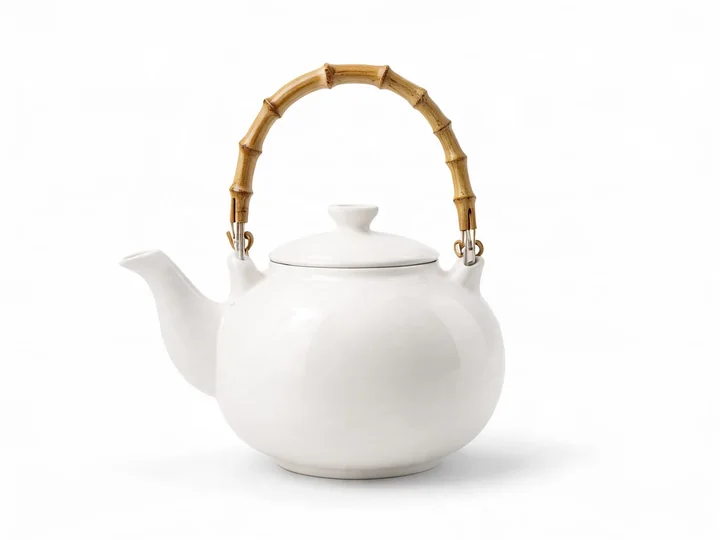
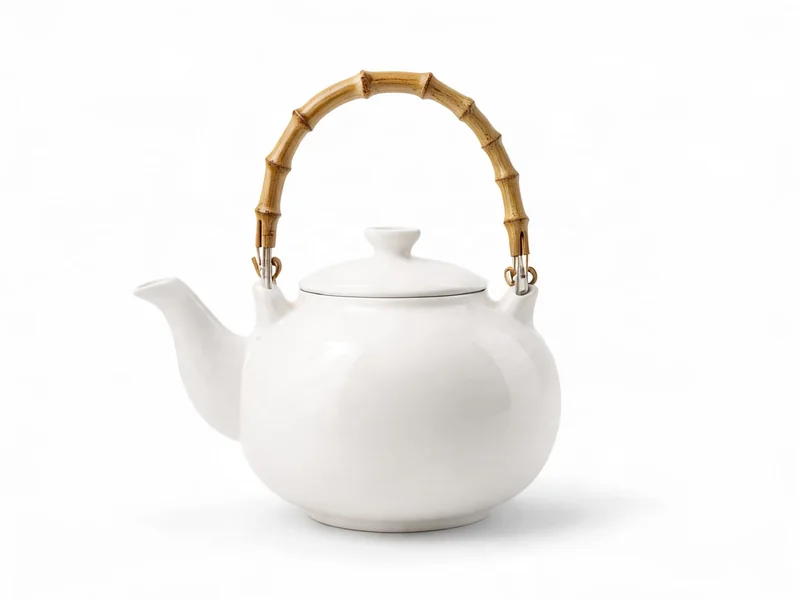
1152 × 864 px · JPG 31 KB → PNG 174 KB
Un clic en “Hacerlo transparente” quita el blanco para la ficha de una tienda online.
1152 × 864 px · JPG 213 KB → PNG 1,5 MB
Una copia PNG exacta para rotularla en cualquier app de diseño.
864 × 1152 px · JPG 425 KB → PNG 2,0 MB
Enderezada según su etiqueta de orientación, con los colores convertidos a sRGB.
1152 × 864 px · JPG 259 KB → PNG 1,1 MB
Cada píxel se conserva tal cual, listo para imprimir y editar.
1024 × 1024 px · JPG 55 KB → PNG 347 KB
Guardado como PNG; “Hacerlo transparente” quita el recuadro blanco que lo rodea.
256 × 256 px · JPG 49 KB → PNG 40 KB
Un PNG pequeño y nítido para webs y diapositivas.
1344 × 768 px · JPG 111 KB → PNG 938 KB
Una copia maestra en PNG que queda exacta edición tras edición.
512 × 512 px · JPG 134 KB → PNG 321 KB
Guardado al 50 % para un perfil o un documento.
1152 × 864 px · JPG 31 KB → PNG 174 KB
Un clic en “Hacerlo transparente” quita el blanco para la ficha de una tienda online.
1152 × 864 px · JPG 213 KB → PNG 1,5 MB
Una copia PNG exacta para rotularla en cualquier app de diseño.
Tres pasos, y tus imágenes nunca salen de tu dispositivo.
Suelta, pega o elige hasta 100 imágenes JPG o JPEG, directamente del teléfono, de la cámara o de la carpeta de descargas. Cada una empieza a convertirse en cuanto llega.
Deja el tamaño original o guarda al 75, 50 o 25 %. ¿Quieres un fondo transparente? Haz clic en “Hacerlo transparente” en la fila de la imagen.
Guarda cada PNG por separado o todos en un ZIP, con el nombre de los archivos JPG originales.
Seis cosas que hace bien, desde un solo logotipo hasta una carpeta de fotos del teléfono.
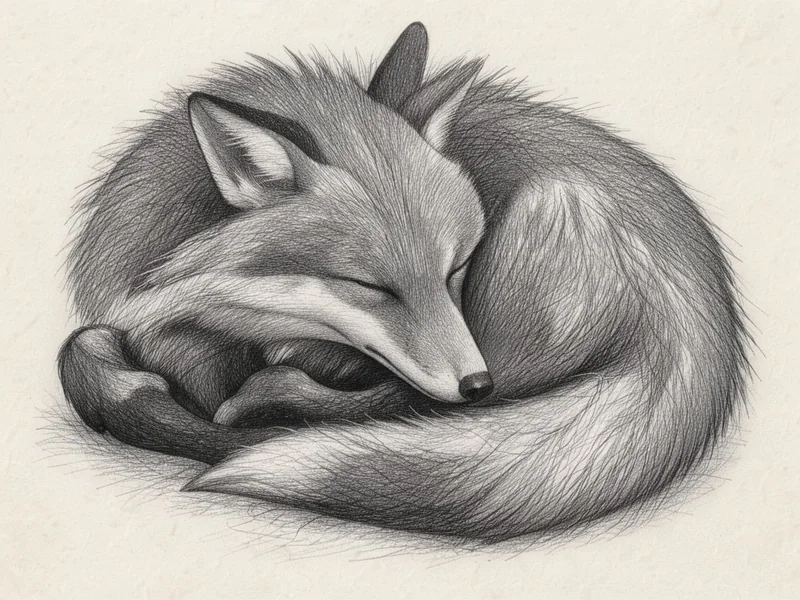
El PNG conserva cada píxel tal como lo muestra el JPG y queda igual edición tras edición y guardado tras guardado: es la copia maestra ideal para diseño, impresión y archivo.

¿Un logotipo o un producto sobre un fondo liso? Haz clic en “Hacerlo transparente” en su fila y se abre la herramienta Fondo transparente con el mismo archivo para quitar el fondo, gratis y en tu navegador.
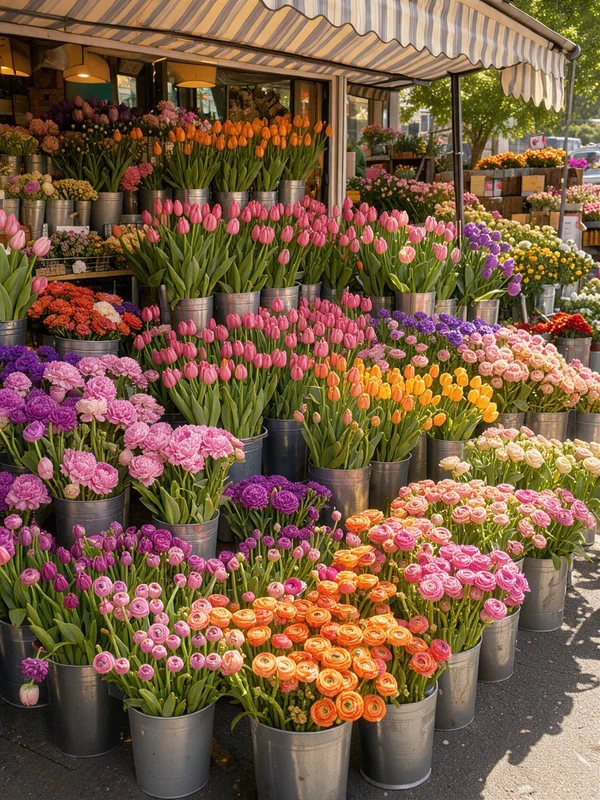
Las fotos se enderezan según su etiqueta de orientación, y las fotos de teléfono de gama amplia se convierten a sRGB, así que el PNG se ve igual en cualquier pantalla y en cualquier app.

El PNG se abre sin problemas en Photoshop, Figma, Illustrator y las apps de presentaciones, y mantiene nítidos el texto y las líneas cuando añades rótulos o capas encima.
Guarda al 75, 50 o 25 % para iconos, miniaturas y fotos de perfil. El redimensionado de alta calidad del navegador mantiene los bordes suaves y los archivos ligeros.
El conversor funciona por completo en tu navegador: sin subir nada, sin cuenta, sin marca de agua, y sigue funcionando sin conexión.
Cinco consejos breves para tener archivos PNG que hagan justo lo que necesitas.
El PNG guarda cada píxel exactamente. Conviértelo cuando vayas a editar una imagen varias veces, imprimirla, añadirle texto o capas, o cuando necesites un formato que piden las apps de diseño y muchos formularios de subida.
Un JPG nunca es transparente, así que su PNG conserva el fondo que tenía. Para un fondo liso, haz clic en “Hacerlo transparente”; para una foto con un fondo detallado, nuestra herramienta Quitar fondo con IA recorta el sujeto.
Los teléfonos guardan muchas fotos de lado, con una etiqueta que indica cómo girarlas. El conversor lee esa etiqueta, así que cada PNG sale con la orientación correcta.
Un PNG guarda cada píxel, así que una foto grande da un archivo grande. Guarda al 75 o 50 % cuando la imagen solo tenga que llenar una diapositiva, una página o un perfil.
JPG y JPEG son el mismo formato con dos extensiones, así que los archivos .jpeg se convierten igual que los .jpg, juntos en un mismo lote.
Motivos habituales para convertir JPG a PNG.
Convierte logotipos que llegaron en JPG en archivos PNG listos para la transparencia.
Mantén escaneos y viñetas de cómic exactos en cada edición.
Crea iconos e imágenes PNG nítidos al tamaño que necesita la página.

Envía fotos a formularios y documentos que piden PNG.
Respuestas sobre cómo convertir JPG a PNG, la transparencia y la privacidad.
Suelta tus archivos JPG en el conversor de la parte superior de esta página. Cada uno se convierte en PNG al instante; descárgalos uno a uno o todos juntos en un ZIP.
Sí. Funciona por completo en tu navegador, no pide cuenta, no añade marca de agua y guarda cada PNG a tamaño completo.
No. Cada archivo se convierte en tu dispositivo; no se envía nada a ningún servidor, y sigue funcionando sin conexión una vez cargada la página.
El PNG conserva el fondo que tenía el JPG. Haz clic en “Hacerlo transparente” en su fila para quitar un fondo liso en la herramienta Fondo transparente, gratis en tu navegador; para fotos con fondos detallados, usa Quitar fondo.
El PNG guarda cada píxel exactamente, sin pérdida por compresión, y por eso es ideal para editar e imprimir. Para que los archivos pesen poco, guarda al 75, 50 o 25 %.
Sí. Añade hasta 100 archivos JPG o JPEG: se convierten uno tras otro y con un clic descargas todos los PNG en un ZIP.
El PNG conserva la imagen tal como la muestra el JPG y no pierde más calidad cuando la editas y la vuelves a guardar. Para que una imagen pequeña o borrosa quede nítida, usa la herramienta Mejorar calidad de imagen.
Sí. JPG y JPEG son dos nombres del mismo formato, así que convertir JPEG a PNG funciona exactamente igual; añade los dos tipos en un mismo lote.
Suelta tus archivos JPG y descarga copias PNG exactas en segundos, gratis y en privado en tu navegador.
Elegir archivos JPG