 GIF
 JPG
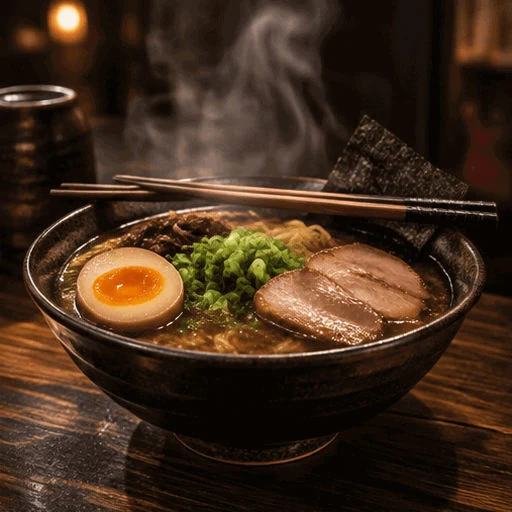
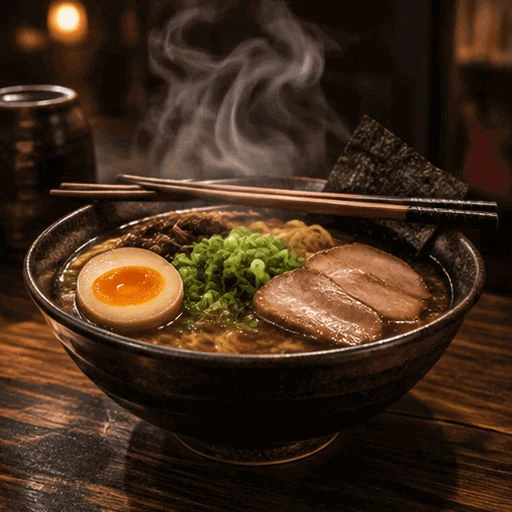
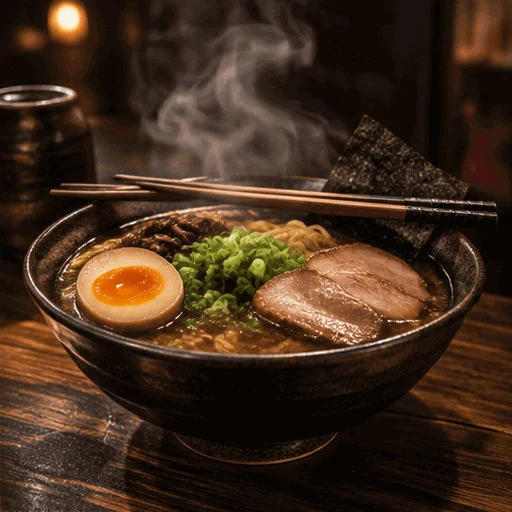
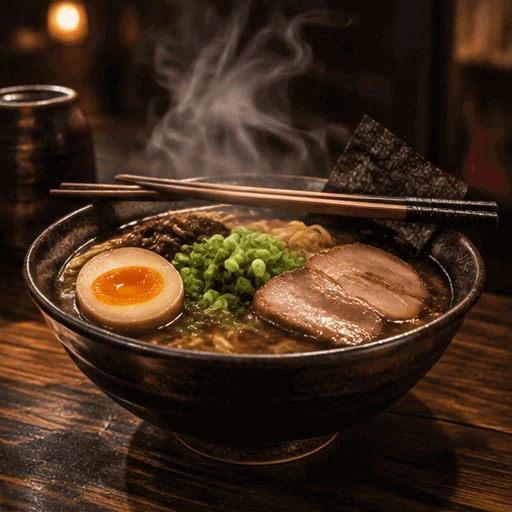
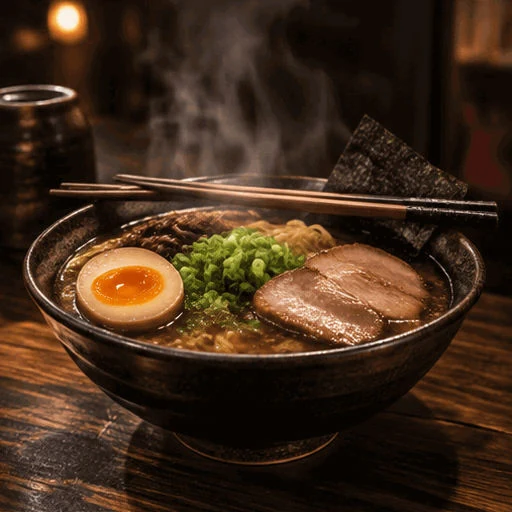
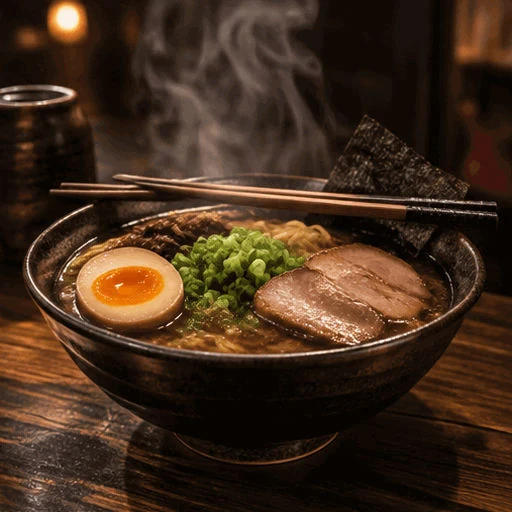
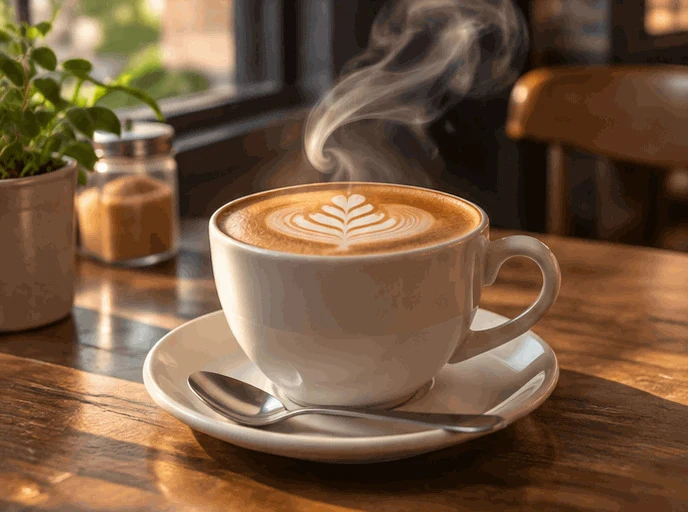
Café con leche con vapor subiendo
688 × 512 px · GIF 998 KB → JPG 109 KB
El fotograma 6, con la voluta de vapor más alta, como un JPG para la portada de un blog.
Suelta un GIF y guarda cualquier fotograma como un JPG nítido para una portada, una impresión o un correo, o todos los fotogramas como archivos JPG en un ZIP. Este convertidor de GIF a JPG mantiene los colores nítidos, coloca las zonas transparentes sobre el color que elijas y funciona en tu navegador, así que no se sube nada.
Suelta aquí un GIF
GIF, WebP o PNG animado, o un clip corto MP4 o WebM. Todo se queda en tu navegador.
Ocho GIF creados para estos ejemplos, cada uno convertido a JPG por el convertidor GIF a JPG de esta página. Abre uno para ver sus fotogramas y guardar los mismos archivos JPG.
GIFJPG688 × 512 px · GIF 998 KB → JPG 109 KB
El fotograma 6, con la voluta de vapor más alta, como un JPG para la portada de un blog.
 GIF
 JPG
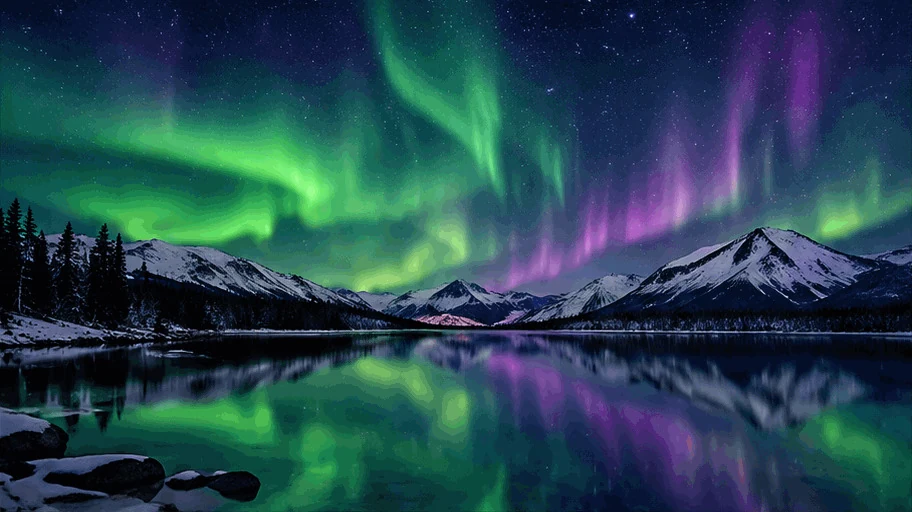
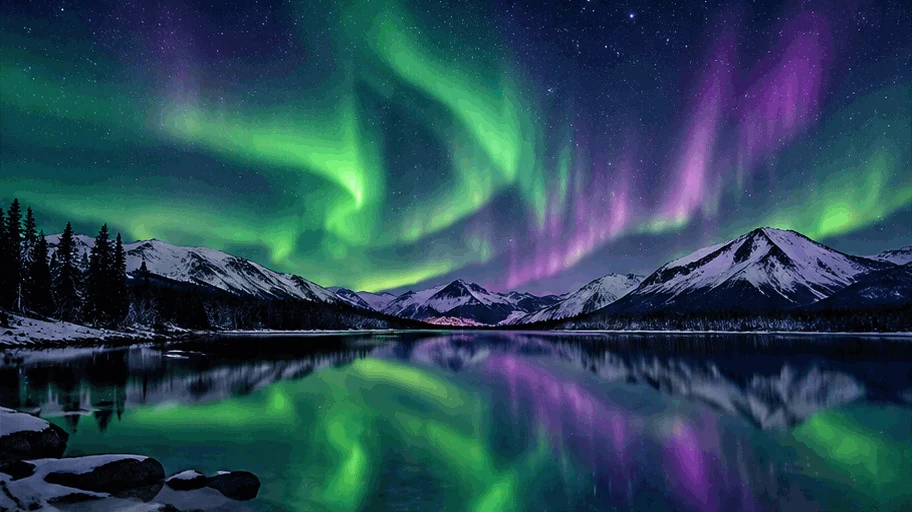
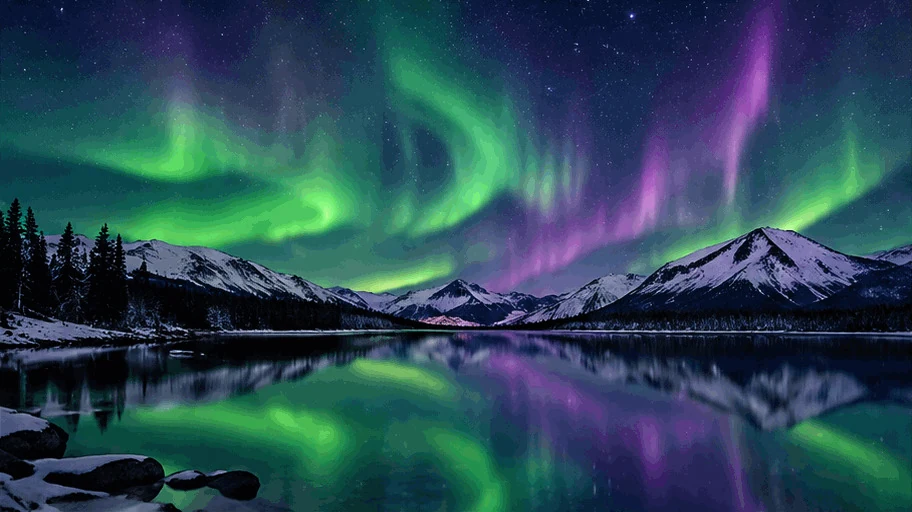
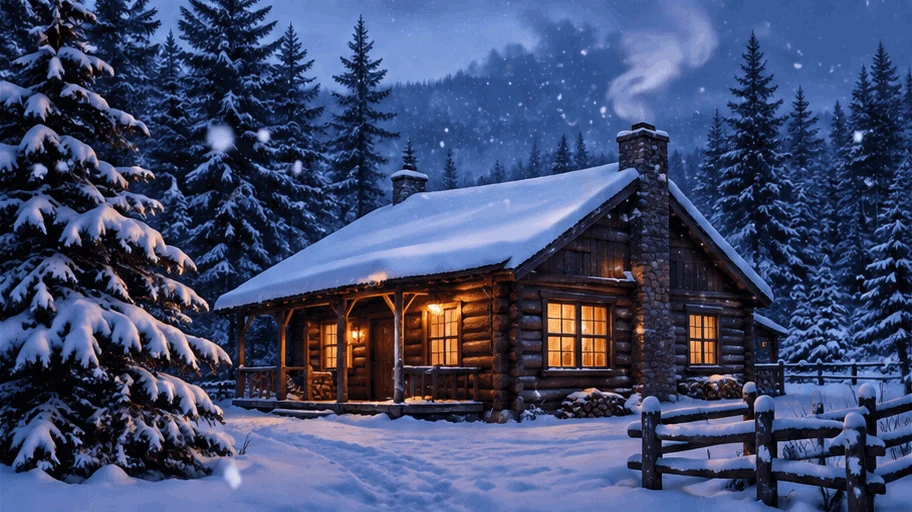
912 × 512 px · GIF 2,1 MB → JPG 319 KB
Un fotograma ancho con calidad 95 para una impresión o una imagen de cabecera.
 GIF
 JPG
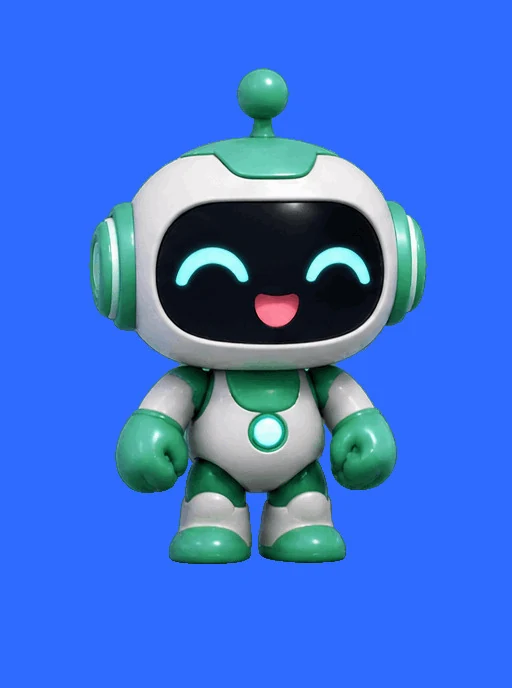
512 × 912 px · GIF 1,9 MB → JPG 141 KB
El último fotograma, una sonrisa a la cámara, como JPG de portada para una historia.
 GIF
 JPG
512 × 512 px · GIF 425 KB → JPG 52 KB
Un GIF transparente sobre un crema cálido, guardado como un JPG.
 GIF
512 × 512 px · GIF 876 KB → ZIP 437 KB
Los ocho fotogramas con calidad 80: archivos JPG ligeros para correo.
 GIF
912 × 512 px · GIF 1,4 MB → ZIP 682 KB
Cada segundo fotograma: cuatro archivos JPG anchos para una presentación de diapositivas.
 GIF
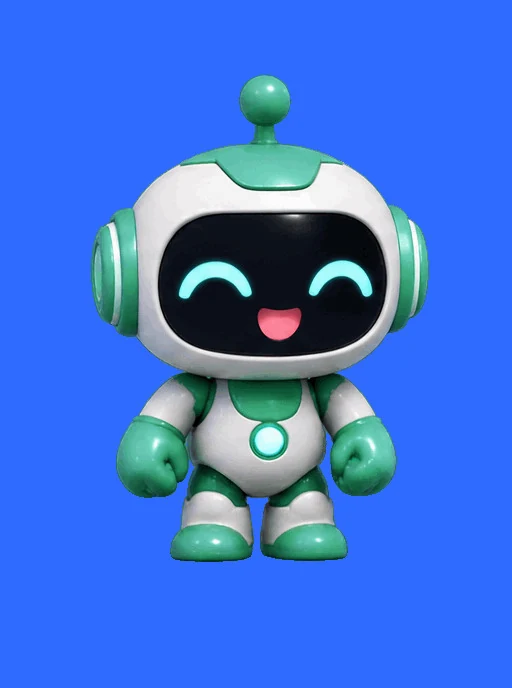
512 × 688 px · GIF 387 KB → ZIP 395 KB
Cada fotograma de un GIF transparente colocado sobre azul de marca como JPG.
 GIF
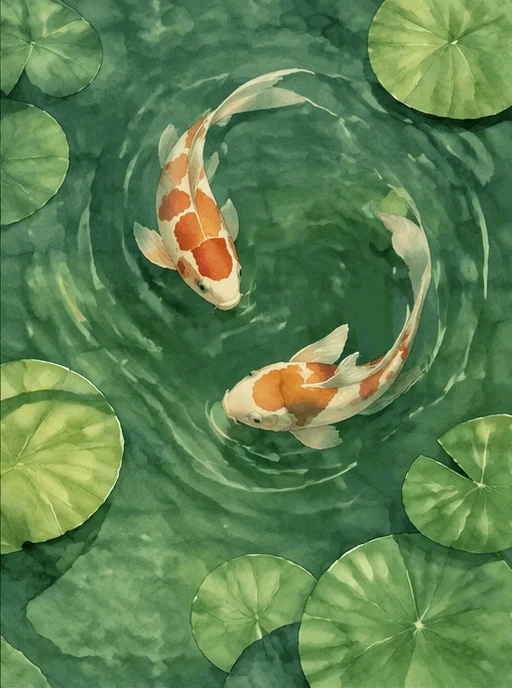
512 × 688 px · GIF 2,7 MB → ZIP 490 KB
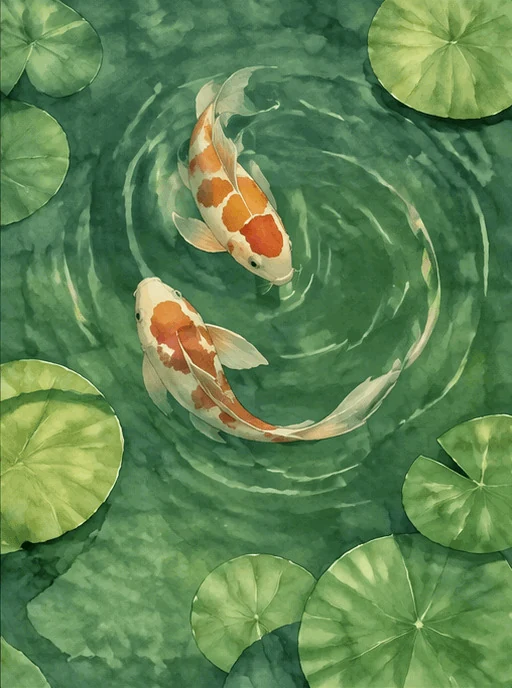
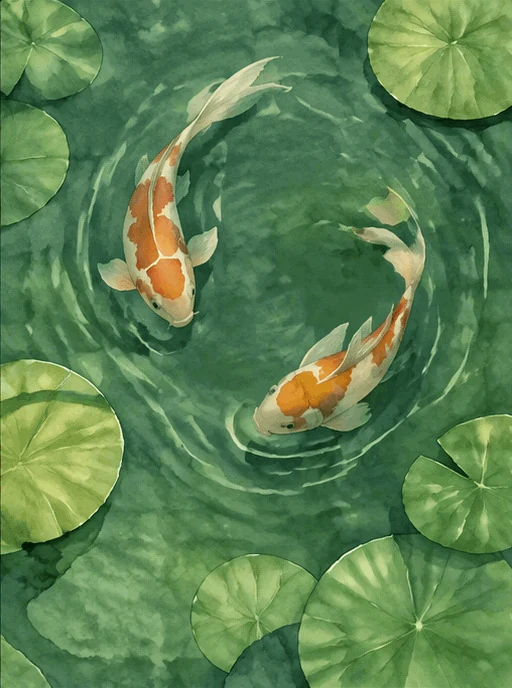
Cada cuarto fotograma de dieciséis: cuatro impresiones JPG de los kois.
Tres pasos para convertir GIF a JPG, y tu GIF se queda en tu dispositivo.
Suelta, pega o elige un GIF, animado o fijo. También se abren archivos WebP y PNG animados y clips cortos en MP4 o WebM.
El GIF se abre en su primer fotograma. Avanza hasta el fotograma que quieras, y luego ajusta la calidad del JPG y el color que va detrás de las zonas transparentes.
Guarda el fotograma que ves como JPG, o descarga todos los fotogramas elegidos como archivos JPG en un ZIP, numerados como en el GIF.
Seis cosas que hace bien, del fotograma de una portada a todos los fotogramas de un clip.

Los archivos JPG normales suavizan los bordes rojos y azules. Este convertidor conserva todo el detalle de color (4:4:4) en cualquier calidad, así los contornos, el texto y los colores vivos siguen nítidos.
GIFEl GIF se abre en pausa en el fotograma 1. Avanza con los botones, el deslizador o las teclas de flecha y guarda el fotograma que ves: el mejor momento para una portada o una impresión.
GIFLas zonas transparentes del GIF se rellenan con el color que elijas: blanco para documentos y fichas, un color de marca para publicaciones en redes, así cada JPG se ve terminado.
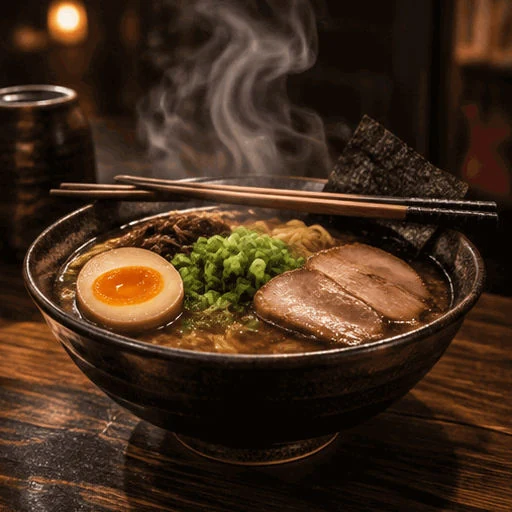
Ajusta la calidad del JPG para cada trabajo: 80 para archivos ligeros de correo, 92 por defecto, 95 a 100 para impresiones. Todos los fotogramas se guardan con el mismo ajuste.
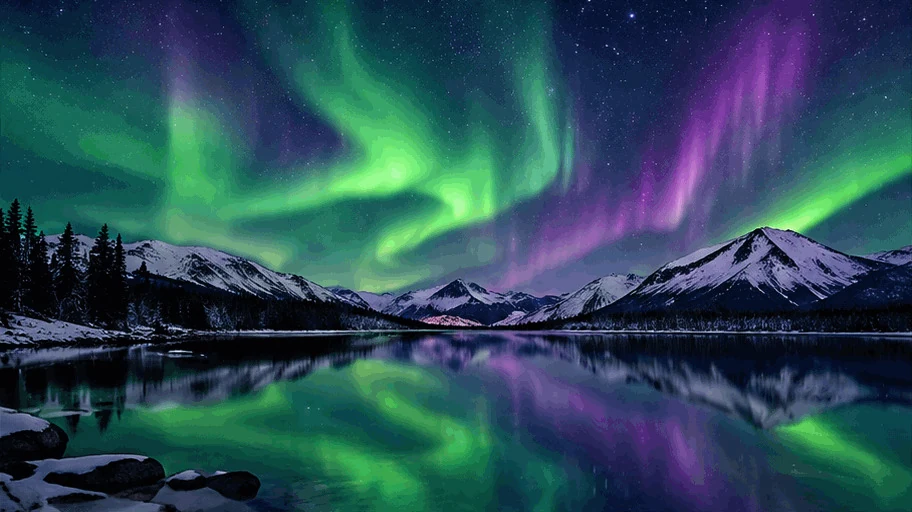
Guarda todos los fotogramas, un rango o cada cierto número como archivos JPG en un ZIP, numerados como en el GIF, del 25% al 400% del tamaño del GIF.
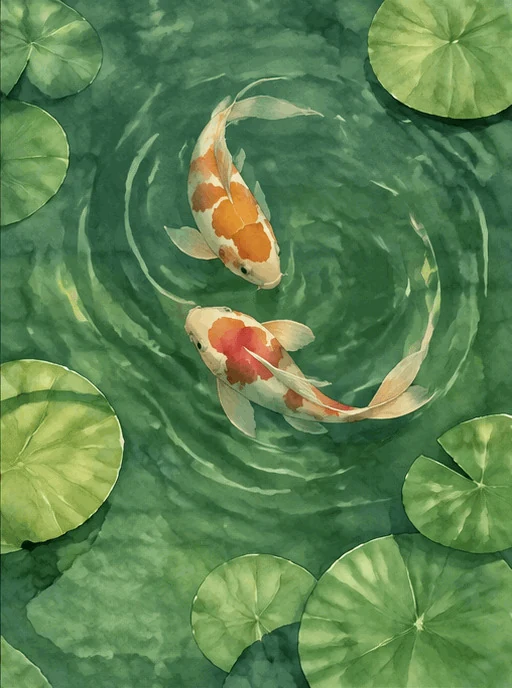
Este convertidor funciona por completo en tu navegador: sin subir nada, sin cuenta, sin marca de agua, y trabaja sin conexión una vez cargada la página.
Cinco consejos breves para conseguir archivos JPG limpios a partir de cualquier GIF.
Para una miniatura o una portada, recorre los fotogramas y elige el momento que se lee de un vistazo: una cara hacia la cámara, el vapor en su punto más alto, la acción en su apogeo.
Los stickers y los logotipos suelen tener zonas transparentes, y un JPG las rellena con el color que elijas. El blanco va bien para documentos y fichas; el color de la página o la publicación donde va el JPG hace que los bordes se integren.
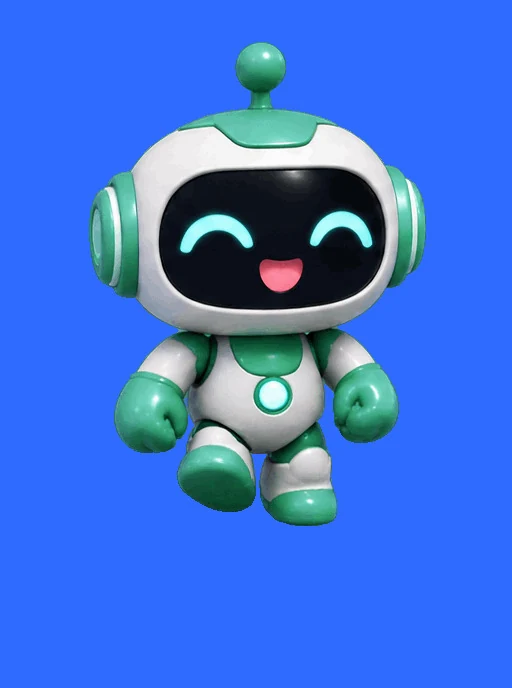
La calidad 80 mantiene ligeros los archivos de correo y las imágenes de chat, 92 va bien para la web, y 95 o más conserva el detalle fino cuando imprimes un fotograma.
Guarda al 100% para el tamaño propio del GIF, al 50% para vistas previas pequeñas, o al 200% para un fotograma más grande. Para stickers que deben seguir transparentes, usa GIF a PNG.
JPG es el formato de foto que aceptan todos los teléfonos, apps de correo, impresoras y webs, y un fotograma fotográfico como JPG pesa mucho menos que el GIF del que sale. Para más herramientas de fotogramas, abre el mismo GIF en el divisor de GIF.
Motivos habituales para convertir GIF a JPG.
Toma el mejor fotograma de un GIF como JPG para una portada, una miniatura o una imagen de cabecera.
Guarda un fotograma como JPG de alta calidad para imprimir, enmarcar o añadir a un álbum de fotos.
Adjunta un JPG ligero en correos, formularios y documentos que piden una imagen JPG.
Publica un JPG fijo de un GIF animado de producto o mascota donde se espera una foto.
Respuestas sobre fotogramas, calidad, transparencia y privacidad.
Abre el GIF, elige el fotograma que ves o marca los fotogramas que quieras y guarda un JPG o descarga todos los fotogramas elegidos como archivos JPG en un ZIP.
Sí. Funciona por completo en tu navegador, no necesita cuenta y no añade marca de agua.
Sí. JPG y JPEG son dos nombres del mismo formato, y los archivos que guardas se abren donde acepten un JPEG.
Se rellenan con el color de fondo que elijas, blanco por defecto, así el JPG no tiene huecos.
El fotograma que está en pantalla. El GIF se abre en el fotograma 1; avanza a cualquier otro antes de guardar, o marca varios y descárgalos todos.
No. Tu GIF se lee y se convierte a JPG en tu dispositivo; no se envía nada a un servidor.
92 es la calidad por defecto y va bien para casi todo. Elige 80 para archivos pequeños de correo y 95 o más para imprimir.
Sí. Deja todos los fotogramas marcados y descárgalos como archivos JPG numerados en un ZIP, o conserva un rango o uno de cada varios fotogramas.
Abre un GIF y obtén archivos JPG nítidos en segundos, gratis y en tu navegador.
Abrir un GIF