
Lámina digital imprimible ajustada a 300 DPI
Actualiza una ilustración digital de 72 DPI a 300 DPI sin pérdida para que imprentas y compradores vean las dimensiones exactas de 8 x 10 o 12 x 16 pulgadas.
Usa esta herramienta gratis para cambiar DPI de imagen directamente en tu navegador sin subir archivos. Consulta dimensiones de impresión en pulgadas y centímetros y actualiza encabezados PNG o JPEG a 300 DPI sin pérdida.
Suelta imágenes aquí para cambiar la resolución DPI
Lotes de hasta 30 imágenes PNG o JPG. Actualiza cabeceras DPI de impresión sin pérdida o remuestrea píxeles para imprimir.
Procesado en local en tu navegador. Cero subidas a servidores.
Carga cualquiera de las muestras inferiores para revisar su cabecera DPI actual, comprobar las medidas reales de impresión en pulgadas y centímetros y probar cambios sin pérdida en tu navegador.
Actualiza una ilustración digital de 72 DPI a 300 DPI sin pérdida para que imprentas y compradores vean las dimensiones exactas de 8 x 10 o 12 x 16 pulgadas.

Sincroniza la densidad JPEG JFIF APP0 y las etiquetas EXIF juntas a 300 DPI para superar controles de preimpresión sin recodificar el diseño.

Muestra el modo opcional de remuestreo para escalar los píxeles con limpieza hasta un ancho físico concreto en pulgadas a 300 DPI.
Inspecciona los metadatos de resolución actuales y actualiza cabeceras de impresión PNG o JPEG a 300 DPI o cualquier valor personalizado en local.
Arrastra una o varias imágenes al espacio de trabajo o haz clic en Elegir imagen. Nuestro analizador local lee al instante bloques PNG pHYs y etiquetas JPEG JFIF o EXIF y calcula el tamaño físico de impresión en pulgadas y centímetros.
Pulsa un ajuste rápido (72, 96, 150, 300 o 600 DPI) o introduce cualquier valor entre 1 y 1200 DPI. Deja el modo de cabecera sin pérdida para convertir imagen a 300 DPI sin tocar píxeles, o activa el modo Remuestrear para ajustar los píxeles al ancho en pulgadas deseado.
La herramienta relee la cabecera escrita para confirmar que el nuevo DPI quedó bien codificado y guarda tu archivo PNG o JPG individual o todo el lote de impresión dentro de un único ZIP local.
Edición real de cabeceras binarias, sincronización doble JFIF y EXIF, cálculo de impresión en vivo y remuestreo opcional desde tu navegador.
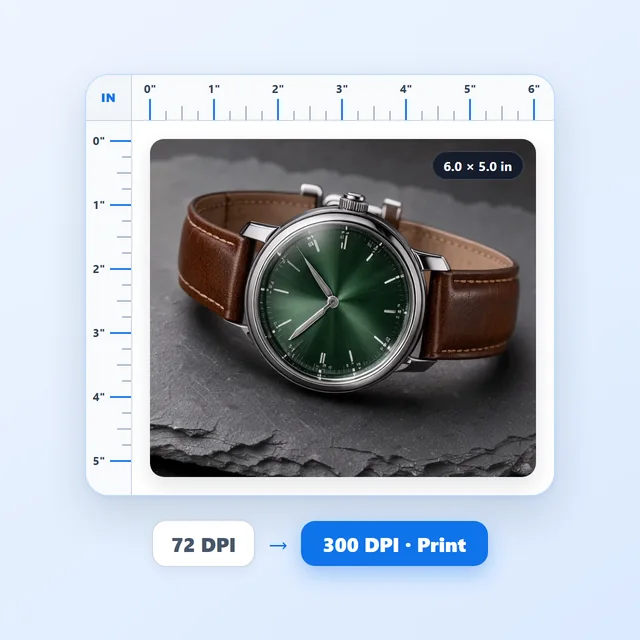
Antes de ajustar la resolución, comprueba qué indica realmente tu archivo. El lector inspecciona bloques PNG pHYs y etiquetas JPEG JFIF APP0 más EXIF desde los bytes originales, mostrando el tamaño de impresión actual y resultante en pulgadas y centímetros.
Al convertir imagen a 300 DPI en modo de cabecera sin pérdida, los bloques PNG IDAT y los flujos JPEG SOS se copian byte a byte sin recomprimir. Los PNG reciben un bloque pHYs verificado por CRC32 tras IHDR y los JPEG conservan toda su nitidez original.
Muchos portales de impresión rechazan archivos cuando otra herramienta cambia JFIF pero deja un viejo valor de 72 DPI dentro del EXIF. Nuestro sistema para cambiar DPI de imagen actualiza JFIF APP0 y parchea EXIF XResolution, YResolution y ResolutionUnit en su sitio (Little-Endian y Big-Endian) para que todo programa coincida.

Aplica en un clic 72 DPI (pantalla), 96 DPI (web y oficina), 150 DPI (carteles grandes), 300 DPI (folletos, revistas y láminas) o 600 DPI (trazo fino y etiquetas), o escribe cualquier número entero de 1 a 1200 al subir imagen a 300 ppp u otra densidad.
¿Necesitas escalar píxeles reales para cubrir un ancho de impresión concreto en pulgadas a 300 DPI? Activa el modo Remuestrear, indica tu ancho físico objetivo y el motor escala con limpieza (hasta 8192 px por lado) escribiendo la cabecera DPI correspondiente.

Cada archivo exportado se comprueba leyendo sus bytes finales para asegurar que el nuevo valor pase cualquier revisión de preimpresión. Procesa paquetes completos de láminas o folletos en local desde tu navegador y guarda un solo ZIP sin subir archivos.
Cinco reglas prácticas sobre metadatos DPI frente a píxeles, elección entre 150 y 300 DPI y cómo evitar rechazos en imprenta.
DPI (puntos por pulgada, o ppp en español) indica a la impresora con qué densidad repartir tus píxeles sobre el papel. Una foto de 3000 x 3600 píxeles se imprime a 10 x 12 pulgadas a 300 DPI, o a 20 x 24 pulgadas a 150 DPI, usando los mismos píxeles. Al actualizar la cabecera sin pérdida, el recuento de píxeles no cambia y la nitidez permanece intacta mientras los programas muestran el tamaño físico real.
Las ilustraciones digitales y fotos de cámara suelen tener píxeles de sobra (como 2400 x 3000 px), pero arrastran una etiqueta de 72 DPI que dispara avisos en imprentas online. Usa el modo sin pérdida para convertir imagen a 300 DPI sin tocar ni un píxel. Cambia a Remuestrear solo cuando un portal exija más píxeles totales para un ancho concreto en pulgadas, evitando ampliaciones extremas.
Las piezas que se miran de cerca como tarjetas, folletos, invitaciones, copias fotográficas y láminas lucen más nítidas a 300 DPI, mientras el dibujo lineal monocromo o etiquetas diminutas aprovechan 600 DPI. Lonas grandes, carteles exteriores y fondos de feria vistos a varios metros se imprimen limpios a 150 DPI sin crear archivos gigantes. Reserva 72 o 96 DPI para pantalla.
Superar la comprobación de 300 DPI es solo la mitad del resultado: también necesitas suficientes píxeles para el tamaño de papel elegido. Multiplica las dimensiones objetivo en pulgadas por 300 para verificar el tamaño ideal, como 2400 x 3000 px para 8 x 10 pulgadas o 3600 x 4800 px para 12 x 16 pulgadas. Observa la lectura en vivo de pulgadas y centímetros antes de enviar tu archivo a imprenta.
Para entregar un paquete completo a imprenta o tienda digital, combina esta herramienta con el resto de utilidades locales. Ajusta primero dimensiones exactas en píxeles con Redimensionar imagen si la plataforma exige medidas fijas, retira datos GPS ocultos con Eliminar metadatos de foto o agrupa tus gráficos a 300 DPI en documentos listos para imprimir con PNG a PDF o JPG a PDF.
Flujos de publicación, impresión bajo demanda, fotografía y oficina donde unas cabeceras DPI exactas evitan sorpresas.
Actualiza exportaciones digitales de 72 DPI a archivos PNG y JPEG verificados a 300 DPI en paquetes multitamaño mediante conversión por lotes sin pérdida.
Permite modificar DPI foto en folletos, cartas, pegatinas e invitaciones de boda para que imprentas locales y online acepten el archivo en el primer envío.
Consulta medidas exactas en pulgadas y centímetros para ampliaciones de galería y sincroniza cabeceras JFIF y EXIF sin recomprimir originales JPEG.
Cumple requisitos estrictos de 300 DPI y 600 DPI para figuras de artículos científicos, tesis y pósteres de congreso en privado desde tu navegador.
Respuestas directas sobre edición sin pérdida de cabeceras DPI, etiquetas JFIF y EXIF, remuestreo, medidas de impresión y privacidad.
No en el modo de cabecera sin pérdida. Al actualizar la resolución en PNG o JPEG manteniendo el formato original, el motor solo modifica el bloque PNG pHYs o las cabeceras JPEG JFIF y EXIF mientras copia los píxeles byte a byte sin recompresión.
Los navegadores, cámaras y muchos programas de dibujo escriben 72 DPI o no incluyen cabecera de resolución aunque la imagen mida 4000 px de ancho. Usar este convertidor 300 DPI online actualiza la cabecera para que el software de impresión lea el tamaño real en pulgadas a 300 DPI.
El modo de solo metadatos mantiene intactos tu ancho y alto en píxeles y cambia únicamente la etiqueta DPI, ajustando el tamaño de impresión declarado en pulgadas. El modo Remuestrear escala los píxeles reales para alcanzar un ancho físico concreto en pulgadas al DPI elegido.
Los JPEG pueden guardar la resolución en dos sitios: JFIF APP0 y EXIF APP1. Nuestro motor actualiza o inserta JFIF APP0 y parchea a la vez EXIF XResolution, YResolution y ResolutionUnit para que todos los programas y portales lean el mismo DPI.
No. Cada lectura de cabecera, parche binario sin pérdida, remuestreo opcional, verificación y exportación ZIP se ejecuta totalmente en local dentro de tu navegador en ImageToPsd.AI. Tus originales de imprenta y diseños de clientes nunca salen de tu equipo.
Sí. Suelta varios archivos PNG o JPEG a la vez para comparar su DPI actual y su tamaño físico en pulgadas lado a lado, actualiza todas las cabeceras juntas y guarda todo el lote en un único archivo ZIP organizado.
Tienes accesos directos para 72, 96, 150, 300 y 600 DPI, además de cualquier número entero personalizado entre 1 y 1200 DPI. La impresión estándar suele emplear 300 DPI, los carteles grandes 150 DPI y el dibujo de línea fina 600 DPI.
Como las imprentas esperan cabeceras PNG o JPEG, dejar la salida en Mantener formato exporta archivos que no son PNG ni JPEG como PNG limpios con un bloque pHYs verificado por CRC32 al DPI elegido, o puedes seleccionar salida JPG explícitamente.
Suelta cualquier PNG o JPEG en nuestra herramienta gratis en ImageToPsd.AI para consultar el tamaño en pulgadas y actualizar cabeceras de impresión sin pérdida.
Elegir imagen