Insignia de camping
1 capaUn logo de insignia redonda: el centro del anillo y las letras P, O y W se sujetan con puentes.
Convierte un logo, un dibujo o una foto en un stencil listo para cortar: la herramienta pone un puente en cada pieza suelta, divide las fotos en hasta cuatro capas de spray y te da archivos de corte SVG y DXF, además de un PDF que se imprime a tamaño real. Gratis, y no se sube nada.
Suelta una imagen para crear un stencil
Un logo, un dibujo o una foto: PNG, JPG, WebP o GIF. También puedes pegarla con Ctrl+V.
Cada stencil de abajo se hizo con esta herramienta a partir de la imagen de su esquina: la hoja cortada a la izquierda y el resultado pintado a la derecha.
Un logo de insignia redonda: el centro del anillo y las letras P, O y W se sujetan con puentes.


Letras gruesas con un puente en cada O, D y B, listas para una pared o una bolsa de tela.
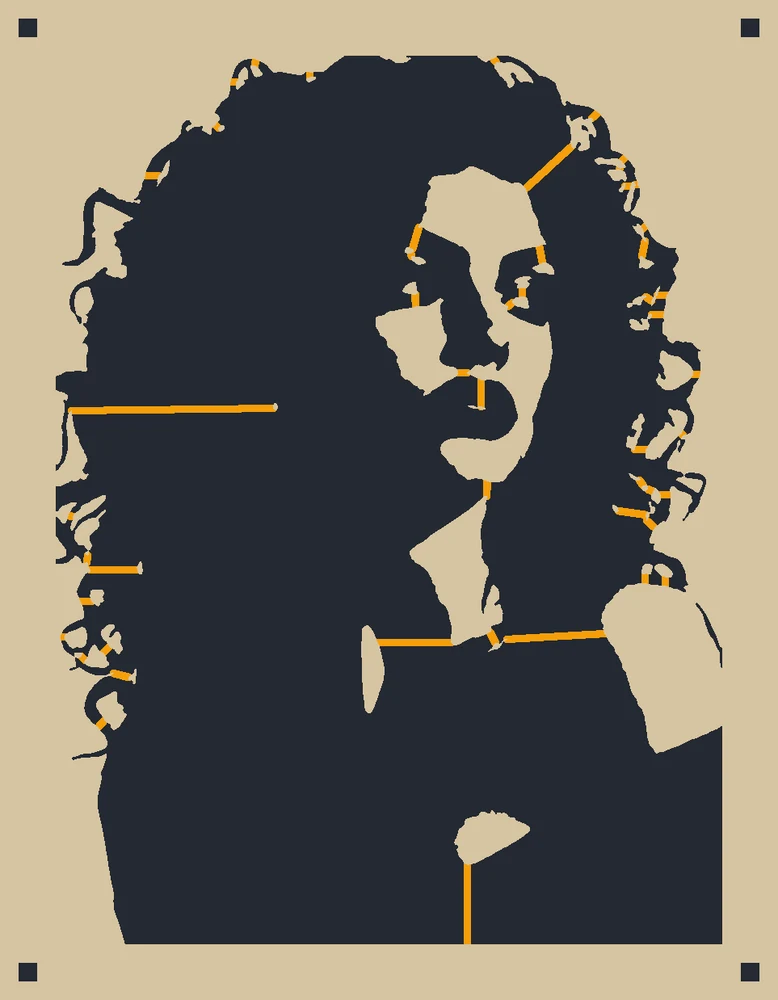
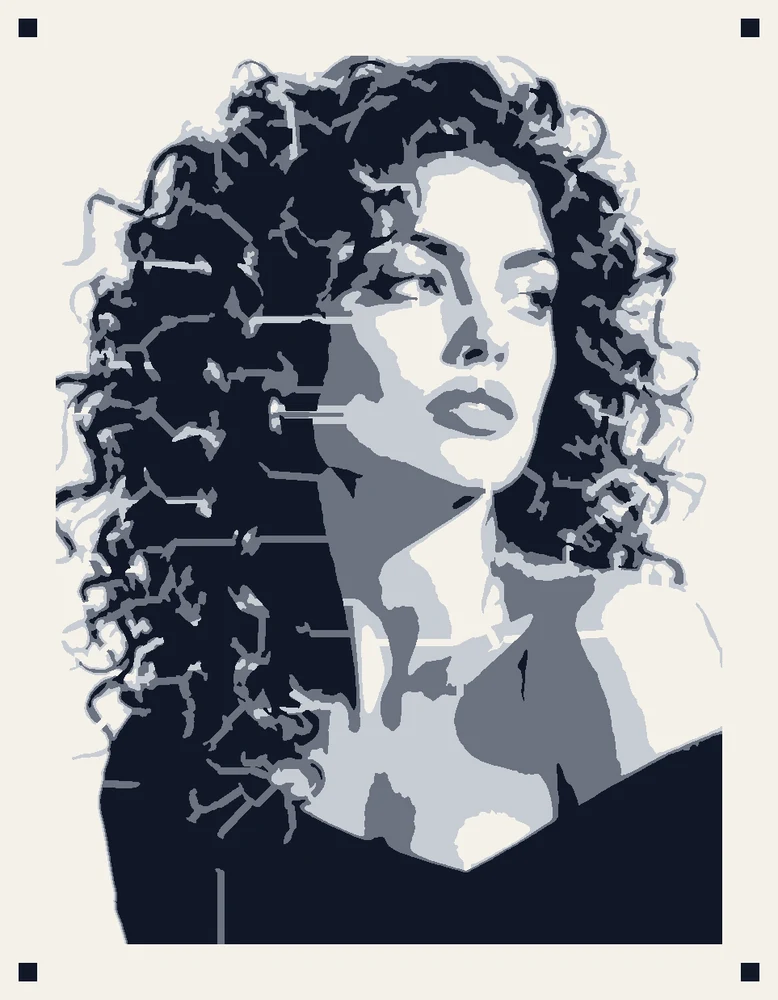

Un retrato de estudio convertido en un stencil de tres capas, clara, media y oscura, con cuadros de registro en las esquinas.
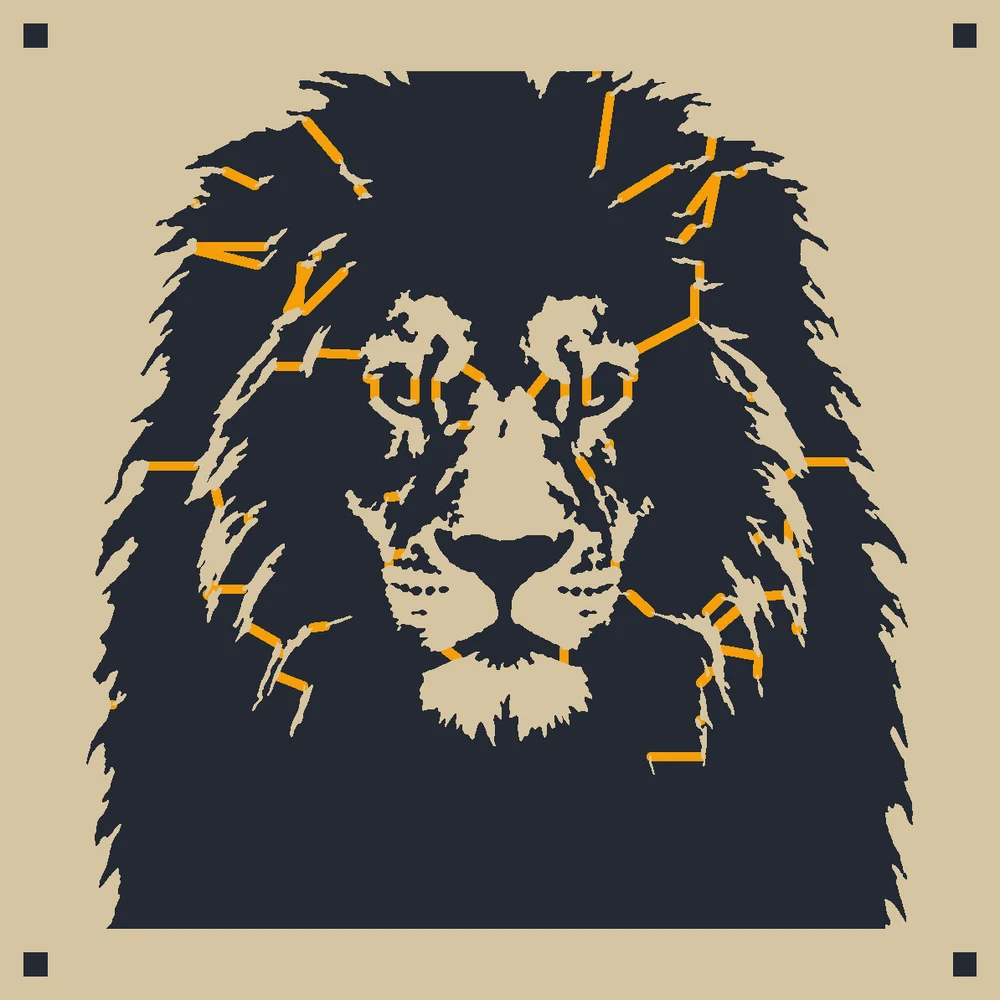
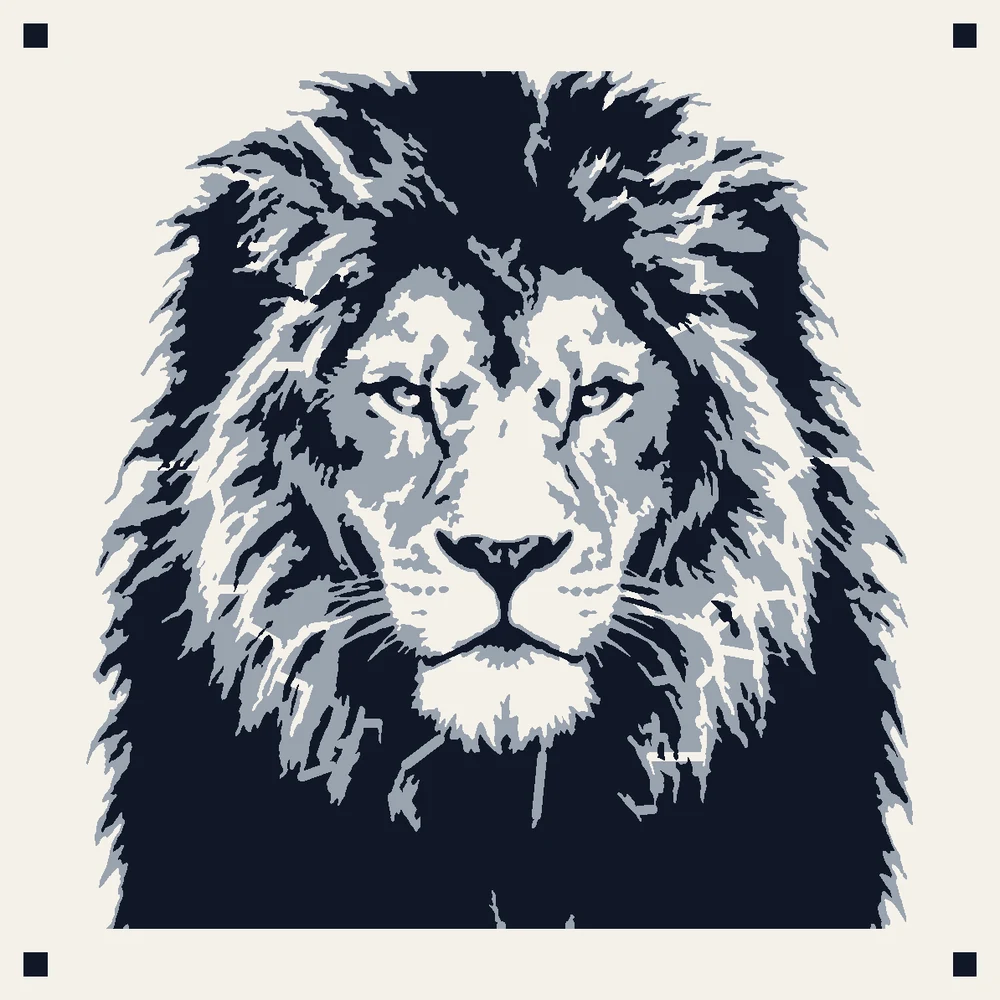
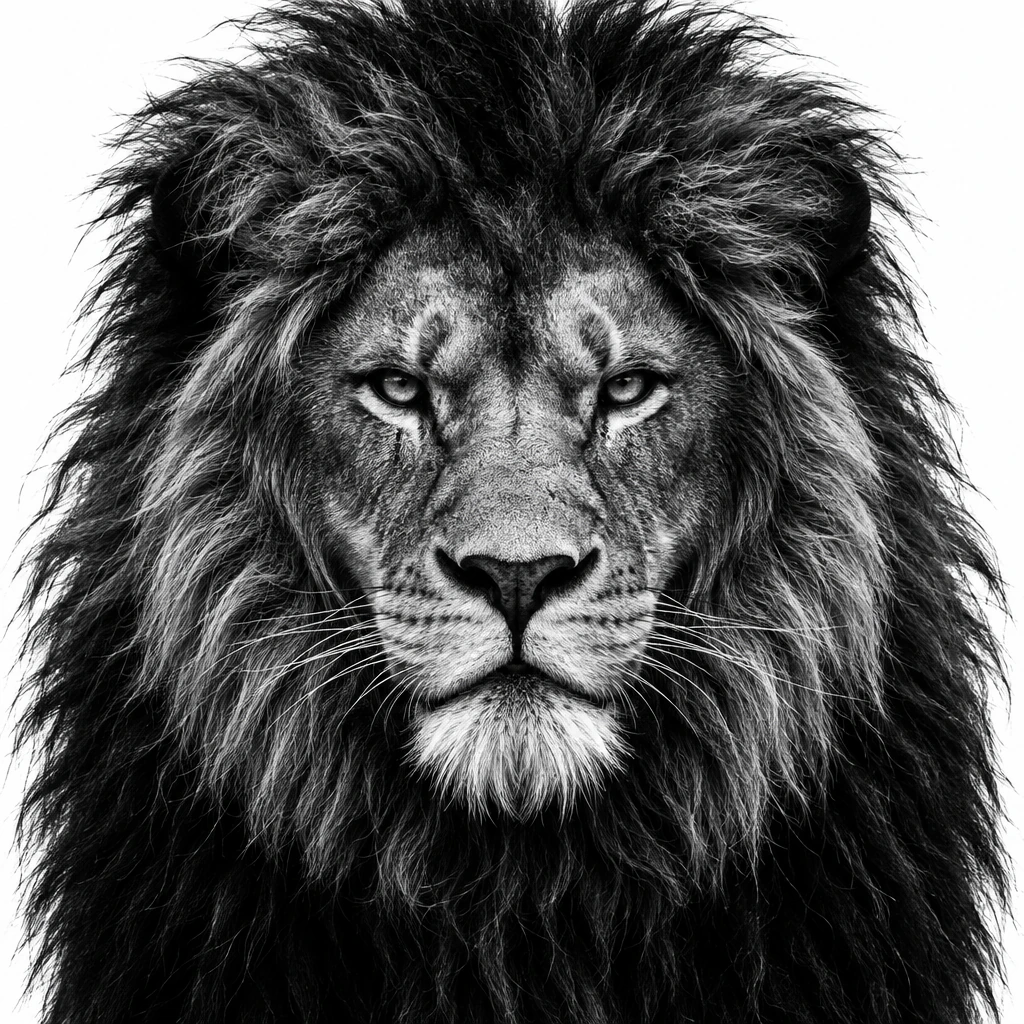
Una cabeza de león en dos tonos: los mechones claros de la melena y las sombras profundas.

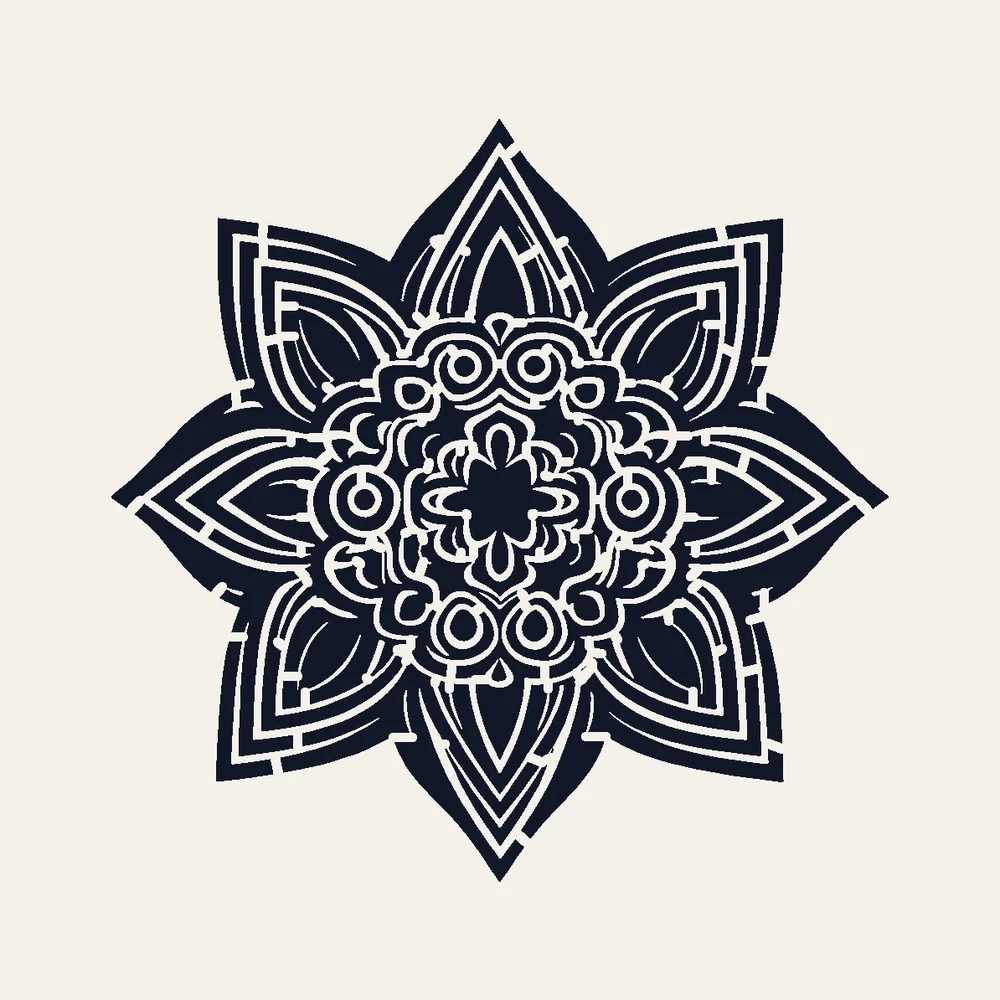
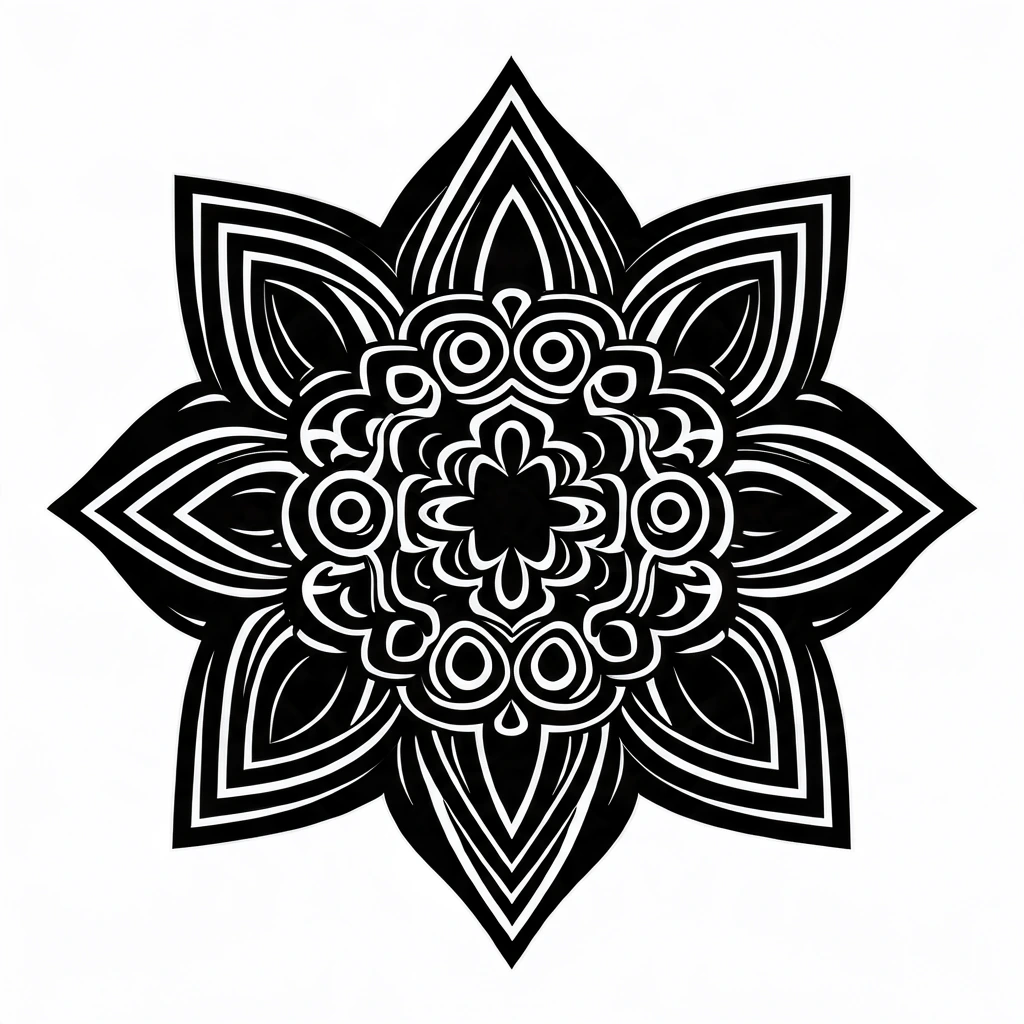
Un mandala detallado con más de cien islas, cada una sujeta por un puente.


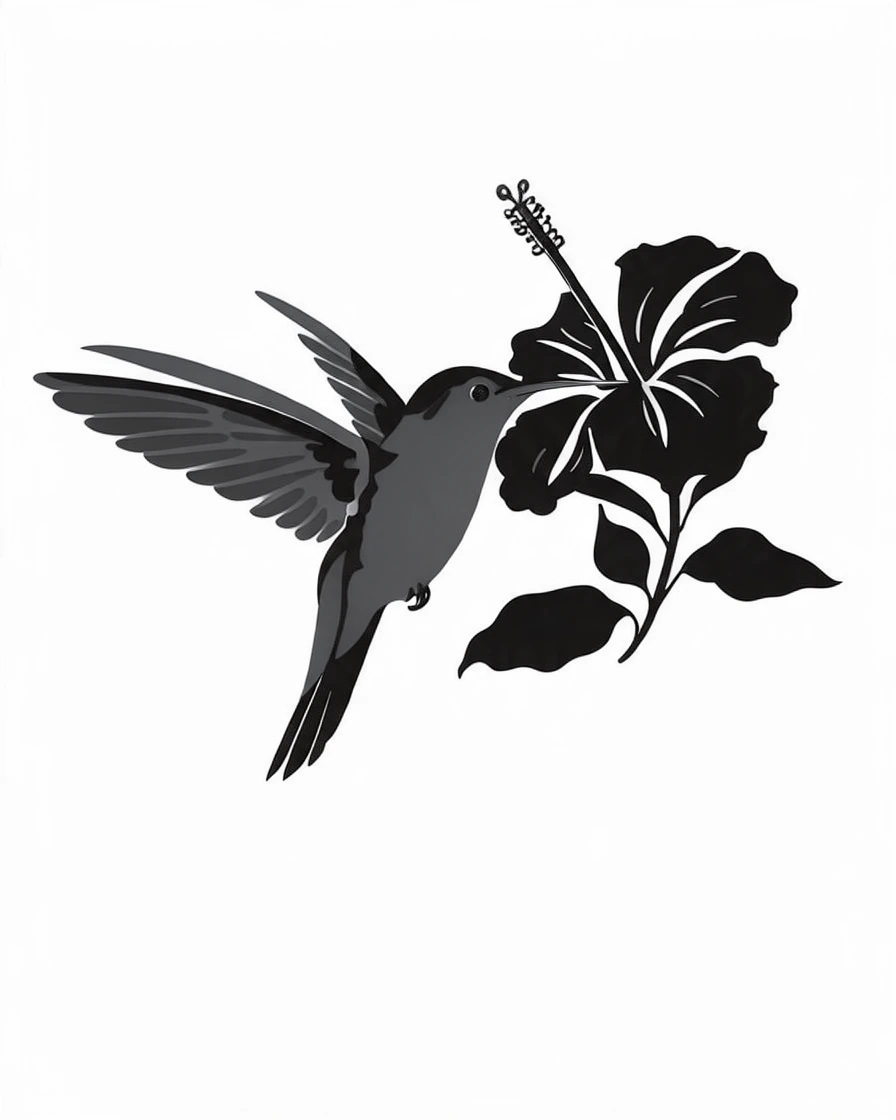
Una ilustración plana en dos capas: alas y hojas grises, detalles negros encima.
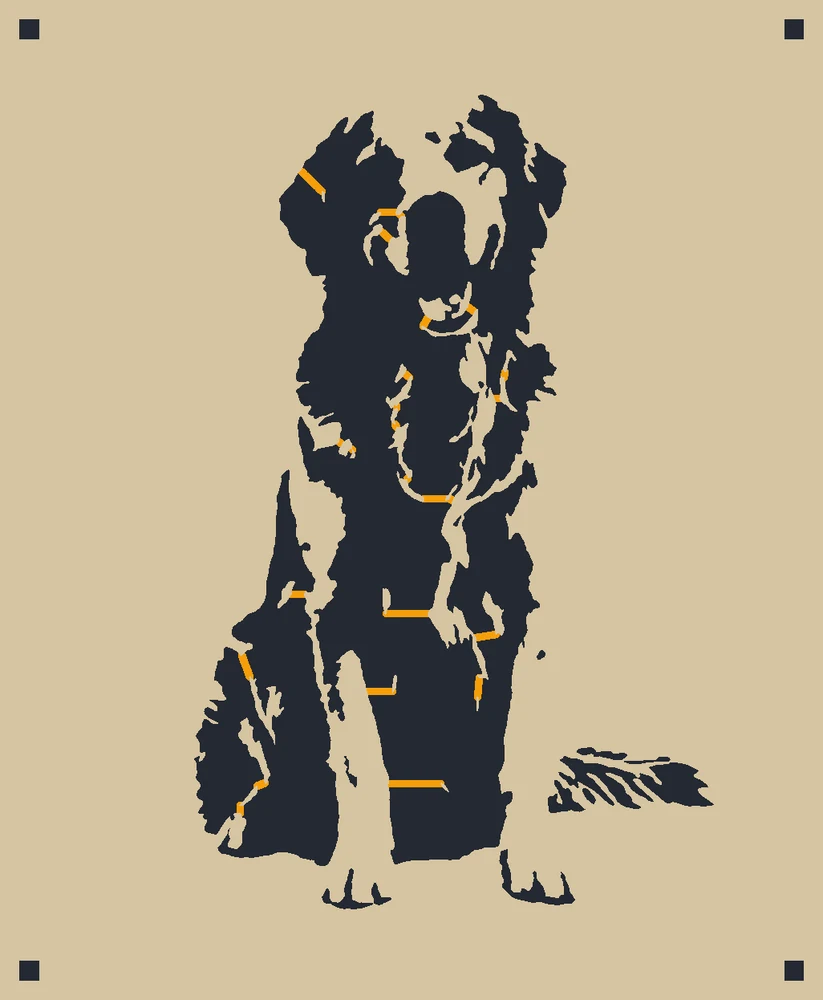
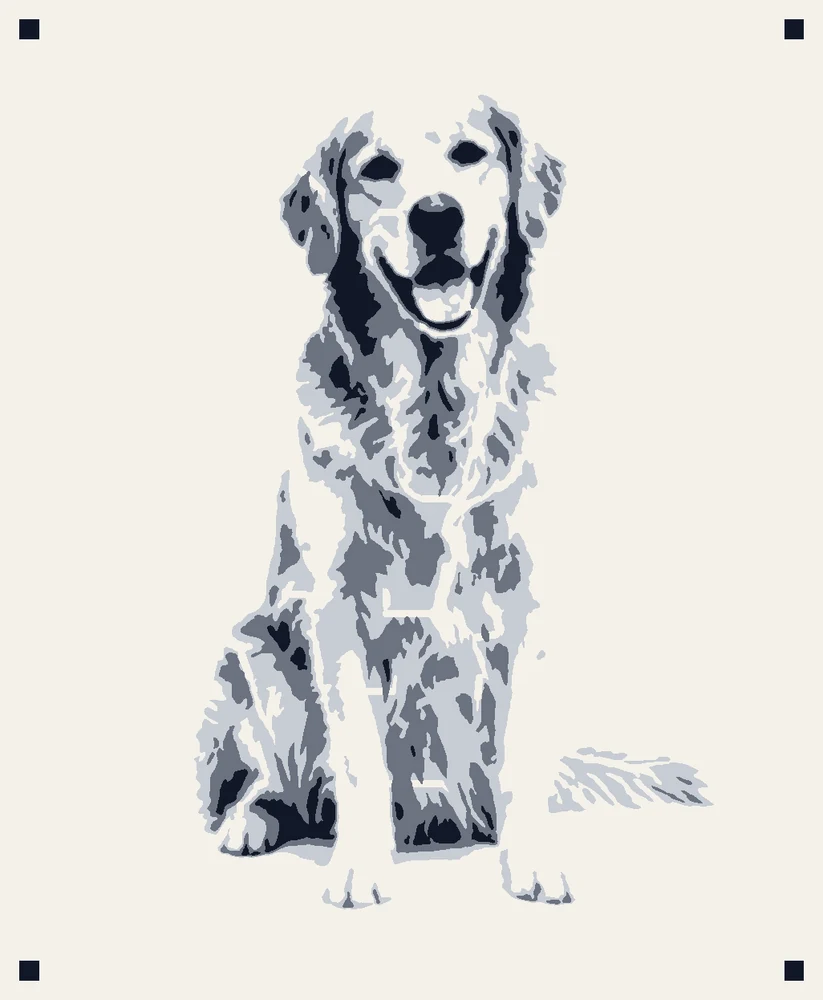
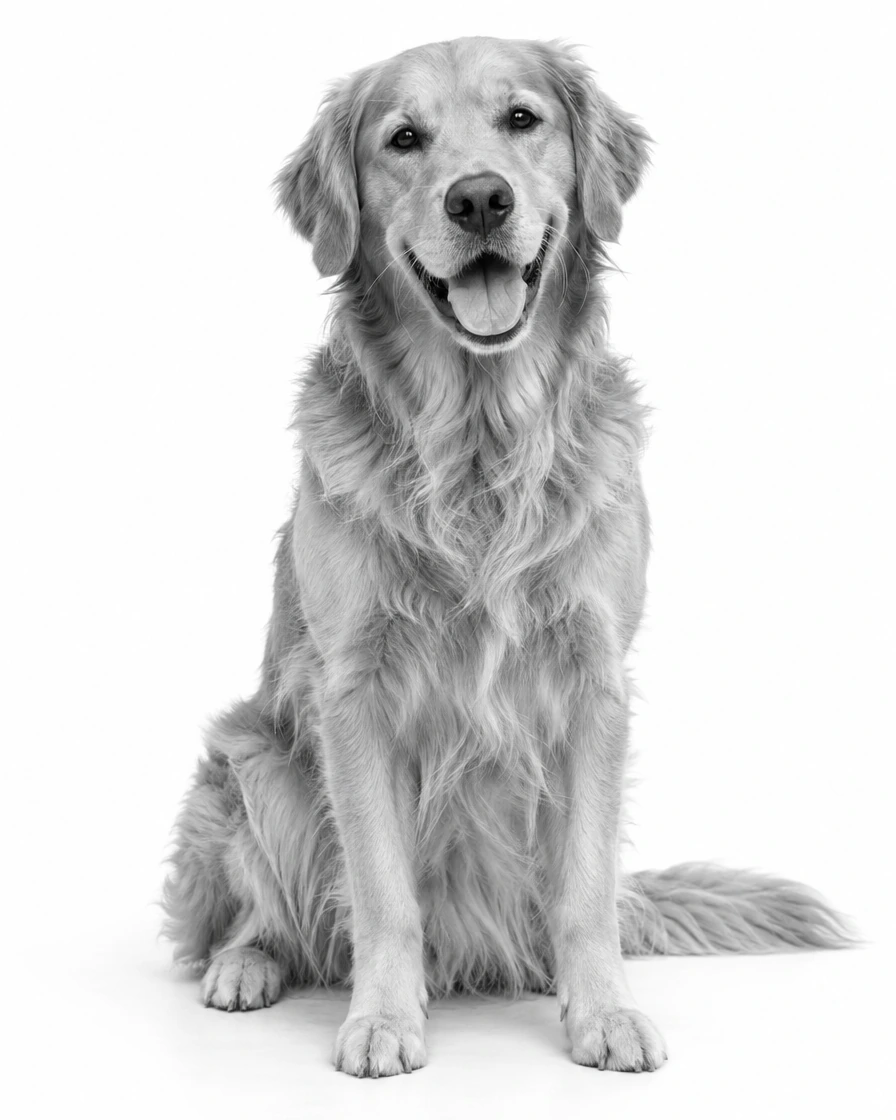
La foto de un perro en tres capas que conservan la luz y la sombra del pelaje.


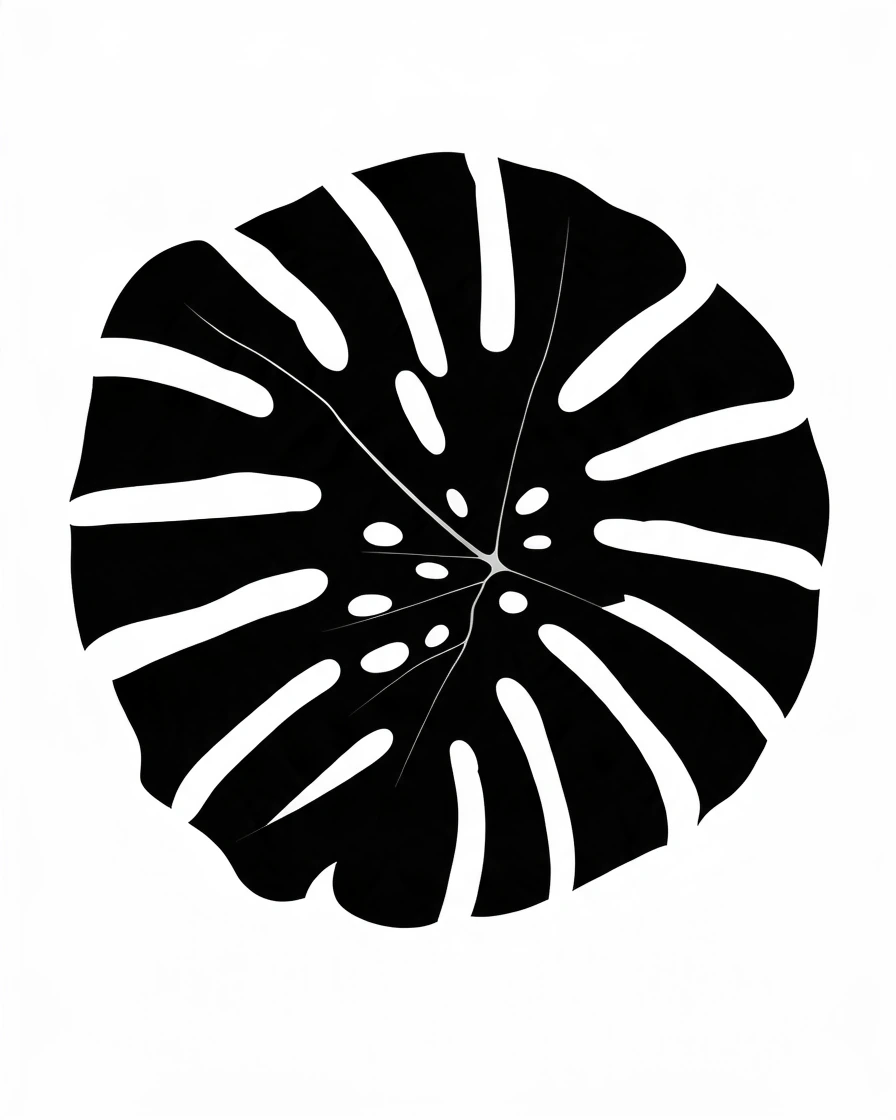
Una hoja con agujeros naturales: en el stencil, cada agujero se mantiene en su sitio con su propio puente.
Tres pasos, todo en tu navegador.
Suelta un logo, un dibujo o una foto, elige un archivo o pega una imagen con Ctrl+V. Al instante aparece un primer stencil.
Elige de 1 a 4 capas, desliza el tono de cada capa y decide qué pasa con las piezas sueltas: puentes, quitarlas o conservarlas. Los puentes se ven en naranja.
Descarga tu stencil en SVG para tu máquina de corte, en DXF para láser, en un PDF que se imprime a tamaño real en Carta o A4, o en PNG.
Seis cosas que dan un stencil que de verdad puedes cortar y pintar.
Cada pieza suelta, como el centro de una O o el ojo de un león, recibe un puente en el hueco más corto, y las piezas grandes reciben un segundo. Cada puente se ve en naranja, y cada capa cuenta sus islas y sus puentes.
Las fotos se convierten en un stencil de 1 a 4 capas de spray, de la más clara a la más oscura, cada una dentro de la anterior, con cuadros de registro en las esquinas para alinear las hojas.
Un SVG a tamaño real para Cricut, Silhouette y otras máquinas de corte, un SVG por capas con todas las capas en un archivo y un DXF en mm o pulgadas para láser y CNC.
El PDF imprime cada capa a su tamaño real en Carta o A4, en varias páginas cuando el stencil es grande, con marcas de corte, etiquetas de página y una línea de prueba de 100 mm.
Ajusta el detalle del stencil, descarta las piezas más pequeñas que el tamaño que elijas y pinta las zonas claras en lugar de las oscuras. Un fondo liso se deja fuera solo.
Cada capa y cada archivo son gratis, sin cuenta y sin marca de agua. La imagen se abre en tu propio dispositivo y nunca se sube.
Cinco notas breves sobre imágenes, capas, puentes, tamaños y corte.
Los logos, las letras y los dibujos con formas sólidas dan el stencil más limpio. Para una foto, elige una con luces y sombras marcadas y fondo liso, o quita el fondo primero.
Un stencil de una capa va bien para logos, letras y siluetas. Dos o tres capas resaltan una cara o un animal: pinta primero la capa más clara y luego cada capa más oscura encima, alineando los cuadros de registro.
Una isla es una pieza que se caería al cortar el stencil, como el centro de una O. Los puentes la sujetan en su sitio: hazlos más anchos para cartulina y pintura en spray, y más finos para vinil. Elige “Conservar” cuando colocas las piezas a mano.
Define el ancho en mm o pulgadas; el borde alrededor del diseño mantiene la hoja firme. Para un stencil grande, el PDF reparte cada capa en varias páginas que unes con cinta.
Corta el stencil en cartulina, acetato o mylar con un cúter, o envía el SVG o el DXF a tu máquina de corte o láser. Aplica manos ligeras de spray a unos 20 cm y deja secar cada capa antes de la siguiente.
Cualquiera que pinte un diseño con stencil en una pared, una camiseta, madera o un pastel.
Plantillas para pintura en spray con retratos y letras, en una o varias capas.
Plantillas para pintura textil, cortadas en una Cricut o una Silhouette.
Plantillas para letreros pintados y archivos DXF para un stencil cortado con láser.
Plantillas sencillas para manualidades, decoración de pasteles y proyectos escolares.
Respuestas sobre plantillas, capas, puentes y archivos.
Abre la imagen en esta herramienta de stencil, ajusta las capas y qué pasa con las piezas sueltas, y descarga un SVG, un DXF, un PDF o un PNG. Tarda más o menos un minuto y funciona en tu navegador.
Sí. Cada capa y cada formato de archivo son gratis, sin registro, sin marca de agua y sin límite de plantillas.
Los puentes son tiras finas que unen las piezas sueltas, como el centro de una O, al resto de la hoja. La herramienta los pone en los huecos más cortos; puedes ajustar su ancho o quitar esas piezas.
Sí. Elige 2, 3 o 4 capas. Cada capa pinta un tono más oscuro dentro de la anterior, y los cuadros de registro de las esquinas alinean las hojas.
Sí. Descarga el SVG para Cricut Design Space o Silhouette Studio, o el DXF en mm o pulgadas para láser o CNC. Los dos salen a tamaño real, con el contorno de la hoja si lo quieres.
Define el ancho que necesitas y descarga el PDF. Cada capa se imprime a tamaño real en Carta o A4, en tantas páginas como haga falta, con marcas de corte y etiquetas de página para unirlas con cinta.
Logos, letras, siluetas y fotos con luces y sombras marcadas. Un fondo liso se deja fuera solo; si el fondo está recargado, quítalo primero.
No. La imagen se abre y se convierte en stencil en tu propio dispositivo, y los archivos se crean en tu navegador.
Abre una imagen y descarga un stencil listo para cortar, gratis en tu navegador.
Abrir una imagen